Inventari — Benutzerhandbuch
Dieses Handbuch führt durch Inventari in der Reihenfolge, in der Sie die Anwendung kennenlernen: zuerst das Konto und der Arbeitsbereich, dann die Lagerorte, an denen Sie Ihre Sachen aufbewahren, und die Produkte darauf, und danach ein Kapitel je Bereich — die Küche, die Geräte, das Lager, der Einkauf und die Produktion. Namen von Bildschirmen, Tabs und Schaltflächen sind so geschrieben, wie die deutsche Oberfläche sie zeigt, in Fettdruck.
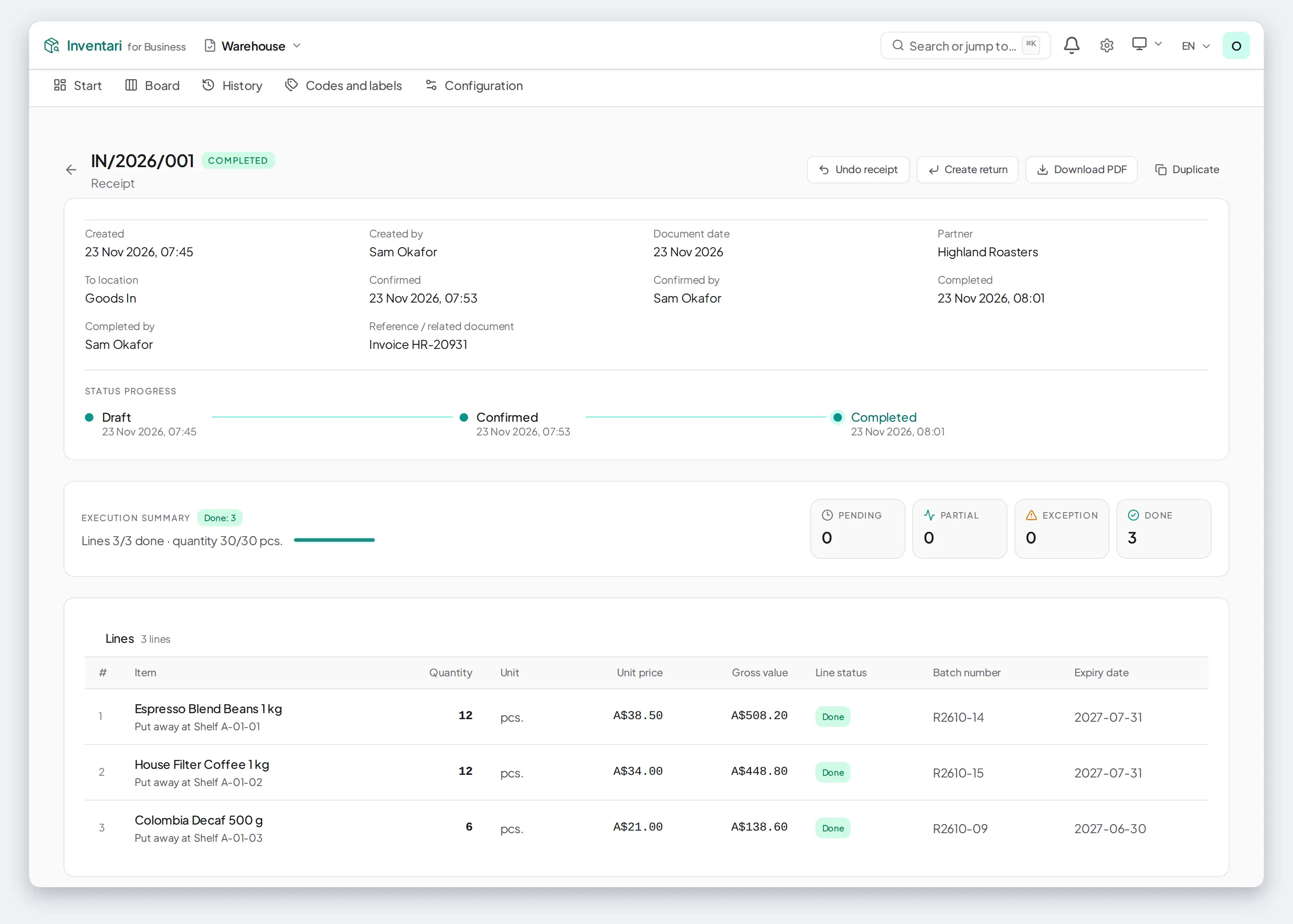
Die Bilder zeigen Bildschirme der Demo-Organisation, neu aufgebaut aus ihren Startdaten. Die Bildschirme für Kommissionierung und Verpackung in 10.10 fügen ihr eine Lieferung hinzu, die in der Anwendung geschrieben und kommissioniert wurde (Galerie sagt, wie). Die Galerie zeigt mehr davon, Modul für Modul.
Was Sie sehen, hängt von zwei Dingen ab:
- Welche Module für Ihre Organisation eingeschaltet sind. Ein Modul, das ausgeschaltet ist, hat nirgends eine Kachel, einen Tab oder eine Schaltfläche. Administratoren schalten sie unter Einstellungen → Module ein und aus (Kapitel 14).
- Ihre Rolle. Administratoren sehen alles, auch die Einstellungen. Andere Rollen sehen die Bildschirme, die ihre Berechtigungen erlauben, und schreibgeschützte Bildschirme sagen das.
Inhalt
- Erste Schritte
- Lagerorte
- Produkte
- Scannen
- Etiketten
- Bestände, Chargen und Bewegungen
- Inventuren
- Die Küche: Rezepte, Essenspläne und Einkaufslisten
- Geräte
- Lager
- Einkaufsbestellungen
- Produktion
- Partner und Genehmigungen
- Einstellungen und Verwaltung
- Statistiken
- Grundgedanken
1. Erste Schritte
1.1 Ihr Konto
- Das erste Konto einer neuen Installation wird zu deren Administrator. Öffnen Sie die Adresse, wählen Sie Neues Konto erstellen und füllen Sie E-Mail-Adresse, Vollständiger Name (optional) und ein Passwort aus mindestens 8 Zeichen mit einem Kleinbuchstaben, einem Großbuchstaben und einer Ziffer aus. Tun Sie das, bevor Sie jemandem die Adresse mitteilen — siehe QUICK_DEPLOY.md.
- Eine Entwicklungsinstallation hat bereits eines.
make dev-uplegt einen Administrator an und gibt dessen E-Mail-Adresse und Passwort aus, wenn es fertig ist. Auf einem Server leistetmanage.py user create-admindasselbe von der Befehlszeile aus. - Alle anderen werden eingeladen. Ein Administrator verschickt eine Einladung unter Einstellungen → Allgemein → Benutzer einladen (Kapitel 14). Die eingeladene Person öffnet den Link, legt ein Konto an und landet in Ihrer Organisation mit der Rolle, die die Einladung nannte. Eine Einladung ist 7 Tage gültig und nur für die E-Mail-Adresse, an die sie geschickt wurde.
Die Anmeldeseite bietet außerdem Zugang anfragen. Über eine Anfrage entscheidet der Superuser der Instanz — das erste Konto, das auf der Instanz angelegt wurde, sofern der Betreiber kein anderes benannt hat —, der als Einziger darüber benachrichtigt wird und sie unter Einstellungen → Allgemein → Personen sieht. Eine genehmigte Anfrage legt ein Konto mit einer eigenen Organisation an, nicht mit einem Platz in Ihrer — um jemanden in Ihre Organisation zu holen, laden Sie die Person ein.
1.2 Wählen, wie Sie arbeiten
Eine neue Organisation beginnt mit einer kurzen Einrichtung, Wählen Sie Ihren Arbeitsbereich. Nur ein Administrator kann sie abschließen; alle anderen sehen Diese Einrichtung kann nur ein Administrator vornehmen.
| Auswahl | Was sie einschaltet |
|---|---|
| Essen & Zuhause | Rezepte, Einkaufslisten, Inventuren, Statistiken, Nährwertdaten und Fotoerkennung. Beginnt mit den Lagerorten Kühlschrank, Regal A und Tiefkühllager. |
| Geräte & Lager | Geräteverfolgung, Lager, Einkaufsbestellungen, Partner, Genehmigungen, Inventuren und Statistiken. Beginnt mit Hauptlager, Serverraum, IT-Lager und Quarantäne. |
| Benutzerdefiniert | Nur der stets eingeschaltete Kern (Produkte, Lagerorte und Kategorien) und Inventuren. Beginnt mit einem Lagerort, Hauptlager. |
| Nur ein Modul | Ein Modul ist die ganze App, und alles andere tritt zurück (Fokusmodus — siehe Ein Modul zeigen). Ein zweiter Schritt, Welches Modul?, listet die Module auf, die allein bestehen können: Geräteverfolgung, Produktion, Rezepte, Einkaufslisten und Lager. |
Die ersten drei führen zur Startseite (Abschnitt 1.3) — ein Arbeitsbereich färbt die App ein, er bestimmt nicht, wo sie sich öffnet. Nur ein Modul führt in das Modul, das Sie gewählt haben.
Unter den Auswahlmöglichkeiten benennen Sie die Organisation und wählen ihre Währung und ihr Land; das Land wird aus der Sprache des Browsers vorbelegt, wo diese eines nahelegt, und legt den Standardsteuersatz und die Partnerregeln der Belege der Organisation fest. Geräte & Lager und Benutzerdefiniert zeigen dann einen zweiten Schritt, Womit soll es starten?, in dem Sie Module ein- oder ausschalten — zum Beispiel Produktion, Lager, Fotoerkennung, API-Schlüssel oder Webhooks. Loslegen übernimmt alles.
Nichts davon ist endgültig. Module lassen sich jederzeit ein- und ausschalten (Einstellungen → Module), und die ganze Wahl kann später unter Einstellungen → Module der Organisation geändert werden (Kapitel 14).
1.3 Sich zurechtfinden
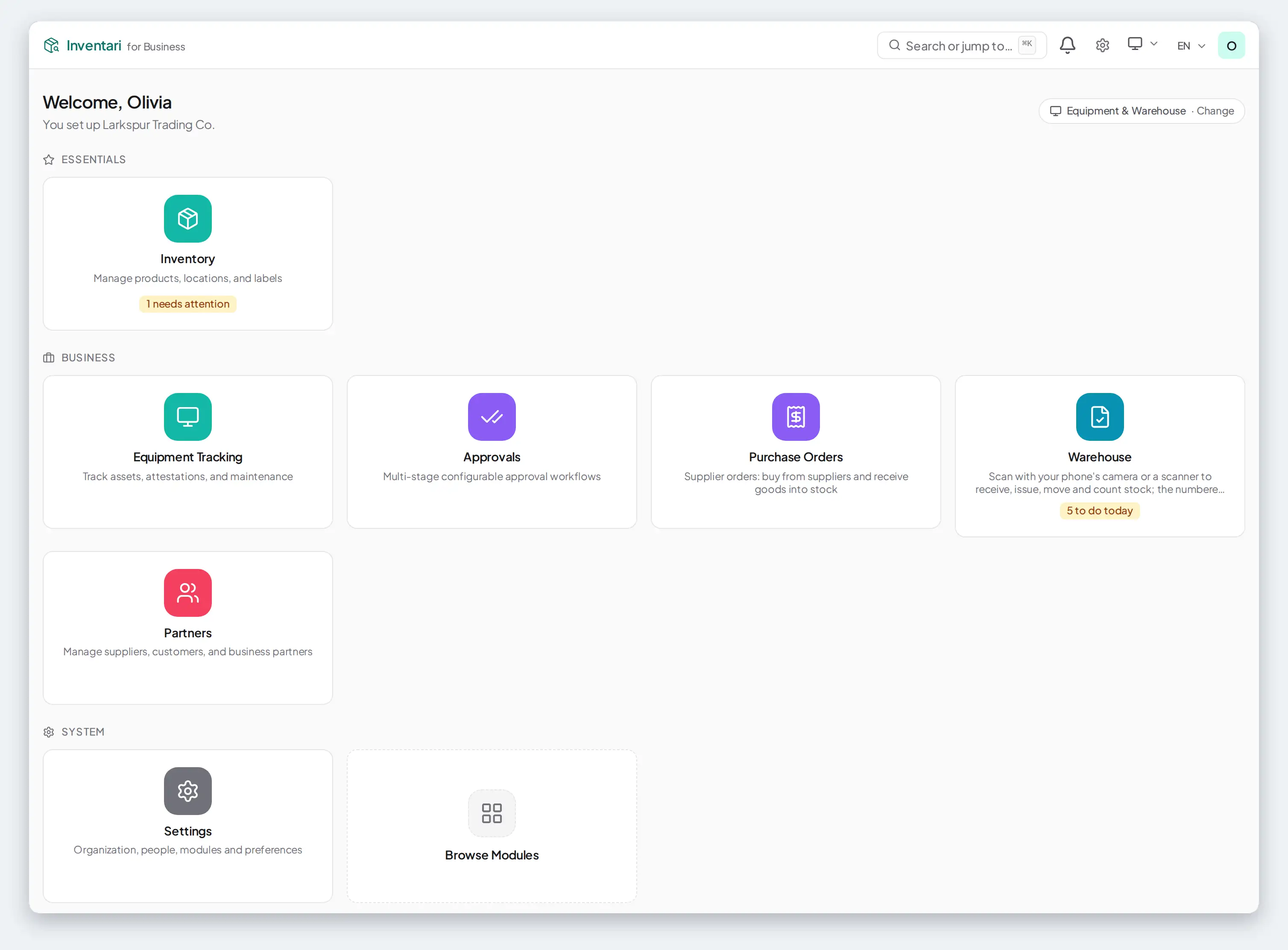
- Die Startseite (ein Klick auf das Inventari-Logo) zeigt eine Kachel je Modul. Am Desktop können Sie Kacheln per Ziehen umsortieren. Eine Kachel trägt ein kleines Abzeichen, wenn ihr Modul etwas zu zeigen hat — niedriger Bestand beim Inventar, Garantiewarnungen bei der Geräteverfolgung, heute zu erledigen beim Lager. Neben den Kacheln stehen, wenn es etwas zu zeigen gibt, Zu erledigen — laufende Inventuren und, für Personen, die darüber entscheiden dürfen, wartende Genehmigungen — und die Orte, die Sie Zuletzt besucht haben.
- Der Modulwechsler neben dem Logo innerhalb eines Moduls springt zwischen Modulen, ohne zur Startseite zurückzugehen.
- Die Suche — das Feld Suchen oder springen zu … oder ⌘K / Strg+K — findet Produkte nach Name, Marke, Barcode, Etikettencode oder Seriennummer sowie Rezepte und Geräte, wenn diese Module eingeschaltet sind. Sie listet außerdem jedes Modul unter Wechseln zu und hat Schnellaktionen: Neues Produkt hinzufügen und Barcode scannen — und, bei eingeschaltetem Lager-Modul, Dokument scannen.
- Die Glocke enthält Ihre Benachrichtigungen. Sofern Ihr Administrator es nicht geändert hat, verschwindet eine gelesene nach 90 Tagen, eine ungelesene nach einem Jahr.
- Das Bildschirmsymbol wechselt zwischen Hell, Dunkel und Wie im System. Die Wahl wird von diesem Browser gespeichert.
- Die Sprachauswahl (EN, PL, DE, FR, ES und PT — Português (Brasil)) wird in Ihrem Konto gespeichert.
- Ihr Avatar öffnet Mein Profil, Über, das Benutzerhandbuch und Abmelden.
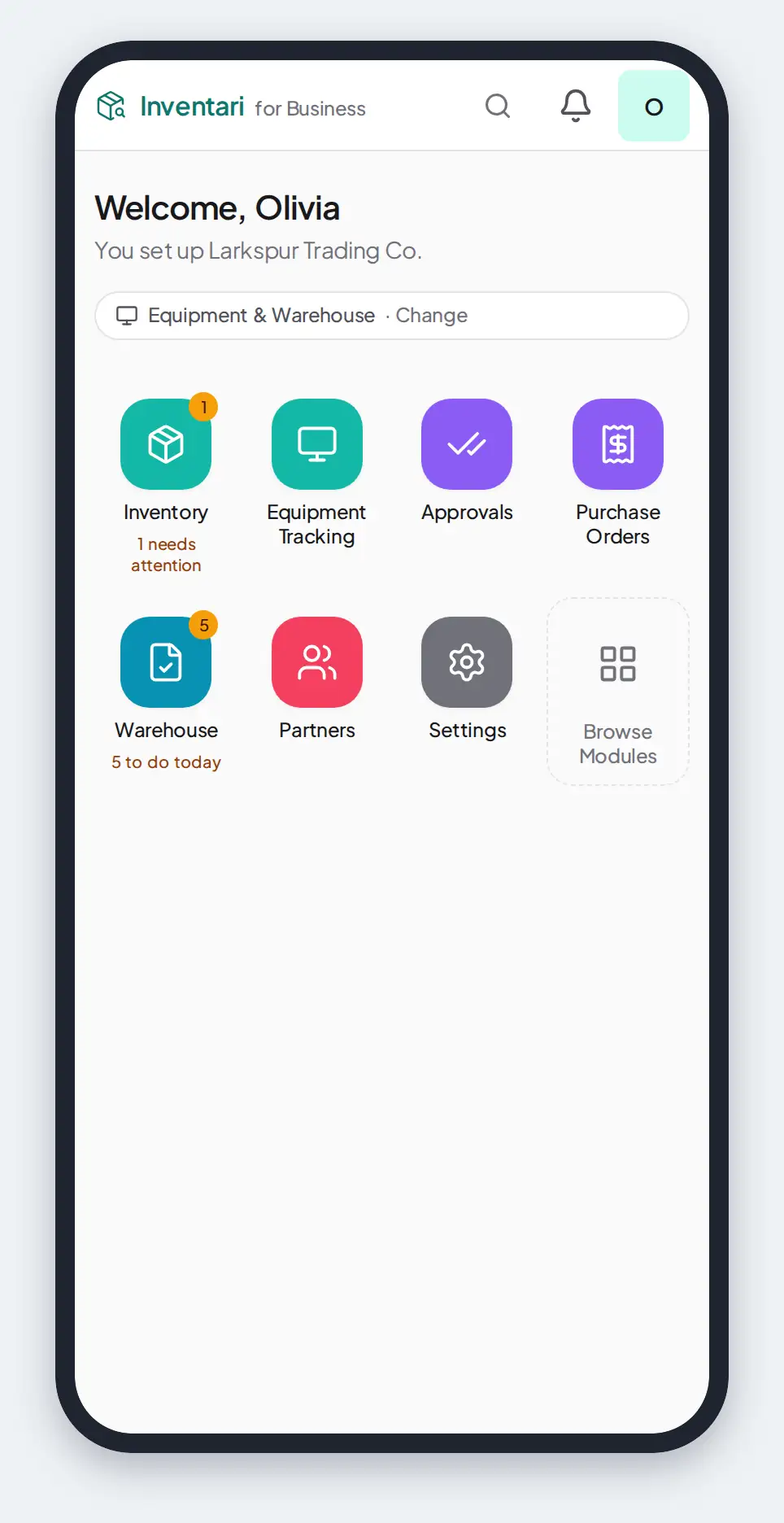
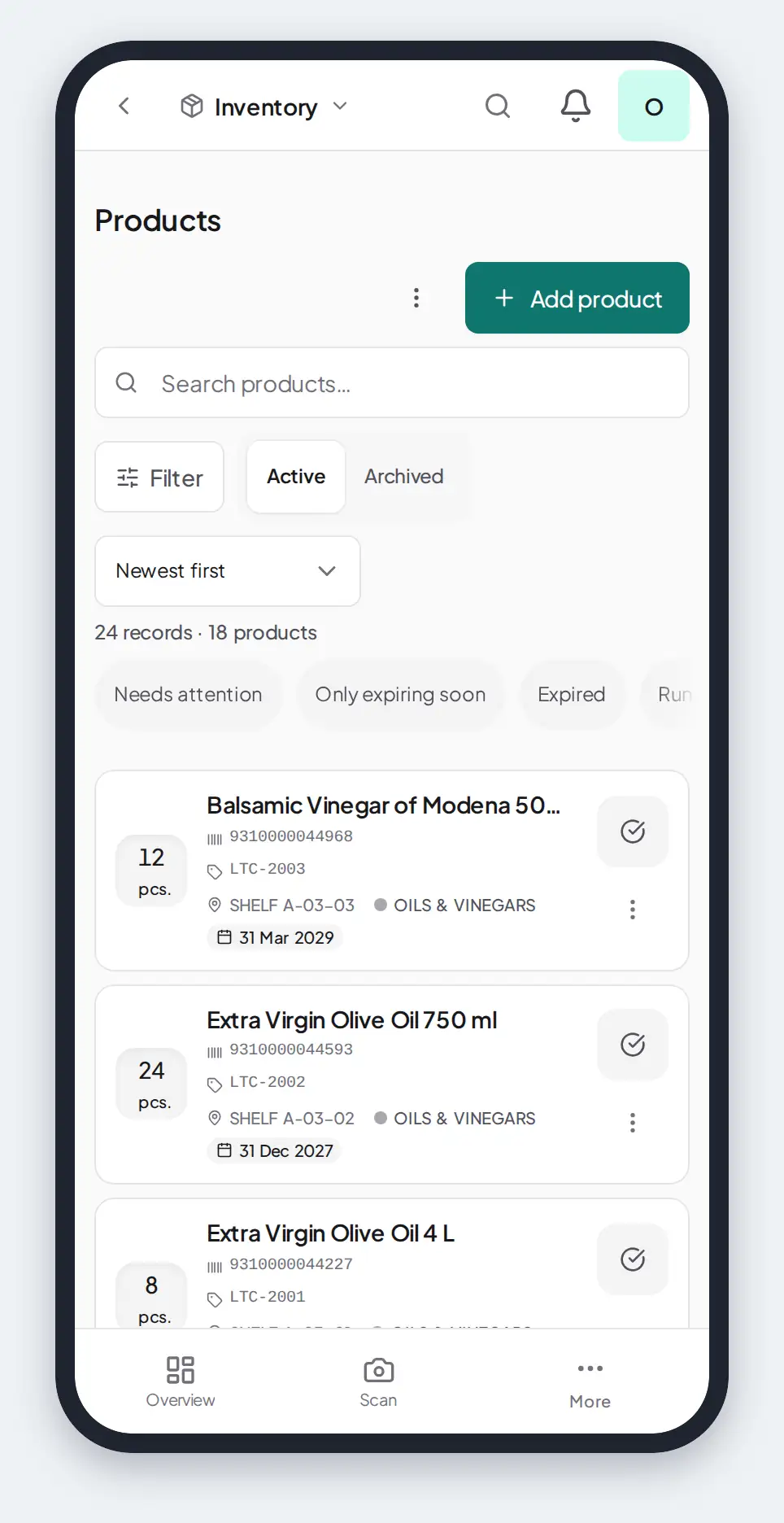
Auf einem Telefon behält die obere Leiste Suche, Glocke und Avatar; Einstellungen, das Erscheinungsbild und die Sprache wandern ins Avatar-Menü (Einstellungen, Darstellung, Sprache). Im Inventar bietet eine Leiste am unteren Rand Übersicht, Scannen und Mehr — Letzteres enthält die übrigen Tabs und Links zu den anderen Modulen.
2. Lagerorte
Alles in Inventari liegt irgendwo. Lagerorte bilden einen Baum beliebiger Tiefe — ein Gebäude, ein Raum, ein Schrank, ein Regal — und ein Produkt kann auf jeder Ebene liegen, nicht nur auf der untersten.
Wo Lagerorte verwaltet werden
Inventar → Lagerorte listet sie auf: die Lagerorte, die keinem Modul gehören. Ein Lagerort, der zu einem Modul gehört, etwa die Geräteräume, bleibt aus dieser Liste heraus, bis unter Einstellungen → Allgemein (Kapitel 14) Moduldaten in allgemeinen Listen anzeigen eingeschaltet wird. Geräteverfolgung → Lagerorte bietet eine engere Sicht auf denselben Baum: die Lagerorte, an denen Geräte liegen (entsprechend zeigt Geräteverfolgung → Kategorien die Gerätekategorien).
Hinzufügen und Anordnen
- Lagerort hinzufügen startet einen kurzen Assistenten: Wo bewahren Sie Ihre Sachen auf?, Was gibt es in diesem Lagerort? und optional Wie sollen Produkte hier verfolgt werden? — welche Felder die Produkte an diesem Lagerort abfragen.
- Der Bildschirm Lagerorte zeigt den ganzen Baum neben dem gewählten Lagerort. Ziehen Sie einen Lagerort auf einen anderen oder nutzen Sie Verschieben nach… (mit Oberste Ebene darin) im Menü einer Zeile, fügen Sie mit Lagerort darin hinzufügen einen untergeordneten hinzu oder löschen Sie einen auf seinem Tab Einstellungen (seine untergeordneten Lagerorte rücken eine Ebene höher).
- Ein Klick auf einen Lagerort im Baum öffnet ihn im Bereich rechts. Er zeigt, was darin liegt, unter den Tabs Inhalt, Produkte, Einstellungen und Bewegungen, und bietet Lagerort darin hinzufügen, Produkt hier hinzufügen (mit bereits eingetragenem Lagerort), Verschieben nach… und — sobald der Lagerort einen Code hat — Druckvorschau, was das QR-Etikett des Lagerorts herunterlädt.
- Auf dem Tab Einstellungen können Sie den Lagerort umbenennen, die Wegbeschreibung angeben, seinen Lagerorttyp und die verfolgten Felder wählen, eigene Felder hinzufügen und ihn unter einen anderen übergeordneten Lagerort stellen (Liegt in). Seine Laufreihenfolge — die Reihenfolge, in der die Kommissionierung Lagerorte besucht (10.3) — stellen Sie mit den Lagerort-Einstellungen des Lagers ein, weiter unten.
Lagerortcodes
Jeder Lagerort hat einen Code, der auf seinem Etikett gedruckt ist. Scannen Sie ihn, weiß Inventari, wo Sie stehen, sodass Produkte, die Sie als Nächstes hinzufügen, standardmäßig dorthin gehen (Kapitel 4), und eine Kommissioniersitzung oder Wareneingangssitzung weiß, an welchem Regal Sie sind (10.3). Ein Code ist der Aufkleber, nicht der Name: Wer einen Lagerort umbenennt, ändert nie seinen Code.
Wie Codes entstehen, hängt davon ab, wie Sie arbeiten (1.2), und wird je Lager festgelegt — einen Lagerort an der Spitze des Baums:
- Zu Hause (Essen & Zuhause) werden Codes zufällig gezogen, etwa
LOC-7KQ2. Für eine Speisekammer ist der Code nur ein Code, und er wird als QR-Etikett gedruckt. - In einem Unternehmen (Geräte & Lager, Benutzerdefiniert) folgen Codes
dem Baum, sodass man den Ort vom Aufkleber ablesen kann, ohne zu scannen:
A-02-01ist Zone A, Regal 2, Ebene 1. Ein neuer Lagerort unter einem nummerierten erhält den nächsten Code unter seinen Nachbarn — das zweite Regal in Zone A istA-02, die erste Ebene daraufA-02-01. Eine Nummer ist nie eine, die ein alter Aufkleber noch trägt, und ein Lagerort, für den Sie einen Code eintippen, behält ihn.
Die Codevorlage legt fest, wie. Jede Ebene unterhalb des Lagers hat einen
Platzhalter, mit einem Trennzeichen dazwischen: {zone} ergibt Buchstaben (A, B, …,
Z, AA), {rack:02} Zahlen, auf zwei Stellen aufgefüllt (01, 02, …). Der
Standard für Unternehmen ist {zone}-{rack:02}-{level:02}; eine eigene Vorlage könnte
W2/{aisle:03}.{bay} lauten. Ein Präfix allein, etwa LOC, zieht zufällige Codes. Eine
Ebene, die tiefer liegt als die Vorlage, zieht ebenfalls einen zufälligen Code.
Bei eingeschaltetem Modul Lager erledigen Sie all das unter Lager → Codes und Etiketten (auf einem Telefon unter Mehr), sodass ein Lager im Fokusmodus das Modul nie verlässt:
- Die Karte Lagerortcodes nennt die Vorlage des Lagers. Codevorlage ändert sie — oder kehrt, leer gelassen, zum Standard Ihrer Arbeitsweise zurück. Eine Änderung der Vorlage schreibt keinen Code um.
- Nach Vorlage neu nummerieren gibt jedem Lagerort des Lagers, der noch nicht wie die Vorlage aussieht, den Code, den sein Platz im Baum ergibt, Familie für Familie in Laufreihenfolge; ein Code, der schon passt, bleibt, wie er ist. Regalcodes vergeben in der Auswahlleiste tut dasselbe für die angehakten Lagerorte und alles darunter und nummeriert, was übrig ist, nach dem höchsten Code — der Weg, ein Regal zu nummerieren, das eingerichtet wurde, bevor seine Zone einen Code hatte.
- Alte Aufkleber lassen sich weiter scannen. Ändert die Nummerierung einen Code, bleibt der alte als Etikett im Pool zurück und zeigt auf denselben Lagerort, sodass der Aufkleber im Regal ihn im Wareneingang, bei der Kommissionierung und in Inventuren weiter benennt, bis Sie ihn ersetzen. Die Karte listet diese Lagerorte mit ihren alten und neuen Codes auf: Neue Etiketten drucken, aufkleben, dann Als ersetzt markieren.
- Etiketten dieser Liste drucken neben der Lagerauswahl druckt die Etiketten der Lagerorte, die die Liste zeigt; Etiketten drucken in der Auswahlleiste druckt die der angehakten. Ein Etikett zeigt den Code groß, in Code 128, den ein USB-1D-Scanner liest, darunter den Namen des Lagerorts und, wenn Sie es ankreuzen, neben den Strichen einen QR-Code für eine Handykamera. Herunterladen liefert das Bild; An Drucker senden geht an den Druckagenten (Kapitel 5).
Von zu Hause zum Unternehmen. Wenn Sie Ihre Arbeitsweise von Essen & Zuhause auf einen Unternehmensmodus umstellen (Einstellungen → Module der Organisation → Module, die Sie sehen, Kapitel 14), bleibt jeder Code erhalten, und jeder Aufkleber lässt sich weiter scannen. Die Umstellung weist darauf hin, dass eine Neunummerierung möglich ist; nichts wird neu nummeriert, bis Sie Nach Vorlage neu nummerieren wählen.
Ein früher gedruckter QR-Aufkleber trägt eine Webadresse. Ein 2D-Hardware-Scanner tippt diese ganze Adresse in das Feld, und jedes Scanfeld im Lager liest den Code daraus wieder heraus, sodass alte QR-Aufkleber dort ebenfalls ihr Regal benennen.
Archivieren und Löschen
- Archivieren nimmt einen Lagerort außer Betrieb. Enthält er noch Produkte, wählen Sie zuerst, wohin sie gehen. Lagerorte darin werden mit ihm nicht archiviert und behalten ihre eigenen Produkte. Ein archivierter Lagerort kommt mit Wiederherstellen auf der Seite Archivierte Lagerorte zurück, die unter dem Baum verlinkt ist.
- Löschen funktioniert nur bei einem Lagerort, der nichts enthält und durch den nie eine erfasste Bewegung gelaufen ist. Andernfalls rät Inventari, ihn zu archivieren.
Kapazität
Bei eingeschaltetem Modul Lager zeigt der Tab Einstellungen eines Lagerorts auch seine Lagerort-Einstellungen — die Laufreihenfolge, ob verschiedene Produkte dort stehen dürfen, das Limit je Produkt und wie voll er ist — mit Lagerort einrichten, um sie zu ändern. Wareneingänge nutzen diese Limits, wenn sie entscheiden, auf welches Regal Ware geht (Kapitel 10).
Auf einem Regal mit mehreren Produkten ist das Limit jedes Produkts sein eigener Platz, und das Regal ist voll, wenn die Anteile zusammen 100 % ergeben: 20 von 40 Säcken Reis und 25 von 50 kg Pflaumen füllen es. Ein Produkt ohne Limit fügt keinen Anteil hinzu; die Belegung sagt, dass dieser Teil des Regals nicht mitgezählt wird.
Lagerorte, die Sie nicht anlegen
Inventari führt drei Lagerorte selbst — Verbraucht (virtuell), Inventarverlust (virtuell) und Produktion (virtuell), benannt in der Sprache der Oberfläche. Sie bleiben aus den Lagerortlisten und Auswahlen heraus. Wird ein Produkt aufgebraucht, wandert sein Datensatz in einen davon, wodurch sein Verlauf bei null erhalten bleibt (Kapitel 3).
3. Produkte
3.1 Ein Produkt hinzufügen
Inventar → Produkte → Produkt hinzufügen (oder Neues Produkt hinzufügen in der Suche). Nur Produktname und Lagerort sind Pflicht; alles andere ist optional.
| Feld | Was es ist |
|---|---|
| Produktname und das Fotofeld | Der Name und ein Foto, das mit dem Gerät aufgenommen oder ausgewählt wird |
| Lagerort | Wo es steht. Lagerorte verwalten öffnet die Liste in einem neuen Tab |
| Marke, Kategorie | Eine Kategorie lässt sich in der Auswahl anlegen |
| Regalplatz | Freier Text, etwa „Regal A, Gestell 2“ |
| Menge und Einheit | Wie viel, in Stück, Kilogramm, Litern, Packungen … |
| Gewicht / Volumen pro Stück | Für Produkte, die in Stück gezählt werden; die Gesamtmenge wird für Sie berechnet |
| Ablaufdatum | Mit Kürzeln für 6 Monate, 1 Jahr und 3 Jahre |
| Einfrierdatum | Zu Ihrer Information; keine Regel und keine Warnung nutzt es |
| Einkaufspreis pro Einheit | Der Preis einer Einheit, nicht der gesamten Menge |
| Seriennummer, Beschreibung / Notizen | |
| SKU | Die eigene Lagerhaltungsnummer des Produkts, Buchstaben, Ziffern, Bindestriche, Unterstriche und Schrägstriche, bis zu 50 Zeichen, in Großbuchstaben gespeichert. Lassen Sie sie leer, vergibt die Nummerierung der Organisation eine, wo diese eingeschaltet ist. Sie gehört zum Produkt: Wer sie unter Bearbeiten ändert, ändert sie für jeden Datensatz des Produkts, und die Änderung steht im Audit-Protokoll |
| Produktcode | Der Barcode. Wird angezeigt, wenn eine Kategorie oder ein Lagerort ihn verfolgt, und für Sie ausgefüllt, wenn Sie ein Produkt durch Scannen hinzufügen. Ein Produkt, das ohne einen gekommen ist, erhält einen über Code erzeugen (Kapitel 5) |
Manche Felder erscheinen nur dort, wo sie sinnvoll sind: Ein Lagerort kann das Produktformular auf seine eigenen verfolgten Felder beschränken, und eine Kategorie kann Felder hinzufügen (Zusätzliche Informationen) oder die Lebensmittelfelder ausblenden. Ein Feld, das eine Kategorie als Pflicht kennzeichnet, ist überall Pflicht: Das Formular hält davor an, und ein API-Aufruf oder eine Importzeile ohne es wird unter Nennung des Feldnamens abgelehnt.
Gut zu wissen:
- Der zuletzt gewählte Lagerort und die zuletzt gewählte Kategorie werden gemerkt für das nächste Produkt. Ein Hinweis sagt das, mit Löschen, um neu zu beginnen.
- Es gibt keine Warnung vor Duplikaten. Wer erneut speichert, fügt einen weiteren Datensatz hinzu. Passen der Barcode oder Name und Marke zu einem Produkt, das Sie schon haben, wird der neue Datensatz unter demselben Produkt abgelegt, sodass Bestände und Verlauf sich summieren. Der Import funktioniert ebenso: Eine Zeile, deren Barcode oder Name und Marke zu einem vorhandenen Produkt passt, wird ein weiterer Datensatz davon. Eine Zeile wird abgelehnt, wenn ihre Seriennummer schon auf einem Datensatz von Ihnen steht oder wenn ihr Barcode von einem aktiven Datensatz eines anderen Produkts getragen wird. Um Produkte zu aktualisieren, statt Datensätze hinzuzufügen, importieren Sie mit zugeordneter Spalte „Etikettencode“ und eingeschaltetem Abgleichmodus; eine Zeile ohne Code fügt immer hinzu.
Von einem Foto. Bei eingeschalteter Fotoerkennung hat die Seite einen Tab Vision AI: Produktfoto aufnehmen, dann Etikett analysieren. Er liest Name, Marke, Ablaufdatum, Gewicht, Nährwerte und Zutaten vom Etikett und trägt sie zur Kontrolle durch Sie ein; eine Kategorie wird nur ausgefüllt, wenn sie zu einer passt, die Sie schon haben. Er braucht eine KI-Verbindung für Produkt vom Foto lesen (Einstellungen → KI-Verbindungen, Kapitel 14).
Von einem Barcode. Scannen Sie ihn (Kapitel 4). Ist das Nährwert-Modul eingeschaltet und hat Ihr Administrator die Produktdatenbank von Open Food Facts installiert, füllt ein unbekannter Barcode daraus Name, Marke, Foto und Nährwerte aus. Diese Nährwerte stammen aus einer Community-Datenbank: Prüfen Sie sie am Etikett, und beachten Sie den Hinweis zu Allergenen und Nährwerten in Kapitel 8.
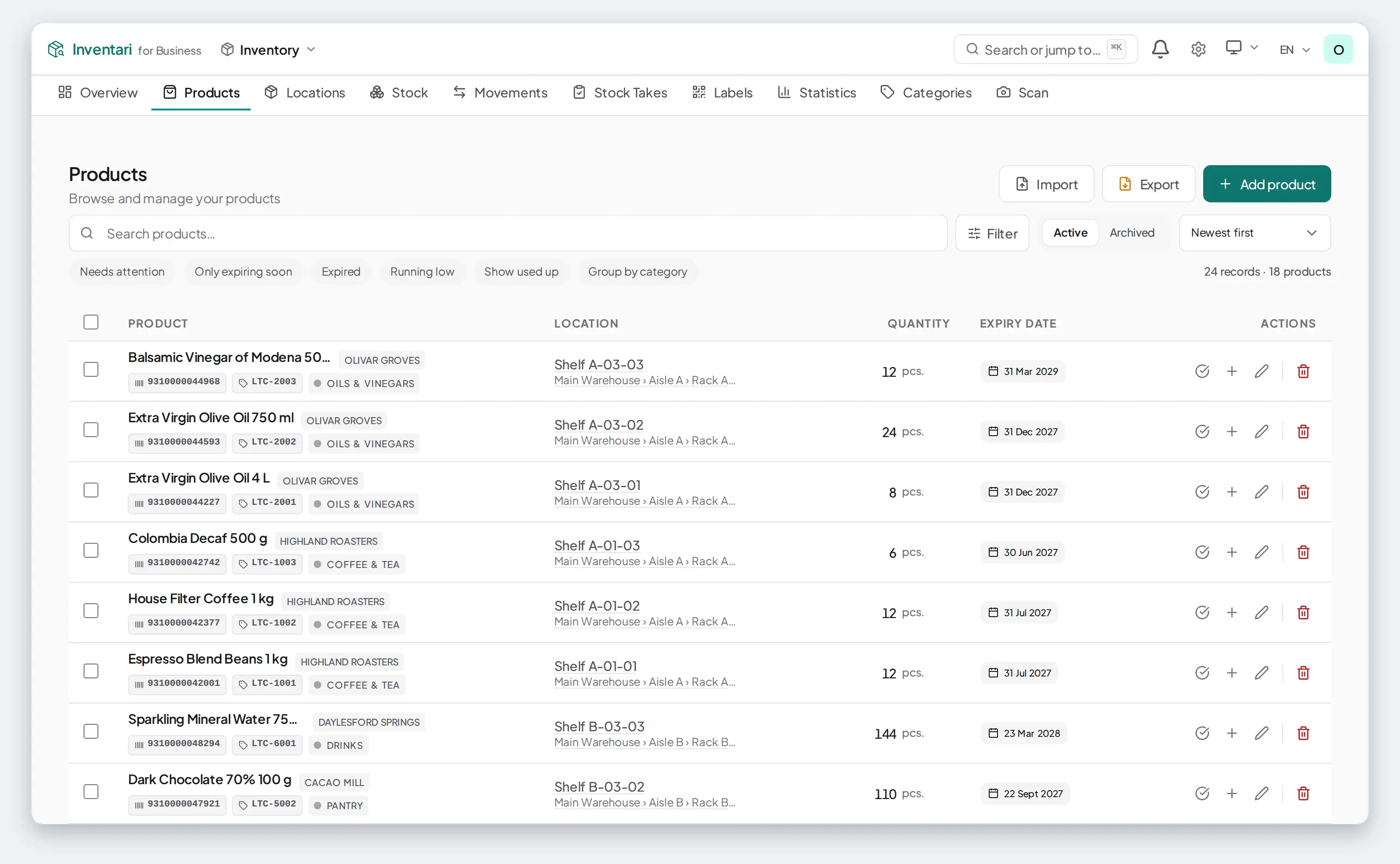
3.2 Die Produktliste
- Die Tabs Aktiv und Archiviert, ein Suchfeld und Filtern nach Lagerort und Kategorie.
- Chips: Nur bald ablaufende (innerhalb von 7 Tagen, heute eingeschlossen) und Abgelaufen (wenn Ihre Lagerorte das Ablaufdatum verfolgen), Wird knapp, Verbrauchte anzeigen (Datensätze bei null), Nach Kategorie gruppieren und Formel, wenn die Produktion eingeschaltet ist.
- Die Zahl über der Liste zählt Datensätze, je einen pro Charge oder Regal, auf dem ein Produkt steht, nicht Produkte; die Kategoriekarten zählen Produkte.
- Sortierung nach Hinzufügedatum, Name, Menge oder Ablaufdatum.
- Importieren liest XLSX, CSV oder einen Grocy-Export und kann fehlende Lagerorte und Kategorien nebenbei anlegen. Eine Zeile, die unter einem Produkt abgelegt wird, das Sie schon haben, übernimmt den Namen dieses Produkts, und eine, deren Einheit sich nicht in die des Produkts umrechnen lässt, wird unter Nennung beider Einheiten abgelehnt. Exportieren lädt herunter, was die Liste gerade zeigt, als XLSX, mit der SKU, der Beschreibung, dem Bestandsalarm, den Werten der benutzerdefinierten Felder der Kategorie und jedem Lagerort als vollständigem Pfad; sein zweites Blatt sagt, welche Spalten ein Import wieder einliest.
- Jede Zeile hat 1 Einheit entfernen, 1 Einheit hinzufügen, Bearbeiten, Löschen und eine Glocke, Bestandsalarm festlegen, für das Minimum, unter dem das Produkt als knapp gilt. Ein Klick auf eine Zeile öffnet ihre Schnellaktionen.
- Haken Sie mehrere Zeilen an, um Massenbearbeitung ihres Lagerorts, ihrer Kategorie, ihres Preises, ihrer Marke oder ihres Ablaufdatums zu nutzen, sie zu löschen oder Etiketten drucken mit ihren Barcodes (Kapitel 5).
3.3 Die Seite eines Produkts
Tabs: Übersicht, Änderungsverlauf und Bewegungen, wenn Bewegungen erfasst werden (Kapitel 6). Wo es liegt → An allen Lagerorten listet jeden Lagerort auf, an dem das Produkt steht.
Die Aktionen am unteren Rand:
- 1 Einheit hinzufügen fügt eine hinzu.
- 1 Einheit entfernen nimmt eine als verbraucht weg, was auch immer die Einheit misst. Um eine andere Menge zu entnehmen, nutzen Sie 1 Einheit entfernen in der Listenzeile, was einen Dialog öffnet, in dem Sie sie eintippen.
- Verschieben verschiebt den ganzen Datensatz an einen anderen Lagerort.
- Etikett drucken druckt den Namen des Produkts und seinen Code als Barcode (Kapitel 5); es erscheint, sobald das Produkt einen Code oder eine SKU hat.
- Löschen fragt nach einem Grund und archiviert den Datensatz; er lässt sich unter Archiviert wiederherstellen. Löschen setzt die Berechtigung zum Löschen von Produkten voraus, die die eingebaute Rolle Administrator hat.
3.4 Dinge entnehmen
Der Dialog Aus dem Bestand entfernen (1 Einheit entfernen der Zeile) fragt, wie viel und warum:
- Verbraucht und Sonstiges zählen als verbraucht.
- Entsorgt, Beschädigt und Abgelaufen werden als Ausbuchungen gebucht: Die Berichte zählen sie als Abfall, nicht als Verbrauch.
Erreicht ein Datensatz null, verlässt er die Liste — er wandert an einen der Lagerorte, die Inventari für sich selbst führt (Kapitel 2). Verbrauchte anzeigen holt solche Datensätze wieder in den Blick; auf ihrer Seite bringt Verschieben einen zurück auf ein Regal, und Hinzufügen stellt eine Menge wieder her.
3.5 Ablauf und niedriger Bestand
- Ein Produkt ist abgelaufen ab dem Tag nach seinem Ablaufdatum und läuft bald ab ab 7 Tagen davor. Tage werden in der Zeitzone der Organisation gezählt.
- Es wird knapp, wenn seine Summe über alle echten Lagerorte auf oder unter dem Minimum liegt, das mit Bestandsalarm festlegen gesetzt wurde.
- Inventar → Übersicht bündelt alle drei in einer Karte Braucht Aufmerksamkeit, die sie in ihrer Überschrift zählt, jedes Produkt einmal, unter seinem dringendsten Grund. Ist das Modul Einkaufslisten eingeschaltet und etwas knapp, öffnet Nachkauf-Vorschläge ansehen die Vorschläge zur Durchsicht; setzen Sie einen Haken bei allem, was auf Ihre Einkaufsliste soll.
Ablauf und niedriger Bestand werden auf dem Bildschirm und in den Statistiken gezeigt; sie lösen keine Benachrichtigungen in der Glocke aus.
3.6 Einheiten
Einheiten gibt es in Gruppen — Gewicht, Volumen, Länge und Stückzahlen. Mengen werden innerhalb einer Gruppe umgerechnet (500 g und 0,5 kg sind dasselbe), aber nicht gruppenübergreifend: Eine Packung wird nicht in Stück umgerechnet, eine Tasse nicht in Gramm. Gezählte Einheiten (Stück, Packungen, Flaschen …) nehmen nur ganze Zahlen an, sodass „0,5 Stk.“ abgelehnt wird. Wer ein Produkt auf eine Einheit aus einer anderen Gruppe umstellt, löscht seine Menge.
4. Scannen
Inventar → Scannen auf einem Telefon (oder Barcode scannen in der Suche) öffnet die Kamera; am Desktop Kamera starten, oder tippen Sie den Code unter Oder Code manuell eingeben ein. Gelesen werden QR-Codes und EAN/UPC-Barcodes.
| Sie scannen | Was geschieht |
|---|---|
Einen Lagerortcode (A-01-02, oder LOC-… zu Hause) |
Ein Blatt mit dem Pfad des Lagerorts und allem, was dort gelagert ist, Regale darunter eingeschlossen, mit Mengen, Charge und Verbrauchsdatum. Als Scan-Kontext verwenden lässt die Produkte, die Sie als Nächstes hinzufügen, an diesen Lagerort gehen (Lagerort entfernen vergisst ihn); Lagerplatz öffnen, Inventur starten (zählt diesen Lagerort und die darunter) und Verschieben führen von dort weiter. Dasselbe Blatt öffnet sich von der Scanseite des Lagers. |
Ein freies Etikett (STM-…) |
Ein neues Produktformular öffnet sich, an dieses Etikett gebunden — oder An ein bestehendes Produkt anheften, um es an ein Produkt zu binden, das Sie schon haben. |
| Ein Etikett, das schon an einem Produkt ist | Die Schnellaktionen des Produkts. |
| Das Etikett eines gelöschten Produkts | Sein Archivdatensatz, mit Etikett wiederverwenden. |
| Eine Dokumentnummer | Das Dokument (bei eingeschaltetem Lager). |
| Ein Barcode, den Sie auf Lager haben | Auf Lager: jeder Lagerort mit + und −, 1 entfernen (läuft zuerst ab), Zum Lagerort hinzufügen, Zur Einkaufsliste hinzufügen und Alle Details anzeigen. |
| Ein Barcode, den Sie schon einmal hatten, jetzt bei null | Ein neues Produktformular, daraus ausgefüllt. |
| Ein unbekannter Barcode | Ein neues Produktformular, aus Open Food Facts ausgefüllt, wenn diese Datenbank installiert ist. |
Auf dem Blatt Auf Lager nimmt − eine Einheit von diesem Lagerort, und 1 entfernen (läuft zuerst ab) nimmt eine Einheit von dem Datensatz, der zuerst abläuft.
Ein USB- oder Bluetooth-Barcodescanner wird ohne jede Einrichtung unterstützt, solange er als Tastatur auftritt — die meisten tun das, ebenso die Scan-Tastaturen auf Android-Telefonen. Die Kamera des Telefons wurde auf diesen Bildschirmen mit einem echten Telefon erprobt; ein Hardware-Scanner wurde noch nicht mit echter Hardware erprobt. Diese Bildschirme hören darauf und sagen Auf diesem Bildschirm können Sie einen Barcode-Scanner verwenden: Inventar → Scannen, Lager → Scannen (der mittlere Tab des Telefons; am Desktop öffnet er sich über Start — Code scannen — und aus einer Aktion heraus), die Blätter Kommissionierung scannen und Wareneingang scannen eines Dokuments sowie die Liste Dokumente, wo der Code zur Suche wird. Der Code wird dort aufgenommen, wo der Cursor steht, außer in einem anderen Feld, in das Sie gerade tippen. Ein Scanner muss jeden Code mit Enter oder Tab abschließen, wie sie üblicherweise eingestellt sind; Präfixe und andere Abschlüsse lassen sich noch nicht einstellen.
5. Etiketten
Inventar → Etiketten führt einen Pool gedruckter QR-Codes, die Sie auf Dinge kleben, bevor oder nachdem sie in Inventari aufgenommen werden.
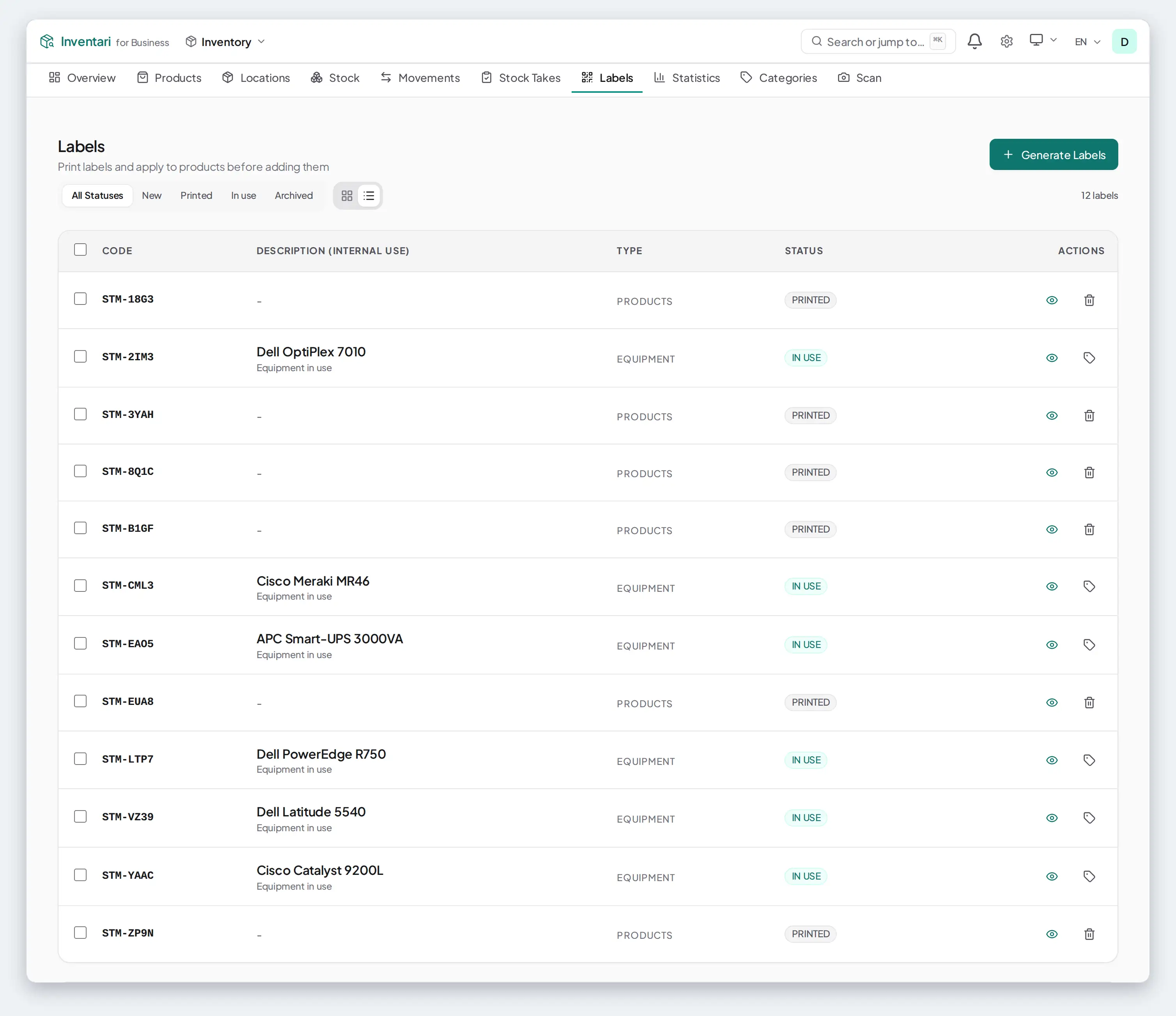
- Etiketten erzeugen: wie viele (bis zu 500), ein Präfix aus bis zu fünf Buchstaben oder
Ziffern (
STM, wenn Sie es nicht ändern, was Codes wieSTM-4F2Aergibt), und eine interne Beschreibung. - Status: Neu — nie gedruckt oder benutzt; Gedruckt; In Verwendung — einem Produkt zugewiesen; Archiviert — sein Produkt wurde gelöscht.
- Drucken. Wählen Sie Etiketten aus und drücken Sie Druckvorschau. Wählen Sie eine Größe (eine Voreinstellung oder Ihre eigene in Millimetern), Kopien je Etikett und was das Etikett zeigt, dann N Etiketten herunterladen. Der Download ist ein Bild, das Sie von Ihrem Computer drucken; durch das Herunterladen werden die Etiketten als Gedruckt markiert.
- Direkt auf einem Drucker drucken übernimmt der separate Druckagent, der neben dem Drucker läuft und einen Brother P710BT, eine CUPS-Warteschlange oder einen beliebigen Befehl ansteuert.
- Ein Etikett auf ein Produkt kleben. Scannen Sie ein freies Etikett: Das neue Produktformular öffnet sich, und das gespeicherte Produkt wird an dieses Etikett gebunden. Für ein Produkt, das Sie schon erfasst haben, drücken Sie auf diesem Formular An ein bestehendes Produkt anheften, suchen das Produkt und wählen es aus; oder öffnen Sie die Seite des Produkts und drücken Etikett anheften, dann wählen Sie ein freies Etikett aus dem Pool (oder erstellen ein neues). Ein Produkt, das schon ein Etikett hat, behält es und bietet keinen der beiden Wege an.
Regaletiketten mit einem Code-128-Barcode für ein Unternehmenslager werden im Modul Lager gedruckt (Kapitel 2, Lagerortcodes).
In der öffentlichen Demo öffnet Etikettenbogen im Banner über jedem Bildschirm einen Bogen mit den Regal- und Produktcodes dieser Kopie zum Drucken und Scannen mit einem Telefon — Ware annehmen, einlagern und wieder kommissionieren —, bevor Sie ein eigenes Lager einrichten.
Produktetiketten
Ein Pool-Etikett trägt einen QR-Code, der auf einen Datensatz zeigt. Ein Produktetikett trägt den eigenen Code des Produkts als Barcode — den Code, an dem ein Wareneingangs- oder Kommissionierscan das Produkt findet — mit dem Namen des Produkts darüber und, wenn der Datensatz sie hat, darunter seiner Charge und seinem Ablaufdatum.
- Ein Produkt ohne Code. Öffnen Sie sein Formular (Bearbeiten auf der Seite des Produkts
oder Produkt hinzufügen) und drücken Sie Code erzeugen neben dem leeren Feld Produktcode.
Es trägt einen internen EAN-13 ein, der mit
20beginnt, dem GS1-Bereich, den ein Unternehmen für eigene Waren nutzen darf; keine zwei Produkte in der Organisation erhalten denselben, und ein Code, den ein Produkt schon hat, wird übersprungen. Es ist der interne Code der Organisation, der nicht mit dem eines Herstellers verwechselt werden kann, und er gilt nur innerhalb der Organisation: Waren, die über die Kassen anderer Unternehmen weiterverkauft werden, brauchen eine GTIN von GS1. Änderungen speichern behält ihn. Ein Produkt, das schon einen Code hat, bietet die Schaltfläche nicht an: Eine Änderung des Codes würde die Etiketten, die schon im Regal kleben, verwaisen lassen. - Ein Produkt. Auf der Seite eines Produkts Etikett drucken (erscheint, sobald das Produkt einen Code oder eine SKU hat). Wählen Sie eine Größe (Standard 50×24 oder Groß 62×29 oder Ihre eigene in Millimetern), Kopien und ob Charge und Ablaufdatum gedruckt werden. Die Vorschau ist die Datei; Herunterladen liefert das Bild zum Drucken, und An Drucker senden geht an den Druckagenten, wenn einer verbunden ist.
- Mehrere Produkte. Haken Sie sie unter Inventar → Produkte an und drücken Sie Etiketten drucken in der Auswahlleiste. Produkte ohne Code werden ausgelassen, und das Fenster sagt, wie viele.
- Was der Barcode ist. Ein gültiger 13-stelliger EAN wird als EAN-13 gedruckt, den jeder Scanner liest; jeder andere Code, eine SKU eingeschlossen, als Code 128. Das Scannen des gedruckten Etiketts in einer Kommissionier- oder Wareneingangssitzung findet das Produkt auf dieselbe Weise, wie das Scannen des Herstellerbarcodes es findet.
- Ein langer Code braucht ein breites Etikett. Die Striche werden ganz gedruckt oder gar nicht: Ein Code, der für die gewählte Breite zu lang ist (ein langer alphanumerischer Code auf einem 50-mm-Etikett etwa), wird unter Nennung der nötigen Breite abgelehnt, statt mit abgeschnittenem Ende gedruckt zu werden, wo kein Scanner ihn lesen kann. Ein Etikett, das für seinen Namen, die Striche und den Text zu niedrig ist, wird auf dieselbe Weise abgelehnt: Wählen Sie ein höheres.
6. Bestände, Chargen und Bewegungen
Diese Bildschirme gibt es nur, wenn ein Modul eingeschaltet ist, das Bestand bewegt — Lager, Einkaufsbestellungen, Produktion oder Inventuren. Ohne eines davon ist die Produktliste die gesamte Aufzeichnung Ihres Bestands, und die Tabs Bestände und Bewegungen werden nicht angezeigt.
Bestände
Inventar → Bestände zeigt für jeden Lagerort und jedes Produkt: Bestand, Reserviert (für bestätigte ausgehende Dokumente zurückgehalten, Kapitel 10) und Verfügbar — was für neue Aufträge übrig ist. Sie können nach Lagerort filtern, Lagerorte mit Bestand null einbeziehen oder suchen.
Chargen
Chargen auf der Seite „Bestände“ listet jede Charge auf, die unter einer Chargen- oder Seriennummer eingegangen ist. Eine Charge ist Aktiv, In Quarantäne, Gesperrt, Abgelaufen oder Zurückgerufen; für eine Änderung braucht es einen Grund. Für ein ausgehendes Dokument werden nur aktive Chargen innerhalb ihres Ablaufdatums entnommen. Die Seite einer Charge zeigt, wo sie liegt, alles, was mit ihr geschehen ist, und jede Entscheidung über ihren Zustand.
Rückverfolgung für einen Rückruf auf der Seite der Charge beantwortet, was ein Rückruf fragt: unter Eingegangen die Wareneingänge, die die Charge gebracht haben, und unter Ausgegangen die Auslieferungen und Produktionsläufe, die sie hinausgeschickt haben — jeweils mit ihrem Dokument, Partner und Adresse, Datum und Menge. Umlagerungen zwischen eigenen Lagerorten bleiben außen vor. Ein Produktionslauf, der die Charge des Erzeugnisses angegeben hat, führt zu dieser Charge, und deren eigene Auslieferungen folgen darunter. Exportieren lädt dieselbe Rückverfolgung als Tabelle herunter, um sie einem Prüfer zu geben.
Welche Charge zuerst hinausgeht, legen Sie am Produkt fest, unter Was zuerst ausgegeben wird im Formular Produkt bearbeiten: FIFO gibt zuerst aus, was zuerst eingegangen ist, FEFO zuerst, was zuerst abläuft, egal wann es eingegangen ist. Ein Produkt ohne Angabe geht nach FIFO; seine Seite zeigt die Reihenfolge unter Ausgabereihenfolge. Die Ausgabereihenfolge für neue Produkte einer Kategorie (Inventar → Kategorien, im Formular der Kategorie) ist die Reihenfolge, mit der ein in dieser Kategorie angelegtes Produkt beginnt; ändern Sie sie später, bleiben bestehende Produkte, wie sie sind.
Bestand zum Stichtag
Bestand zum Stichtag beantwortet die Frage „Was hatten wir am 31.?“: Wählen Sie Stand und optional einen Lagerort, dann Exportieren oder Drucken. Werte erscheinen dort, wo der Kostenverlauf so weit zurückreicht. Ein Tag endet um Mitternacht in der Zeitzone der Organisation, nicht in der des Computers, an dem Sie es lesen, sodass die Anzeige, ihre Exporte und der Abschluss der Wertbewegung für denselben Tag immer übereinstimmen.
Bewegungen
Inventar → Bewegungen ist das Journal von allem, was hereinkam (Eingänge), hinausging (Ausgänge) oder zwischen Ihren eigenen Lagerorten bewegt wurde (Umlagerungen). Jede Zeile nennt Produkt, Menge, Von und Nach, Charge, wer es getan hat, und die Quelle — ein Dokument, eine Handeingabe (Von Hand), eine Inventur, ein Produktionslauf — mit einem Link dorthin. Filtern Sie nach Richtung, Lagerort, Zeitraum oder Produkt und exportieren Sie das Ergebnis.
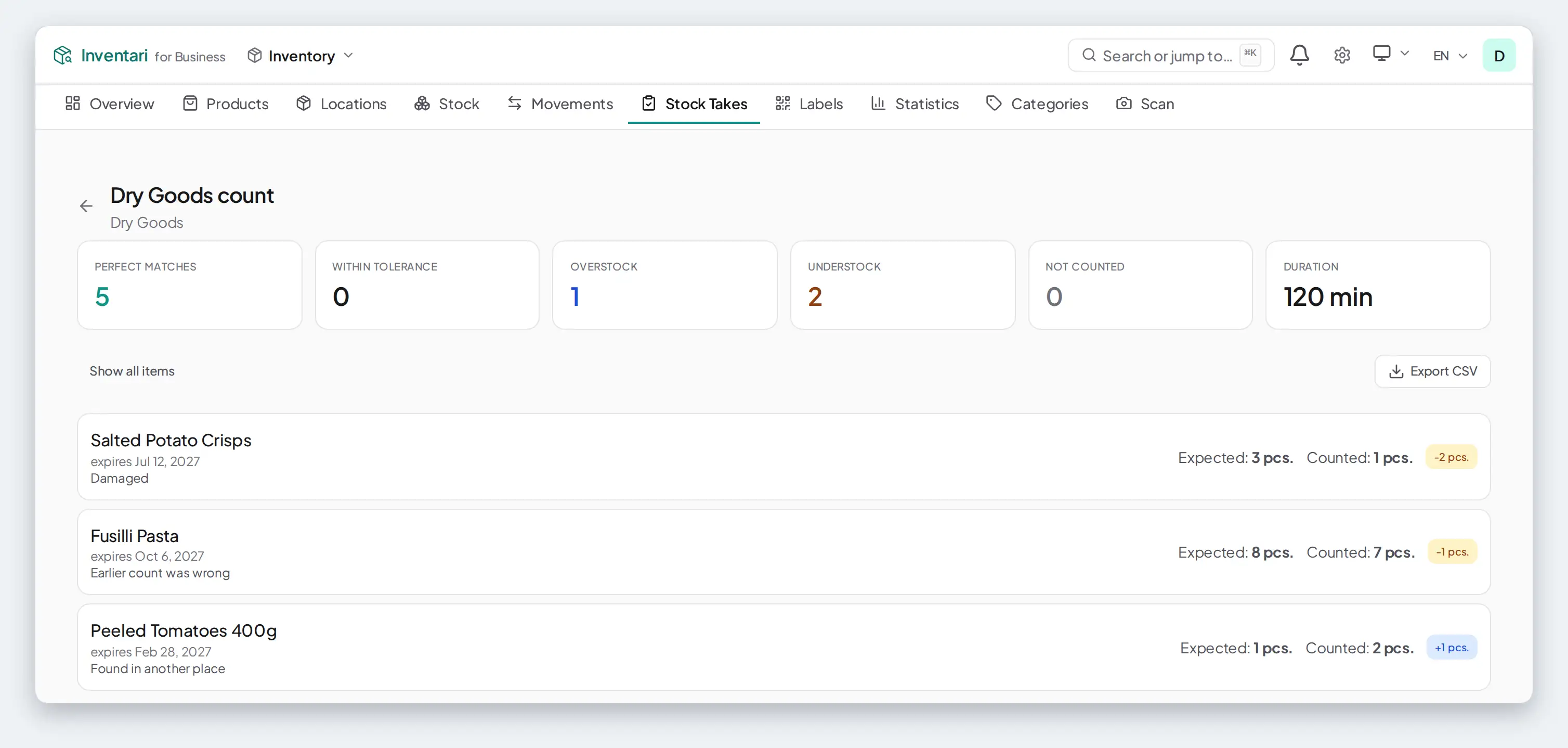
7. Inventuren
Inventar → Inventuren → Neue Inventur zählt einen Lagerort samt allem, was darunter liegt. Optionen:
- Der Blindmodus blendet die erwarteten Mengen für die zählende Person aus.
- Toleranz — die Differenz, in Prozent der erwarteten Menge, die ohne Rückfragen akzeptiert wird.
- Vollzählung erforderlich (standardmäßig an) — die Zählung lässt sich erst abschließen, wenn jede Zeile gezählt ist.
Auf einem Teil des Baums kann immer nur eine Zählung laufen.
Zählen. Scannen Sie jedes Stück: Ein Code, den ein USB- oder Bluetooth-Scanner liest, den die Kamera liest (Mit Kamera scannen) oder den Sie in das Suchfeld tippen und mit der Eingabetaste bestätigen, zählt einen weiteren dieses Artikels und speichert ihn sofort. Passt der Code auf mehrere Artikel der Zählung — dasselbe Produkt in zwei Regalen oder in zwei Chargen —, fragt eine kurze Liste, welchen Sie in der Hand halten. Ein Code, der nichts trifft, bleibt im Suchfeld stehen, dessen Ergebnisse zuerst die Artikel dieser Zählung und darunter den Rest der Organisation auflisten. Sie können die gezählte Menge auch mit + und − einstellen und jede Karte speichern, und bei Bedarf eine Notiz hinzufügen. Neuen Artikel hinzufügen und Als Überschuss hinzufügen nehmen Produkte auf, die im Regal gefunden wurden, obwohl das System sie nicht erwartet hat; wenn Sie ein solches Produkt scannen, wird es ebenfalls als Überschuss hinzugefügt. Weicht eine Zählung ab, hält Woher kommt die Differenz? den Grund fest — beschädigt, abgelaufen, verloren oder entwendet, an anderer Stelle gefunden, in der falschen Einheit gezählt und so weiter. Ein Grund ist erforderlich, wenn eine Differenz die Toleranz überschreitet.
Zählen nach Lagerort. Eine Zählung über ein Regalsystem oder ein ganzes Lager lässt sich am besten Regal für Regal erledigen. Scannen Sie das Etikett eines Regals — seinen eigenen Code oder ein dafür gedrucktes Lagerortetikett —, und der Bildschirm nennt das Regal, das Sie gerade zählen, und listet nur auf, was dort erwartet wurde. Alles, was Sie danach scannen, wird in diesem Regal gezählt: Ein Produkt mit einer Zeile im Regal wird dort gezählt, ohne dass gefragt wird, welche Zeile Sie meinten, und Ware, die die Zählung in einem anderen Regal erwartet hat, wird als hier gefunden erfasst. Beim Abschließen der Zählung erscheint sie dann als Überschuss in dem Regal, in dem Sie sie gefunden haben, und — sobald das andere Regal gezählt ist — als Fehlbestand dort, wo sie erwartet wurde. Auch eine Einheit mit eigener Seriennummer oder Ware ohne Produktkarte wird in dem Regal gezählt, in dem Sie sie gefunden haben: Das Abschließen der Zählung verlegt sie dorthin, und der Bericht zeigt sie als fehlend in dem Regal, in dem sie erwartet wurde, und als gefunden in Ihrem (An anderer Stelle gefunden ist der Grund, den Sie wählen, wenn einer verlangt wird). Das Scannen des Etiketts des nächsten Regals bringt Sie weiter; Ganzer Lagerort führt zurück zur vollständigen Liste. Das Etikett eines Lagerorts außerhalb der Zählung wird abgelehnt, wobei der gezählte Lagerort genannt wird, und der Bildschirm kehrt zum ganzen Lagerort zurück. Ohne Regal-Scan zählt der Bildschirm wie oben beschrieben.
Lagerort abschließen. Sind Sie mit einem Regal fertig, drücken Sie Lagerort abschließen in der Leiste, die es nennt. Was dort erwartet und von Ihnen nicht gezählt wurde, wird als 0 gezählt: Die Frage davor sagt, wie viele Zeilen das sind (nie, was sie enthielten, damit eine Blindzählung blind bleibt), und der Bericht zeigt sie als Fehlbestände. Ein Regal ohne Zeilen oder mit jeder Zeile auf 0 wird als gezählt und leer bestätigt — die Leiste nennt dann, wer es bestätigt hat, und der Bericht listet jeden abgeschlossenen Lagerort auf, die leeren als solche gekennzeichnet, mit wem und wann er abgeschlossen wurde. Eine Zahl, die noch in ihrem Feld wartet, muss zuerst gespeichert werden. Sie können ein abgeschlossenes Regal weiter zählen und erneut abschließen. Zeilen in Regalen, die niemand abgeschlossen hat, bleiben wie zuvor: Sie bleiben ungezählt, sodass eine Zählung, die jede Zeile verlangt, sich über ihnen nicht abschließen lässt.
Abschließen. Inventur abschließen setzt jede gezählte Zeile auf die Zahl, die Sie gezählt haben, hält den Grund in ihrem Verlauf fest und schreibt jede Differenz, die die Zählung gefunden hat, als ein Bestandsausgleich-Dokument in das Register (10.1), wenn das Modul Lager eingeschaltet ist; nicht gezählte Zeilen bleiben unberührt. Es wird abgelehnt, wenn:
- der Bestandszeitraum geschlossen ist (Kapitel 10),
- sich der Bestand während Ihrer Zählung geändert hat — diese Zeilen gehen zurück zum erneuten Zählen,
- eine Differenz über der Toleranz keinen Grund hat oder von niemandem angenommen wurde, der Inventuren genehmigen darf (die eingebauten Rollen Leitung und Administrator),
- eine Zählung mehr als das Fünffache dessen beträgt, was das System führt, bis jemand sie annimmt, der Inventuren genehmigen darf. Eine Zeile, von der das System nichts führt, wird an dieser Regel nicht gemessen, da das Fünffache von nichts keine Grenze ist; hat die Zählung eine Toleranz, ist jede auf einer solchen Zeile gezählte Zahl eine Differenz über ihr und wartet wie oben auf einen Grund und eine Genehmigung.
Abbrechen verwirft die Zählung, ohne den Bestand anzutasten. Der Bericht zeigt Übereinstimmungen, Differenzen innerhalb der Toleranz, Überbestand, Fehlbestand und ungezählte Zeilen und lässt sich als CSV exportieren.
8. Die Küche: Rezepte, Speisepläne und Einkaufslisten
8.1 Rezepte
Rezepte listet Ihre Rezepte mit den Tabs Alle, Ich kann kochen und Favoriten. Ich kann kochen teilt sich in Kochbereit — alles Nötige liegt im Regal — und Fast vollständig — mindestens die Hälfte davon.
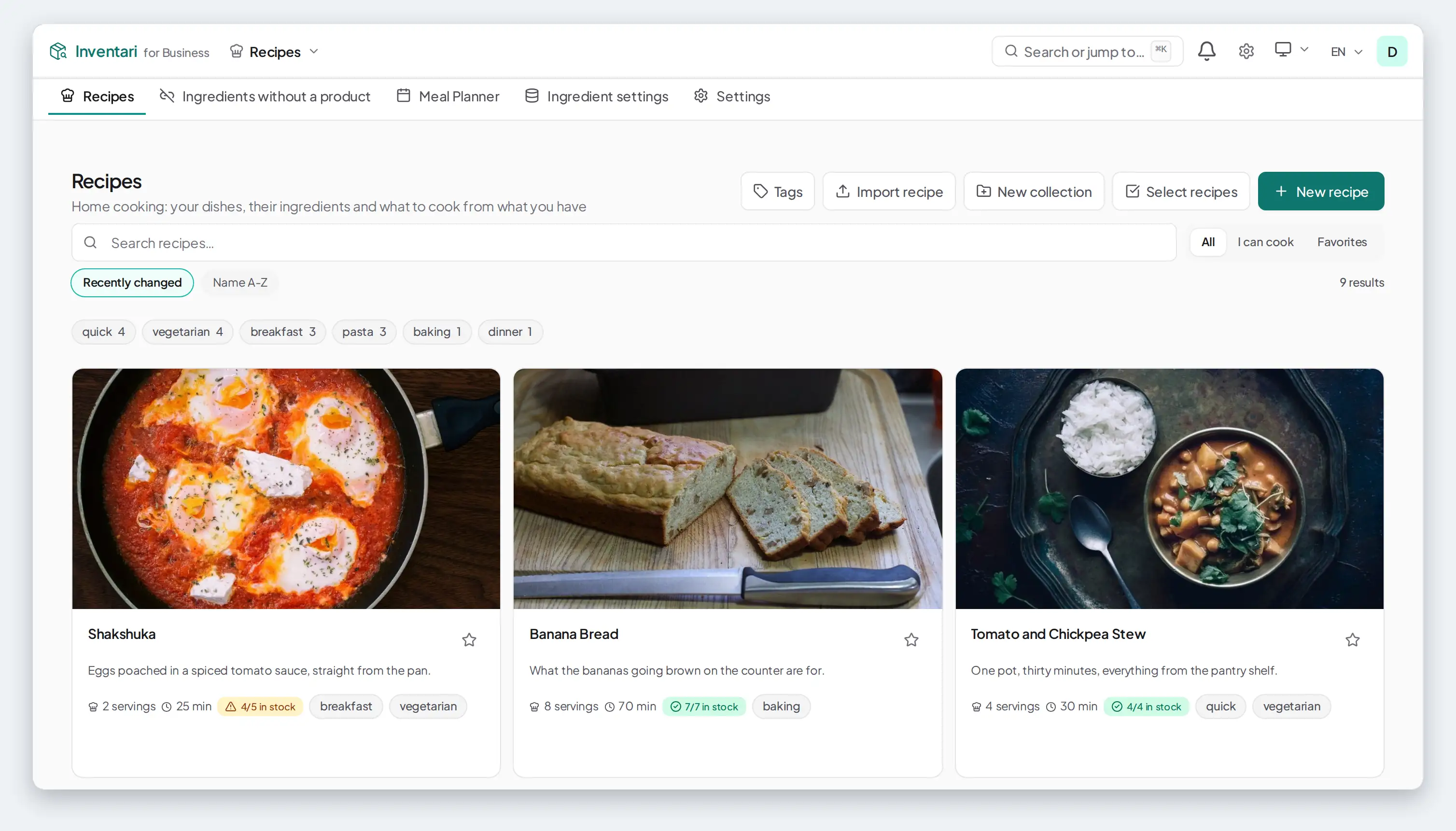
- Neues Rezept: Name, Beschreibung, Zutaten (Menge, Einheit, optional, Kalorien, Allergene), Anleitung, Foto, Portionen, Zubereitungszeit, Tags.
- Rezept importieren, Von URL importieren, liest ein Rezept von einer Webseite. Es braucht eine KI-Verbindung für Rezept aus Text lesen (Kapitel 14), läuft über einen externen Lesedienst und zählt auf das gemeinsame monatliche KI-Anfragenbudget der Organisation — dasselbe, das auch der Verbindungstest belastet. Es gibt keine eigene Importgrenze, und überhaupt keine, solange eine Administratorin oder ein Administrator keine festlegt. Von JSON importieren nimmt das eigene Rezeptformat von Inventari entgegen. Beide enden in einem Prüfschritt vor Rezept speichern, wo eine Zeile, deren Einheit der Import nicht lesen konnte, markiert ist und eine Einheit erhalten muss, bevor sie gespeichert werden kann.
- Tags, Neue Sammlung und Rezepte auswählen ordnen sie; eine Rezeptkarte lässt sich auf eine Sammlung ziehen.
8.2 Die Seite eines Rezepts
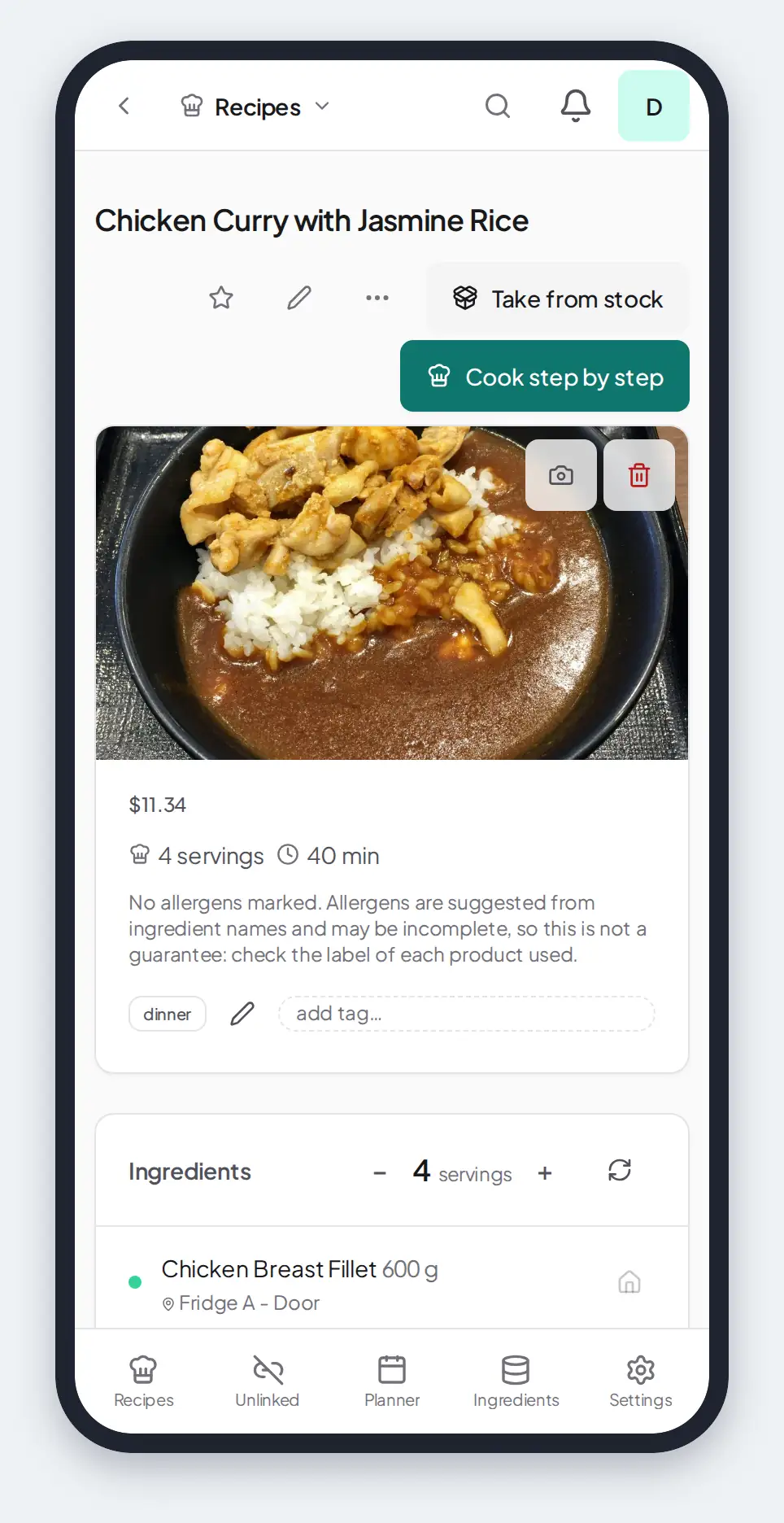
Jede Zutat zeigt, ob Sie sie haben — Verfügbar, Ähnlich, Zu wenig, Fehlt, Unbekannt oder Nicht vergleichbar (das Regal zählt die Zutat in einem anderen Maß, also wird nicht verglichen) — mit dem Regal, in dem sie steht, und einer Warnung, wenn ihr Datum nahe ist. Der Portionsregler skaliert Ansicht, Nährwerte und Kosten, ohne das Rezept zu ändern.
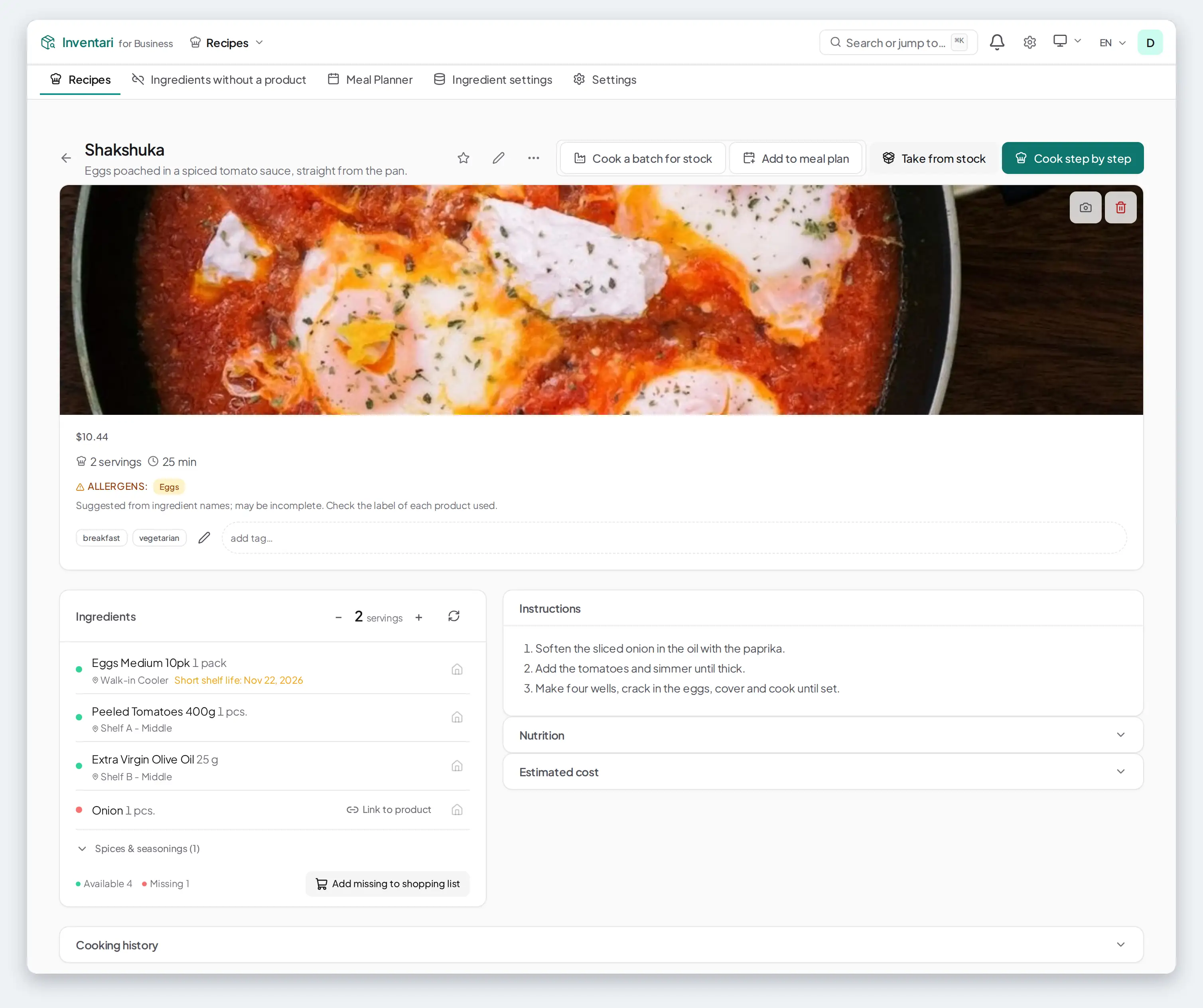
- Mit Produkt verknüpfen sagt Inventari, welches Produkt eine Zutat ist. Bestandsprüfung, Kosten und Entnahme aus dem Bestand funktionieren nur bei verknüpften Zutaten (oder solchen, deren Name einem Produkt entspricht).
- Das Haussymbol markiert eine Zutat als Immer vorrätig — etwas, das Sie nie auf einer Einkaufsliste des Speiseplans haben wollen.
- Fehlende zur Einkaufsliste hinzufügen fügt die Zutaten, die Ihnen fehlen, in der Menge, die Ihnen fehlt — was das Rezept verlangt abzüglich dessen, was das Regal enthält —, Ihrer neuesten Einkaufsliste hinzu (oder einer neuen Liste, die nach dem Rezept benannt ist). Als Immer vorrätig markierte Zutaten bleiben außen vor. Eine bereits auf der Liste stehende wird nur um das erhöht, was das Rezept darüber hinaus braucht: Wird erneut für mehr Portionen gedrückt oder mit weniger im Regal, wächst die Zeile um die Differenz, und bei erneutem Drücken mit gleichem Bedarf bleibt sie, wie sie ist. (Ein „ähnlicher“ Regaltreffer kauft den gesamten Bedarf: Ein Namensvorschlag ist kein Abzug.)
- Aus dem Bestand nehmen führt Sie durch die Zutaten; scannen Sie einen Barcode oder tippen Sie eine an. Jede Entnahme nimmt den Bestand sofort aus dem Regal und schlägt die Charge vor, die zuerst abläuft. Rückgängig legt eine Entnahme zurück, Entnahme abbrechen legt alle zurück, und Entnahme abschließen beendet.
- Schritt für Schritt kochen zeigt die Anleitung Schritt für Schritt, mit Timern, und fragt am Ende Zutaten aus dem Bestand nehmen?.
- Für den Vorrat kochen (mit eingeschalteter Produktion) macht aus dem Rezept einen Produktionslauf im Entwurf, der ein Lagerprodukt herstellt (Kapitel 12).
- Zum Speiseplan legt das Rezept auf einen Tag eines Plans.
Weiter unten: Nährwerte pro Portion, Geschätzte Kosten aus dem, was Sie die verknüpften Produkte kosten, und Kochverlauf.
Allergene und Nährwerte sind eine Hilfe, keine Gewähr. Die Allergene eines Rezepts werden aus den Namen seiner Zutaten vorgeschlagen und können unvollständig sein — „keine Allergene markiert“ heißt nicht „enthält keine“, und das gedruckte Rezept sagt das auch. Die Nährwerte sind eine aus den Zutaten summierte Schätzung auf Grundlage von Produktetiketten, Open Food Facts (einer Community-Datenbank) oder allgemeinen Werten. Prüfen Sie beides am Etikett jedes verwendeten Produkts. Wer die Daten eingibt und die Speisen ausgibt oder verkauft, ist dafür verantwortlich; Inventari gibt keine Ernährungs- oder medizinische Beratung.
8.3 Speiseplan
Rezepte → Speiseplan → Neuer Plan: ein Name, Start- und Enddatum, die Mahlzeiten, die Sie nutzen (Frühstück, Mittagessen, Abendessen, Snack), und Portionen pro Mahlzeit.
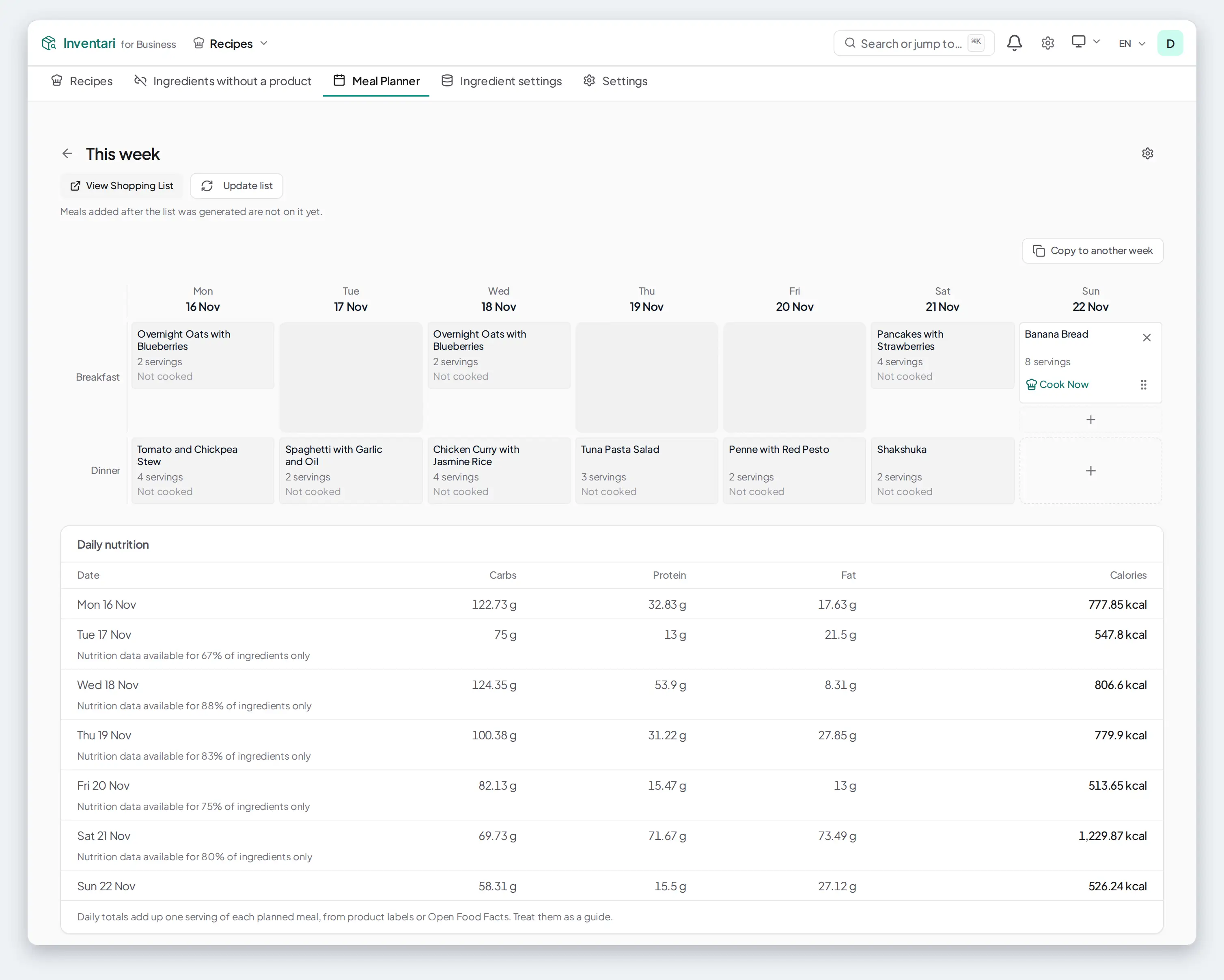
- Klicken Sie auf einen leeren Platz, um Rezept auswählen zu wählen. Der Tab Vorgeschlagen bevorzugt Rezepte, die Sie jetzt kochen können, die aufbrauchen, was bald abläuft, die Sie länger nicht gekocht haben und die schnell gehen.
- Ziehen Sie Mahlzeiten zwischen Tagen. Jetzt kochen beginnt, die Zutaten für diese Mahlzeit aus dem Bestand zu nehmen.
- Auf andere Woche kopieren erstellt einen neuen Plan mit denselben, verschobenen Mahlzeiten.
- Einkaufsliste erstellen (mit eingeschalteten Einkaufslisten) sammelt, was der ganze Plan braucht, fügt nur hinzu, was Ihnen fehlt, und lässt alles weg, was als Immer vorrätig markiert ist. Die Liste wird einmal erstellt: Mahlzeiten, die dem Plan später hinzugefügt werden, kommen nicht dazu.
8.4 Zutatendaten
Rezepte → Zutaten-Einstellungen führt Ihre eigenen Nährwerte pro 100 g, Einheitenumrechnungen pro Zutat (etwa eine Tasse Mehl in Gramm) und die Liste Immer vorrätig.
8.5 Einkaufslisten
Einkaufslisten → Neue Liste, dann Artikel Hinzufügen oder Aus Rezepten übernehmen — mehrere auf einmal, wobei das Regal einmal gegen das gezählt wird, was sie zusammen brauchen.
- Das Abhaken eines Artikels markiert ihn als gekauft — es legt nichts in den Bestand. Bringen Sie den Einkauf als Produkte (Kapitel 3) oder über einen Wareneingang (Kapitel 10) herein.
- Gekaufte löschen entfernt die abgehakten Artikel.
- In Bestellung umwandeln (mit eingeschalteten Einkaufsbestellungen) macht aus den Artikeln, die mit einem Produkt verknüpft sind, eine Einkaufsbestellung im Entwurf.
9. Geräte
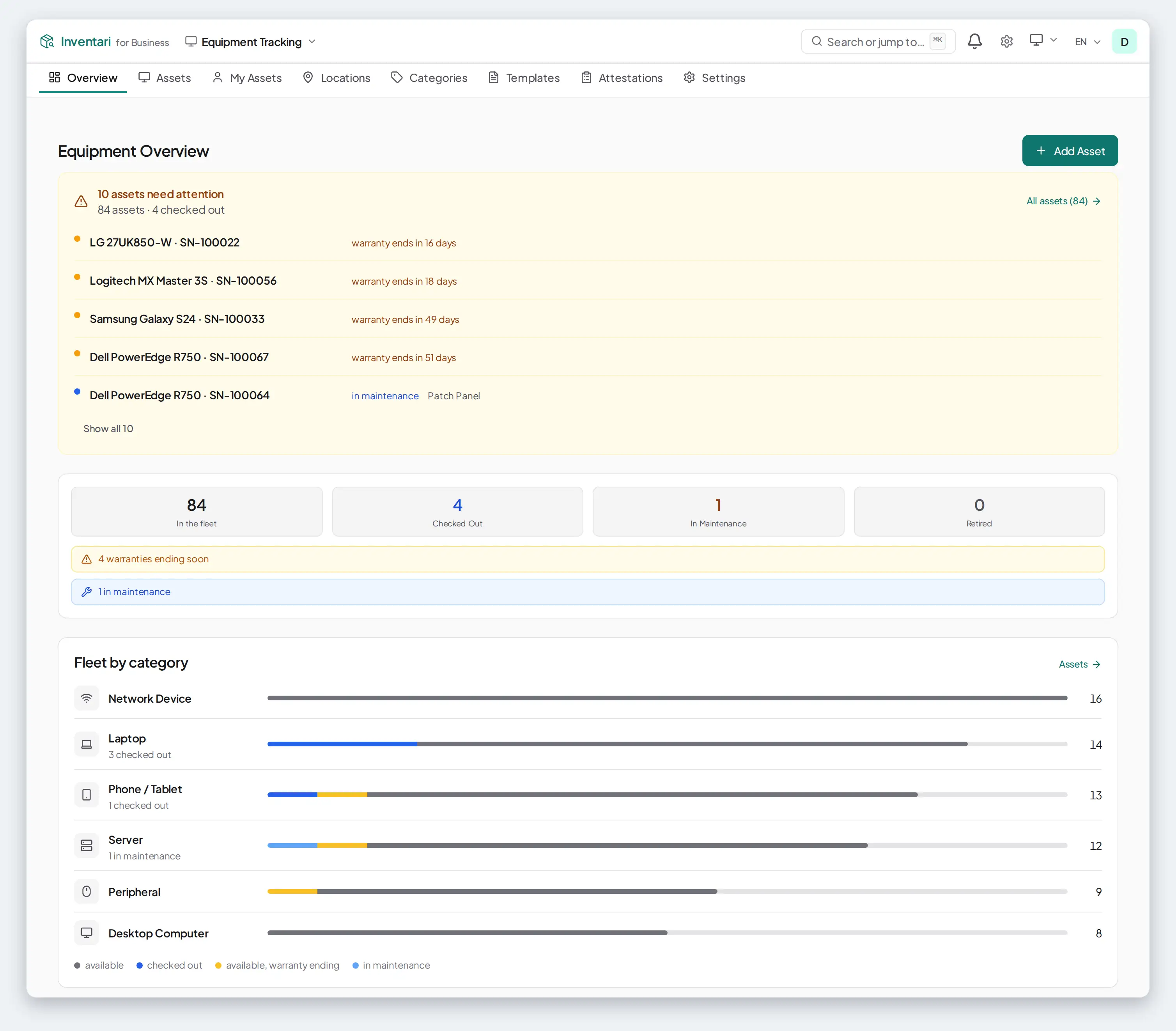
Die Geräteverfolgung führt ein Register von Geräten — Laptops, Monitoren, Telefonen, Netzwerktechnik, Servern — mit Angaben dazu, wer sie hat, wo sie stehen, wie lange ihre Garantie läuft und welchen Buchwert sie haben.
9.1 Die Tabs
- Übersicht — Geräte, die Aufmerksamkeit brauchen, der Gerätebestand nach Kategorie, letzte Ausleihen und der Wert des Bestands.
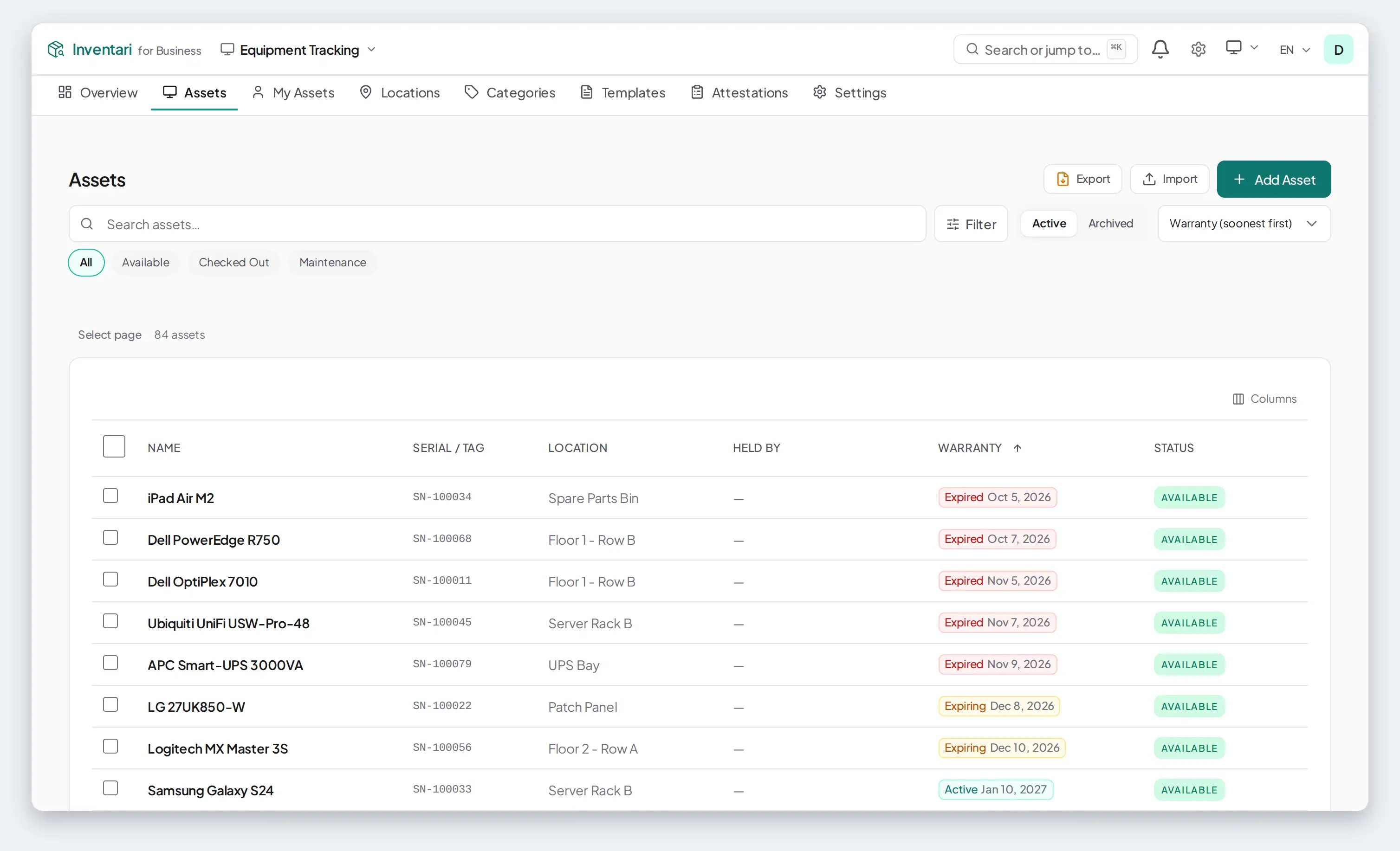
- Geräte — das Register, mit den Tabs Aktiv und Archiviert, Filtern, Importieren (CSV oder XLSX) und Gerät hinzufügen. Wählen Sie mehrere aus, um ihren Status oder Lagerort zu ändern, sie zuzuweisen (Zuweisen), sie zurückzunehmen (Auswahl zurückgeben), sie auszumustern (Ausgewählte ausmustern), sie zu archivieren (Archivieren) oder ihre Etiketten zu drucken (Etiketten drucken).
- Meine Geräte — was Ihnen ausgeliehen ist.
- Lagerorte und Kategorien — wo Geräte stehen und welche Arten von Geräten es gibt, jede mit eigenen Feldern.
- Vorlagen — Layouts für Übergabe- und Rückgabeprotokolle sowie Gerätemodelle, die neue Geräte vorausfüllen.
- Attestierungen — Menschen bitten zu bestätigen, dass sie noch haben, was sie in Besitz haben.
- Einstellungen (Administratoren).
9.2 Ein Gerät hinzufügen
Gerät hinzufügen nimmt ein Gerät (Einzeln) oder viele auf einmal (Stapel, mit einer Liste von Seriennummern und optionalen QR-Etiketten für jedes). Modell auswählen füllt die Felder aus einem Gerätemodell vor. Name und Lagerort sind Pflicht, und Kategorie ebenso, sobald die Organisation Kategorien für Geräte hat. Seriennummer, Inventarnummer, Hersteller, Modell und Nutzungsdauer stammen aus den Feldern der Kategorie; Laptops fragen außerdem nach RAM, Speicher und Betriebssystem. Kauf & Garantie nimmt den Preis, das Kaufdatum und das Garantieende auf.
9.3 Die Seite eines Geräts
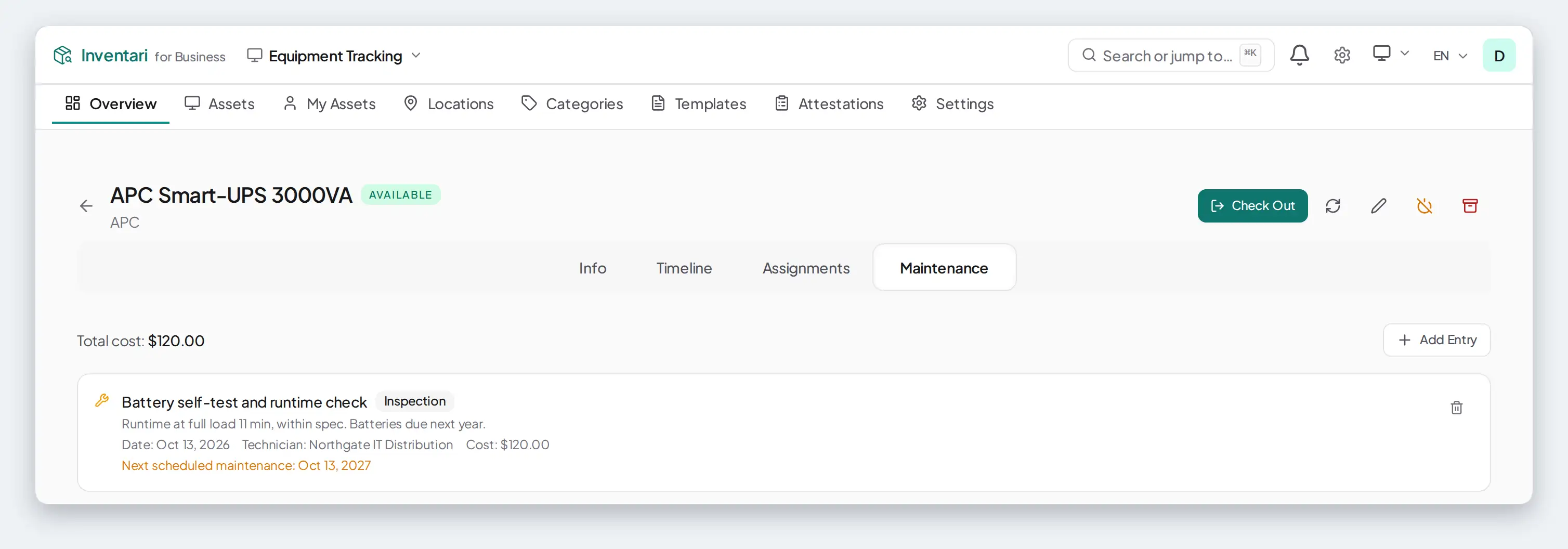
Tabs: Info (Felder, QR-Etikett, Bewertung — lineare Abschreibung über die Nutzungsdauer — und Anhänge wie Rechnungen und Handbücher), Verlauf, Zuweisungen (mit dem Protokoll jeder Übergabe) und Wartung.
| Aktion | Was sie tut |
|---|---|
| Ausleihen | Gibt ein verfügbares Gerät an eine Person — aus dem Partnerverzeichnis oder mit Name und E-Mail — mit einem erwarteten Rückgabedatum. |
| Zurückgeben | Nimmt es zurück (die Schaltfläche heißt Zurückgeben). Der Rückgabezustand Beschädigt oder Reparaturbedürftig versetzt das Gerät in die Wartung. |
| Genehmigung anfragen | Wird angezeigt, wenn das Modul Genehmigungen Ausleihen dieser Art vorhält. Eine genehmigte Anfrage deckt eine Ausleihe ab und wird als Für die nächste Ausleihe genehmigt angezeigt. |
| Status ändern | Zwischen Verfügbar und Wartung. Es ist der Weg aus der Wartung heraus. |
| Gerät bearbeiten | Öffnet das Formular, das die Felder des Geräts ändert. |
| Ausmustern | Das Gerät bleibt im Register, kann aber nicht mehr ausgeliehen werden. Nicht, solange es ausgeliehen ist. |
| Archivieren | Verschiebt es nach Archiviert, von wo es Wiederherstellen zurückholt und, wenn das endgültige Löschen in den Einstellungen erlaubt ist, Endgültig löschen entfernt. |
Geben Sie die E-Mail einer Person an, wenn Sie ihr etwas ausleihen: So erscheint das Gerät unter ihren Meine Geräte, und so erreicht sie eine Attestierung.
Wartung → Eintrag hinzufügen hält eine Reparatur, Reinigung, Aufrüstung oder Inspektion mit Datum, Kosten und Techniker fest sowie die nächste geplante Wartung. Ein Eintrag ändert den Status des Geräts nicht; verwenden Sie Status ändern, wenn die Arbeit beginnt oder endet. Das Standarddatum folgt der Zeitzone der Organisation, ebenso der Serviceeintrag, den eine beschädigte Rückgabe anlegt.
9.4 Attestierungen
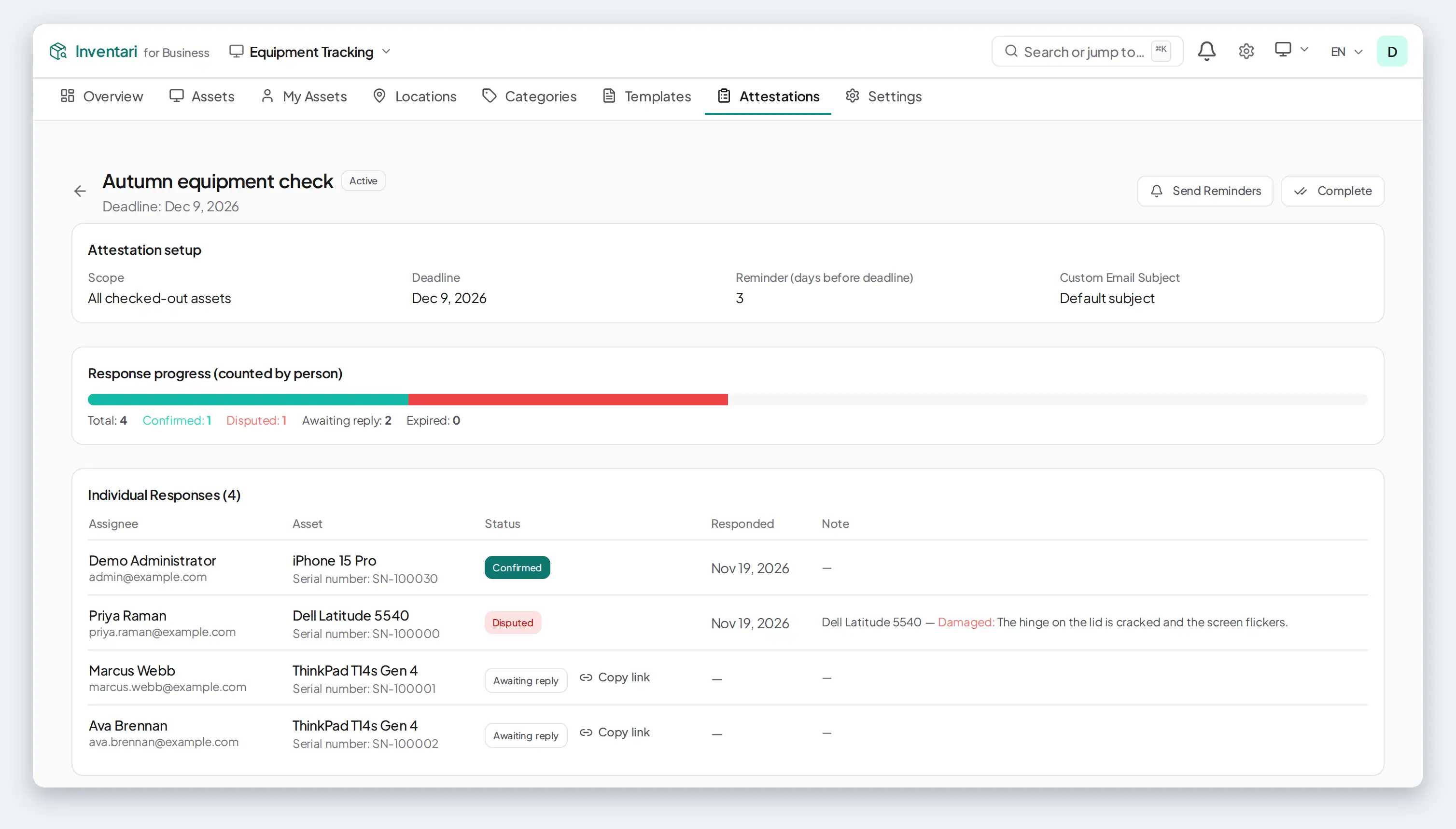
Neue Attestierung: ein Name, eine Frist, eine Erinnerung einige Tage davor und ein Umfang — alle Geräte oder die an gewählten Lagerorten oder in gewählten Kategorien. Starten sendet jeder Person, die Geräte im Umfang hat, eine E-Mail mit einem Link. Ohne sich anzumelden, bestätigen sie Ich habe dieses Gerät oder wählen Problem melden (vermisst, beschädigt, falsches Gerät, sonstiges). Wer mehrere Geräte hat, kann eines melden und die übrigen im selben Besuch bestätigen; die Seite der Attestierung nennt das Gerät, auf das sich jede Meldung bezieht. Die Seite der Attestierung zählt bestätigte, beanstandete, ausstehende und abgelaufene Antworten, listet jede Antwort auf und hat Erinnerungen senden und Abschließen. Zuweisungen ohne E-Mail bleiben außen vor.
9.5 Braucht Aufmerksamkeit
Die Übersicht listet jedes Gerät einmal auf, unter dem ersten Grund, der zutrifft: Seine Rückgabe ist überfällig; seine Garantie endet innerhalb des Warnzeitraums (standardmäßig 30 Tage — der Modus Geräte & Lager beginnt bei 60 —, änderbar unter Einstellungen); es ist in Wartung und niemand hat es; seine Garantie ist abgelaufen.
10. Lager
Das Modul Lager ist der Ort, an dem Ware angenommen, ausgegeben, umgelagert und gezählt wird; es schreibt jede dieser Tätigkeiten im Hintergrund als nummeriertes Dokument. Ein Dokument abzuschließen bewegt den Bestand.
Das Modul öffnet sich auf Start, mit Board, Verlauf, Codes und Etiketten und Konfiguration daneben; auf einem Telefon besteht die Leiste aus Start, Scannen und Verlauf, mit Codes und Etiketten und Konfiguration unter Mehr. Start ist die Eingangstür der Halle: vier Tätigkeiten — Ware annehmen, Ware ausgeben, Umlagern und Zählen. Die ersten drei schreiben und buchen ihr nummeriertes Dokument mit einem Druck; Zählen geht einen Lagerort ab und bucht, sobald die Zählung abgeschlossen ist, das, was abwich, als ein Dokument im Register (7, 10.1). Darunter stehen die Arbeit und die Aktivität des Tages. Die Abschnitte 10.1 bis 10.9 beschreiben die Dokumente, den eigenen Entwurfsablauf des Büros (die Liste Dokumente, im Verlauf) und die Einstellungen hinter beiden; 10.10 führt einen Auftrag von der Lieferung, die ihn eingelagert hat, bis zum Paket, das hinausgeht.
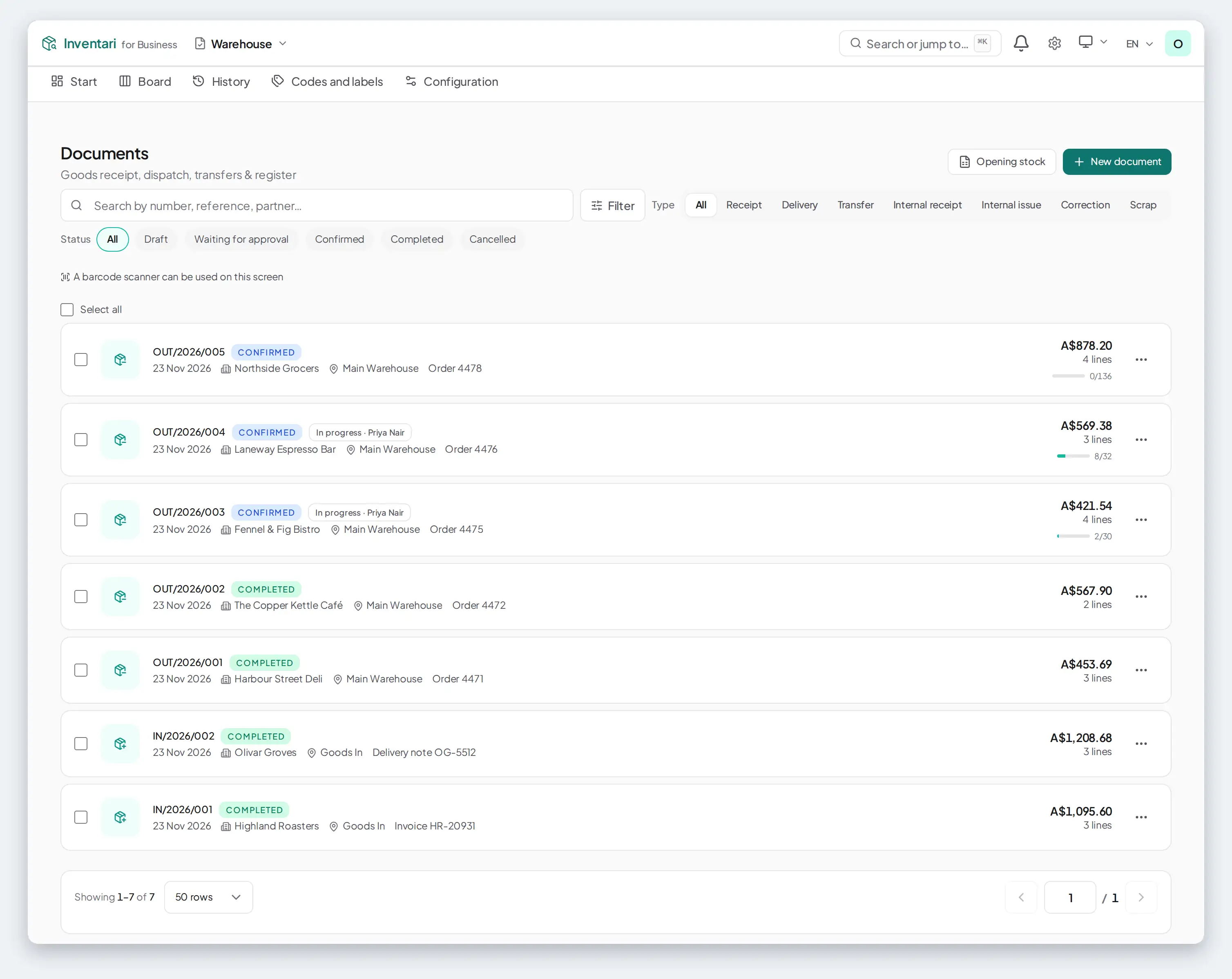
Der Bereich Zu erledigen auf Start ist die Arbeitsschlange der Halle: was zu tun ist, gelesen aus den Datensätzen, die danach verlangen. Das sind die bestätigten Wareneingänge und Versände, die für heute oder früher geplant sind, die ältesten zuerst; Lieferungen, die zu einem Auftrag erwartet werden, der noch keinen Wareneingang hat; Produktionsläufe, die für den Tag geplant sind; Dokumente, die auf Ihre Genehmigung warten; Nachlieferungen; Zählungen, die fällig geworden sind; Ware, die in einem Annahmebereich auf die Einlagerung wartet; und die Aufgaben, die jemand in das Feld Neue Aufgabe unter der Liste getippt hat, auf Wunsch mit Fälligkeitsdatum. Jede Aufgabe hat eine Schaltfläche für ihren nächsten Schritt — Lieferung annehmen, Kommissionieren und so weiter —, die ihre Sitzung mit einem Tipp öffnet, und ein Menü, um sie einer Person zu geben (Niemand, bis eine gewählt ist); Alle, Meine und Überfällig grenzen die Liste ein. Eine Aufgabe verlässt die Schlange, sobald ihre Quelle abgeschlossen oder storniert ist; eine eingetippte, wenn sie abgehakt wird. Die Kachel Lager auf dem Startbildschirm zeigt, wie viele warten. Die Dokumentenliste behält ihre Filter nach Typ, Status und Zeitraum in der Adresse der Seite, sodass eine gefilterte Liste ein Neuladen übersteht und sich als Lesezeichen speichern oder einer Kollegin oder einem Kollegen schicken lässt.
10.1 Dokumenttypen
| Typ | Verwendet für | Polen — Lager | Vereinigtes Königreich — Lager | Deutschland — Lager | Frankreich — Lager | Spanien — Lager |
|---|---|---|---|---|---|---|
| Wareneingang | Ware von einem Lieferanten | PZ | GRN | WE | BR | AE |
| Auslieferung | Ware an einen Kunden | WZ | DN | WA | BL | AS |
| Umlagerung | Zwischen Ihren eigenen Lagerorten | MM | ST | UML | BT | TR |
| Interner Zugang | Ware, die im Haus hergestellt oder gefunden wurde | PW | IPR | IE | ERI | EI |
| Interner Abgang | Ware, die im Haus verbraucht wird | RW | IC | IV | SCI | SI |
| Korrektur | Änderung der Mengen eines abgeschlossenen Dokuments | KOR | CORR | KORR | COR | COR |
| Ausschuss | Abgeschriebene Ware | ZL | — | — | — | — |
Die letzten fünf Spalten sind die Kurznamen, die eine Vorlage jedem Typ gibt. Sie erscheinen in Dokumentnummern (wenn das Nummernformat sie verwendet) und im Register; die übrige Oberfläche verwendet die Namen der ersten Spalte.
Ein achter Typ, der Bestandsausgleich, wird unter Neues Dokument nicht angeboten: Eine abgeschlossene Zählung schreibt ihn mit den Differenzen, die sie gefunden hat (Kapitel 7, solange das Modul Lager eingeschaltet ist), und der Verlauf listet ihn neben den Korrekturen auf.
10.2 Ein Dokument anlegen
Lager → Verlauf, dann Dokument manuell anlegen im Bereich „Für das Büro“ und der Typ — oder Dokumente im selben Bereich, wo Neues Dokument in der Kopfzeile dasselbe tut.
- Partner — der Lieferant oder Kunde (nicht bei einer Umlagerung). Ist das Modul Partner eingeschaltet, braucht ein Wareneingang und eine Auslieferung einen; Neuen Partner erstellen legt auf der Stelle einen an.
- Quell-Lagerort und Ziel-Lagerort, je nachdem, was der Typ braucht.
- Geplantes Datum — es bestimmt auch den Monat, zu dem das Dokument gehört.
- Referenz / Zugehöriges Dokument — zum Beispiel der Lieferschein des Lieferanten — und Notizen.
- Positionen: Position hinzufügen oder Scannen, mit Produkt, Menge und Einheit sowie — wenn die Wertverfolgung eingeschaltet ist — Stückpreis und MwSt. Weitere Felder fügt eine Chargennummer, Seriennummer und ein Ablaufdatum hinzu. Bei einer Auslieferung, einem Abgang, einer Umlagerung oder einem Ausschuss wird jede Position aus Bestand gewählt, den Sie tatsächlich führen.
- Entnahme aus einem ganzen Lager oder einer Zone. Die Quelle einer Auslieferung, eines Abgangs oder einer Umlagerung kann ein Lagerort mit Regalen darunter sein, nicht nur ein einzelnes Regal. Die Positionssuche und Scannen bieten dann den Bestand jedes Regals darunter an, wobei jede Zeile ihr Regal nennt. Sie müssen nicht wissen, aus welchem Regal zu entnehmen ist: Bestätigen wählt für jede Position in der Reihenfolge, in der die Entnahmestrategie des Produkts ihn ausgibt (zuerst der früheste Ablauf bei FEFO, zuerst der älteste bei FIFO), und wenn die Menge aus mehreren Regalen stammen muss, wird die Position in eine Position je Regal aufgeteilt. Jede Position zeigt dann Entnahme aus und ihr Regal, die Scan-Kommissionierung läuft diese Regale ab, und der Abschluss entnimmt die Ware dort. Eine Position, die eine Charge nennt, wird nur aus dieser Charge entnommen. Bei einer Umlagerung bewegt jede Position den Datensatz, den sie nennt, aus dem Regal, in dem dieser Datensatz steht. Eine Position, die in einer anderen Einheit als der Lagereinheit des Produkts geschrieben ist, wird nicht aufgeteilt: Reicht kein einzelnes Regal aus, lehnt Bestätigen sie ab und sagt das. Um aus einem bestimmten Regal zu entnehmen, wählen Sie dieses Regal als Quelle.
Das Speichern legt einen Entwurf an. Ein Entwurf trägt eine eigene vorläufige Kennung
(DRAFT-…); seine Nummer erhält er, wenn Sie ihn Bestätigen.
- Zeilen importieren füllt Positionen aus einer CSV- oder XLSX-Datei oder eingefügtem Text, mit einer Spaltenzuordnung — bei einem neuen Dokument beim Schreiben, bei einem Entwurf über Bearbeiten. Jede Zeile findet ihr Produkt über Barcode, SKU oder Name. Bei einer Auslieferung, einem Abgang, einer Umlagerung oder einem Ausschuss nimmt jede Position ihren Bestand außerdem aus dem Quell-Lagerort (bei einer Zone aus den Regalen darunter), in der Reihenfolge, in der die Entnahmestrategie des Produkts (FIFO oder FEFO) ihn ausgibt, sodass das Dokument wie importiert bestätigt werden kann: Wählen Sie den Quell-Lagerort vor dem Import. Das Importergebnis listet die Zeilen auf, deren Produkt dort keinen freien Bestand hat; wählen Sie diese Positionen von Hand aus dem Bestand aus oder nehmen Sie die Ware zuerst an.
- Anfangsbestand macht aus einer Tabelle dessen, was Sie schon haben, einen Wareneingang im Entwurf. Nichts erreicht den Bestand, bis Sie ihn bestätigen und abschließen.
10.3 Vom Entwurf zur Erledigung
| Status | Bedeutung |
|---|---|
| Entwurf | Kann bearbeitet, gelöscht oder storniert werden. |
| Genehmigung ausstehend | Wartet auf eine genehmigende Person (10.7). Ein ausgehendes Dokument reserviert seinen Bestand hier bereits, wie wenn es bestätigt ist. |
| Bestätigt | Angenommen. Ausgehende Dokumente reservieren nun ihren Bestand. |
| Abgeschlossen | Ausgeführt; der Bestand hat sich bewegt. |
| Storniert | Zurückgezogen; jede Reservierung wird freigegeben. Zur Dokumentation aufbewahrt — es lässt sich nicht löschen. |
Der Großteil der Arbeit in der Halle geht diesen Weg nicht: Ware annehmen, Ware ausgeben und Umlagern auf Start schreiben, bestätigen und schließen das Dokument mit einem Druck ab und antworten mit dem fertigen — oder in Genehmigung ausstehend gehaltenen, wenn das Profil eine verlangt —, und Später fertigstellen bei einem Wareneingang speichert einen Entwurf, zu dem Sie zurückkehren. Was folgt, ist der eigene Weg dieses Entwurfs, für Dokumente, die aus Dokumente geschrieben oder halb fertig liegen gelassen wurden.
Bestätigen prüft das Dokument — ein offener Zeitraum, positive Mengen, genug Bestand für ausgehende Positionen — und reserviert den Bestand, den es entnehmen wird. Bei einer Zone als Quelle erhält hier auch jede Position ihr Regal (10.2). Ein Dokument, das eine genehmigende Person ablehnt, geht zurück in den Entwurf und gibt seine Regale frei, sodass das nächste Bestätigen aus dem Bestand, wie er dann ist, erneut wählt.
Wareneingang buchen (Wareneingänge), Bestand abschreiben (Ausschuss) oder Positionen kommissionieren (alles andere) öffnet das Ausführungsfenster. Geben Sie pro Position ein, was tatsächlich angenommen oder kommissioniert wurde: +1, Rest auffüllen oder per Eingabe. Eine Position, die zu kurz endet, braucht einen Differenzcode — Fehlmenge, Beschädigung, Qualitätssperre, Zähldifferenz oder Sonstiges. Eine Position, die über das Erwartete hinaus einging, nimmt Überlieferung vom Lieferanten: In einer Annahmesitzung wird die Frage Mehr als erwartet annehmen? mit Überschuss annehmen beantwortet, und wie weit ein Wareneingang über die erwartete Menge hinausgehen darf, wird unter Wareneingang und Scannen (10.9) festgelegt. Bestätigen & Abschließen bewegt dann den Bestand; was jeder Code damit macht, beschreibt der Punkt Differenzcodes bei einem Wareneingang weiter unten. Für die Lagerarbeit auf einem Telefon zählen Wareneingang scannen und Kommissionierung scannen Positionen stattdessen durch Scannen.
Damit die richtige Ware vom richtigen Lagerort genommen — oder dort abgelegt — wird, schalten Sie Lagerort per Scan bestätigen ein (10.9, Arbeit in der Halle). Beide Scan-Sitzungen erwarten dann zuerst das Etikett des Lagerorts, den eigenen Code des Lagerorts oder ein Lagerortetikett, und erst dann die Produkte, die dort stehen. Ein Produkt, das vor seinem Lagerort oder nach dem Etikett eines anderen Lagerorts gescannt wird, wird mit dem Lagerort abgelehnt, an dem die Position wartet, und jede Position zeigt Lagerortetikett scannen, bis ihr Lagerort bestätigt ist. Eine Sitzung behält die Einstellung, mit der sie begonnen hat.
Bei einer Umlagerung sichert dieselbe Einstellung auch das andere Ende: Sobald die letzte Position kommissioniert ist, fragt Kommissionierung scannen nach dem Etikett des Ziel-Lagerorts und zeigt, wohin die Ware zu bringen ist, und die Sitzung endet erst, wenn dieses Etikett gescannt wird. Das Etikett eines anderen Lagerorts wird mit dem Ziel abgelehnt, das sie erwartet. Eine Umlagerung, bei der nichts kommissioniert wurde, hat kein Ziel zu bestätigen.
-
Kommissionierweg. Wenn die Scan-Kommissionierung aus mehr als einem Lagerort entnimmt, kommen ihre Positionen in der Reihenfolge, in der das Lager abgegangen wird. Geben Sie jedem Lagerort eine Nummer für die Laufreihenfolge — im Tab Einstellungen des Lagerorts unter Inventar → Lagerorte (hinter Lagerort einrichten) oder in der Liste Codes und Etiketten des Lagers: Positionen werden von der niedrigsten Nummer aufwärts kommissioniert, zuerst die Nummer eines Gangs und dann die Nummer des Regals darin. Ein Lagerort ohne Nummer kommt nach den nummerierten, und wo nichts nummeriert ist, folgen die Positionen den Lagerortcodes alphabetisch.
-
Kommissionierliste auf Papier. Ohne Scanner lädt Kommissionierliste drucken auf der Seite einer bestätigten Auslieferung — oder das Druckersymbol in der Ecke einer Sitzung der Scan-Kommissionierung — ein PDF der Positionen in derselben Laufreihenfolge herunter, den Lagerortcode zuerst und am größten, dann Menge, Einheit und Produkt (mit der Charge, wo es eine gibt), und einen Barcode der Nummer jeder Auslieferung. Eine Sitzung über mehrere Auslieferungen druckt sie alle auf einem Blatt, in der Reihenfolge, die ihr Bildschirm zeigt. Das Layout ist die Vorlage Kommissionierliste, die sich wie jede andere Dokumentvorlage umgestalten lässt.
-
Eine Position überspringen. Überspringen schiebt eine Position auf: Nichts wird aus ihr kommissioniert, und nichts wird auf das Dokument geschrieben. Wenn die letzte Position beantwortet ist, listet die Zusammenfassung die übersprungenen auf, jede mit drei Antworten. Eine übersprungene Position wird nicht kommissioniert. Machen Sie das Überspringen rückgängig, um sie zu kommissionieren, oder sagen Sie, was daraus wird, wenn das Dokument abgeschlossen wird: Nachlieferung erfasst sie als zu kurz unter Fehlmenge und legt dafür einen Nachlieferungsentwurf an; Nicht versendet erfasst sie unter Sonstiges und schließt die Lücke. Die Zusammenfassung schließt sich nicht, solange eine übersprungene Position unbeantwortet ist, und das Dokument wird nicht abgeschlossen, bis die Position beantwortet ist, hier oder unter Positionen kommissionieren.
-
Mehrere Auslieferungen auf einmal kommissionieren. Haken Sie in der Liste Dokumente (oder im Bereich Zu erledigen auf Start) die bestätigten Auslieferungen an, die Sie gemeinsam kommissionieren wollen, und wählen Sie Ausgewählte kommissionieren (N) in der Leiste, die erscheint (die Schaltfläche zählt nur die bestätigten Auslieferungen unter Ihren Haken). Eine Scan-Kommissionierungssitzung öffnet sich über alle, in der Reihenfolge des Kommissionierwegs. Jede Position zeigt die Nummer der Auslieferung, zu der sie gehört, und ein Chip je Auslieferung oben zeigt, wie viele ihrer Positionen erledigt sind. Eine Auslieferung ist fertig, sobald ihre eigenen Positionen beantwortet sind; eine Fehlmenge markiert nur diese Auslieferung als zu kurz. Am Ende listet die Zusammenfassung jede Auslieferung mit ihren kommissionierten, zu kurzen und übersprungenen Positionen und einem Link zum Öffnen auf. Schließen beendet die Sitzung und lässt jede Auslieferung bestätigt mit ihrer kommissionierten Ware zurück: Jede wird dann von ihrer eigenen Seite aus verpackt (10.4) und mit ihrem Versand (10.5) abgeschlossen. Kann eine Auslieferung nicht kommissioniert werden — nicht bestätigt oder bereits in der Sitzung von jemandem —, startet nichts, und die Meldung nennt sie. Das Anhaken einer einzelnen Auslieferung startet die übliche Sitzung für ein Dokument.
-
Charge und Ablauf beim Scannen eines Wareneingangs. Ein Produkt, das nach frühestem Ablauf (FEFO) entnommen wird, wird nicht ohne Datum angenommen: Der erste Scan seiner Position fragt nach der Charge (optional) und dem Ablaufdatum (Pflicht) auf der Packung und erfasst nichts, bis Sie sie angeben. Spätere Scans derselben Position fragen nicht erneut, und eine Position, deren Datum auf dem Dokument schon eingetragen wurde, wird nie gefragt.
-
Differenzcodes bei einem Wareneingang. Der Code an einer Position, die zu kurz endete, sagt, warum der Rest nie ankam; ein eigenes Feld In Quarantäne sagt, wie viel von dem, was ankam, nicht verwendbar ist. Beides sind verschiedene Antworten:
- Fehlmenge, Zähldifferenz, Sonstiges — die Ware, die ankam, ist gewöhnlicher Bestand. Nur Fehlmenge eröffnet eine Nachlieferung für den fehlenden Teil; die anderen Codes schließen die Lücke.
- Beschädigung und Qualitätssperre bei einer zu kurzen Position — die Ware, die nie ankam, wurde verweigert oder fehlt aus diesem Grund, und der fehlende Teil wird nachgeliefert. Nichts von dem, was ankam, kommt in Quarantäne, weil nichts von dem, was ankam, für untauglich erklärt wurde.
- In Quarantäne — geben Sie ein, wie viel der angenommenen Menge beschädigt ist oder auf eine Qualitätsentscheidung wartet, und wählen Sie Beschädigung oder Qualitätssperre. Diese Menge wird gebucht, ist aber kein verfügbarer Bestand: Eine Position mit Chargen- oder Seriennummer behält ihren Platz, und ihre Charge kommt in Quarantäne, mit dem Grund der Position auf der Charge vermerkt (ebenso die übrige Ware dieser Charge); eine Position ohne eine wird auf den Quarantäneort angenommen, der unter Quarantäneort im Dokumentprofil (10.9) benannt ist. Solange keiner benannt ist, lässt sich ein Wareneingang, der Ware zurückhält, nicht abschließen. Der Rest der Lieferung landet als gewöhnlicher Bestand, und der Auftrag zählt die gesamte Lieferung als angenommen: Der Teil in Quarantäne wartet auf eine Entscheidung unter Zu erledigen, nicht auf dem Auftrag. Dieser Teil ist angekommen und wird deshalb nicht erneut angefordert: Für ihn wird kein Nachlieferungsentwurf angelegt, bei einem Wareneingang aus einer Bestellung ebenso wenig wie bei einem ohne Bestellung. Ware, die nie ankam, bleibt auf der ursprünglichen Einkaufsbestellung offen oder auf dem Nachlieferungsentwurf eines Wareneingangs ohne Bestellung. Dasselbe Feld gibt es im Fenster Erfasste Menge eintragen in der Halle, wo Die gesamte erhaltene Ware wird unter Quarantäne gestellt es mit der ganzen Zählung füllt.
- Nichts in Quarantäne wird kommissioniert. Eine gesperrte Charge wird unter Chargen freigegeben (Aktiv, mit einem Grund); eine zurückgehaltene Menge ohne Charge ist gegen den Wareneingang reserviert, sodass die Bestandsliste sie unter Reserviert zeigt und nicht als verfügbar zählt, und jedes Dokument, das diesen Bestand verlangt — auch ein gewöhnlicher Versand —, wird abgelehnt. Verschieben Sie sie mit einer Umlagerung aus dem Regal, in dem sie steht, sobald sie freigegeben ist, oder schreiben Sie sie als Ausschuss ab: Die Umlagerung ist die Freigabe, und die Ware kommt verfügbar in dem Regal an, in das sie sie bewegt. Die Sperre gehört zu dem Wareneingang, der die Ware abgelegt hat, nicht zur Einstellung Quarantäneort, sodass das Ändern oder Leeren dieser Einstellung weder die Ware freigibt noch den Weg zur Freigabe verliert. Eine Freigabe nimmt nur die eigene reservierte Menge des Wareneingangs; eine Reservierung, die ein anderes bestätigtes Dokument im selben Regal vorgenommen hat, bleibt seine eigene.
-
Was die Bestandsbildschirme zeigen, solange ein Dokument läuft. Der Bestand bewegt sich, wenn ein Dokument Abgeschlossen wird, und nicht vorher; die Bildschirme lesen Bestand aus dem Bestand, der sich bewegt hat, und Reserviert aus dem, was offene Dokumente beansprucht haben, sodass Verfügbar die Differenz ist. Drei Zustände sind wissenswert, weil die Ware an einem Ort ist und die Bildschirme an einem anderen:
- Kommissioniert, noch nicht abgeschlossen. Für eine Auslieferung kommissionierte Ware ist im Gebäude vom Regal, in den Büchern aber noch im Regal. Bestand ändert sich nicht, Reserviert hält weiter die Menge der Auslieferung, und Verfügbar ist so niedrig wie vor dem Kommissionieren; die Bewegung und das Prüfprotokoll zeigen nichts bis Warenausgang abschließen. Zwischen Regal und Versand gibt es keinen Bereitstellungsort, daher findet eine in diesem Fenster gezählte Inventur die kommissionierte Ware fehlend: Schließen Sie zuerst den Warenausgang ab oder zählen Sie danach. Auf einer Kommissionierzusammenfassung tun Schließen und das X in der Ecke oder Escape dasselbe — sie schließen eine einzelne Auslieferung ab —, und nach mehreren gemeinsam kommissionierten Auslieferungen lassen sie jede davon kommissioniert und offen.
- Genehmigung ausstehend. Ein Dokument in Genehmigung ausstehend ist bestätigt, sein Bestand also bereits Reserviert. Eine Ablehnung gibt ihn frei (10.3, Bestätigen); eine Genehmigung behält ihn.
- Angenommen, Zusammenfassung nicht geschlossen. Das Scannen der letzten Einheit eines Wareneingangs bucht nichts, und das Erscheinen der Annahmezusammenfassung auch nicht. Der Bestand kommt an, wenn Sie auf dieser Zusammenfassung Abschließen und Bestand buchen drücken, die kein X hat und sich bei Escape nicht schließt. Verlassen Sie den Bildschirm auf anderem Weg, bleibt der Wareneingang Bestätigt mit jeder Position angenommen, seine Seite sagt Dieses Dokument hat nichts bewegt, und die Bestandsliste zeigt nichts von der Ware; drücken Sie erneut Annehmen, um die Zusammenfassung wieder zu öffnen und zu schließen.
-
Nachlieferungen. Wird ein Wareneingang, eine Auslieferung, eine Umlagerung oder ein interner Zugang mit einer Position abgeschlossen, die unter dem Code Fehlmenge, Beschädigung oder Qualitätssperre zu kurz ist, oder wurde ein Teil der angenommenen Menge zurückgehalten, legt Inventari einen neuen Entwurf desselben Typs für das an, was fehlt. Andere Codes schließen die Lücke einfach.
-
Korrekturen. Ein abgeschlossenes Dokument hat Neue Korrektur: pro Position die Mengenänderung und ein Grund. Korrektur anwenden bestätigt und schließt sie sofort ab. Nur Mengen lassen sich korrigieren.
-
Rückgaben. Ein abgeschlossener Wareneingang, eine Auslieferung oder Umlagerung bietet Rückgabe erstellen. Die Rückgabe eines Wareneingangs ist eine Auslieferung zurück an den Lieferanten, aus dem Regal entnommen, auf das die Ware angenommen wurde.
-
Lieferkosten. Bevor ein Wareneingang abgeschlossen wird, lassen sich Fracht, Zoll, Versicherung und andere Kosten hinzufügen und nach Wert, Menge oder Gewicht aufteilen; sie werden Teil dessen, was die Ware kostet.
-
Duplizieren kopiert ein Dokument in einen neuen Entwurf. Bei einer Auslieferung, einem Abgang, einer Umlagerung oder einem Ausschuss behält jede Position den Bestand, aus dem sie kommissioniert wurde; eine Position, deren Bestand inzwischen gelöscht wurde, wird beim Bestätigen der Kopie genannt, damit sie erneut kommissioniert werden kann. PDF herunterladen druckt ein bestätigtes oder abgeschlossenes.
Wird ein Wareneingang abgeschlossen, kommt jede Position mit ihren eigenen Kosten in den Bestand — dem Stückpreis plus ihrem Anteil an den Lieferkosten. Verlässt Ware das Lager, wird ihr Wert zuerst aus den ältesten Kosten genommen (FIFO).
10.4 Verpacken
Das Verpacken ist optional. Eine Auslieferung oder ein interner Abgang, der in Kartons das Haus verlässt, kann zwischen Kommissionieren und Abschluss verpackt werden; was nicht verpackt wird, schließt genau wie bisher ab.
Wird eine Sitzung Kommissionierung scannen zu einem solchen Dokument beendet, bietet ihre Zusammenfassung neben Abschließen und buchen auch Verpacken an. Abschließen und buchen schließt das Dokument ab und bucht seinen Bestand, wie es das immer getan hat; Verpacken lässt es offen und führt Sie zum Schritt Verpacken auf der Seite des Dokuments. Der Schritt bleibt dort, mit dem, was noch Zu verpacken ist, bis das Dokument abgeschlossen wird – Sie können also auch später zu ihm zurückkehren. Eine Sitzung über mehrere Dokumente hat kein Verpacken: Ihr Schließen lässt jedes dieser Dokumente kommissioniert und offen zurück.
Eine Sitzung über ein einzelnes Dokument endet auf diese Weise, wo auch immer sie begonnen wurde – auf der Seite des Dokuments, mit einem einzelnen Haken in einer Liste oder mit Fortsetzen in einer Listenzeile. Wurde sie aus einer Liste gestartet, führen beide Schaltflächen auf die Seite des Dokuments: Verpacken zu seinem Schritt Verpacken und Abschließen und buchen zur Seite, die das Dokument mit dem eingegebenen Versanddienst abschließt.
- Alles in ein Paket ist der Normalfall: Ein Tippen legt alles Kommissionierte, das noch nicht verpackt ist, in ein einzelnes Paket (sobald ein Paket existiert, heißt die Schaltfläche Den Rest in ein Paket); sein Packzettel und sein Etikett sind je ein Tippen entfernt.
- Paket hinzufügen öffnet ein leeres Paket. Das neueste ist das, das gerade gefüllt wird (es trägt den Hinweis Wird gefüllt); Dieses füllen bei einem anderen Paket wechselt zu diesem.
- Ein Paket füllen Sie per Scan – jedes Lesen eines Produkt-Barcodes mit einem Hardware-Scanner legt ein weiteres Stück davon hinein – oder per Tippen: Tippen Sie unter Zu verpacken auf eine Position und geben Sie an, wie viel hineinkommt; das Blatt beginnt mit allem, was auf dieser Position noch übrig ist. Ein Scan oder ein Tippen ohne vorhandenes Paket öffnet eines.
- Ein Paket enthält nur, was kommissioniert wurde und nicht schon in einem anderen Paket liegt; jede Position nennt, wie viel noch übrig ist.
- Das Kreuz neben einem Produkt nimmt es aus dem Paket. Paket entfernen legt alles, was es enthielt, zurück unter Zu verpacken, und die Pakete danach rücken eine Nummer nach unten, sodass die Nummern 1, 2, 3 bleiben.
- Gewicht (in Kilogramm) ist optional.
- Packzettel lädt den Packzettel des Pakets als PDF herunter, mit dem Paketcode (der Dokumentnummer und P1, P2, …) als Barcode. Etikett lädt das Paketetikett herunter, mit demselben Code und der Angabe, das wievielte Paket von wie vielen es ist. Alle Packzettel liefert ein PDF mit einem Blatt je Paket und erscheint, sobald ein Warenausgang mehr als ein Paket hat.
- Warenausgang abschließen bewegt den Bestand. Danach sind die Pakete ein Nachweis dessen, was versandt wurde, und nichts in ihnen ändert sich. Verpacken bleibt auf der Seite des abgeschlossenen Dokuments, schreibgeschützt, mit Packzettel und Etikett jedes Pakets, sodass ein Packzettel auch später noch heruntergeladen werden kann – etwa um einen zurückgesandten Karton damit zu vergleichen. Ein Warenausgang, der ohne Pakete abgeschlossen wurde, zeigt kein Verpacken.
10.5 Versand
Bei einer Auslieferung oder einem internen Abgang lässt sich festhalten, wer die Ware abgeholt hat. Überall dort, wo ein solches Dokument abgeschlossen wird – Abschließen und buchen auf der Kommissionierzusammenfassung eines einzelnen Dokuments, Warenausgang abschließen unter Verpacken oder Bestätigen & Abschließen im Ausführungsbereich –, fragt ein Feld Versand nach dem Versanddienst und der Sendungsnummer.
- Beide sind optional. Lassen Sie sie leer, wenn nichts mit einem Versanddienst geht (der eigene Transporter, eine Abholung an der Theke); das Dokument schließt dann wie bisher ab.
- Der Versanddienst ist Freitext. Die Versanddienste, die Ihre Organisation schon verwendet hat, werden beim Tippen vorgeschlagen, der zuletzt benutzte zuerst.
- Eine Sendungsnummer braucht ihren Versanddienst: Eine allein eingegebene wird abgelehnt, bis der Versanddienst ausgefüllt ist.
- Die Sendung wird zusammen mit der Bestandsbewegung festgehalten; es gibt sie also genau dann, wenn die Ware das Haus verlassen hat.
Ein abgeschlossenes Dokument, das versandt wurde, zeigt eine Karte Sendung: den Versanddienst, die Sendungsnummer, die Zahl der Pakete, wann es versandt wurde und von wem. Die Sendungsnummer öffnet in einem neuen Tab die Verfolgungsseite des Versanddienstes, sofern für ihn ein Link bekannt ist. InPost, DHL, DPD, GLS, Poczta Polska, UPS und FedEx sind von sich aus bekannt; für jeden anderen Versanddienst tragen Sie seinen Link in der Konfiguration unter Sendungsverfolgung ein (10.9). Ohne Link wird die Nummer als Text angezeigt.
Das Dokumentenregister (10.8) zeigt die Spalten Versanddienst und Sendungsverfolgung, sobald im gewählten Zeitraum etwas versandt wurde. Auf dem Telefon nennt jede versandte Zeile unter dem Partner den Versanddienst und die Nummer; der anklickbare Link steht auf der Karte des Dokuments.
10.6 Wohin angenommene Ware kommt
Einlagerungsregeln bestimmen, auf welchem Regal eine Wareneingangsposition landet: Sie ordnen ein Produkt, eine Kategorie, eine Kategoriegruppe oder einen Lagerorttyp zu und listen Zielregale in einer Reihenfolge auf – die Ware geht auf das erste, auf dem Platz ist (siehe Kapazität, Kapitel 2). Das eigene Ziel einer Position, wenn Sie eines festlegen, geht den Regeln vor; ein Entwurf zeigt bereits, wohin jede Position kommt.
Wareneingang in einem oder zwei Schritten (Konfiguration → Einlagerung) wird für jeden Lagerort der obersten Ebene festgelegt: Annehmen und sofort einlagern bringt jede Position direkt auf ihr Regal, während In die Wareneingangszone annehmen, später einlagern die Lieferung in die eigene Wareneingangszone dieses Lagers bucht – ein gewöhnlicher Lagerort darin, der beim ersten Bedarf angelegt wird – und das Einlagern als Aufgaben unter Zu erledigen zurücklässt, damit jemand anderes sie abläuft.
Der Stammplatz eines Produkts wird aus der Praxis gelernt. Lagern Sie Ware aus einer Wareneingangszone an einem anderen als dem vorgeschlagenen Lagerort ein – oder an irgendeinem Lagerort bei einem Produkt, das noch keinen Vorschlag hat –, fragt die Einlagerung, ob dieser Lagerort nun der Stammplatz des Produkts ist. Ja schreibt eine gewöhnliche Einlagerungsregel für das Produkt (die nächste Lieferung wird dort vorgeschlagen, und die Regel lässt sich unter Einlagerungsregeln bearbeiten); ein Produkt, das schon eine Regel hatte, behält seine alten Lagerorte nach dem neuen, als Überlauf. Nein ändert nichts, und Zu diesem Produkt nicht mehr fragen beendet die Frage für dieses Produkt – Einlagerungsregeln listet diese Produkte unten auf, jedes mit Wieder fragen. Eine Wareneingangszone, ein Quarantäneort oder ein Lagerort, der keinen Bestand aufnimmt, wird nie als Stammplatz angeboten; das Blatt nennt stattdessen den Grund. Es wird nichts gefragt, wenn Sie vom Vorschlag abweichen mussten, weil er voll war oder die Ware nicht aufnehmen konnte.
Die Frage gehört zu Lagern, die für jedes Produkt einen Platz führen. In der Konfiguration → Einlagerung ist das Kontrollkästchen Jedes Produkt hat seinen Platz in … standardmäßig an (es erscheint bei einem Lager, das in seine Wareneingangszone annimmt); schalten Sie es bei einem Lager aus, das Ware dort lagert, wo Platz ist (Palettenlager, Logistik), und seine Einlagerung fragt nie und überlässt den Vorschlag allein den Regeln.
10.7 Genehmigungen
Die Genehmigung von Dokumenten braucht das Modul Genehmigungen. Die Einstellungen teilen die Arbeit auf: Lager → Konfiguration → Genehmigungsworkflow legt fest, was eine Genehmigung braucht – ein Typ, den Sie auflisten, oder ein Nettowert über der Schwelle –, und der Workflow (Kapitel 13) legt fest, wer genehmigt.
- Ein Dokument eines aufgelisteten Typs oder über der Schwelle geht beim Bestätigen auf Genehmigung ausstehend. Ein Dokument außerhalb dieser Einstellungen wird direkt bestätigt, auch wenn ein Workflow existiert. Ohne Workflow wird das Bestätigen eines solchen Dokuments abgelehnt, bis einer angelegt ist.
- Sobald eine Schwelle gesetzt ist, gilt ein Dokument ohne Wert als darüber liegend und braucht daher ebenfalls eine Genehmigung.
- Nennen die Einstellungen gar nichts, bedeutet ein aktiver Workflow für Dokumente, dass jedes bestätigte Dokument eine Genehmigung braucht.
- Der Workflow kann benennen, für wen er gilt (Für wen er gilt): Ein von jemand anderem bestätigtes Dokument geht ohne Genehmigung durch.
Ein Dokument, das auf Genehmigung wartet, kann erst abgeschlossen werden, wenn es genehmigt ist. Genehmigende entscheiden über den Link Zur Genehmigung auf Start, auf dem Dokument selbst oder unter Genehmigungen. Ein abgelehntes Dokument geht mit der Begründung zurück in den Entwurf.
10.8 Dokumentenregister, Nummerierung und Perioden
- Das Dokumentenregister listet abgeschlossene Dokumente mit Netto-, Steuer- und Bruttosummen, gruppiert nach Typ, Partner, Lagerort oder Monat, und exportiert als CSV. Sobald im Zeitraum etwas versandt wurde, zeigt es auch den Versanddienst und die Sendungsnummer (10.5).
- Nummerierung. Das Format setzt sich zusammen aus
{TYPE}(dem kurzen Typcode –CORfür eine Korrektur),{TYPE_LABEL}(der Bezeichnung, die das Profil dem Typ gibt –KORin der polnischen Voreinstellung),{YEAR},{MONTH}und{SEQ:03d}(der laufenden Nummer, aufgefüllt), zum BeispielIN/2026/001. Eine Nummer wird vergeben, wenn der Entwurf bestätigt wird; Jahr und Monat stammen aus dem geplanten Datum, auf dem das Dokument dann steht, sodass ein Entwurf, der nie bestätigt wurde, keine Nummer verbraucht. Eine Nummer wird nie wieder vergeben: Ein Dokument, das ein Genehmigender abgelehnt hat, geht mit seiner Nummer zurück in den Entwurf, und wird dieser Entwurf dann gelöscht, bleibt die Nummer übersprungen. Jedes Präfix zählt für sich: Beginnt ein Format, für einen Typ einen anderen Code zu schreiben (eine Organisation, die Verschrottungsbelege mitSCRAP/2026/004nummerierte und nunSCR/2026/…vergibt), beginnt die neue Reihe wieder bei 001. Bereits vergebene Nummern werden nie umgeschrieben. - Perioden. Schließen Sie einen Monat, um ihn einzufrieren: In einem geschlossenen Monat kann kein Dokument erstellt, bearbeitet, bestätigt, abgeschlossen oder storniert werden, und Inventuren können nicht abgeschlossen werden. Eine Korrektur ist die Ausnahme: Sie kann in einem geschlossenen Monat angelegt werden und wird abgelehnt, wenn sie bestätigt oder abgeschlossen wird, gemessen an ihrem eigenen Datum. Ein Monat kann wieder geöffnet werden; beides wird festgehalten, mit Person und Zeitpunkt. Wie diese Aufzeichnungen einer Prüfung standhalten, steht in 10.11.
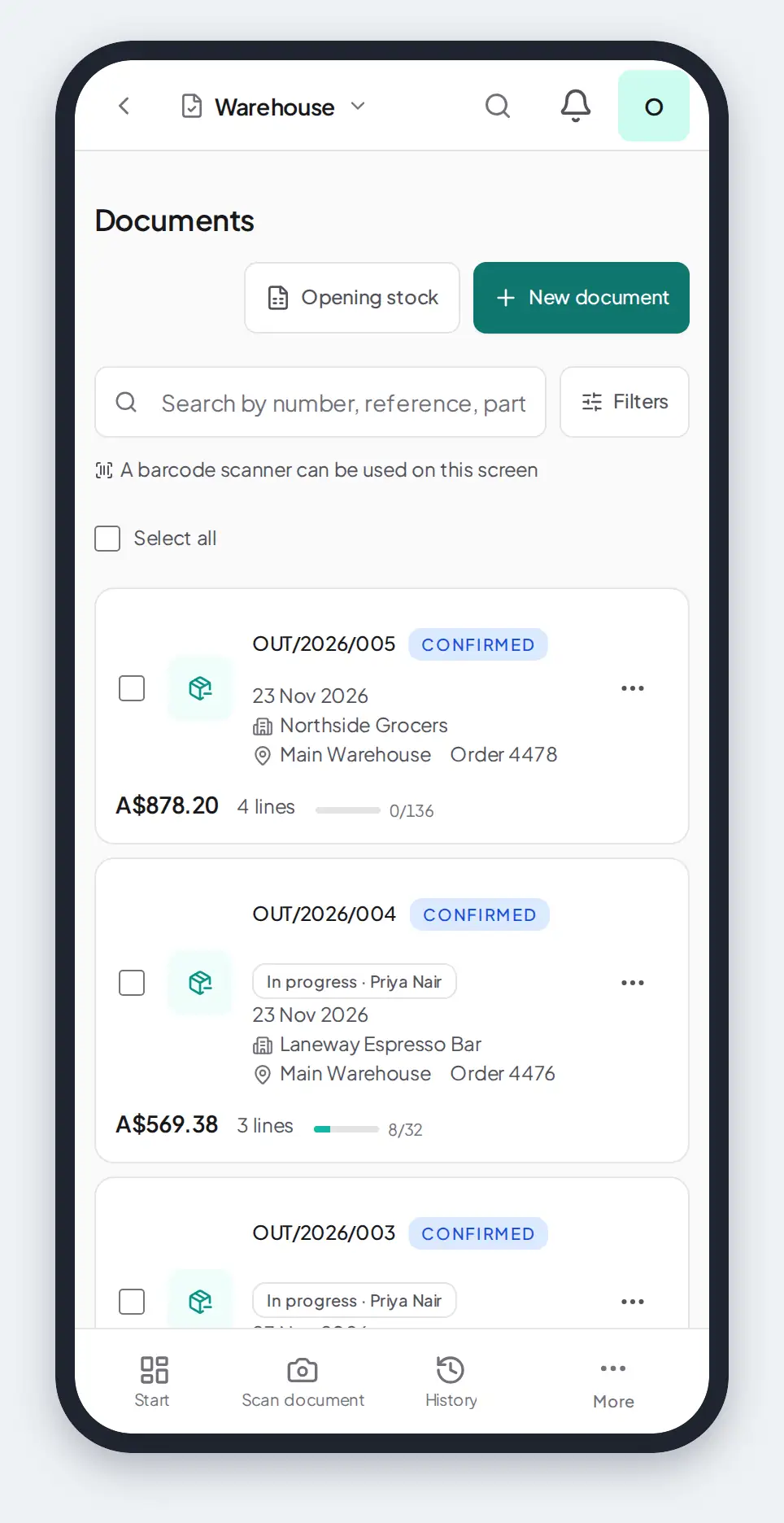
10.9 Konfiguration
Lager → Konfiguration hat acht Bereiche, auf einem breiten Bildschirm links untereinander und auf einem Telefon oben nebeneinander aufgelistet: Wareneingang und Scannen, Einlagerung, Ausdrucke, Nummerierung und Preise, Genehmigungen, Arbeit in der Halle, Sendungsverfolgung und Fertige Einrichtung. Änderungen in mehreren Bereichen warten auf ein gemeinsames Speichern: Ändern Sie, was Sie brauchen, wechseln Sie zwischen den Bereichen und speichern Sie einmal (die einzige Ausnahme ist Fertige Einrichtung, unten, die sofort speichert). Wer das Modul nicht verwalten darf, kann jeden Bereich lesen, aber nicht ändern.
- Wareneingang und Scannen – die Überlieferungstoleranz: wie weit über die erwartete Menge (oder über den Rest einer Bestellposition) hinaus ein Wareneingang ohne die Berechtigung Über der Toleranz erfassen gehen darf – und die Obergrenze für Überlieferungen, die niemand überschreitet, mit oder ohne sie. Derselbe Bereich enthält den Quarantäneort: den Lagerort, auf den eine Wareneingangsposition mit dem Code Beschädigung oder Qualitätssperre angenommen wird, wenn sie keine Charge zum Sperren hat (10.3). Es muss ein aktiver Lagerort Ihrer eigenen Organisation sein. Ungenutzte Scan-Sitzung freigeben nach (Minuten) legt fest, wie lange eine Kommissionier- oder Wareneingangssitzung, in der niemand gescannt hat, ihr Dokument noch blockiert; danach bleibt das Gescannte erhalten, und jeder kann sie fortsetzen oder das Dokument abschließen.
- Einlagerung – Wareneingang in einem oder zwei Schritten, je Lager (10.6), mit Links zu Einlagerungsregeln, Auslastung und Codes und Etiketten.
- Ausdrucke – das Drucklayout, mit dem jedes Dokument gedruckt wird, für dessen Typ es keine eigene Vorlage gibt, und ein Link zu Druckvorlagen für Ihre eigenen Layouts je Typ.
- Nummerierung und Preise – Wertverfolgung: Preise und Steuer auf Dokumentpositionen (keine Steuer, ein Satz je Dokument oder ein Satz je Position), ein Standardsatz, die Währung und ob jede Position einen Preis haben muss. Steuersätze führen die Sätze der Organisation (Sätze des Landes hinzufügen beginnt die Tabelle mit den Normal- und ermäßigten Sätzen des Landes der Organisation, sofern die Anwendung dessen Recht kennt), und Sätze nach Kategorie nennt den Satz, den die Ware einer Kategorie erhält. Ein Produkt nennt seinen eigenen Satz in seinem Bearbeitungsformular (Steuersatz, sofort gespeichert). Eine neue Dokument- oder Bestellposition übernimmt den Satz des Produkts, dann den seiner Kategorie, dann den Standard; ein Dokument mit mehr als einem Satz zeigt die Steuer je Satz unter seinen Summen und im Druck. Darunter stehen die Partneranforderungen: ob der Partner eine Steuer-ID haben muss. Bleibt alles unberührt, entscheidet das Land der Organisation (Polen, Frankreich und Spanien verlangen sie, Deutschland nicht); ein Partner, der als Privatperson markiert ist, wird nie danach gefragt (Kapitel 13). Die eingeklappte Gruppe Erweitert enthält das Nummernformat, seine Auffüllung und den Kurznamen jedes Typs (Erweitert: Nummernformat und Dokumentnamen).
- Genehmigungen – welche Dokumenttypen auf Genehmigung warten und ab welchem Wert (Kapitel 13).
- Arbeit in der Halle – Lagerort per Scan bestätigen: Kommissionierung scannen und Wareneingang scannen und einlagern fragen vor dem Produkt nach dem Etikett des Lagerorts (10.3) – und die Kommissionierreihenfolge, der Weg, den eine Kommissioniersitzung durch die Lagerorte nimmt (10.3, Kommissionierweg).
- Sendungsverfolgung – die Verfolgungsseiten Ihrer eigenen Versanddienste:
der Name des Versanddienstes, wie Sie ihn beim Abschluss eingeben, und eine
Webadresse mit
{tracking_number}an der Stelle der Nummer, zum Beispielhttps://example-courier.com/track?number={tracking_number}. Versanddienst hinzufügen fügt eine Zeile hinzu, und der Papierkorb entfernt eine; die Liste wird mit dem Rest über Speichern gespeichert. Ein eigener Link geht dem eingebauten für denselben Versanddienst vor. - Fertige Einrichtung – Einfach, Polen — Lager, Vereinigtes Königreich — Lager, Deutschland — Lager, Frankreich — Lager, Spanien — Lager oder Vollständige Wertführung. Die Auswahl fragt Diese Vorlage anwenden? und wird mit Anwenden angewendet; danach wird Rückgängig angeboten. Sie wird sofort gespeichert und ersetzt die Dokumentnummerierung und die Typbezeichnungen, die Standardeinheit und die sichtbaren Positionsfelder, das Drucklayout, die Wertverfolgung, den Steuermodus und -satz, die Währung und ob die Steuer-ID eines Partners erforderlich ist – ungespeicherte Änderungen an diesen Einstellungen auf der Seite gehen verloren. Genehmigungen, Wareneingang, Einlagerung, Arbeit in der Halle und Sendungsverfolgung bleiben unverändert.
10.10 Vom Kommissionieren zum Paket
Dies ist der ganze Weg der Ware durch ein kleines Lager, Schritt für Schritt, jeweils mit dem Abschnitt, der die Einzelheiten enthält. Nichts davon ist zwingend, außer den Dokumenten selbst: Ein Lager, das nicht verpackt oder nicht mit einem Versanddienst versendet, überspringt diese Schritte, und die Dokumente schließen wie bisher ab.
Vor dem ersten Auftrag. Geben Sie Ihren Lagerorten eine Laufreihenfolge (10.3, Kommissionierweg), damit eine Kommissionierliste dem Weg durch das Gebäude folgt statt dem Alphabet. Drucken Sie Lagerortetiketten (Kapitel 5), wenn die Scan-Sitzungen den Lagerort prüfen sollen (Lagerort per Scan bestätigen, 10.9). Die Kamera des Telefons funktioniert auf jedem der folgenden Bildschirme; ein USB- oder Bluetooth-Scanner, der wie eine Tastatur tippt, wird ebenfalls ohne Einrichtung unterstützt (Kapitel 4).
1. Annehmen. Ein bestätigter Wareneingang, der für heute oder früher geplant ist, erscheint unter Zu erledigen mit einer Schaltfläche Annehmen. Wareneingang scannen zählt die Ware ein, indem jede Packung gescannt wird. Ein Produkt, das nach dem frühesten Ablaufdatum entnommen wird, fragt beim ersten Scan seiner Position nach Charge und Ablaufdatum, sodass es nie ohne Datum eintrifft. Erfasste Menge eintragen erfasst eine Position, die zu knapp ankam. Das Schließen der Zusammenfassung mit Abschließen und Bestand buchen bucht den Bestand auf den Lagerort, für den jede Position geplant ist (10.6), jede Position zu ihren eigenen Kosten.
2. Kommissionieren. Bestätigte Auslieferungen, die für heute oder früher geplant sind, warten unter Zu erledigen mit einer Schaltfläche Kommissionieren. Um mehrere auf einmal zu kommissionieren, haken Sie sie in der Dokumentenliste an und wählen Ausgewählte kommissionieren (N): Ein Rundgang sammelt die Ware für alle, in Laufreihenfolge, und jede Position nennt die Auslieferung, zu der sie gehört. Nach mehreren lässt Schließen in der Zusammenfassung jede von ihnen kommissioniert und weiterhin offen zurück, bereit zum Verpacken; nach einer einzelnen bietet die Zusammenfassung Verpacken neben Abschließen und buchen an, was sie sofort abschließt.
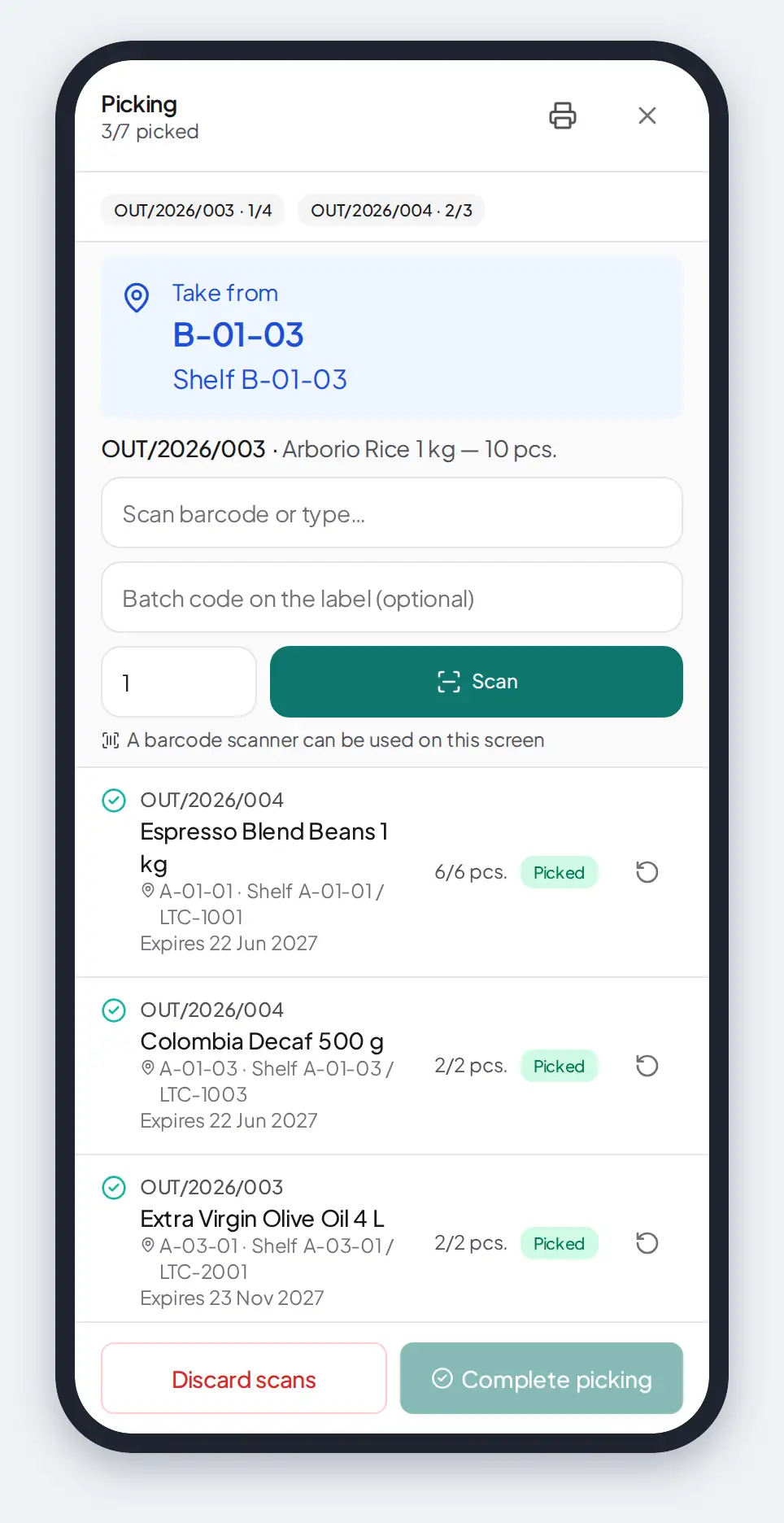
3. Verpacken. Eine kommissionierte Auslieferung zeigt auf ihrer Seite einen Schritt Verpacken (10.4). Alles in ein Paket deckt den Normalfall mit einem Tippen ab; andernfalls fügen Sie Pakete hinzu und füllen sie durch Scannen oder Tippen auf die Positionen und wiegen sie, wenn Sie möchten. Jedes Paket hat einen Code aus der Dokumentnummer und P1, P2, …, der als Barcode auf seinem Packzettel und seinem Etikett gedruckt wird.
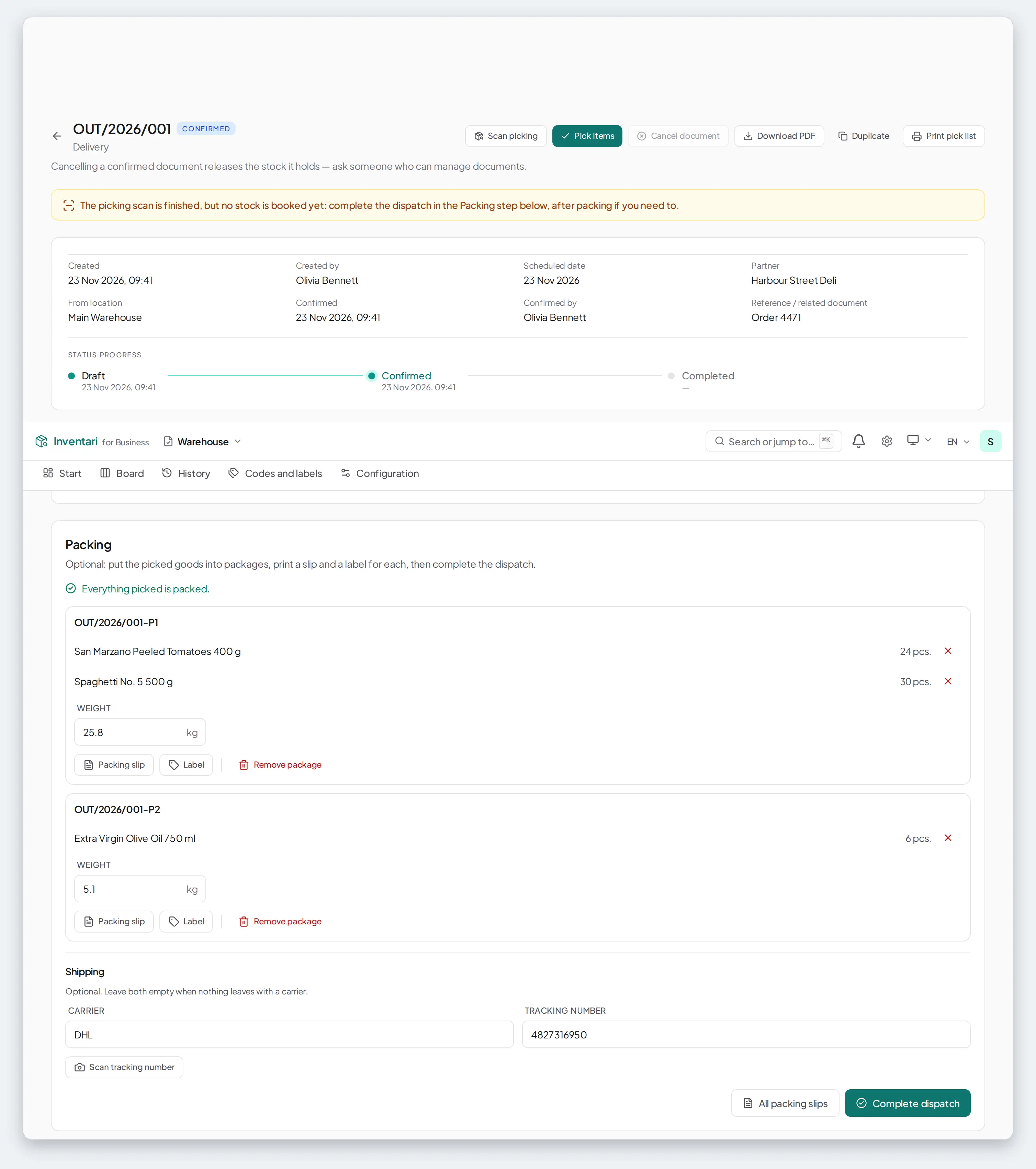
4. Versenden. Warenausgang abschließen bewegt den Bestand. Der
Versanddienst und die Sendungsnummer, die daneben eingegeben werden,
werden mit dem Abschluss gespeichert (10.5), und das Dokument zeigt danach eine
Karte Sendung, deren Nummer auf die Verfolgungsseite des Versanddienstes
verweist. Das Dokumentenregister listet Versanddienst und Sendungsnummer für
den Zeitraum auf, und ein Webhook auf das Ereignis document.shipped kann ein
anderes System darüber informieren, dass das Paket das Haus verlassen hat
(Kapitel 14).
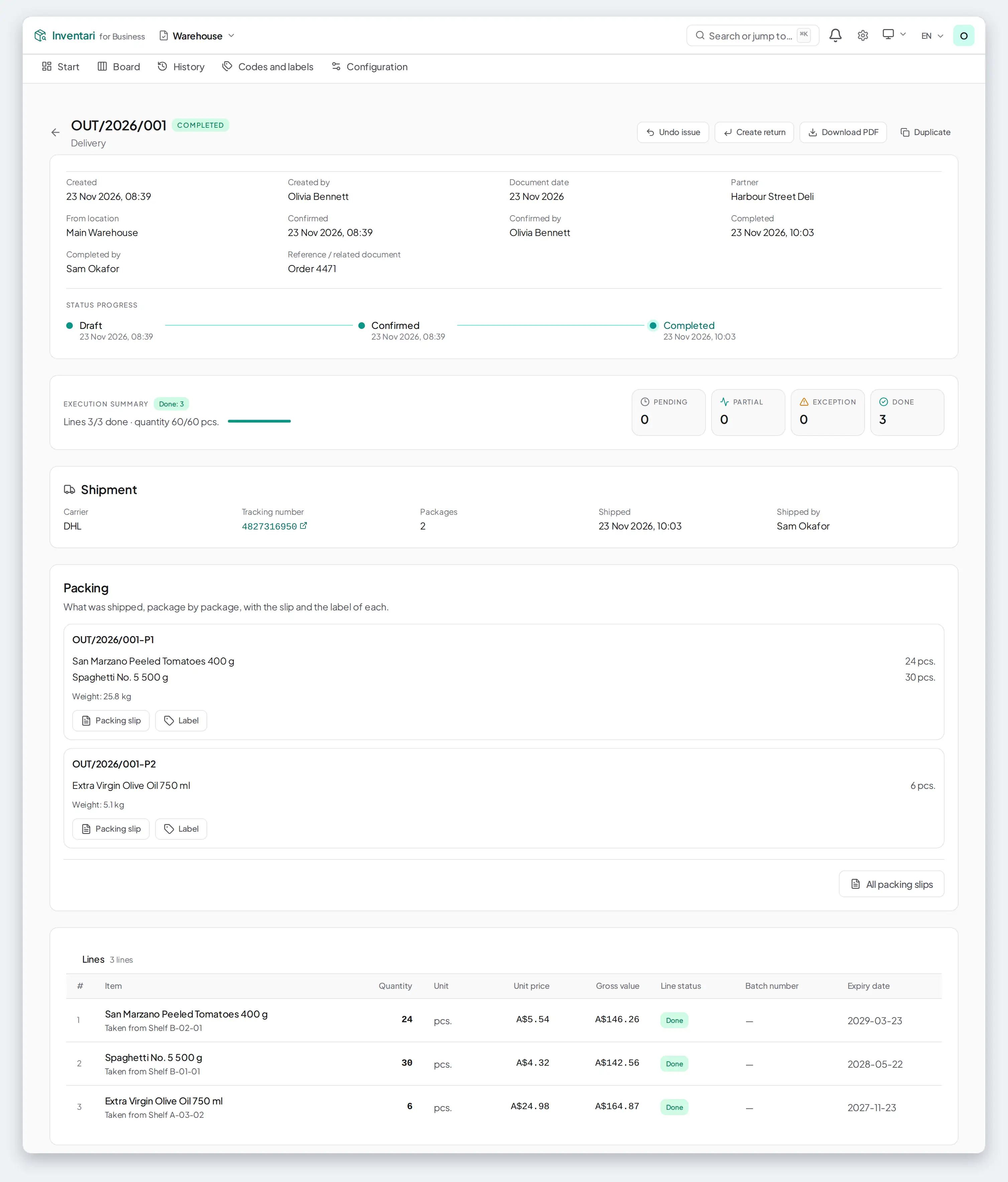
Was dieser Weg noch nicht leistet: Nichts fasst Auslieferungen nach Route oder Annahmeschluss zu Wellen zusammen, kein Versanddienst wird angesprochen – das Etikett des Versanddienstes und seine Statusmeldungen zur Sendung bleiben in dessen eigenem System –, und die Rücksendung eines Kunden ist ein Dokument zur Auslieferung (10.3, Rückgaben) statt eines eigenen Prozesses.
10.11 Aufzeichnungen für eine Prüfung aufbewahren
Eine Steuerprüfung, eine Zollkontrolle oder die Stichprobe eines Prüfers stellt jedem System, das die Aufzeichnungen hinter der Buchhaltung hält, dieselben Fragen: Kann ein Eintrag nachträglich geändert werden, wie wird ein Fehler berichtigt, wer hat was getan, sind die Zahlen vollständig, und lassen sich die Aufzeichnungen übergeben. Diese Seite beantwortet sie für Inventari, damit ein Unternehmen sie als Kern seiner eigenen schriftlichen Verfahrensbeschreibung (in Deutschland die Verfahrensdokumentation) übernehmen und ergänzen kann um das, was nur es betrifft: wer welche Rolle hat, wo die Exporte aufbewahrt werden, wie lange. Sie beschreibt, was die Anwendung tut; sie sagt nicht, was eine bestimmte Steuerbehörde akzeptiert – das klären das Unternehmen und seine Beratung.
Was sich nicht ändern lässt und ab wann.
- Ein Entwurf ist ein Plan. Er kann bearbeitet und gelöscht werden – ein Löschen wird mit der Nummer des Dokuments im Auditprotokoll festgehalten.
- Ab Bestätigen ist ein Dokument ein Beleg: Seine Positionen, Mengen, Preise, sein Partner und seine Daten lassen sich nicht mehr bearbeiten, und es kann nicht mehr gelöscht werden. Ein bestätigtes oder wartendes Dokument kann storniert werden; ein abgeschlossenes nicht, es wird mit einer Korrektur berichtigt (unten).
- Zwei Dinge bleiben zwischen Bestätigen und Abschluss offen, weil die Arbeit noch nicht beendet ist: Bei einem bestätigten Wareneingang kann das Regal, auf dem jede Position landen wird, noch benannt oder geändert werden, und Felder, die ein Modul dem Dokument hinzufügt, bleiben beschreibbar, bis es abgeschlossen ist. Und ein Dokument, das ein Genehmigender ablehnt, geht zurück in den Entwurf (10.7), behält seine Nummer und kann vor einer neuen Bestätigung wieder bearbeitet werden. Ab dem Abschluss bleibt nichts dergleichen: Nur eine Korrektur ändert das Ergebnis.
- Ein storniertes Dokument behält seine Nummer und bleibt aufgezeichnet, und die Dokumentenliste zeigt es, wenn nach Status gefiltert wird. Nichts löscht es.
- Name, Steuernummer und Adresse des Partners, Name, Steuernummer und Adresse Ihres eigenen Unternehmens und die Namen der Lagerorte, auf die sich das Dokument bezieht, werden beim Bestätigen auf das Dokument kopiert (der Beleg einer abgeschlossenen Inventur, der als erledigt geschrieben wird, übernimmt sie in diesem Moment). Ändert man eines davon später, ändert das ein bereits ausgestelltes Dokument nicht, und ein erneuter Druck zeigt die Werte des Tages, an dem es bestätigt wurde; jede Position behält den Produktnamen und den Preis, mit denen sie geschrieben wurde. Was ein erneuter Druck weiterhin so liest, wie es heute ist: die Druckvorlage, die Einstellungen des Dokumenttyps (Titel, welche Spalten erscheinen) und Ihr Logo. Ein Dokument, das bestätigt wurde, bevor dies aufgezeichnet wurde, druckt die Angaben Ihres Unternehmens und die Namen der Lagerorte, wie sie jetzt sind.
- Das Auditprotokoll kann von niemandem bearbeitet oder gelöscht werden,
auch nicht von Administratoren: Die Datenbank selbst lehnt es ab, eine Zeile
zu ändern oder zu entfernen. Kein Zeitgeber löscht Dokumente, Bewegungen oder
Auditeinträge. Zwei Zeitgeber löschen tatsächlich: die Zustellprotokolle der
Webhooks, 30 Tage aufbewahrt, sofern die Einstellungen unter Webhooks keinen
anderen Zeitraum nennen, und archivierte Produkte, sobald eine Organisation
einen Aufbewahrungszeitraum für das Archiv festgelegt hat (standardmäßig ist
keiner gesetzt). Kein Bildschirm setzt diesen Zeitraum: Er ist der Schlüssel
archive_retention_daysin den Einstellungen der Organisation, geschrieben über die API (PUT /organizations), und ein Produkt, das länger als so viele Tage archiviert ist, wird dann endgültig gelöscht, durch dieselben Prüfungen wie Endgültig löschen.
Korrekturen. Ein abgeschlossenes Dokument wird mit Neue Korrektur
berichtigt (10.3): ein neues Dokument mit eigener Nummer (COR im
Standardformat), das das Dokument nennt, das es korrigiert, nur die Positionen
wiedergibt, die sich ändern, mit einer vorzeichenbehafteten Menge, und beim
Abschluss den Bestand um die Differenz bewegt. Nur Mengen lassen sich
korrigieren, und eine Korrektur kann von einer Position nicht mehr abziehen, als
noch da ist. Das Original bleibt genau, wie es war; die beiden werden zusammen
gelesen. Für eine Korrektur gilt dieselbe Periodenprüfung wie für jedes Dokument, wenn sie
bestätigt oder abgeschlossen wird; ihre Anlage in einem geschlossenen Monat wird nicht
abgelehnt, aber sie kommt nicht weiter, bis der Monat wieder geöffnet ist.
Eine Periode schließen. Der Periodenabschluss schließt einen Kalendermonat (10.8). In einem geschlossenen Monat kann kein Dokument erstellt, bearbeitet, bestätigt, abgeschlossen oder storniert werden (eine Korrektur darf angelegt, aber nicht bestätigt oder abgeschlossen werden), und keine Inventur kann abgeschlossen werden. Schließen und Wiedereröffnen werden jeweils mit Person, Zeitpunkt und der dabei eingegebenen Notiz festgehalten, und die Änderung erscheint im Auditprotokoll. Das Wiedereröffnen ist erlaubt, weil ein echter Fehler es manchmal braucht; die Aufzeichnung darüber macht es sicher, daher lohnt es sich zu entscheiden, wer schließen und wer wieder öffnen darf (Rollen & Rechte).
Das Auditprotokoll. Einstellungen → Auditprotokoll (nur für Administratoren) listet auf, wer was an den Aufzeichnungen der Organisation getan hat: die Person oder der API-Schlüssel – sein Präfix wird festgehalten –, den Zeitpunkt, was getan wurde, an welchem Datensatz und die Werte davor und danach, mit den Namen der Dinge, auf die verwiesen wird, so wie sie damals hießen. Dokumente werden protokolliert, wenn sie erstellt werden (eine Korrektur nennt das Dokument, das sie korrigiert), und bei Bestätigung, Genehmigung, Abschluss, Stornierung und dem Löschen eines Entwurfs, und jedes Paket eines Warenausgangs, wenn es angelegt, gefüllt oder entfernt wird; der Eintrag trägt die Nummer und bei einer Statusänderung den neuen Status. Änderungen an Produkten, Lagerorten, Vorlagen, Benutzern, Rollen und Einstellungen werden auf dieselbe Weise protokolliert. Zwei Grenzen sind wissenswert. Wo die eigenen Felder eines Dokuments bearbeitet werden oder ein Modul seine Felder vor dem Abschluss auf ein Dokument schreibt, hält das Protokoll die Namen der geänderten Felder fest, nicht die alten und neuen Werte; Statusänderungen, Positionsziele und die oben aufgeführten Datensätze tragen die Werte. Und was jemand nur angesehen hat, wird nicht aufgezeichnet. Das Bewegungsjournal (6, Bewegungen) ist die zweite Aufzeichnung: jede Bestandsänderung, mit dem Dokument oder der sonstigen Quelle dahinter und der Person, die sie vorgenommen hat.
Nummerierung. Ein Dokument erhält seine Nummer beim Bestätigen, aus einem
Zähler, der für das Präfix der Nummer geführt wird, das Format ohne die
laufende Nummer (10.8). Beim Standardformat {TYPE}/{YEAR}/{SEQ:03d} zählt
das je Typ und Jahr; ein Format mit {MONTH} zählt je Monat, und eines mit
keinem von beiden zählt in einer Reihe für den Typ. Entwürfe, die nie bestätigt
wurden, verbrauchen keine Nummer, aber eine einmal vergebene Nummer wird nicht zurückgegeben:
Ein Dokument, das ein Genehmigender abgelehnt hat, geht mit seiner Nummer zurück in den
Entwurf, und das Löschen dieses Entwurfs lässt die Nummer übersprungen. Eine Nummer ist innerhalb der Organisation eindeutig und
wird nie wiederverwendet oder umgeschrieben. Ein storniertes Dokument behält
seine Nummer. Das Format kann für künftige Dokumente geändert werden; frühere
behalten, womit sie ausgestellt wurden, und ein neues Präfix beginnt seine
eigene Zählung.
Was sich übergeben lässt.
| Der Prüfer möchte | Woher es kommt |
|---|---|
| Die Dokumente mit Summen, Partner, Status und Datum | Dokumentenregister und CSV exportieren (10.8): die abgeschlossenen Dokumente des gewählten Zeitraums und Typs; die CSV-Datei hat keine Zeilengrenze und enthält keine Positionen. Stornierte Dokumente sind nicht darin: Sie stehen in der Dokumentenliste, nach Status gefiltert, und im Auditprotokoll |
| Ein Dokument mit seinen Positionen, wie gedruckt | PDF herunterladen am Dokument (siehe unten) oder die Seite des Dokuments auf dem Bildschirm; mehrere auf einmal über das Sammel-PDF herunterladen der Dokumentenliste |
| Jede Bestandsbewegung | Bewegungen → Exportieren (6): eine Tabelle mit bis zu 50.000 Zeilen (ein größeres Ergebnis wird abgelehnt, nicht abgeschnitten) mit Datum, Produkt, Menge, von und nach, Charge, Quelle und Person, für jeden Filter, den der Bildschirm bietet; die Spalte Referenz ist die ID des Dokuments hinter der Bewegung, die zum Link der Seite passt |
| Bestand an einem bestimmten Tag | Bestand zum Stichtag → Exportieren oder Drucken (6) |
| Wer was getan hat | Einstellungen → Auditprotokoll → CSV exportieren: die Seite der Einträge, die der Bildschirm zeigt, unter den gewählten Filtern (Person, API-Schlüssel oder Personen, Art des Datensatzes, Daten). Der Export umfasst jeweils eine Seite mit 100 Einträgen, ein langer Zeitraum wird also in Abschnitten exportiert |
| Lesezugriff für den Prüfer | Ein Konto, dessen Rolle nur Lesen erlaubt (die integrierte Rolle Lesezugriff oder Ihre eigene Rolle mit nur den Leseberechtigungen, Rollen & Rechte), sieht, ändert aber nichts. Prüfen Sie unter Rollen & Rechte, dass die Rolle die Bildschirme erreicht, die der Prüfer braucht; das Auditprotokoll ist nur für Administratoren |
Es gibt kein einzelnes Paket, das Dokumente, Positionen, Bewegungen und Protokoll zusammen in einem festen maschinenlesbaren Format exportiert; die obigen Exporte sind getrennte Dateien, und das Unternehmen sollte in seiner eigenen Beschreibung festhalten, welche für eine Prüfung erzeugt werden, von wem und wo Kopien aufbewahrt werden.
Ausdrucke werden nicht gespeichert. Ein PDF wird aus den Daten des Dokuments erzeugt, wenn Sie PDF herunterladen drücken; Inventari bewahrt keine Kopie dessen auf, was gedruckt wurde. Der Partner, die Angaben Ihres eigenen Unternehmens (Name, Steuernummer, Adresse), die Namen der Regale, auf die sich das Dokument bezieht, und die Positionen sind so, wie sie bei der Bestätigung waren, und ändern sich nicht. Das PDF liest aber auch, was zum Zeitpunkt der Erstellung aktuell ist: die Druckvorlage, die Einstellungen des Dokumenttyps (Titel, ob Preise und Steuer angezeigt werden) und Ihr Logo, aus den Einstellungen. Ein erneuter Druck kann sich daher im Layout vom ersten Druck unterscheiden, ohne dass sich das Dokument geändert hat; ein Dokument, das bestätigt wurde, bevor die Angaben des Unternehmens mit ihm aufgezeichnet wurden, zeigt sie, wie sie jetzt sind. Ein Unternehmen, das einen Lieferschein oder eine Bestellung wie versandt aufbewahren muss – weil das Gesetz sie als Geschäftsbrief behandelt oder dem Kunden eine Datei geschickt wurde –, sollte die Datei in dem Moment speichern, in dem es sie versendet (oder die E-Mail aufbewahren, mit der sie hinausging), und sie mit den übrigen Aufzeichnungen für die Dauer aufbewahren, die sein Recht verlangt. Die Überlegung dahinter steht in ADR-025.
Halten Sie in der eigenen Beschreibung des Unternehmens fest, was die Anwendung nicht wissen kann: wer Dokumente bestätigen, Perioden schließen und das Protokoll lesen darf; wie lange Aufzeichnungen aufbewahrt werden und auf welchen Medien; die Routine für Datensicherung und Wiederherstellung (siehe DEPLOYMENT.md); und wie die obigen Exporte erstellt, datiert und aufbewahrt werden, wenn eine Prüfung angekündigt wird.
11. Einkaufsbestellungen
Einkaufsbestellungen → Bestellung erstellen: der Lieferant (ein Entwurf kommt auch ohne aus), das geplante Datum, die Währung, Notizen und Positionen mit Menge, Einheit, Einzelpreis und MwSt.
- Bestätigen braucht einen aktiven Lieferanten. Je nach Einstellungen braucht die Bestellung zuvor eine Genehmigung – Genehmigung anfordern sendet sie.
- An Lieferant senden schickt die Bestellung als PDF per E-Mail an den Lieferanten; PDF herunterladen speichert sie.
- Wareneingang. Bei einer bestätigten Bestellung öffnet Lieferung annehmen den Wareneingang (Kapitel 10) mit den bereits geladenen Positionen der Bestellung: Geben Sie an, was angekommen ist, und drücken Sie Auf Lager nehmen – ein Druck bucht den Wareneingang und bewegt den Bestand. Eine Teillieferung ist einfach einer von mehreren Wareneingängen; der Wareneingang steht auf der Bestellung unter Verknüpfte Wareneingänge. Die Bestellung ist Abgeschlossen, wenn alles eingegangen ist.
- Bestellung stornieren ist möglich, bis etwas eingegangen ist.
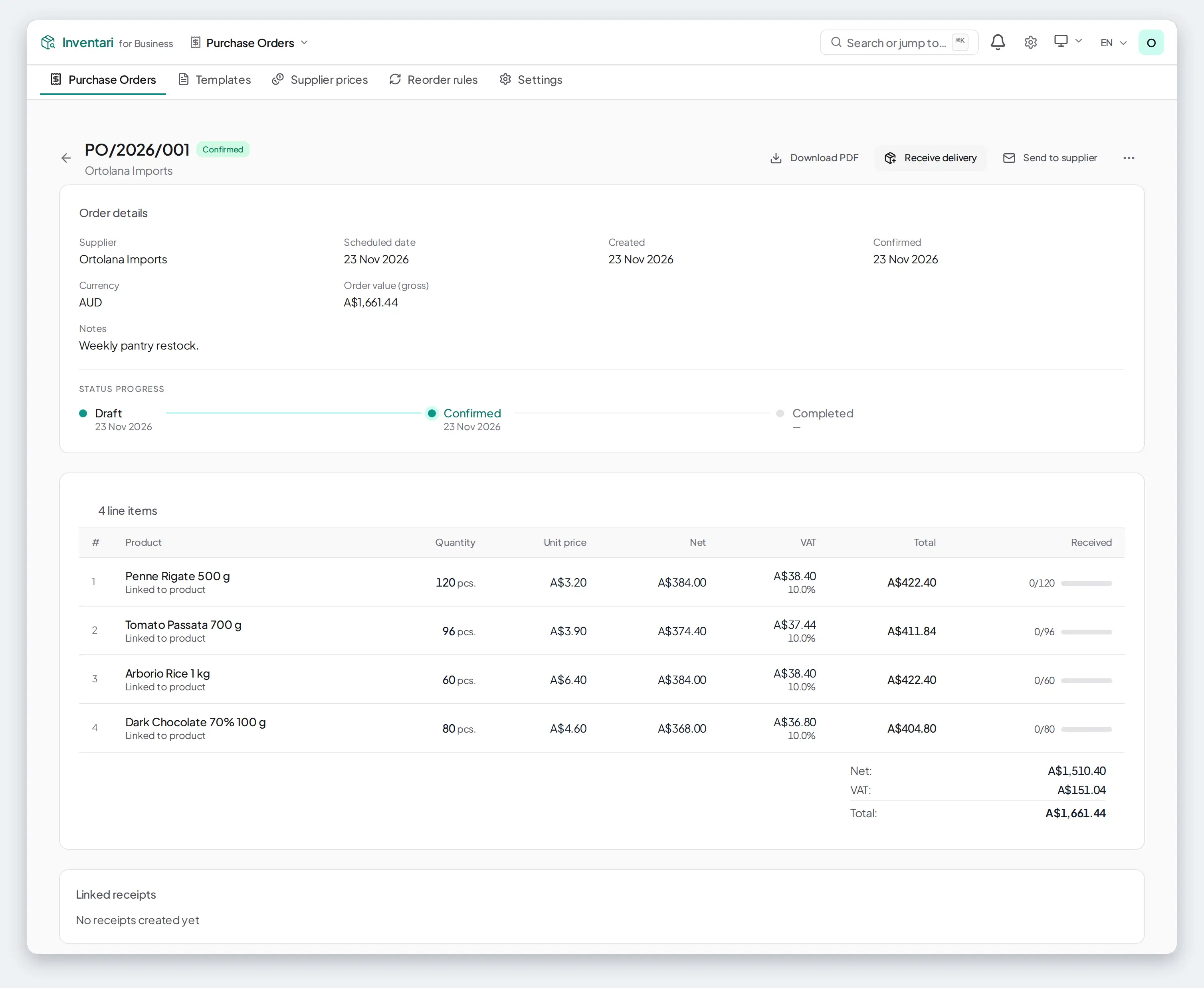
Lieferantenpreise führen den Preis jedes Lieferanten je Produkt, mit Mindestmenge und Gültigkeitsdaten, und vergleichen Lieferanten. Lagerdokumente schlagen diese Preise auf ihren Positionen vor.
Nachbestellregeln legen je Produkt und Lagerort ein Minimum und ein Maximum fest sowie einen bevorzugten Lieferanten. Ein Regal, das nur die Fläche versorgt – ein Reserveregal –, wird auf dem Reiter Einstellungen des Lagerorts als Reserve-Regal markiert: Von dort wird Bestand entnommen, um Kommissionierplätze aufzufüllen, und es wird nie von einem anderen Regal nachgefüllt. Fällt ein Kommissionierplatz unter sein Minimum und steht das Produkt auf einem Reserveregal desselben Lagers, schlägt die Warnung zuerst eine interne Umlagerung vor – nicht reservierter Bestand aktiver Chargen, die älteste Charge zuerst, von dem Reserveregal, das am meisten enthält – und führt sie unter Zu erledigen und im Arbeitsboard auf. Auffüllen öffnet die Umlagerung mit vorbereiteten Positionen; ihr Buchen bewegt den Bestand wie jedes andere Umlagern, mit einem vorherigen Regalscan, wo das Dokumentprofil einen verlangt. Bestellentwürfe erstellen deckt dann nur ab, was die Reserve nicht leisten kann, ein Bestellentwurf je Lieferant, in der Menge, die den Bestand wieder auf das Maximum bringt. Die Reserve wird nur einmal gezählt: Fehlt bei zwei Kommissionierplätzen desselben Produkts etwas, teilen sie sich, was die Regale halten, sodass derselbe Karton nie beiden versprochen und nie doppelt gekauft wird. Eine Umlagerung, die noch nicht gebucht ist – sie wartet noch auf eine Unterschrift oder ist schon kommissioniert –, gilt als versprochen, sodass das Regal nicht noch einmal danach gefragt wird. Nichts wird automatisch bestellt.
Die Einstellungen bestimmen, wann eine Bestellung eine Genehmigung braucht: immer oder ab einer Nettosumme.
12. Produktion
Die Produktion macht aus Material Produkte und sagt Ihnen, was jede Charge gekostet hat.
12.1 Formeln
Produktion → Formeln → Neue Formel: das Produkt, das sie herstellt, ein Name und wie viel eine Charge ergibt. Die erste Formel eines Produkts wird sein Standard.
- Zusammensetzung – Zutat hinzufügen: das Produkt, wie viel je Charge, die Einheit, und unter Mehr ein Ertragsverlust % für das, was unterwegs verloren geht. Die Mehrstufige Ansicht zeigt Formeln, die innerhalb anderer Formeln verwendet werden, und bei einer Zutat, die selbst eine Formel hat, wie viel davon im Regal liegt. Setzen Sie dort den Haken bei Immer frisch herstellen, um sie jedes Mal herzustellen, statt diesen Bestand zu nehmen (siehe 12.2). Verarbeitungsschritte beschreiben die Arbeit, und jeder kann angeben, wie viele Minuten er dauert (siehe Arbeitszeit aus den Schritten weiter unten).
- Preis einer Zutat ohne Bestand und ohne Angebot — eine Zutat, die vor einer Stunde hergestellt wurde, hat noch keine Kosten, sodass die Formel sie als kostenlos lesen würde. In ihrer Zeile nimmt Preis festlegen einen Preis je Einheit. Der Preis gehört zum Produkt, sodass jede Formel, die die Zutat verwendet, sie gleich bewertet. Er wird nur verwendet, wenn es weder einen Lagerkostenwert noch einen Lieferantenpreis gibt; diese antworten zuerst, und die Zeile sagt nicht verwendet, solange sie es tun. Lassen Sie das Feld leer, um den Preis zu entfernen.
- Kosten & Ergebnis – das Material zu dem, was es Sie jetzt kostet, fixe Kosten je Charge (Verpackung, Gemeinkosten, Sonstiges), die Arbeitszeit aus den Schritten und ein Referenzpreis zum Vergleich: ein Ladenpreis (Ersparnis ggü. Ladenpreis) oder Ihr Verkaufspreis (Marge), wie in den Einstellungen festgelegt.
- Verlauf – die Produktionsläufe, die daraus gemacht wurden.
Arbeitszeit aus den Schritten. Geben Sie jedem Verarbeitungsschritt die Minuten, die er dauert, und setzen Sie in den Produktionseinstellungen den Stundensatz für eigene Arbeit. Die Arbeit der Formel ist dann die Zeit ihrer Schritte zu diesem Satz; sie steht als eigene Zeile neben den fixen Kosten und fließt in die Schätzung, die Vorschau und die tatsächlichen Kosten eines Laufs ein. Ohne Satz – oder bei einem Satz von null – kostet Arbeit in den Schätzungen nichts, und die Formel nennt, wie viele Minuten ihre Schritte dauern, und verlinkt auf die Einstellungen. Niemand stempelt Stunden für einen Lauf: Die Zeit ist die, die am Schritt steht. Eine fixe Kostenzeile Arbeit wird oben auf die errechnete Arbeit gesetzt; behalten Sie nur eins von beiden, sonst warnt die Formel, dass die Arbeit doppelt zählen kann.
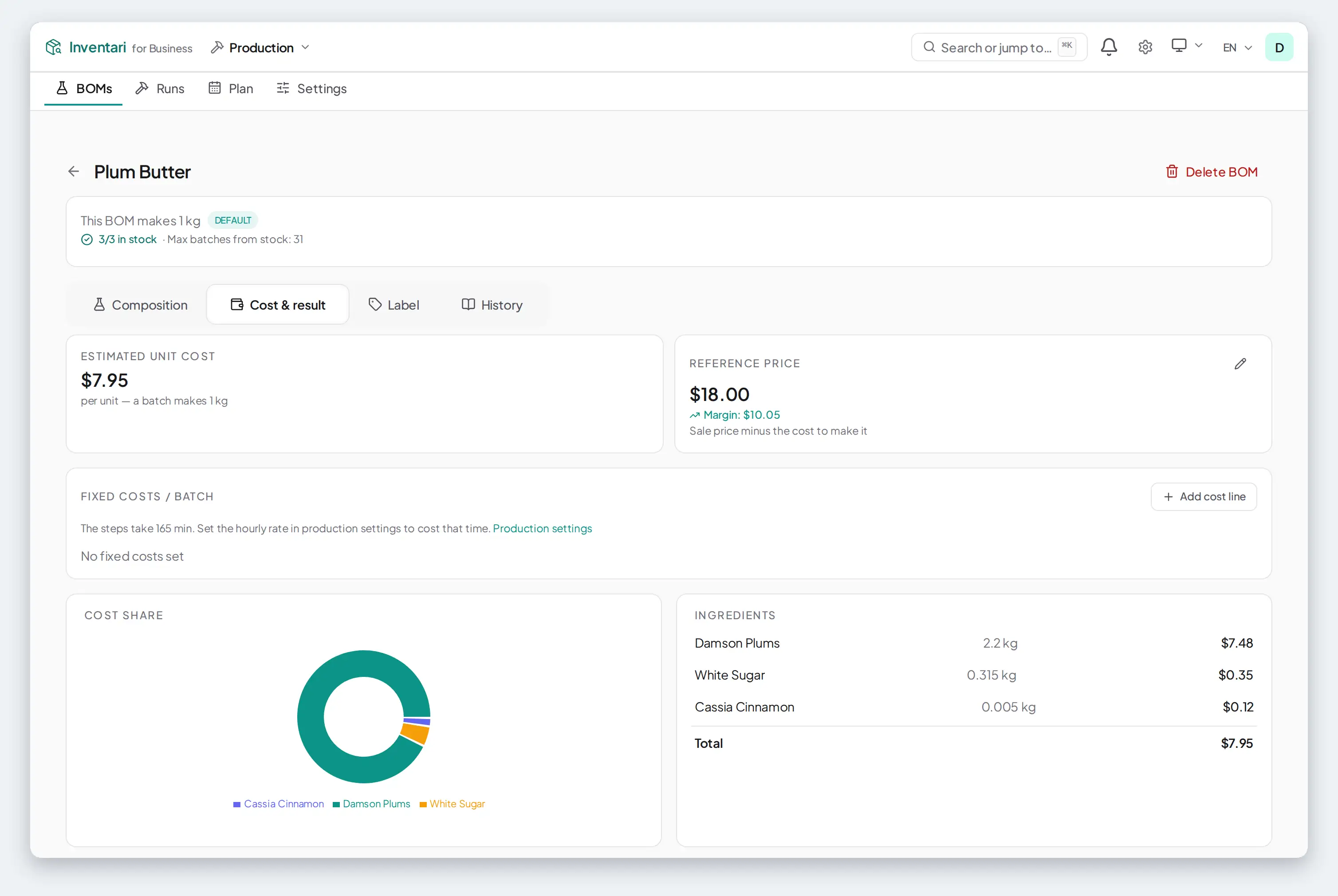
12.2 Eine Charge herstellen
Beginnen Sie auf einer Formelkarte mit Produzieren oder unter Produktionsläufe → Neue Produktion (das die Standardformel des Produkts verwendet). Geben Sie die Menge ein und wohin das Ergebnis kommt. Kosten anzeigen zeigt die Kosten, bevor sich etwas bewegt; das Blatt fragt dann Was erfassen Sie? – Schon hergestellt, gespeichert mit Als hergestellt speichern, oder Geplant, geschrieben mit Produktion planen.
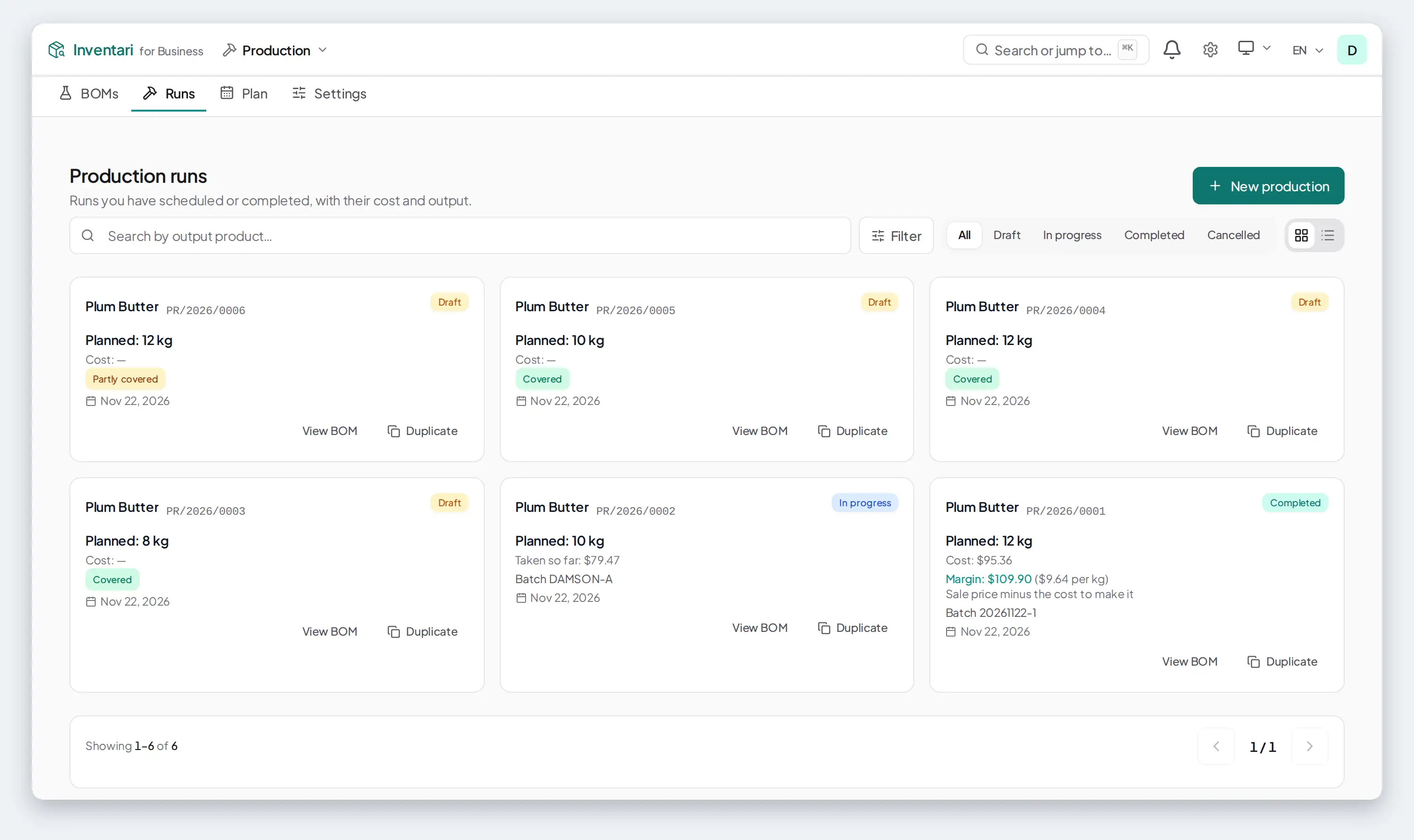
Produktion → Plan zeigt die geplanten Läufe einer Woche oder eines Monats nach Tag (auf dem Telefon als Liste nach Tagen). Verschieben setzt einen Lauf auf einen anderen Tag. Jeder Lauf sagt, ob das Lager und die davor geplanten Läufe decken, was er braucht – Gedeckt, Teilweise gedeckt oder Fehlt –, und unter dem Kalender addiert eine Liste alles, was die Läufe brauchen: wie viel benötigt wird, auf Lager ist, bestellt ist und noch fehlt. Fehlendes bestellen legt dafür die Einkaufsbestellungen an.
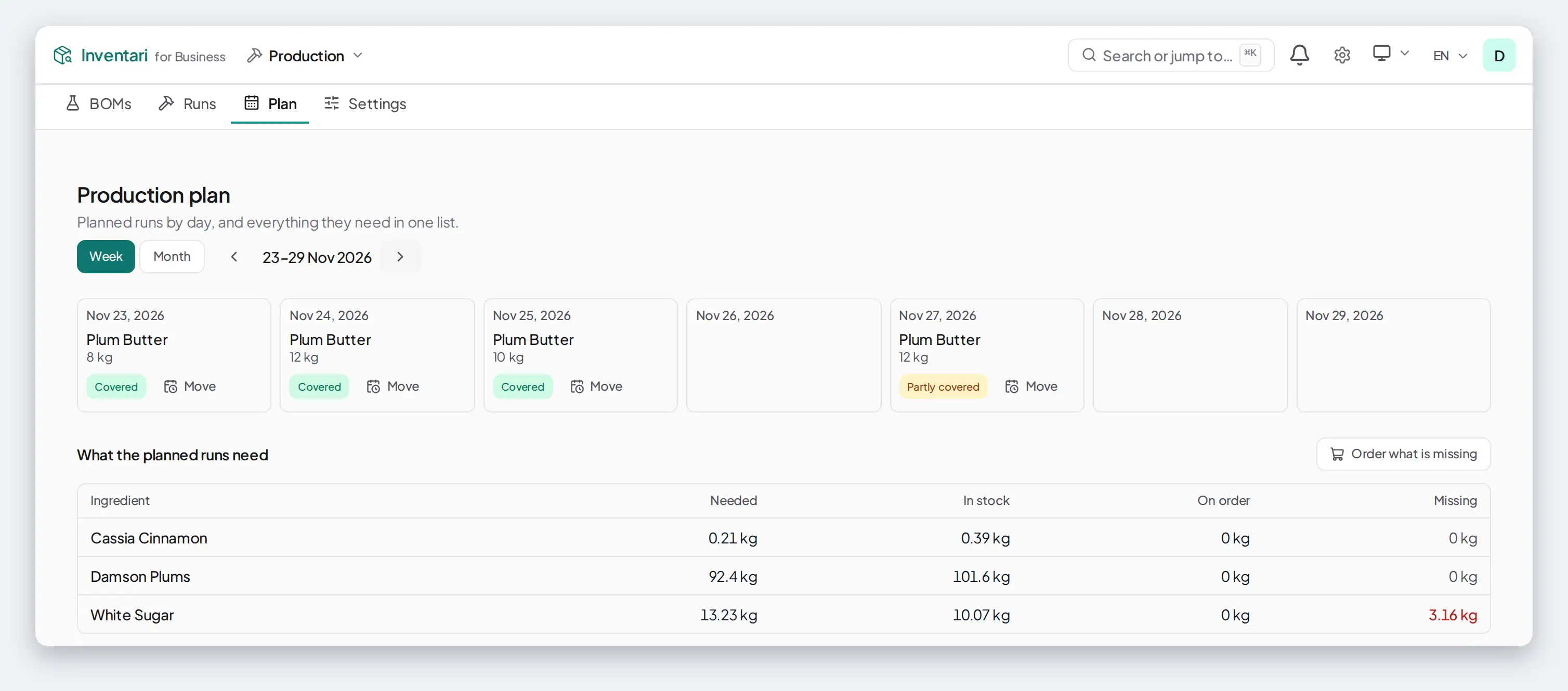
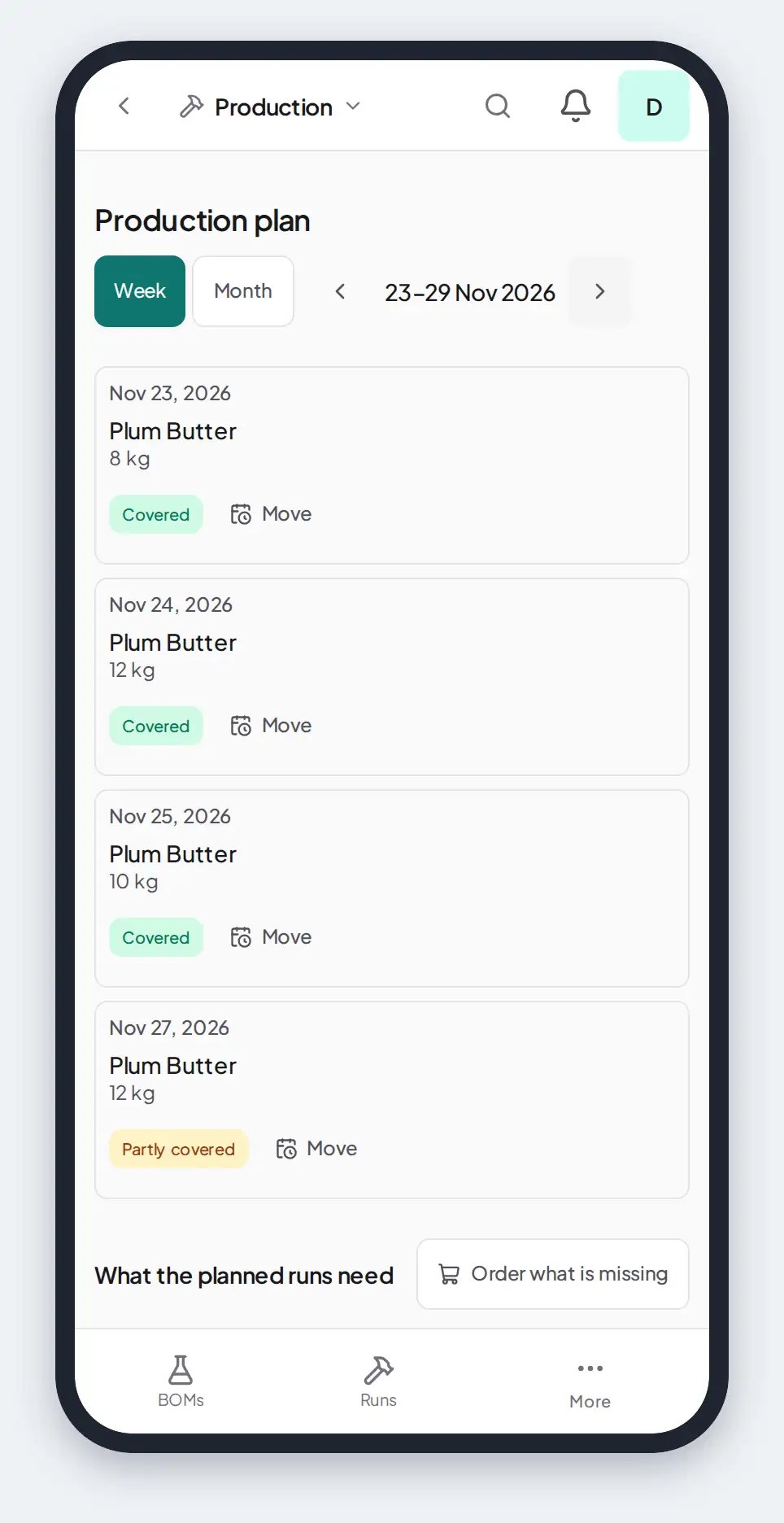
Ein geplanter Lauf liest den Bestand ehrlich: Die geplanten Läufe werden nacheinander gezählt, nach geplantem Tag und dann nach Anlage, sodass zwei Läufe, die je für sich ins Regal passen, nicht beide als in Ordnung gelten. Die Liste der Läufe und die Seite eines Laufs zeigen Gedeckt, Teilweise gedeckt oder Fehlt (siehe 12.5), und Platz im Plan am Lauf sagt, wie viel von einer Zutat übrig wäre, nachdem die davor geplanten Läufe sie genommen haben. 12.5 beschreibt den Bildschirm, der alle geplanten Läufe zusammen zeigt.
Produktionslauf abschließen nimmt das Material aus den Regalen und legt das Produkt auf den Zielort in den Bestand. Sie können die tatsächlich hergestellte Menge eingeben; das verbrauchte Material ist immer die volle geplante Menge. Eine Menge über dem Plan wird abgelehnt, außer Überproduktion erlauben ist in den Produktionseinstellungen eingeschaltet. Die Kosten des Laufs sind das, was genau dieses Material gekostet hat, als es hereinkam (FIFO), plus die fixen Kosten, und das Produkt kommt zu diesen Kosten je Einheit in den Bestand.
Eine Zutat, die selbst eine Formel hat – der Teig im Brot, eine Soße in einem Gericht –, wird zuerst aus ihrem eigenen Bestand genommen, und nur was der Bestand nicht deckt, wird nach ihrer Formel hergestellt. Vorschau, Fehlmengenliste und der Lauf selbst rechnen alle dieselbe Aufteilung, sodass einem Lauf nicht Mehl für einen Teig fehlt, der schon im Regal liegt. Setzen Sie in der Mehrstufigen Ansicht bei der Zeile den Haken bei Immer frisch herstellen, um diese Zutat jedes Mal herzustellen.
Lauf starten ist für Arbeit, die Tage dauert – Wein, Käse, Bier, Gärungen. Er entnimmt die Zutaten am Tag, den Sie nennen, aus den Regalen und lässt den Lauf In Arbeit; der Lauf erscheint unter Zu erledigen, bis er abgeschlossen ist. Unter Bisheriger Output legt Teilmenge hinzufügen einen Teil des Ergebnisses mit eigenem Tag und eigener Charge ins Regal (etwa ein Teil eines Fasses abfüllen), und die Schritte der Formel werden mit dem Tag abgehakt, an dem jeder erledigt wurde. Lauf abschließen nimmt die Menge, die der ganze Lauf erzeugt hat, Teilmengen eingeschlossen, und den Tag, an dem er schließt. Die Kosten des Laufs sind, was der Start entnommen hat, plus die fixen Kosten, geteilt durch alles, was herauskam; die Kosten, die die Teilmengen nicht mitgetragen haben, landen auf dem, was beim Abschluss ins Regal kommt, oder auf den Teilmengen, die schon im Regal liegen, wenn sie das ganze Ergebnis halten. Teilmengen aus Zutaten, die nie bewertet wurden, gelten bis zum Abschluss als noch nicht bewertet; der Abschluss trägt dann die Kosten des Laufs auf sie, und sie werden nicht zu dem Preis bewertet, den ältere Flaschen desselben Produkts gekostet haben. Ein Teil der Kosten, dessen Flaschen verkauft wurden, bevor der Lauf schloss, hat keinen Platz; der Lauf sagt unter seinen Kosten, wie viel davon nicht mehr im Bestand ist, und schließt trotzdem ab. Was ein laufender Lauf entnommen hat, zählt weiter im Bestandswert, damit das Lager nicht ärmer aussieht, während die Charge reift. Produktionslauf stornieren an einem laufenden Lauf gibt die Materialien an die Chargen zurück, aus denen sie kamen – es sei denn, er hat schon Teilmengen ins Regal gelegt; dann schließen Sie ihn stattdessen ab.
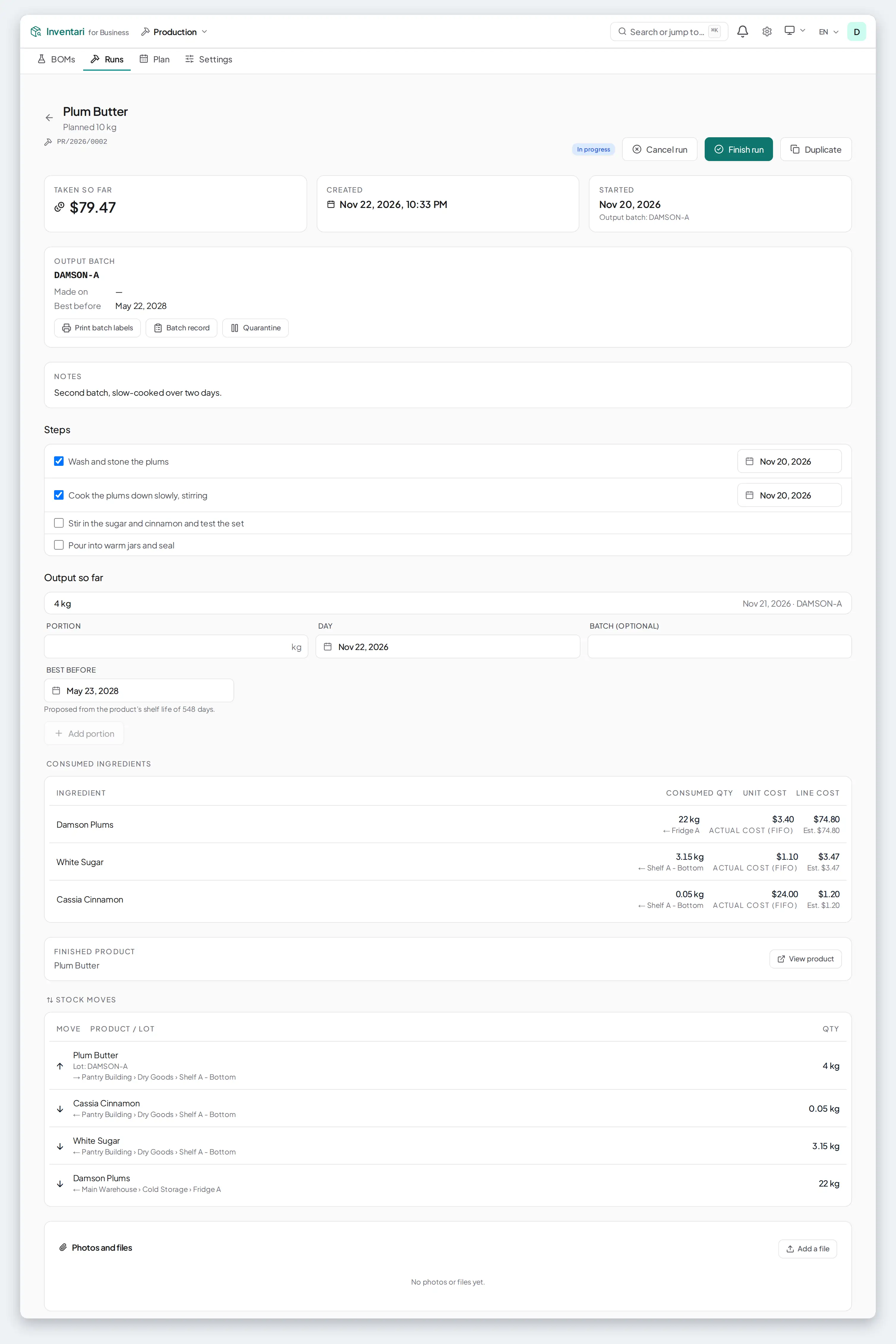
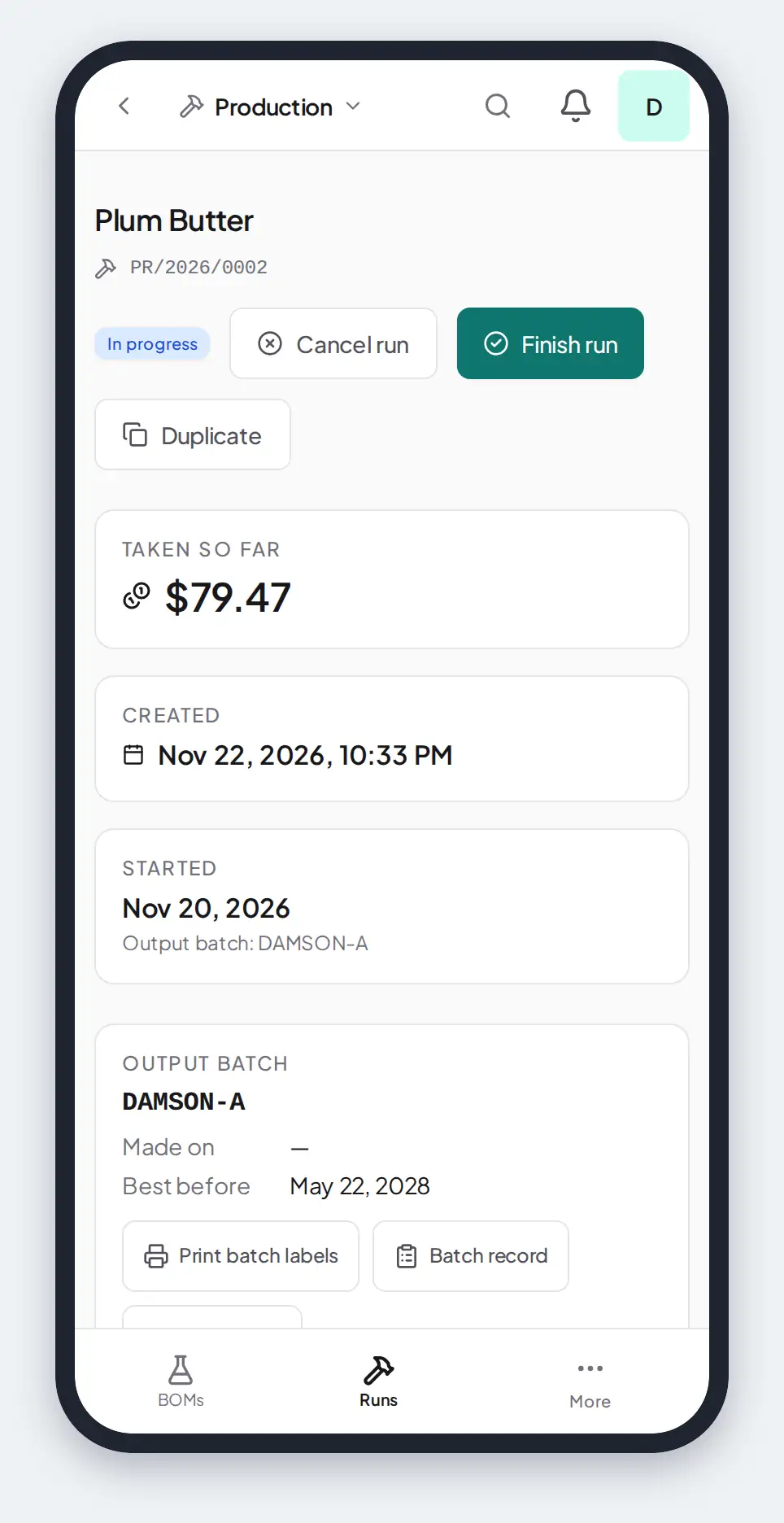
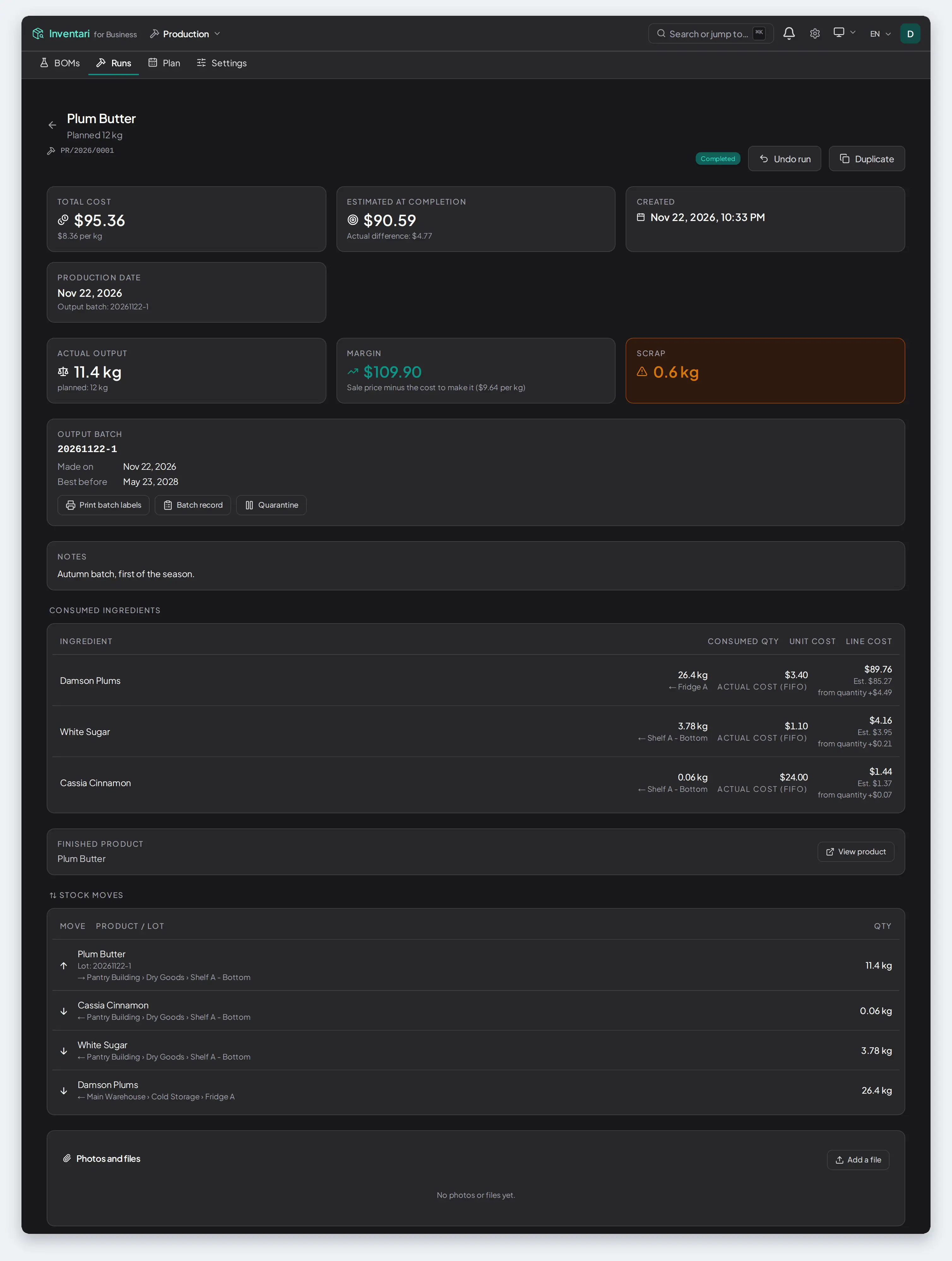
Das Widget Ergebnis pro Monat unter Produktion → Formeln – benannt nach dem Ergebnis, das Sie in den Einstellungen des Moduls Produktion festlegen – addiert Monat für Monat die Differenz zwischen dem Referenzpreis und den tatsächlichen Kosten von allem, was Sie hergestellt haben.
12.3 Chargen, Daten und Etiketten
Jeder Lauf legt das, was er hergestellt hat, in eine Charge. Benennen Sie sie unter
Charge des Erzeugnisses (optional), wenn Sie den Lauf starten, oder lassen Sie das Feld leer;
dann benennt der Lauf sie selbst aus seinem Tag und einem Zähler – 20261115-1, dann
20261115-2 für den zweiten Lauf dieses Produkts an diesem Tag. Die Charge trägt den Tag, an dem
der Lauf gemacht wurde, und ein Datum Mindestens haltbar bis: die Haltbarkeit des
Produkts, die auf seiner Karte in Tagen steht – für ein Produkt mit einer Formel –, zu diesem Tag
addiert. Beim Abschluss eines Laufs oder beim Speichern als bereits hergestellt wird dieses Datum
vorgeschlagen; ändern Sie es, wenn diese Charge kürzer oder länger hält. Der Bestand, den der Lauf
einlagert, trägt dasselbe Datum, sodass die Ablauflisten, Zu erledigen und die Reihenfolge nach dem
frühesten Datum ihn behandeln wie eingegangene Ware.
Bevor der Lauf abschließt, zeigt Chargen der Zutaten Zutat für Zutat die Charge, aus der sie entnommen wird – zuerst die mit dem frühesten Mindesthaltbarkeitsdatum. Wählen Sie eine andere aus der Liste, oder Chargenetikett scannen, dann wird die Charge gewählt, zu der die Zutat gehört. Der Lauf entnimmt dann genau diese Chargen; hat eine davon nicht mehr genug, wird der Lauf abgelehnt, und es wird gesagt, welche.
Ein fertiger Lauf zeigt seine Charge mit dem Tag, an dem sie hergestellt wurde, und ihrem Mindesthaltbarkeitsdatum:
- Chargenetiketten drucken druckt ein Etikett je hergestellter Einheit – das Produkt, den Chargencode als Balkencode, das Herstellungsdatum und das Mindesthaltbarkeitsdatum – auf einem Drucker oder als PNG; die Anzahl der Etiketten lässt sich ändern.
- Chargenprotokoll öffnet eine Seite mit der Formel, der geplanten und der tatsächlichen Menge, jeder Zutat mit den entnommenen Chargen und Mengen, den Kosten, wer geplant und wer den Lauf abgeschlossen hat, den Notizen und den Dateien. Drucken schickt sie auf A4.
- In Quarantäne verhindert, dass die Charge verwendet wird – kein Lauf, keine Kommissionierung und kein Versand entnimmt daraus –, bis Freigeben. Der Grund landet im Verlauf der Charge. Ein Lauf, der in Teilmengen abgefüllt wurde, kann mehrere Chargen haben, eine für jeden Namen, unter dem seine Teilmengen eingelagert wurden: Die Seite listet sie alle auf, jede mit einer Schaltfläche für ihre eigenen Etiketten, und eine Sperre oder Freigabe betrifft sie alle.
- Fotos und Dateien – Datei hinzufügen legt ein Foto oder ein Dokument unter dem Lauf ab, bis 10 MB, in den Typen, die die Anhänge eines Produkts haben.
Zu Hause spricht der Lauf von Gläsern: Glasetiketten drucken, und ein Mindesthaltbarkeitsdatum. Der Chargencode wird weiterhin vergeben und gedruckt, aber kein Bildschirm fragt danach.
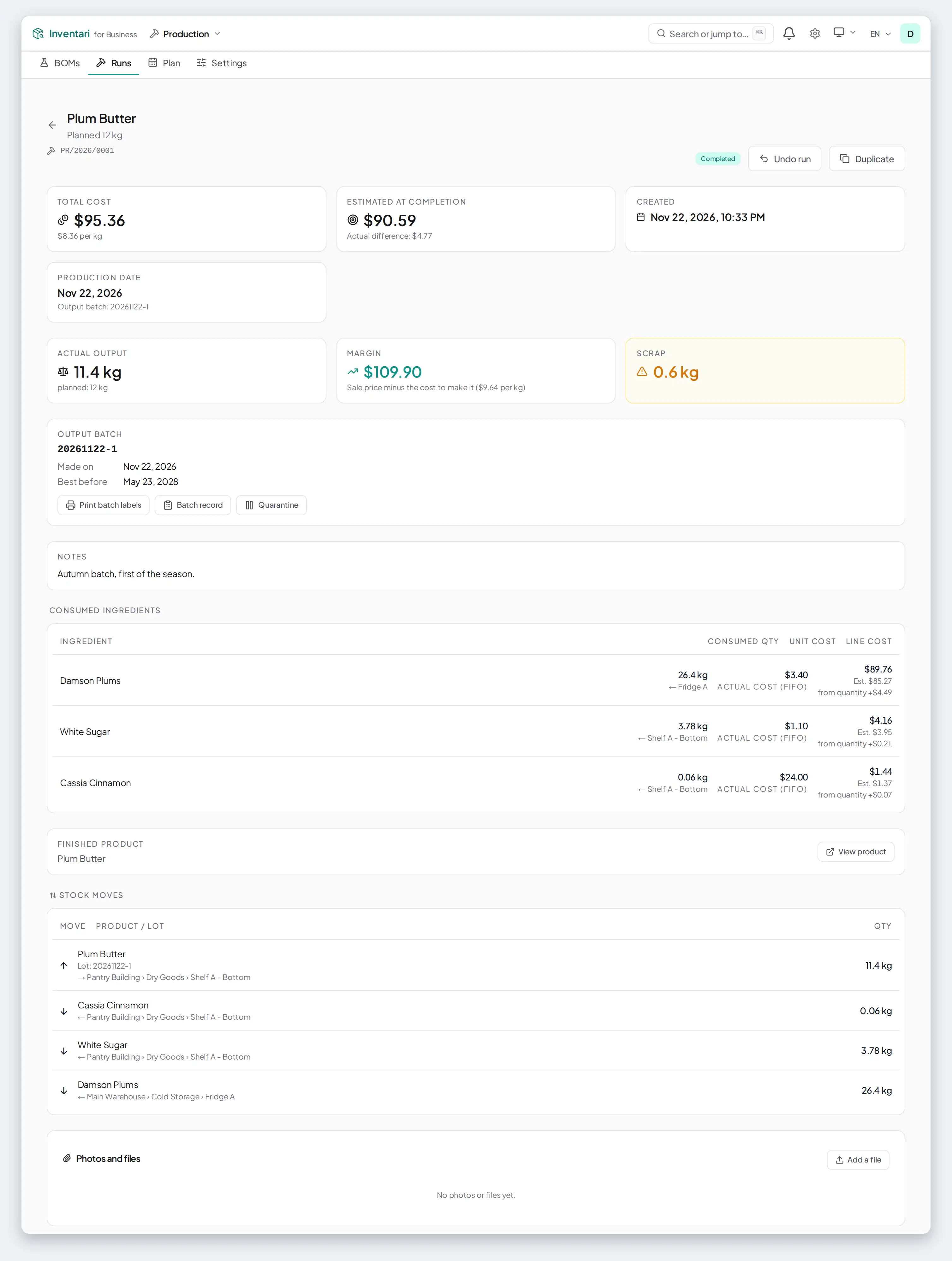
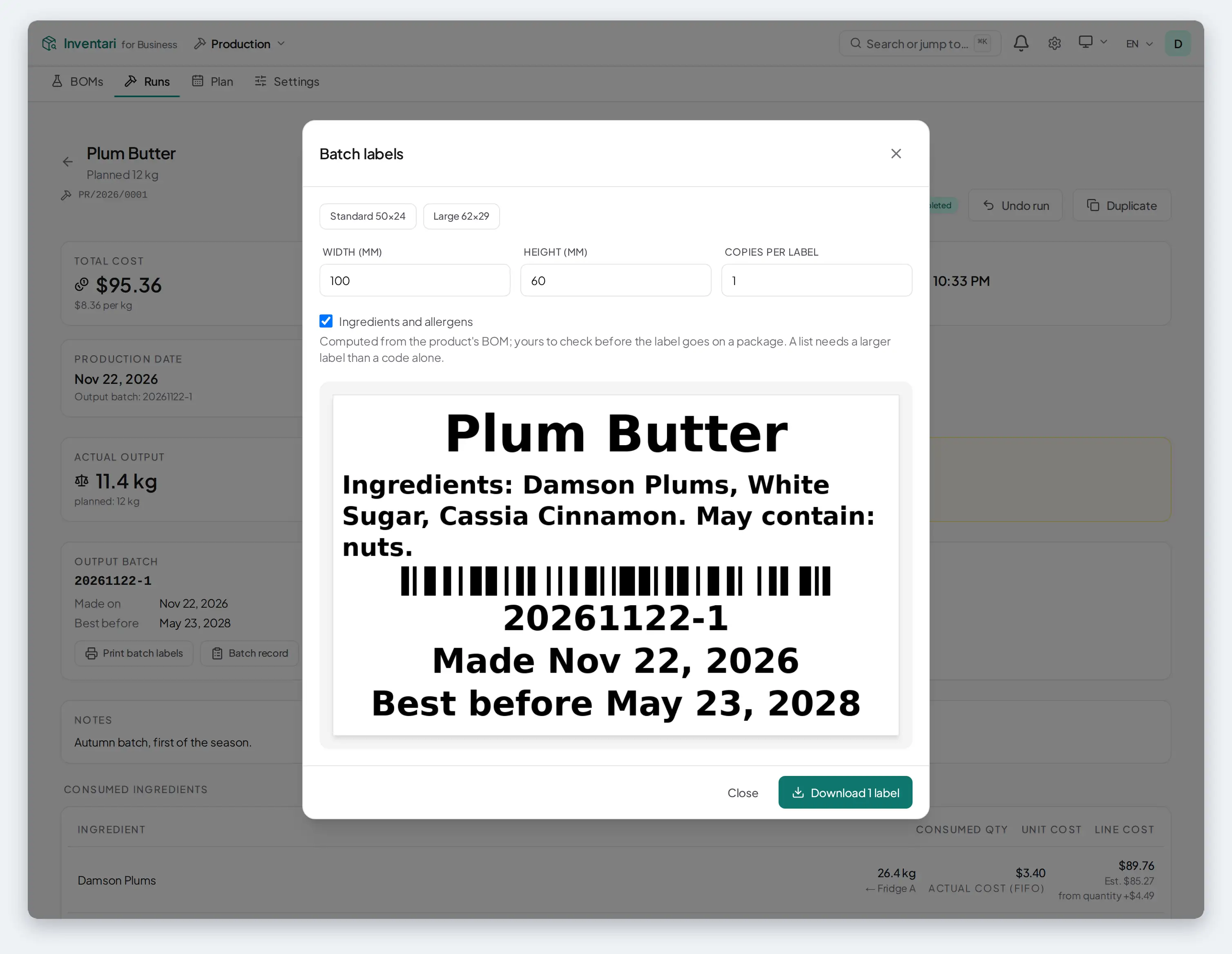
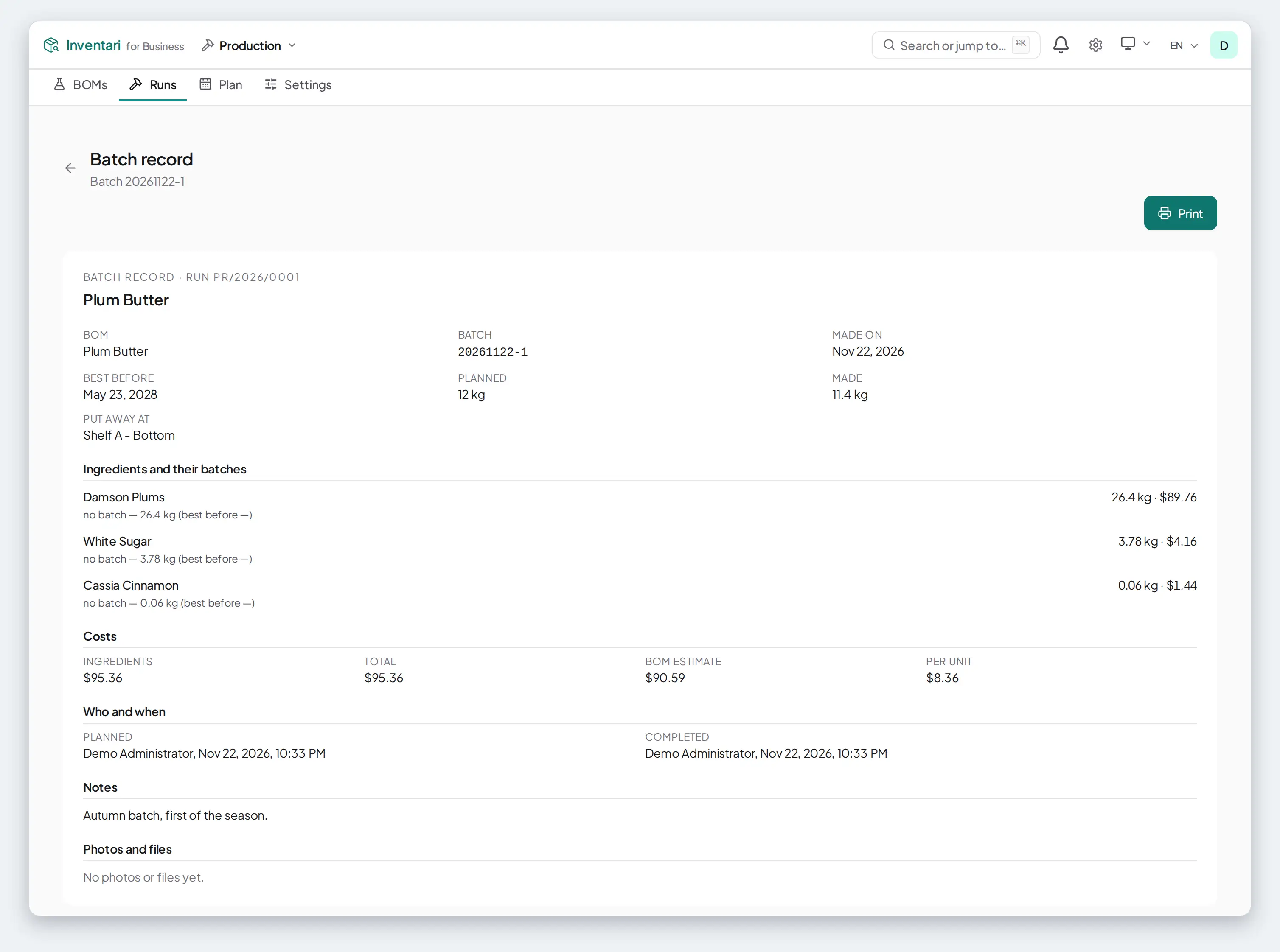
12.4 Zutaten, Allergene und Nährwerte auf dem Etikett
Die Karte eines Produkts, das in eine Formel eingeht oder von einer Formel hergestellt wird, hat einen Abschnitt Auf dem Etikett:
- Name im Zutatenverzeichnis – wie das Produkt auf einem Etikett heißt: ein rechtlicher Lebensmittelname (Weizenmehl für Mehl T550) oder ein INCI-Name für ein Kosmetikum. Bleibt das Feld leer, nutzt das Verzeichnis den Namen des Produkts.
- Allergene – die 14 Allergene der EU-Lebensmittelverordnung. Solange niemand sie geprüft hat, sagt die Karte Allergene noch nicht geprüft und bietet an, was der Name des Produkts nahelegt: Vorschlag bestätigen, Enthält keine oder Allergene wählen, um sie anzuhaken. Ein Vorschlag zählt nichts, bis er bestätigt ist. Kann enthalten wird genauso angehakt.
- Bei einem hergestellten Produkt nennt Aus der Standardformel diese Formel und listet die Allergene auf, die ihre Zutaten mitbringen, jeweils mit der Zutat, die sie mitbringt.
Der Reiter Etikett einer Formel berechnet daraus das Etikett des hergestellten Produkts:
- Zutaten, die schwerste zuerst – jede so viel, wie die Charge verbraucht, einschließlich ihres Verlusts, die Allergene fett; eine Zutat, die selbst hergestellt wird (der Teig in einem Kuchen), wird von ihren eigenen Zutaten in Klammern gefolgt. Eine Zutat, die in Stück geschrieben ist, braucht das Gewicht eines Stücks von der Karte, um eingeordnet zu werden; bis dahin wird sie genannt und zuletzt aufgeführt. Zutaten, die niemand auf Allergene geprüft hat, werden ebenfalls genannt.
- Enthält und Kann enthalten – jedes Allergen jeder Ebene, mit den Zutaten, die es mitbringen; ein Allergen, das am hergestellten Produkt selbst angegeben ist, bleibt erhalten.
- Nährwerte je 100 g – Energie, Fett, gesättigte Fettsäuren, Kohlenhydrate, Zucker, Eiweiß und Salz, aus den Angaben auf den Karten der Zutaten (im Abschnitt Lebensmittel- & Gesundheitsinfo), je 100 g dessen, was eine Charge ergibt: Geben Sie den Ertrag der Formel als Gewicht an oder das Gewicht eines Stücks des Produkts. Eine Zutat ohne Angabe wird genannt, und die Angabe als nicht bekannt gezeigt – nie als null gezählt.
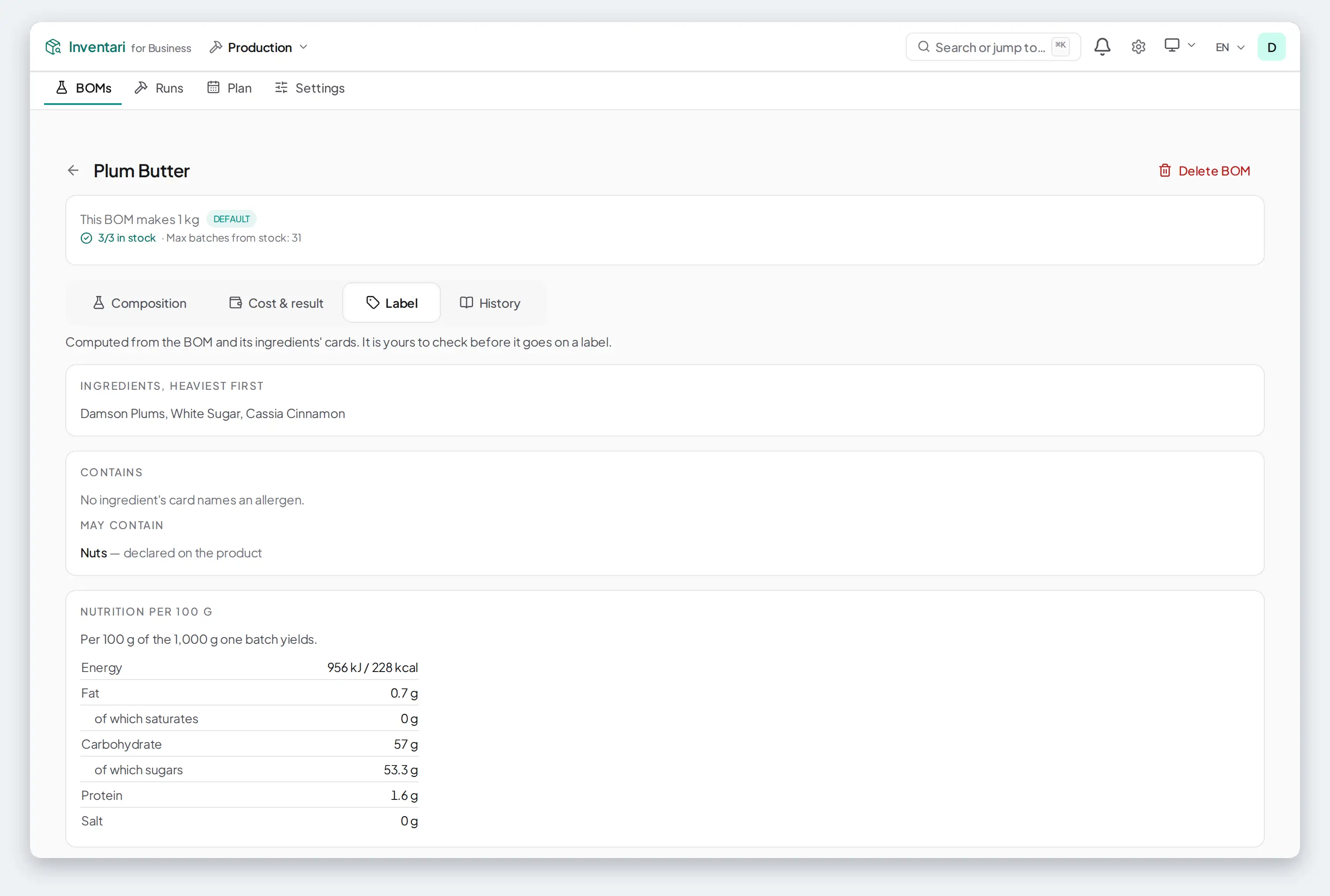
Alles davon wird berechnet, und die Bildschirme sagen, dass Sie es prüfen müssen, bevor es auf eine Verpackung kommt. Auf dem Etikettenblatt eines hergestellten Produkts oder seiner Charge haken Sie Zutaten und Allergene an, um die Liste (Allergene in Großbuchstaben) unter dem Namen zu drucken. Das Etikett einer Charge liest die Formel, mit der ihr Lauf gemacht wurde; das muss nicht die Standardformel sein. Eine Charge, in die zwei Formeln eingegangen sind, erhält keine Liste, da keine von beiden ihre eigene ist. Es wird nie kleiner gedruckt als der Buchstabe, den die EU-Verordnung auf einer kleinen Verpackung erlaubt; ein Etikett, das dafür zu klein ist, wird abgelehnt und verlangt eine größere Größe.
12.5 Läufe vorausplanen
Ein mit Produktion planen und einem Produktionstag geplanter Lauf erscheint unter Produktion → Plan.
-
Der Zeitraum – Woche oder Monat, mit Pfeilen für den vorherigen und den nächsten. Die geplanten Läufe stehen unter ihren Tagen (auf dem Telefon als Liste nach Tagen). Ein Lauf ohne Tag erscheint hier nicht.
-
Einen Lauf verschieben – Verschieben an einem Lauf fragt nach einem neuen Tag und speichert ihn. Das Verschieben ändert, was die davor geplanten Läufe vom Regal nehmen, sodass sich die Deckung der anderen ebenfalls ändern kann.
-
Was die geplanten Produktionsläufe brauchen – eine Liste von allem, was die Läufe des Zeitraums entnehmen, Zutat für Zutat, mit Benötigt und drei Spalten, die die Frage Habe ich es? beantworten:
- Auf Lager – was im Regal übrig ist für diesen Zeitraum, nachdem die davor geplanten Läufe ihren Anteil genommen haben: Ein Kilo im Regal wird nicht zwei Läufen angeboten.
- Bestellt – was offene Einkaufsbestellungen bringen werden, mit ihren erwarteten Terminen. Die Spalte fehlt, solange der Einkauf ausgeschaltet ist. Eine Lieferung, die für einen Lauf bestellt wurde, wird für einen späteren nicht noch einmal gezählt.
- Fehlt – was benötigt wird, abzüglich dessen, was auf Lager und bestellt ist.
Jeder Lauf zeigt Gedeckt, wenn jede Zutat, die er braucht, da ist, Teilweise gedeckt, wenn ein Teil davon da ist, und Fehlt, wenn nichts davon da ist.
Eine Zutat mit einer eigenen Formel zählt auf das, was das Regal davon hält, und auf Läufe davon, die für denselben Tag oder einen früheren geplant sind – nie auf einen Lauf, der danach geplant ist. Eine Zutat, deren Einheit sich nicht mit dem Bestand vergleichen lässt, wird unter der Liste genannt und nicht gezählt.
Fehlendes bestellen macht die fehlenden Mengen zu Handlungen:
- Ein Bestellentwurf je Lieferant und Währung, mit dem besten Preis jeder Zutat in der eigenen Einheit des Lieferanten. Angebote in Ihrer eigenen Währung kommen zuerst, und Preise in verschiedenen Währungen werden nie anhand ihrer Zahlen verglichen. Ein Mengenpreis, den der Fehlbedarf nicht erreicht, wird nicht gekauft, es sei denn, die ganze Bestellung kostet so weniger. Die Bestellungen sind Entwürfe: Prüfen und senden Sie sie aus dem Einkauf.
- Eine Zutat ohne Lieferanten kommt stattdessen auf die Einkaufsliste.
- Eine Zutat, die Sie selbst herstellen – sie hat eine eigene Formel – wird nicht gekauft: Produktionsläufe für Fehlendes planen schlägt sie als geplanten Lauf für ihren Tag vor.
Die Meldung nach dem Klick sagt, wie viele Bestellentwürfe angelegt wurden, wie viele Zutaten auf die Einkaufsliste kamen und wie viele hergestellt werden sollen. Eine Zutat ohne Lieferanten und ohne Liste wird als übrig gezählt. Ein Produkt, das Sie herstellen und das unter seinen Mindestbestand fällt, wird als Produktionslauf unter Zu erledigen und in den Nachbestellwarnungen vorgeschlagen, nicht als Einkauf.
13. Partner und Genehmigungen
Partner
Partner ist das Verzeichnis der Lieferanten, Kunden, Partner, die beides
sind, Dienstleister, Hersteller und Mitarbeiter – mit Codes, Steuer-IDs und
Kontaktdaten. Neuer Partner legt einen an, Importieren liest XLSX oder
CSV. Auf dem Bildschirm wird ein Partner deaktiviert statt gelöscht. Die API
kann einen auch ganz löschen (DELETE /partners/{id}), solange keine offene
Einkaufsbestellung ihn nennt: Die Produkte, Dokumente und Bestellungen, die ihn
nannten, nennen dann keinen Partner, ein bereits bestätigtes Dokument behält
die Angaben, die es kopiert hat, und das Auditprotokoll hält fest, wer der
Partner war. Seine Details verlinken auf seine Lagerdokumente und
Einkaufsbestellungen. Lagerdokumente kopieren die Angaben des Partners, wenn sie
bestätigt werden; spätere Änderungen am Partner schreiben sie also nicht um.
Eine Organisation in Polen, Frankreich oder Spanien braucht die Steuer-ID des Partners, bevor ein Dokument, das diesen Partner nennt, bestätigt werden kann – das Recht oder die Geschäftspraxis des Landes verlangt sie von Unternehmen. Das deutsche Recht verlangt bei einer Lieferung oder einem Wareneingang keine Steuer-ID des Empfängers, daher bestätigt eine deutsche Organisation ohne eine; sie kann Partner-Steuer-ID erforderlich in den Dokumenteinstellungen einschalten, wenn sie die Prüfung möchte. Eine Privatperson hat keine: Haken Sie Privatperson (Verbraucher) beim Partner an, und seine Dokumente werden ohne sie bestätigt. Das Schnellformular, das sich aus dem Partnerfeld eines Dokuments öffnet, fragt ebenfalls nach der Steuer-ID und dem Haken, sodass ein neuer Kunde bereit ist, ohne das Dokument zu verlassen. Wird eine Bestätigung abgelehnt, nennt die Meldung den Partner und die drei Auswege: die Steuer-ID ergänzen, den Partner als Privatperson markieren oder Partner-Steuer-ID erforderlich unter Partneranforderungen in den Dokumenteinstellungen ausschalten.
Genehmigungen
Genehmigungen → Arbeitsabläufe → Workflow erstellen: worauf er sich bezieht – Dokumente, Einkaufsbestellungen oder Geräteausgaben; für wen er gilt (alle oder ausgewählte Personen und Rollen; Einreichungen anderer gehen ohne Genehmigung durch); und seine Stufen, jeweils genehmigt von einer Rolle oder von benannten Personen. Genehmigungen (das Dashboard) listet Anträge zum Genehmigen oder Ablehnen auf. Offene Genehmigungen erscheinen auch unter Zu erledigen des Launchers.
14. Einstellungen und Administration
Einstellungen (das Zahnrad oder auf einem Telefon Einstellungen im Avatarmenü). Alle sehen Allgemein, Mein Profil und Über – die Version, die Lizenz und einen Link zum Quellcode; der Rest ist für Administratoren.
- Allgemein – Name, Währung und Zeitzone der Organisation; die auf Dokumenten gedruckten Angaben (Steuer-ID, Adresse, Logo); und Personen: Mitglieder und ihre Rollen, Registrierungsanfragen (nur der Superuser der Instanz), Benutzer einladen und ausgestellte Einladungen. Außerdem, ob von Modulen verwendete Produkte in allgemeinen Listen erscheinen und ob endgültiges Löschen erlaubt ist – für archivierte Produkte und archivierte Geräte gleichermaßen. Eine Änderung der Währung rechnet bereits erfasste Beträge nicht um.
- Mein Profil – Ihr Name, die Sprache, in der die App mit Ihnen spricht, und Ihr Passwort.
- Module der Organisation – der eine Ort, der entscheidet, welche Module der Arbeitsbereich zeigt. Wenn Sie die bei der Einrichtung getroffene Wahl ändern: Was sich ändert listet die Module auf, die ein- und ausgeschaltet werden, bevor Sie Anwenden; Module, die Sie selbst eingeschaltet haben, bleiben erhalten, und vorhandene Daten werden nie überschrieben. Jedes Modul, das für sich stehen kann, hat einen Schalter mit dem Wortlaut Nur Modulname zeigen: Er beschränkt den ganzen Arbeitsbereich auf dieses Modul und schaltet die anderen aus, und wird er wieder ausgeschaltet, sind alle wieder zu sehen.
- Module – jedes Modul mit Aktivieren und Deaktivieren. Das Ausschalten eines Moduls blendet seine Bildschirme aus; seine Daten bleiben.
- E-Mail – der SMTP-Server für Einladungen, Einkaufsbestellungen und Benachrichtigungen, mit Test-E-Mail senden und einer Liste von Mails, die nie ankamen; sie reicht 120 Tage zurück, sofern die Installation nicht anders eingerichtet ist.
- KI-Verbindungen – die KI-Anbieter, die Inventari verwenden darf (gehostete Dienste wie OpenAI, Anthropic, Gemini oder OpenRouter oder ein lokales Modell über Ollama, LM Studio oder vLLM), mit Verbindung testen, und welche Verbindung Produkt vom Foto lesen und Rezept aus Text lesen bedient.
- Auditprotokoll – jede Änderung, mit Filtern und CSV exportieren.
- Rollen & Rechte – die integrierten Rollen (Administrator, Leitung, Mitglied, Lesezugriff) und Ihre eigenen, mit Rolle erstellen und einer Liste von Berechtigungen.
- API-Schlüssel (bei eingeschaltetem Modul) – Neuen Schlüssel generieren
für Skripte und andere Systeme: Ein neuer Schlüssel beginnt schreibgeschützt;
haken Sie eine Schreibberechtigung nur an, wenn der Schlüssel Daten ändern
muss (höchstens das, was Sie selbst dürfen), oder wählen Sie Nur Drucken
für die Warteschlange des Druckagenten (seine Modi für leere Etiketten
brauchen einen Schlüssel, der Produkte lesen kann). Die Berechtigungen jedes
Schlüssels stehen neben ihm. Ein Schlüssel wird einmal angezeigt und
reist im Header
X-API-Key. - Webhooks (bei eingeschaltetem Modul) – Webhook hinzufügen: eine URL, ein Signaturgeheimnis und die Ereignisse, die sie aufrufen, mit Zustellprotokollen, die 30 Tage aufbewahrt werden, sofern Protokollaufbewahrung (Tage) nichts anderes sagt.
- Genehmigungen und Statistiken – die Einstellungen dieser Module.
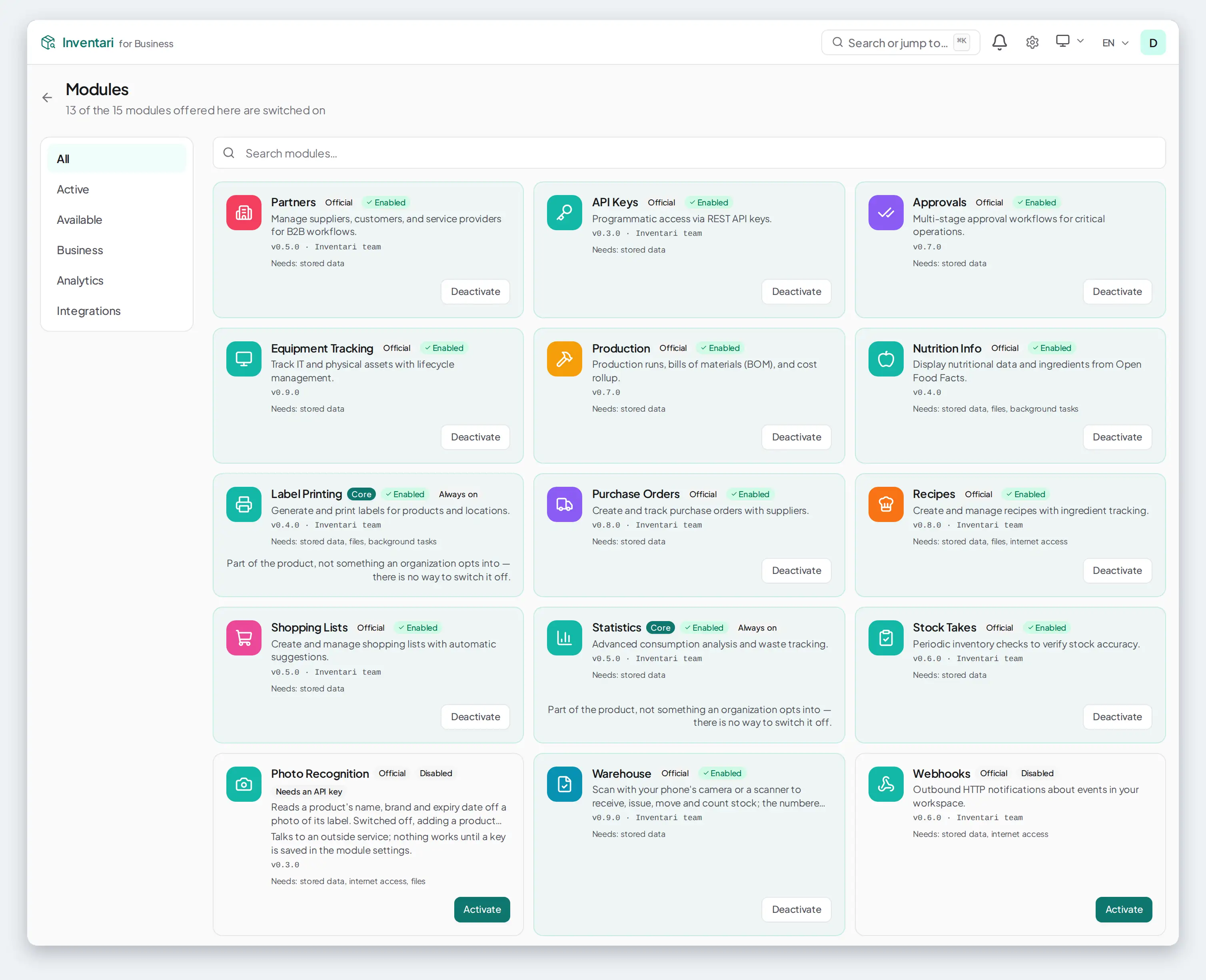
15. Statistiken
Inventar → Statistiken:
- Übersicht – Lagerbestands-Check: was Aufmerksamkeit braucht, was knapp wird und der geschätzte Wert; Detaillierte Statistiken anzeigen für die Verteilung nach Lagerort und Kategorie, die Ablaufprognose und die Kosten.
- Analysen – Bestandsalter und Umschlag, Warnungen (vergessene Produkte, fehlende Grundnahrungsmittel, ablaufende oder abgelaufene Dinge, niedriger Bestand, Preissprünge), eine Ausgabenprognose und Kaufmuster.
- Abgleich – eine Prüfung, ob Ihr Bestand mit seiner Historie übereinstimmt: das Regal gegen das Bewegungsjournal und die Kostenhistorie gegen das Regal. Sie läuft von selbst alle sechs Stunden und benachrichtigt Administratoren, wenn sich das Bild ändert.
16. Grundbegriffe
- Produkt und Datensatz. Ein Produkt ist ein Ding, das Sie aufbewahren – „Earl Grey Tea, Orchard & Oak“. Ein Datensatz ist eine Menge davon an einem Lagerort, mit eigenem Ablaufdatum und Preis. Die Produktliste zeigt Datensätze; An allen Lagerorten zeigt alle Datensätze eines Produkts.
- Charge. Gemeinsam unter einer Chargen- oder Seriennummer erhaltene Ware, mit Ablaufdatum und Zustand verfolgt (Kapitel 6).
- Reservierung. Bestand, der für ein bestätigtes ausgehendes Dokument zurückgehalten wird. Er liegt noch im Regal, steht aber anderen nicht mehr zur Verfügung.
- Bewegung. Jede Änderung von Lagerort oder Menge, festgehalten im Bewegungsjournal.
- Kosten und FIFO. Jeder Wareneingang bringt Ware zu seinen eigenen Kosten herein. Ware verlässt das Lager zu den ältesten Kosten zuerst; was bleibt, wird zu den Kosten dessen bewertet, was noch nicht abgegangen ist.
- Nachlieferung. Ein Entwurf für den Teil eines Dokuments, der nicht angekommen oder nicht versandt worden ist.
- Periode. Ein Kalendermonat von Dokumenten, der geschlossen werden kann, um ihn einzufrieren.
docs/USER_GUIDE.md, Version v0.13.0