Inventari — Guide d’utilisation
Ce guide présente Inventari tel que vous le rencontrez : d’abord le compte et l’espace de travail, puis les emplacements où vous rangez les choses et les produits qui s’y trouvent, et enfin un chapitre par domaine — la cuisine, le matériel, l’entrepôt, les achats et la fabrication. Les noms des écrans, des onglets et des boutons sont écrits tels que l’interface française les montre, en gras.
Les images sont des écrans de l’organisation de démonstration, reconstruite à partir de ses données initiales. Les écrans de préparation et d’expédition du chapitre 10.10 y ajoutent une livraison, saisie et préparée dans l’application (galerie explique comment). La galerie en montre d’autres, module par module.
Ce que vous voyez dépend de deux choses :
- Les modules activés pour votre organisation. Un module désactivé n’a ni tuile, ni onglet, ni bouton nulle part. Les administrateurs les activent dans Paramètres → Modules (chapitre 14).
- Votre rôle. Les administrateurs voient tout, y compris les réglages. Les autres rôles voient les écrans que leurs droits permettent, et les écrans en lecture seule le signalent.
Sommaire
- Mise en route
- Emplacements
- Produits
- Scanner
- Étiquettes
- Niveaux de stock, lots et mouvements
- Inventaires
- La cuisine : recettes, plans de repas et listes de courses
- Suivi des équipements
- Entrepôt
- Bons de commande
- Fabrication
- Partenaires et approbations
- Paramètres et administration
- Statistiques
- Idées clés
1. Pour commencer
1.1 Votre compte
- Le premier compte d’une nouvelle installation en devient l’administrateur. Ouvrez l’adresse, choisissez Créer un nouveau compte, puis renseignez Adresse e-mail, Nom complet (facultatif) et un mot de passe d’au moins 8 caractères comprenant une minuscule, une majuscule et un chiffre. Faites-le avant de communiquer l’adresse à qui que ce soit — voir QUICK_DEPLOY.md.
- Une installation de développement en a déjà un.
make dev-upcrée un administrateur et affiche son adresse e-mail et son mot de passe à la fin. Sur un serveur,manage.py user create-adminfait la même chose depuis la ligne de commande. - Les autres personnes sont invitées. Un administrateur envoie une invitation depuis Paramètres → Général → Inviter un utilisateur (chapitre 14). La personne invitée ouvre le lien, crée un compte et rejoint votre organisation avec le rôle indiqué dans l’invitation. Une invitation est valable 7 jours, et seulement pour l’adresse e-mail à laquelle elle a été envoyée.
La page de connexion propose aussi Demander l’accès. Une demande est tranchée par le superutilisateur de l’instance — le premier compte créé sur l’instance, sauf si l’exploitant en a désigné un autre — qui est le seul à en être prévenu et qui la voit sous Paramètres → Général → Personnes. Une demande approuvée crée un compte avec une organisation qui lui est propre, et non une place dans la vôtre : pour faire entrer quelqu’un dans votre organisation, invitez-le.
1.2 Choisir votre mode de travail
Une nouvelle organisation commence par une courte configuration, Choisissez votre mode d’espace de travail. Seul un administrateur peut la terminer ; les autres voient Seul un administrateur peut effectuer cette configuration.
| Choix | Ce qu’il active |
|---|---|
| Alimentation & Maison | Recettes, Listes de courses, Inventaires, Statistiques, données nutritionnelles et reconnaissance de photos. Démarre avec les emplacements Réfrigérateur, Étagère A et Congélateur. |
| Équipements & entrepôt | Suivi des équipements, Entrepôt, Bons de commande, Partenaires, Approbations, Inventaires et Statistiques. Démarre avec Entrepôt principal, Salle serveurs, Stockage informatique et Quarantaine. |
| Personnalisé | Seulement le noyau toujours actif (produits, emplacements et catégories) et Inventaires. Démarre avec un seul emplacement, Stockage principal. |
| Un seul module | Un module fait toute l’application et le reste s’efface (mode focus — voir Mode focus). Une deuxième étape, Quel module ?, liste les modules qui peuvent fonctionner seuls : Suivi des équipements, Fabrication, Recettes, Listes de courses et Entrepôt. |
Les trois premiers mènent au lanceur (section 1.3) : un mode colore l’application, il ne décide pas où elle s’ouvre. Un seul module mène directement au module choisi.
Sous les choix, indiquez le nom de l’organisation et choisissez sa Devise et son Pays ; le pays est prérempli d’après la langue du navigateur lorsqu’il peut la deviner, et il fixe le taux de TVA standard et les règles applicables aux partenaires dans les documents de l’organisation. Équipements & entrepôt et Personnalisé affichent ensuite une deuxième étape, Avec quoi commencer ?, où vous cochez ou décochez des modules — par exemple Fabrication, Entrepôt, la reconnaissance de photos, les clés API ou les webhooks. Commencer applique tout.
Rien n’est définitif. Les modules peuvent être activés ou désactivés à tout moment (Paramètres → Modules), et l’ensemble du choix peut être modifié plus tard dans Paramètres → Modules de l'organisation (chapitre 14).
1.3 Se repérer dans l’application
- Le lanceur (cliquez sur le logo Inventari) affiche une tuile par module. Sur ordinateur, vous pouvez glisser les tuiles pour les réordonner. Une tuile porte un petit badge lorsque son module a quelque chose à montrer — stock bas dans Inventaire, alertes de garantie dans Suivi des équipements, à faire aujourd’hui dans Entrepôt. À côté des tuiles, lorsqu’il y a quelque chose à montrer, figurent À faire — les inventaires en cours et, pour les personnes qui peuvent trancher, les approbations en attente — et les endroits que vous avez Récemment visités.
- Le sélecteur de module, à côté du logo dans un module, permet de passer d’un module à l’autre sans revenir au lanceur.
- La recherche — la zone Rechercher ou aller à…, ou ⌘K / Ctrl+K — trouve les produits par nom, marque, code-barres, code d’étiquette ou numéro de série, ainsi que les recettes et le matériel lorsque ces modules sont activés. Elle liste aussi chaque module sous Basculer vers et propose des Actions rapides : Ajouter un nouveau produit et Scanner un code-barres — et, avec le module Entrepôt activé, Scanner un document.
- La cloche contient vos notifications. Sauf si votre administrateur l’a modifié, une notification lue disparaît au bout de 90 jours, et une notification non lue au bout d’un an.
- L’icône d’écran bascule entre Clair, Sombre et Suivre le système. Ce choix est conservé par ce navigateur.
- Le sélecteur de langue (EN, PL, DE, FR, ES et PT — Português (Brasil)) est enregistré dans votre compte.
- Votre avatar ouvre Mon profil, À propos, le Guide d’utilisation et Se déconnecter.
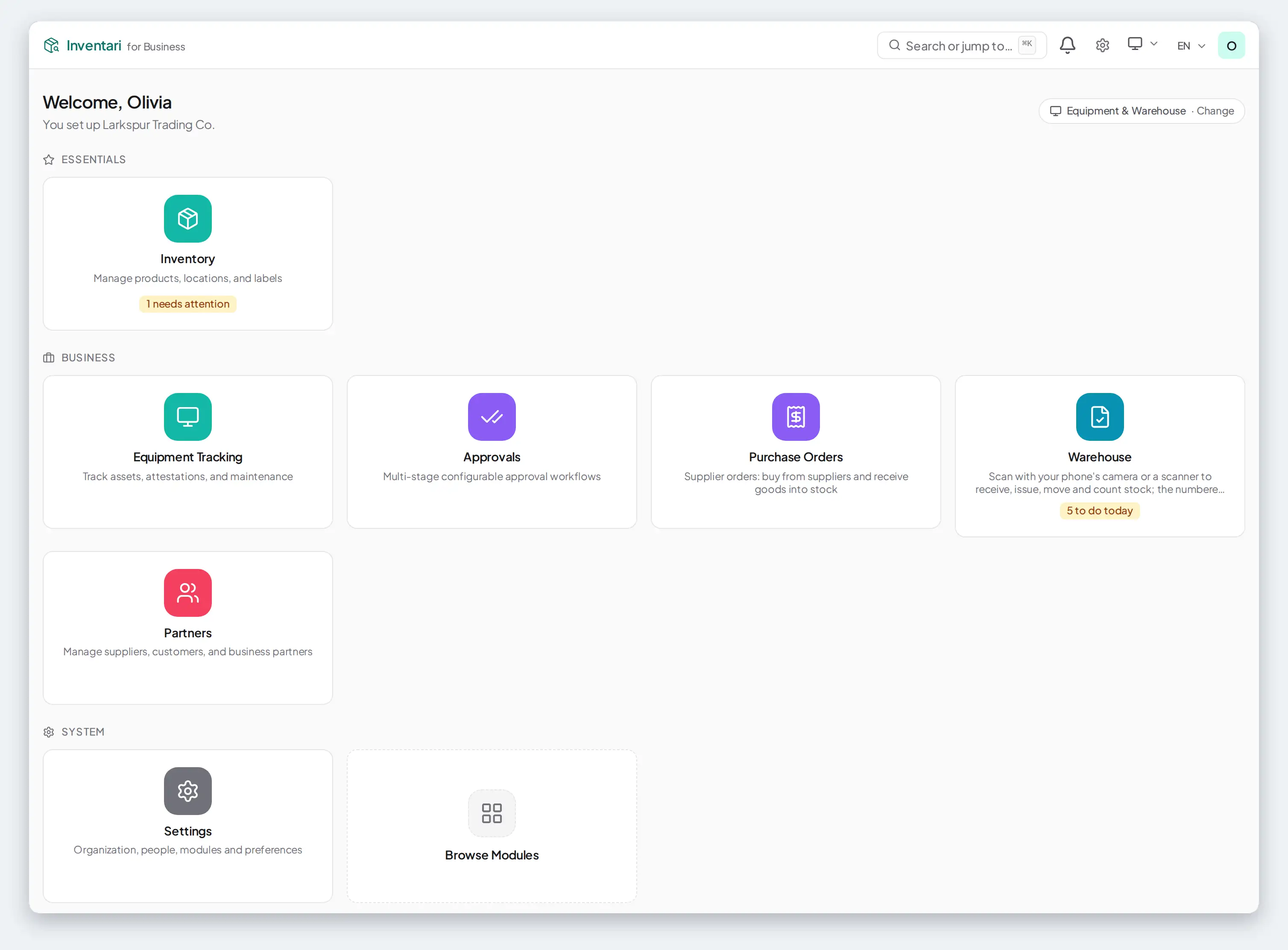
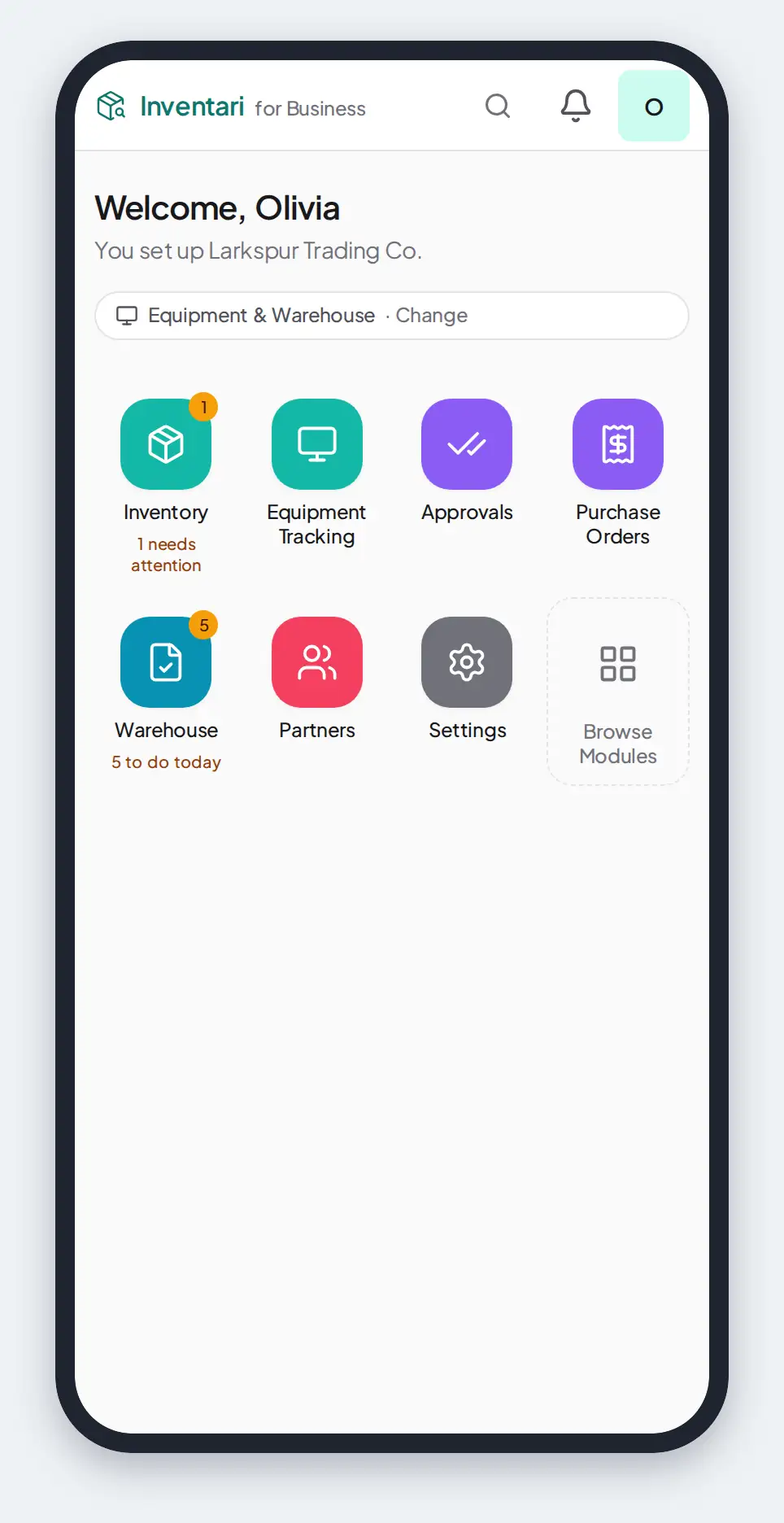
Sur téléphone, la barre du haut garde la recherche, la cloche et l’avatar ; les réglages, le thème et la langue passent dans le menu de l’avatar (Paramètres, Apparence, Langue). Dans Inventaire, une barre en bas propose Aperçu, Scanner et Plus — ce dernier contient les autres onglets et renvoie vers les autres modules.
2. Emplacements
Tout dans Inventari se trouve quelque part. Les emplacements forment un arbre de profondeur quelconque — un bâtiment, une pièce, une armoire, une étagère — et un produit peut se trouver à n’importe quel niveau, pas seulement au plus bas.
Où gérer les emplacements
Inventaire → Emplacements liste ceux qui n’appartiennent à aucun module. Un emplacement qui appartient à un module, comme les salles de matériel, reste hors de cette liste tant que Afficher les données des modules dans les listes générales n’est pas activé dans Paramètres → Général (chapitre 14). Suivi des équipements → Emplacements offre une vue plus étroite du même arbre : les emplacements qui contiennent du matériel (de même, Suivi des équipements → Catégories affiche les catégories de matériel).
Ajouter et organiser
- Ajouter un emplacement lance un court assistant : Où rangez-vous vos affaires ?, Que contient cet emplacement ? et, facultativement, Comment suivre les produits ici ? — quels champs demandent les produits de cet emplacement.
- L’écran Emplacements montre tout l’arbre à côté de l’emplacement sélectionné. Faites glisser un emplacement sur un autre, ou utilisez Déplacer vers… (avec Niveau supérieur dedans) dans le menu d’une ligne, ajoutez un enfant avec Ajouter un emplacement à l’intérieur, ou supprimez-en un depuis son onglet Réglages (ses enfants remontent d’un niveau).
- Cliquez sur un emplacement dans l’arbre pour l’ouvrir dans le volet de droite. Il montre ce qu’il contient sous les onglets Contenu, Produits, Réglages et Mouvements, et propose Ajouter un emplacement à l’intérieur, Ajouter un produit ici (avec l’emplacement déjà renseigné), Déplacer vers… et — une fois que l’emplacement a un code — Aperçu avant impression, qui télécharge l’étiquette QR de l’emplacement.
- L’onglet Réglages permet de renommer l’emplacement, de décrire Comment s’y rendre, de choisir son type et ses champs suivis, d’ajouter des champs personnalisés et de le placer sous un autre parent (Se trouve dans). Son numéro Ordre de passage — l’ordre dans lequel la préparation visite les emplacements (10.3) — se règle avec les Réglages de l’emplacement de l’entrepôt, plus bas.
Codes d’emplacement
Chaque emplacement a un code, imprimé sur son étiquette. Le scanner indique à Inventari où vous vous trouvez, si bien que les produits que vous ajoutez ensuite y vont par défaut (chapitre 4), et qu’une session de réception ou de préparation sait à quelle étagère vous êtes (10.3). Un code est l’autocollant, pas le nom : renommer un emplacement ne change jamais son code.
La façon dont les codes sont créés dépend de votre mode de travail (1.2) et se règle par entrepôt — un emplacement tout en haut de l’arbre :
- À la maison (Alimentation & Maison) les codes sont tirés au hasard, comme
LOC-7KQ2. Pour un garde-manger, le code n’est qu’un code, et il est imprimé comme une étiquette QR. - En entreprise (Équipements & entrepôt, Personnalisé) les codes suivent l’arbre, si bien qu’une personne lit l’emplacement sur l’autocollant sans scanner :
A-02-01est la zone A, rayonnage 2, niveau 1. Un nouvel emplacement sous un emplacement numéroté prend le prochain code parmi ses voisins — le deuxième rayonnage de la zone A estA-02, son premier niveauA-02-01. Un numéro n’est jamais celui qu’un ancien autocollant porte encore, et un emplacement pour lequel vous saisissez un code le garde.
Le modèle de code indique comment. Chaque niveau sous l’entrepôt a un marqueur, avec un séparateur entre eux : {zone} donne des lettres (A, B, …, Z, AA), {rack:02} des numéros complétés à deux chiffres (01, 02, …). Le modèle par défaut en entreprise est {zone}-{rack:02}-{level:02} ; un modèle personnel pourrait être W2/{aisle:03}.{bay}. Un préfixe seul, comme LOC, tire des codes au hasard. Un niveau plus profond que le modèle tire lui aussi un code au hasard.
Avec le module Entrepôt activé, tout cela se fait dans Entrepôt → Codes et étiquettes (sous Plus sur téléphone), si bien qu’un entrepôt en mode focus ne quitte jamais le module :
- La carte Codes d’emplacement indique le modèle de l’entrepôt. Modèle de code le modifie — ou, laissé vide, revient au modèle par défaut de votre façon de travailler. Changer le modèle ne réécrit aucun code.
- Renuméroter selon le modèle donne à chaque emplacement de l’entrepôt qui ne ressemble pas encore au modèle le code que sa place dans l’arbre lui donne, famille par famille dans l’ordre de passage ; un code qui se lit déjà correctement reste tel quel. Attribuer les codes d’étagère dans la barre de sélection fait de même pour les emplacements cochés et tout ce qui se trouve dessous, en numérotant la suite après le code le plus élevé — la façon de numéroter un rayonnage installé avant que sa zone ait un code.
- Les anciens autocollants continuent de scanner. Quand la numérotation change un code, l’ancien reste dans la réserve d’étiquettes comme étiquette, pointant vers le même emplacement, si bien que l’autocollant sur l’étagère le désigne toujours en réception, en préparation et lors des inventaires, jusqu’à ce que vous le remplaciez. La carte liste ces emplacements avec leurs anciens et nouveaux codes : Imprimer les nouvelles étiquettes, collez-les, puis Marquer comme remplacées.
- Imprimer les étiquettes de cette liste, à côté du sélecteur d’entrepôt, imprime les étiquettes des emplacements affichés dans la liste ; Imprimer les étiquettes dans la barre de sélection imprime celles des emplacements cochés. Une étiquette affiche le code en grand, en Code 128 que lit un lecteur USB 1D, le nom de l’emplacement dessous et, si vous le cochez, un QR à côté des barres pour un appareil photo de téléphone. Télécharger donne l’image ; Envoyer à l’imprimante l’envoie à l’agent d’impression (chapitre 5).
De la maison à l’entreprise. Passer de Alimentation & Maison à un mode entreprise (Paramètres → Modules de l'organisation → Modules visibles, chapitre 14) conserve chaque code, et chaque autocollant continue de scanner. Le changement indique que la renumérotation est disponible ; rien n’est renuméroté tant que vous ne choisissez pas Renuméroter selon le modèle.
Un autocollant QR imprimé plus tôt porte une adresse web. Un scanner matériel 2D tape cette adresse entière dans le champ, et chaque champ de scan de l’entrepôt en extrait le code, si bien que les anciens autocollants QR désignent eux aussi leur étagère.
Archiver et supprimer
- Archiver retire un emplacement de l’usage. S’il contient encore des produits, vous choisissez d’abord où les mettre. Les emplacements qu’il contient ne sont pas archivés avec lui : ils gardent leurs propres produits. Un emplacement archivé revient avec Restaurer sur la page Emplacements archivés, liée sous l’arbre.
- Supprimer ne fonctionne que sur un emplacement vide et par lequel aucun mouvement enregistré n’est jamais passé. Sinon, Inventari vous invite à l’archiver.
Capacité
Avec le module Entrepôt activé, l’onglet Réglages d’un emplacement affiche aussi ses Réglages de l’emplacement — l’ordre de passage, la possibilité ou non que des produits différents s’y trouvent, la limite par produit et son taux de remplissage — avec Régler l’emplacement pour les modifier. Les réceptions utilisent ces limites pour décider dans quelle étagère la marchandise va (chapitre 10).
Sur une étagère avec plusieurs produits, la limite de chaque produit est sa propre place, et l’étagère est pleine lorsque les parts atteignent 100 % : 20 sacs de riz sur 40 et 25 kg de prunes sur 50 la remplissent. Un produit sans limite n’ajoute aucune part ; le taux d’occupation indique qu’une partie de l’étagère n’est pas comptée.
Emplacements que vous ne créez pas
Inventari garde trois emplacements à lui : Consommé (virtuel), Perte (virtuel) et Production (virtuel), nommés dans la langue de l’interface. Ils restent hors des listes et des sélecteurs d’emplacements. Quand un produit est épuisé, sa fiche passe dans l’un d’eux, ce qui conserve son historique à zéro (chapitre 3).
3. Produits
3.1 Ajouter un produit
Inventaire → Produits → Ajouter un produit (ou Ajouter un nouveau produit dans la recherche). Seuls Nom du produit et Emplacement sont obligatoires ; le reste est facultatif.
| Champ | Ce que c’est |
|---|---|
| Nom du produit et la zone de photo | Le nom, et une photo prise ou choisie sur l’appareil |
| Emplacement | Où il se trouve. Gérer les emplacements ouvre la liste dans un nouvel onglet |
| Marque, Catégorie | Une catégorie peut être créée depuis le sélecteur |
| Emplacement en rayon | Texte libre, comme « Étagère A, rayonnage 2 » |
| Quantité et Unité | Combien, en pièces, kilogrammes, litres, paquets… |
| Poids / volume par pièce | Pour les produits comptés en pièces ; le total est calculé pour vous |
| Date d’expiration | Avec des raccourcis pour 6 mois, 1 an et 3 ans |
| Date de congélation | Pour votre information ; aucune règle ni alerte ne s’en sert |
| Prix d’achat à l’unité | Le prix d’une unité, et non de la quantité totale |
| Numéro de série, Description / Notes | |
| SKU | Le numéro de référence propre au produit : lettres, chiffres, tirets, tirets bas et barres obliques, jusqu’à 50 caractères, gardés en majuscules. Laissez-le vide et la numérotation de l’organisation en donne un, lorsqu’elle est activée. Il appartient au produit : le modifier dans Modifier le change pour chaque enregistrement, et la modification figure dans le journal d’audit |
| Code produit | Le code-barres. Affiché lorsqu’une catégorie ou un emplacement le suit, et rempli pour vous lorsque vous ajoutez un produit en scannant. Un produit arrivé sans code en reçoit un avec Générer le code (chapitre 5) |
Certains champs n’apparaissent que lorsqu’ils ont un sens : un emplacement peut limiter le formulaire produit à ses propres champs suivis, et une catégorie peut ajouter ses propres champs (Informations complémentaires) ou masquer les champs alimentaires. Un champ qu’une catégorie marque comme obligatoire l’est partout : le formulaire s’arrête dessus, et un appel d’API ou une ligne d’import qui en est dépourvue est refusé avec le nom du champ.
Bon à savoir :
- Le dernier emplacement et la dernière catégorie sont retenus pour le produit suivant. Une bannière l’indique, avec Effacer pour repartir de zéro.
- Il n’y a pas d’avertissement de doublon. Enregistrer à nouveau ajoute un autre enregistrement. Si le code-barres, ou le nom et la marque, correspondent à un produit que vous avez déjà, le nouvel enregistrement est classé sous ce même produit, si bien que les niveaux de stock et l’historique s’additionnent. L’import fonctionne de la même façon : une ligne dont le code-barres, ou le nom et la marque, correspondent à un produit existant devient un autre enregistrement de celui-ci. Une ligne est refusée lorsque son numéro de série figure déjà sur un enregistrement que vous possédez, ou lorsque son code-barres est porté par un enregistrement actif d’un autre produit. Pour mettre à jour des produits au lieu d’en ajouter, importez avec la colonne Label Code associée et un mode de correspondance activé ; une ligne sans code ajoute toujours.
D’une photographie. Avec la reconnaissance de photos activée, la page a un onglet Vision AI : Prendre une photo du produit, puis Analyser l’étiquette. Il lit le nom, la marque, la date d’expiration, le poids, la nutrition et les ingrédients sur l’étiquette et les remplit pour que vous les vérifiiez ; une catégorie n’est remplie que si elle correspond à une catégorie que vous avez déjà. Il faut une connexion IA pour Lire un produit depuis une photo (Paramètres → Connexions IA, chapitre 14).
D’un code-barres. Scannez-le (chapitre 4). Lorsque le module nutrition est activé et que votre administrateur a installé la base de produits Open Food Facts, un code-barres inconnu remplit le nom, la marque, la photo et la nutrition à partir de celle-ci. Cette nutrition vient d’une base communautaire : vérifiez-la par rapport à l’étiquette, et voyez la note sur les allergènes et la nutrition au chapitre 8.
3.2 La liste des produits
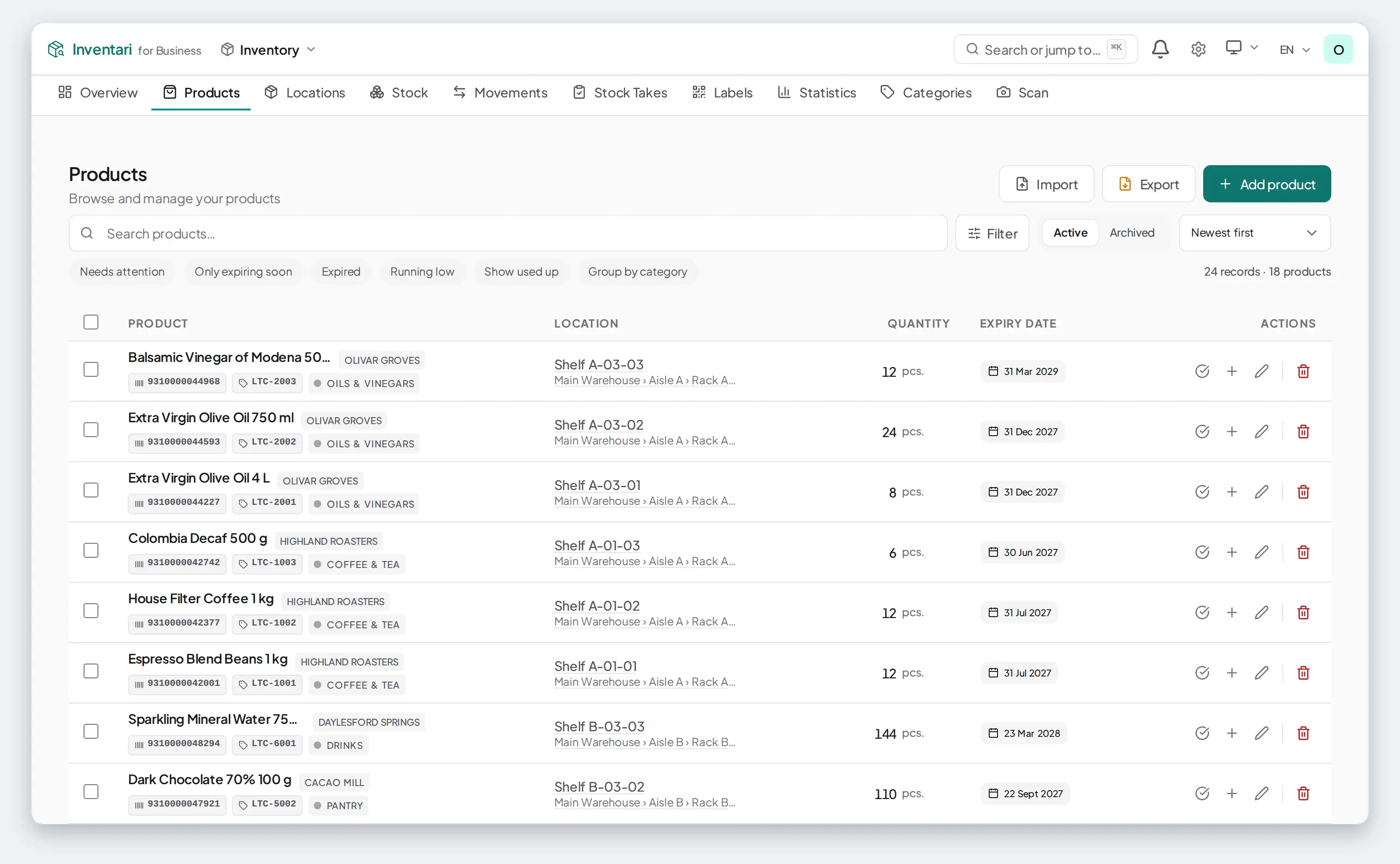
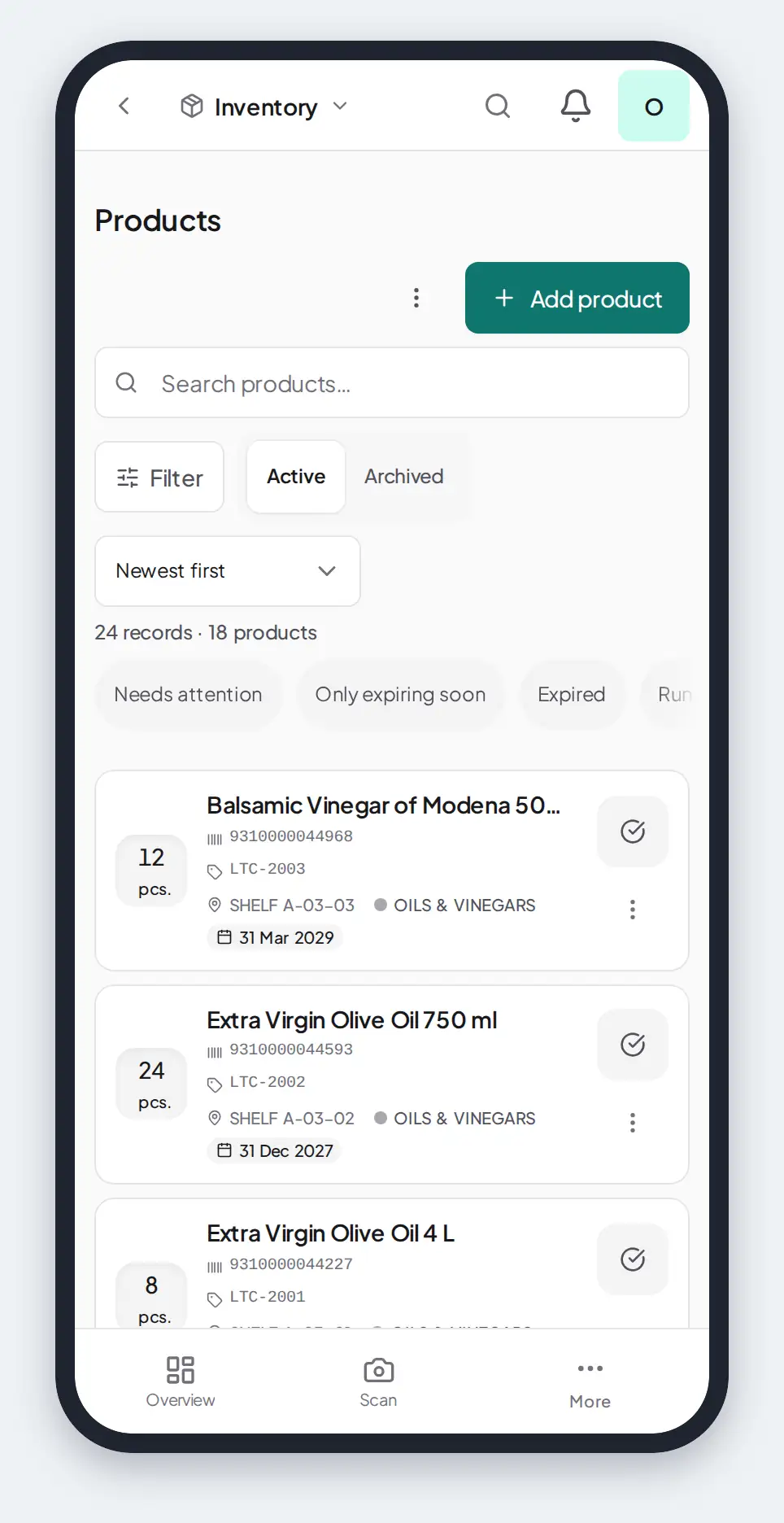
- Onglets Actifs et Archivés, une zone de recherche, et Filtrer par emplacement et catégorie.
- Puces : Expiration proche uniquement (dans les 7 jours, aujourd’hui compris) et Expiré (lorsque vos emplacements suivent la péremption), Stock bas, Afficher les consommés (enregistrements à zéro), Regrouper par catégorie, et Formule lorsque la Fabrication est activée.
- Le nombre au-dessus de la liste compte les enregistrements, un par lot ou par étagère où se trouve un produit, et non les produits ; les cartes par catégorie comptent les produits.
- Tri par date d’ajout, nom, quantité ou expiration.
- Importer lit les fichiers XLSX, CSV ou un export Grocy, et peut créer les emplacements et catégories manquants au fil de l’import. Une ligne classée sous un produit que vous avez déjà prend le nom de ce produit, et une ligne dont l’unité ne peut pas être convertie dans celle du produit est refusée, les deux unités étant nommées. Exporter télécharge ce que la liste affiche actuellement en XLSX, avec le SKU, la description, l’alerte de stock, les valeurs des champs personnalisés de la catégorie et chaque emplacement avec son chemin complet ; sa seconde feuille indique les colonnes que l’import relit.
- Chaque ligne propose Retirer 1 unité, Ajouter 1 unité, Modifier, Supprimer et une cloche, Définir une alerte de stock, pour le seuil en dessous duquel le produit compte comme en stock bas. Cliquer sur une ligne ouvre ses actions rapides.
- Cochez plusieurs lignes pour Modification groupée de leur emplacement, catégorie, prix, marque ou date d’expiration, pour les supprimer, ou pour Imprimer les étiquettes avec leurs codes-barres (chapitre 5).
3.3 La page d’un produit
Onglets : Aperçu, Historique des modifications, et Mouvements lorsque des mouvements sont enregistrés (chapitre 6). Où il se trouve → Dans chaque emplacement liste chaque emplacement où le produit est présent.
Les actions en bas :
- Ajouter 1 unité en ajoute une.
- Retirer 1 unité en retire une, comme consommée, quelle que soit l’unité mesurée. Pour retirer une autre quantité, utilisez Retirer 1 unité sur la ligne de la liste, qui ouvre une boîte de dialogue où vous saisissez la quantité.
- Déplacer déplace l’enregistrement entier vers un autre emplacement.
- Imprimer l’étiquette imprime le nom du produit et son code sous forme de code-barres (chapitre 5) ; elle apparaît dès que le produit a un code ou un SKU.
- Supprimer demande un motif et archive l’enregistrement ; il peut être restauré depuis Archivés. La suppression exige la permission de supprimer des produits, que possède le rôle Administrateur intégré.
3.4 Sortir des produits du stock
La boîte de dialogue Retirer du stock (la ligne Retirer 1 unité) demande combien et pourquoi :
- Consommé et Autre comptent comme consommés.
- Éliminé, Endommagé et Expiré sont enregistrés comme éliminations : les rapports les comptent comme déchets, et non comme usage.
Lorsqu’un enregistrement atteint zéro, il quitte la liste — il passe dans l’un des emplacements qu’Inventari garde pour lui-même (chapitre 2). Afficher les consommés le fait réapparaître ; sur sa page, Déplacer le remet sur une étagère et Ajouter restaure une quantité.
3.5 Péremption et stock bas
- Un produit est expiré à partir du lendemain de sa date d’expiration, et expire bientôt à partir de 7 jours avant. Les jours sont comptés dans le fuseau horaire de l’organisation.
- Il est en stock bas lorsque son total, sur tous les emplacements réels, est égal ou inférieur au seuil fixé avec Définir une alerte de stock.
- Inventaire → Aperçu réunit les trois dans une carte demande votre attention, qui compte dans son titre chacun des trois, chaque produit une seule fois, sous sa raison la plus urgente. Lorsque les listes de courses sont activées et qu’un produit est en stock bas, Voir quoi racheter ouvre les propositions à relire ; cochez ce qu’il faut ajouter à votre liste de courses.
L’expiration et le stock bas s’affichent à l’écran et dans Statistiques ; ils ne déclenchent pas de notifications dans la cloche.
3.6 Unités
Les unités sont regroupées : poids, volume, longueur et comptages. Les quantités se convertissent au sein d’un groupe (500 g et 0,5 kg sont la même chose), mais pas d’un groupe à l’autre : un paquet ne se convertit pas en pièces, ni une tasse en grammes. Les unités comptées (pièces, paquets, bouteilles…) n’acceptent que des nombres entiers, si bien que « 0,5 pcs » est refusé. Changer un produit pour une unité d’un autre groupe efface sa quantité.
4. Scanner
Inventaire → Scanner sur téléphone (ou Scanner un code-barres dans la recherche) ouvre la caméra ; sur ordinateur, Démarrer la caméra, ou saisissez le code sous Ou saisir le code manuellement. Il lit les codes QR et les codes-barres EAN/UPC.
| Vous scannez | Ce qui se passe |
|---|---|
Un code d’emplacement (A-01-02, ou LOC-… à la maison) |
Une fiche avec le chemin de l’emplacement et tout ce qui y est rangé, étagères incluses, avec quantités, lot et date limite. Utiliser comme contexte de scan fait aller les produits que vous ajoutez ensuite à cet emplacement (Effacer l’emplacement l’oublie) ; Ouvrir l’emplacement, Lancer un inventaire (qui compte cet emplacement et ceux situés en dessous) et Déplacer poursuivent à partir de là. La même fiche s’ouvre depuis la page de scan de l’entrepôt. |
Une étiquette libre (STM-…) |
Un nouveau formulaire produit s’ouvre, lié à cette étiquette — ou Associer à un produit existant pour la lier à un produit que vous avez déjà. |
| Une étiquette déjà portée par un produit | Les actions rapides du produit. |
| L’étiquette d’un produit supprimé | Sa fiche d’archive, avec Réutiliser l’étiquette. |
| Un numéro de document | Le document (avec Entrepôt activé). |
| Un code-barres que vous avez en stock | En stock : chaque emplacement avec + et −, Retirer 1 (expire en premier), Ajouter à l’emplacement, Ajouter à la liste de courses et Voir tous les détails. |
| Un code-barres déjà vu, désormais à zéro | Un nouveau formulaire produit, rempli à partir de lui. |
| Un code-barres inconnu | Un nouveau formulaire produit, rempli à partir d’Open Food Facts lorsque cette base est installée. |
Sur la fiche En stock, − retire une unité de cet emplacement, et Retirer 1 (expire en premier) retire une unité de l’enregistrement qui expire en premier.
Un lecteur de codes-barres USB ou Bluetooth est pris en charge sans aucune configuration, à condition qu’il se comporte comme un clavier — c’est le cas de la plupart, et des claviers de scan des téléphones Android. La caméra du téléphone a été essayée sur ces écrans avec un vrai téléphone ; un scanner matériel n’a pas encore été essayé avec du matériel réel. Ces écrans l’écoutent et affichent Vous pouvez utiliser un lecteur de codes-barres sur cet écran : Inventaire → Scanner, Entrepôt → Scanner (l’onglet du milieu sur téléphone ; sur ordinateur, il s’ouvre depuis Démarrer — Scanner un code — et depuis l’intérieur d’une action), les fiches Scanner la préparation et Scanner la réception d’un document, et la liste des Documents, où le code devient la recherche. Le code est pris là où se trouve le curseur, sauf à l’intérieur d’un autre champ que vous êtes en train de saisir. Un lecteur doit terminer chaque code par Entrée ou Tabulation, ce qui est sa configuration d’origine ; les préfixes et autres terminaisons ne peuvent pas encore être réglés.
5. Étiquettes
Inventaire → Étiquettes tient une réserve de codes QR imprimés que vous collez sur des objets, avant ou après leur entrée dans Inventari.
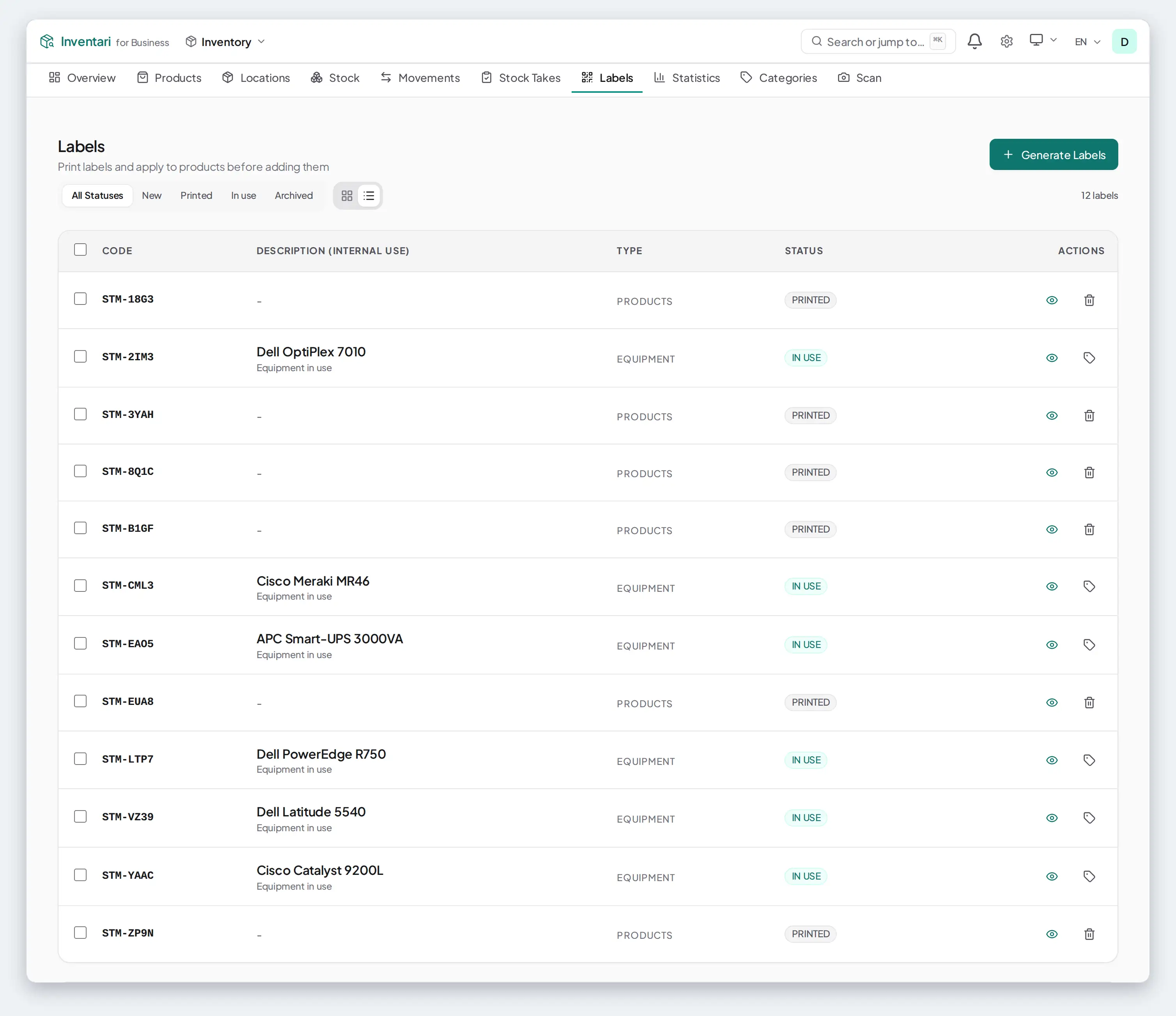
- Générer des étiquettes : combien (jusqu’à 500), un préfixe de cinq lettres ou chiffres au plus (
STMsauf si vous le changez, donnant des codes commeSTM-4F2A), et une description interne. - États : Nouvelle — jamais imprimée ni utilisée ; Imprimée ; En cours d’utilisation — attribuée à un produit ; Archivée — son produit a été supprimé.
- Impression. Sélectionnez des étiquettes et appuyez sur Aperçu avant impression. Choisissez un format (un préréglage ou le vôtre en millimètres), le nombre de copies par étiquette et ce que l’étiquette affiche, puis Télécharger N étiquettes. Le téléchargement est une image que vous imprimez depuis votre ordinateur ; il marque les étiquettes Imprimée.
- L’impression directe sur une imprimante est assurée par l’agent d’impression séparé, qui tourne à côté de l’imprimante et pilote une Brother P710BT, une file CUPS ou n’importe quelle commande.
- Coller une étiquette sur un produit. Scannez une étiquette libre : le nouveau formulaire produit s’ouvre et le produit enregistré est lié à cette étiquette. Pour un produit déjà saisi, appuyez sur Associer à un produit existant sur ce formulaire, cherchez le produit et choisissez-le ; ou ouvrez la page du produit et appuyez sur Associer une étiquette, puis choisissez une étiquette libre dans la réserve (ou créez-en une). Un produit qui a déjà une étiquette la garde et ne propose ni l’une ni l’autre de ces voies.
Les étiquettes d’étagère avec un code-barres Code 128, pour un entrepôt d’entreprise, s’impriment depuis le module Entrepôt (chapitre 2, Codes d’emplacement).
Sur la démo publique, Planche d’étiquettes dans la bannière au-dessus de chaque écran ouvre une planche unique avec les codes d’étagère et de produit de cette copie, à imprimer et à scanner avec un téléphone — réceptionner de la marchandise, la ranger et la préparer à nouveau — avant de configurer votre propre entrepôt.
Étiquettes de produit
Une étiquette de la réserve porte un QR qui pointe vers un enregistrement. Une étiquette de produit porte le code propre au produit sous forme de code-barres — le code grâce auquel un scan de réception ou de préparation retrouve le produit — avec le nom du produit au-dessus et, lorsque l’enregistrement en a, son lot et sa date d’expiration en dessous.
- Un produit sans code. Ouvrez son formulaire (Modifier sur la page du produit, ou Ajouter un produit) et appuyez sur Générer le code à côté du champ Code produit vide. Il remplit un EAN-13 interne commençant par
20, la plage GS1 qu’une entreprise peut utiliser pour ses propres produits ; deux produits de l’organisation ne reçoivent jamais le même, et un code déjà attribué à un produit est sauté. C’est le code interne de l’organisation, qu’on ne peut pas confondre avec celui d’un fabricant, et il n’est valable qu’au sein de l’organisation : les produits vendus par les caisses d’autres entreprises ont besoin d’un GTIN délivré par GS1. Enregistrer les modifications le conserve. Un produit qui a déjà un code ne propose pas le bouton : changer le code rendrait orphelines les étiquettes déjà sur l’étagère. - Un produit. Sur la page d’un produit, Imprimer l’étiquette (affiché une fois que le produit a un code ou un SKU). Choisissez un format (Standard 50×24 ou Grande 62×29, ou le vôtre en millimètres), le nombre de copies, et si vous voulez imprimer le lot et la date d’expiration. L’aperçu est le fichier ; Télécharger donne l’image à imprimer, et Envoyer à l’imprimante l’envoie à l’agent d’impression lorsqu’il est connecté.
- Plusieurs produits. Cochez-les dans Inventaire → Produits et appuyez sur Imprimer les étiquettes dans la barre de sélection. Les produits sans code sont laissés de côté, et la fenêtre indique combien.
- Ce qu’est le code-barres. Un EAN à 13 chiffres valide s’imprime en EAN-13, que tout scanner lit ; tout autre code, un SKU compris, en Code 128. Scanner l’étiquette imprimée lors d’une session de réception ou de préparation retrouve le produit de la même façon que le code-barres du fabricant.
- Un code long demande une étiquette large. Les barres s’impriment entières ou pas du tout : un code trop long pour la largeur choisie (un long code alphanumérique sur une étiquette de 50 mm, par exemple) est refusé avec la largeur qu’il faut, plutôt que d’être imprimé avec sa fin coupée là où aucun scanner ne peut le lire. Une étiquette trop courte pour son nom, ses barres et son texte est refusée de la même façon : choisissez-en une plus haute.
6. Niveaux de stock, lots et mouvements
Ces écrans n’existent que lorsqu’un module qui déplace du stock est activé — Entrepôt, Bons de commande, Fabrication ou Inventaires. Sans l’un d’eux, la liste des produits est la totalité de votre registre de stock, et les onglets Stock et Mouvements ne sont pas affichés.
Niveaux de stock
Inventaire → Stock affiche, pour chaque emplacement et chaque produit : En stock, Réservé (retenu pour des documents sortants confirmés, chapitre 10) et Disponible — ce qui reste pour les nouvelles commandes. Filtrez par emplacement, incluez les emplacements à zéro, ou cherchez.
Lots
Lots sur la page Stock liste chaque lot reçu sous un numéro de lot ou de série. Un lot est Actif, En quarantaine, Bloqué, Périmé ou Rappelé ; changer cet état exige un motif. Seuls les lots actifs et encore dans leur date d’expiration sont retenus pour un document sortant. La page d’un lot montre où il se trouve, tout ce qui lui est arrivé et chaque décision sur son état.
La Traçabilité pour un rappel de la page d’un lot répond à ce que demande un rappel : sous Entré, les réceptions qui ont amené le lot et, sous Sorti, les livraisons et les ordres de production qui l’ont fait sortir — chacun avec son document, son partenaire et son adresse, la date et la quantité. Les déplacements entre vos propres emplacements sont omis. Un ordre de production qui a indiqué le Lot de la production mène à ce lot, et ses propres livraisons suivent en dessous. Exporter télécharge la même traçabilité sous forme de tableur à remettre à un inspecteur.
Quel lot sort en premier se règle sur le produit, sous Ce qui sort en premier dans son formulaire Modifier le produit : FIFO sort ce qui est entré en premier, FEFO ce qui expire en premier, quelle que soit la date d’entrée. Un produit sans l’un ni l’autre suit FIFO ; sa page montre l’ordre sous Ordre de sortie. L’Ordre de sortie des nouveaux produits d’une catégorie (Inventaire → Catégories, dans le formulaire de la catégorie) est l’ordre avec lequel démarre un produit créé dans cette catégorie ; le modifier plus tard laisse les produits existants inchangés.
Stock à une date
Stock à une date répond à « qu’avions-nous le 31 ? » : choisissez Au et, facultativement, un emplacement, puis Exporter ou Imprimer. Les valeurs apparaissent là où l’historique des coûts remonte aussi loin. Une journée se termine à minuit dans le fuseau horaire de l’organisation, et non dans celui de l’ordinateur sur lequel vous la lisez : l’écran, ses exports et la clôture de Mouvement de valeur pour le même jour concordent donc toujours.
Mouvements
Inventaire → Mouvements est le journal de tout ce qui est entré (Reçu), est sorti (Sorties) ou a été déplacé entre vos propres emplacements (Déplacé). Chaque ligne indique le produit, la quantité, l’origine et la destination, le lot, qui l’a fait, et sa source — un document, une saisie à la main (À la main), un inventaire, une fabrication — avec un lien pour y revenir. Filtrez par sens, emplacement, dates ou produit, et Exporter le résultat.
7. Inventaires
Inventaire → Inventaires → Nouvel inventaire compte un emplacement avec tout ce qui s’y trouve. Options :
- Mode aveugle masque les quantités attendues à la personne qui compte.
- Tolérance — l’écart, en pourcentage de la quantité attendue, accepté sans question.
- Comptage complet requis (activé par défaut) — l’inventaire ne peut pas être terminé tant que chaque ligne n’a pas été comptée.
Un seul inventaire peut être en cours sur une partie de l’arborescence à la fois.
Comptage. Scannez chaque article : un code lu par un scanner USB ou Bluetooth, lu par la caméra (Scanner avec la caméra) ou saisi dans la zone de recherche puis validé par Entrée, compte une unité de plus de cet article et l’enregistre aussitôt. Lorsque le code correspond à plusieurs articles de l’inventaire — le même produit sur deux étagères ou dans deux lots —, une courte liste demande lequel vous tenez. Un code qui ne correspond à rien reste dans la zone de recherche, dont les résultats listent d’abord les articles de cet inventaire, puis le reste de l’organisation en dessous. Vous pouvez aussi fixer la quantité comptée avec + et − et enregistrer chaque fiche, et ajouter une note si besoin. Ajouter un nouvel article et Ajouter comme surplus prennent en compte des produits trouvés sur l’étagère que le système n’attendait pas ; scanner un tel produit l’ajoute aussi comme surplus. Lorsqu’un comptage diffère, D’où vient cet écart ? enregistre la raison — endommagé, périmé, perdu ou pris, trouvé à un autre endroit, compté dans la mauvaise unité, et ainsi de suite. Une raison est obligatoire lorsqu’un écart dépasse la tolérance.
Comptage par emplacement. Un comptage sur un rayonnage ou sur un entrepôt entier se fait plus facilement étagère par étagère. Scannez l’étiquette d’une étagère — son propre code ou une étiquette d’emplacement imprimée pour elle — et l’écran indique quelle étagère vous comptez et ne liste que ce qui y était attendu. Tout ce que vous scannez ensuite est compté sur cette étagère : un produit qui a une ligne sur l’étagère est compté dessus sans qu’on vous demande à quelle ligne vous pensez, et les marchandises que l’inventaire attendait sur une autre étagère sont enregistrées comme trouvées ici. Une fois l’inventaire terminé, elles apparaissent comme un surplus sur l’étagère où vous les avez trouvées et, une fois l’autre étagère comptée, comme un manquant à l’endroit où elles étaient attendues. Une unité ayant son propre numéro de série, ou des marchandises sans fiche produit, est elle aussi comptée sur l’étagère où vous l’avez trouvée : la fin de l’inventaire la déplace là, et le rapport la montre manquante sur l’étagère où elle était attendue et trouvée sur la vôtre (Trouvé à un autre endroit est le motif à choisir lorsqu’un motif est demandé). Passer à l’étagère suivante se fait en scannant son étiquette ; Emplacement entier revient à la liste complète. L’étiquette d’un emplacement hors de l’inventaire est refusée, le message nommant l’emplacement compté, et l’écran revient à l’emplacement entier. Sans scan d’étagère, l’écran compte comme décrit ci-dessus.
Clôturer un emplacement. Lorsque vous avez fini avec une étagère, appuyez sur Clôturer l’emplacement dans la barre qui la désigne. Tout ce qui y était attendu et que vous n’avez pas compté est compté à 0 : la question qui précède indique combien de lignes cela concerne (jamais ce qu’elles contenaient, de sorte qu’un comptage à l’aveugle reste à l’aveugle), et le rapport les montre comme manquants. Une étagère sans ligne, ou dont toutes les lignes sont à 0, est confirmée comme comptée et vide : la barre indique alors qui l’a confirmée, et le rapport liste chaque emplacement clôturé — les vides étant marqués comme tels — avec la personne qui l’a clôturé et l’heure. Un nombre encore en attente dans sa case doit d’abord être enregistré. Vous pouvez continuer à compter une étagère clôturée et la clôturer de nouveau. Les lignes sur des étagères que personne n’a clôturées restent telles quelles : elles restent non comptées, de sorte qu’un inventaire exigeant chaque ligne refuse de se terminer à cause d’elles.
Finalisation. Terminer l’inventaire fixe chaque ligne comptée au nombre que vous avez compté, enregistre le motif dans l’historique de la ligne, et écrit chaque écart relevé par le comptage comme un seul document Ajustement dans le registre (10.1) lorsque le module Entrepôt est activé ; les lignes que vous n’avez pas comptées restent inchangées. Elle refuse lorsque :
- la période d’inventaire est close (chapitre 10),
- le stock a changé pendant le comptage — ces lignes doivent être comptées à nouveau,
- un écart au-delà de la tolérance n’a pas de motif, ou n’a pas été accepté par une personne autorisée à approuver les inventaires (les rôles intégrés Responsable et Administrateur),
- un comptage dépasse cinq fois ce que le système détient, tant qu’une personne autorisée à approuver les inventaires ne l’a pas accepté. Une ligne dont le système ne détient rien n’est pas mesurée selon cette règle, puisque cinq fois rien n’est pas une limite ; lorsque le comptage a une tolérance, tout nombre compté sur une telle ligne constitue un écart au-delà de celle-ci, et attend un motif et une approbation comme ci-dessus.
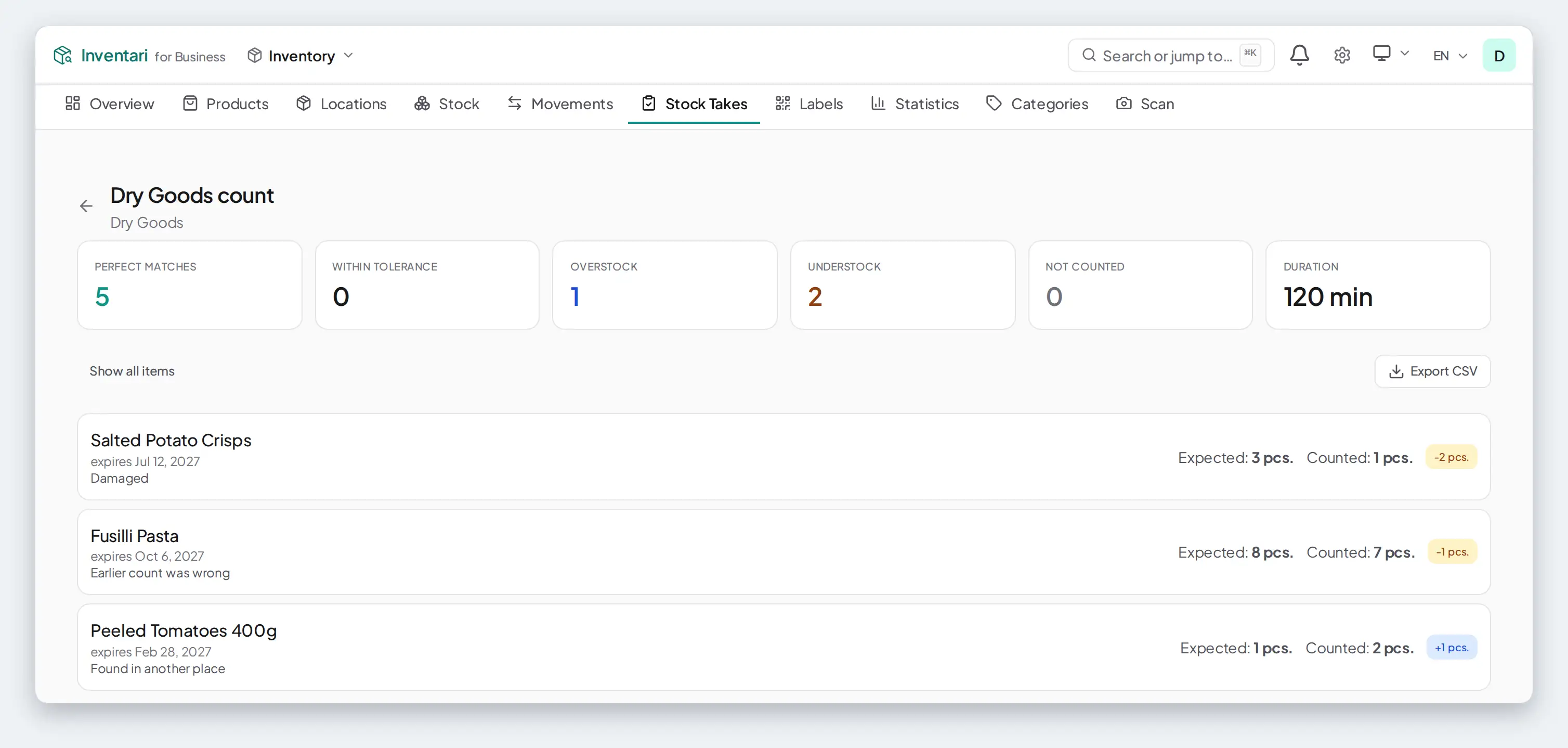
Annuler abandonne le comptage sans toucher au stock. Le rapport montre les correspondances parfaites, les écarts dans la tolérance, les surplus, les manquants et les lignes non comptées, et s’exporte en CSV.
8. La cuisine : recettes, plans de repas et listes de courses
8.1 Recettes
Recettes liste vos recettes avec les onglets Toutes, Je peux cuisiner et Favoris. Je peux cuisiner se divise en Prêtes à cuisiner — tout le nécessaire est sur l’étagère — et Presque prêtes — au moins la moitié l’est.
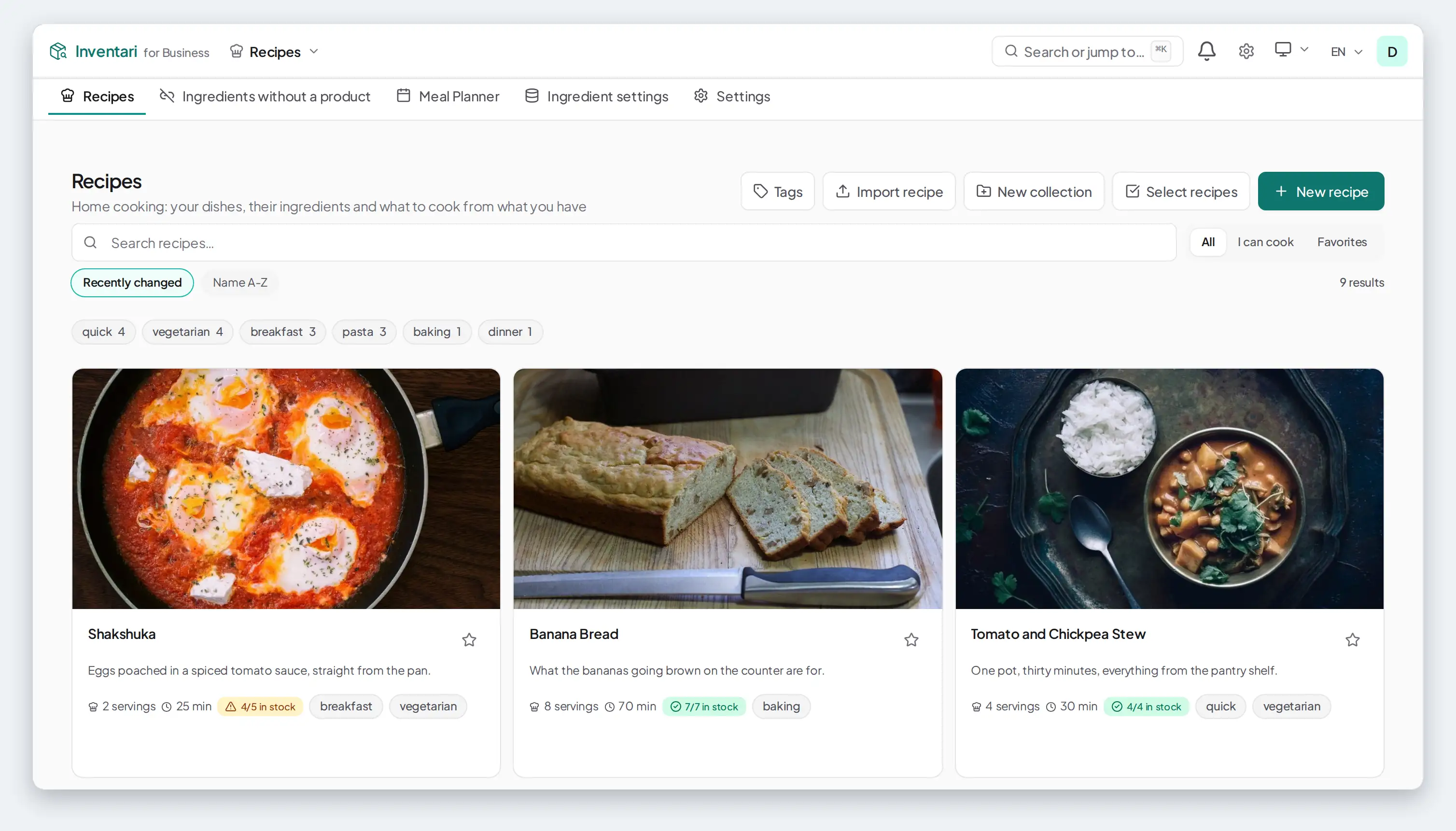
- Nouvelle recette : nom, description, ingrédients (quantité, unité, facultatif, calories, allergènes), instructions, photo, portions, temps de préparation, étiquettes.
- Importer une recette, Importer depuis une URL, lit une recette à partir d’une page web. Cela nécessite une connexion d’IA pour Lire une recette à partir d’un texte (chapitre 14), passe par un service de lecture externe, et compte sur le budget mensuel de requêtes d’IA partagé par l’organisation — le même que celui qu’utilise le test de connexion. Il n’y a pas de plafond d’importation distinct, et aucun du tout tant qu’un administrateur n’en fixe pas un. Importer depuis JSON accepte le format de recette propre à Inventari. Les deux aboutissent à une étape de vérification avant Enregistrer la recette, où une ligne dont l’unité n’a pas pu être lue par l’importation est signalée et doit recevoir une unité avant de pouvoir être enregistrée.
- Étiquettes, Nouvelle collection et Sélectionner des recettes les organisent ; une carte de recette peut être glissée sur une collection.
8.2 La page d’une recette
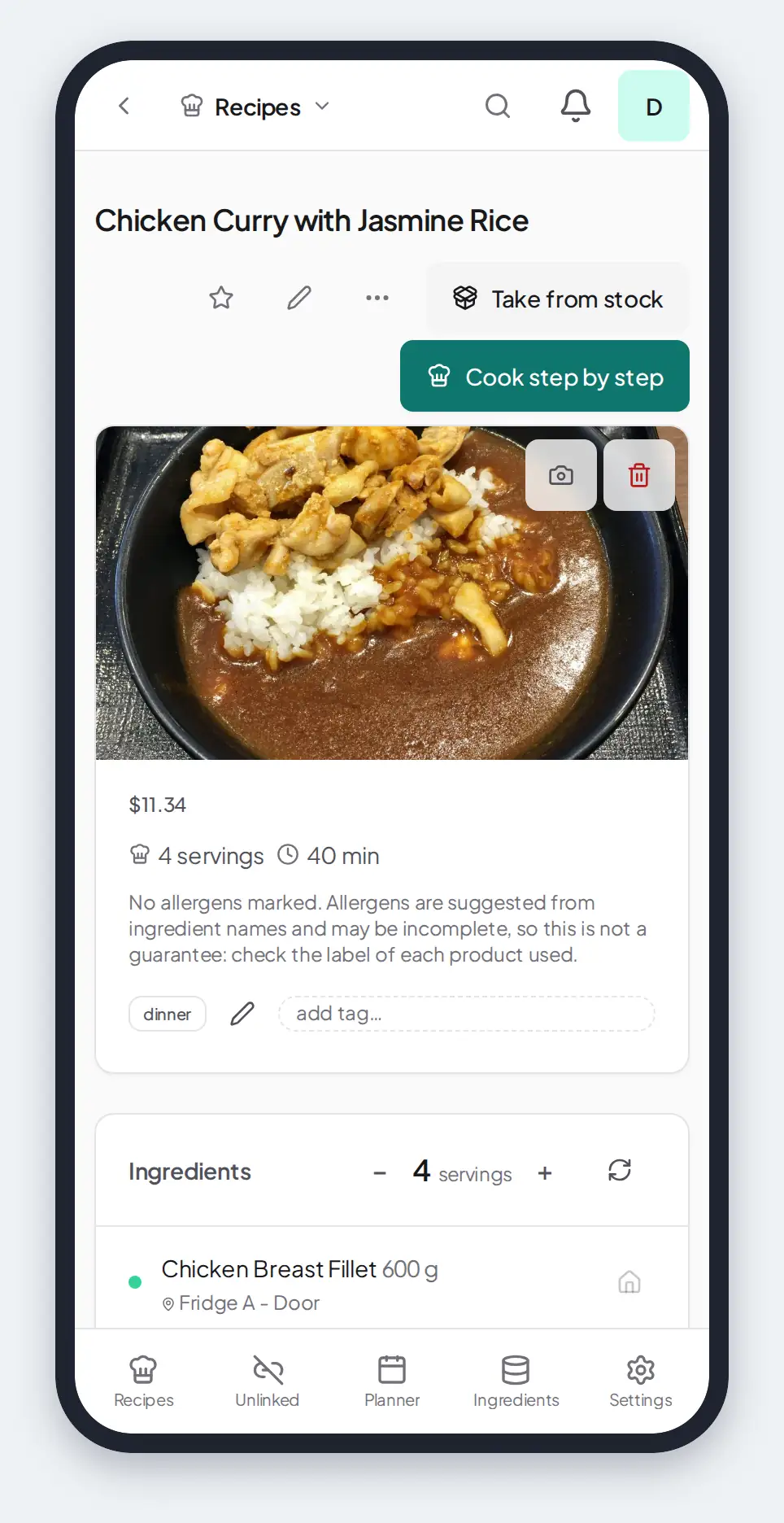
Chaque ingrédient indique si vous l’avez — Disponible, Similaire, Pas assez, Manquant, Inconnu ou Comparaison impossible (l’étagère compte l’ingrédient dans une autre mesure, donc aucune comparaison n’est faite) — avec l’étagère où il se trouve et un avertissement lorsqu’il approche de sa date. La commande des portions adapte l’affichage, la valeur nutritionnelle et le coût sans modifier la recette.
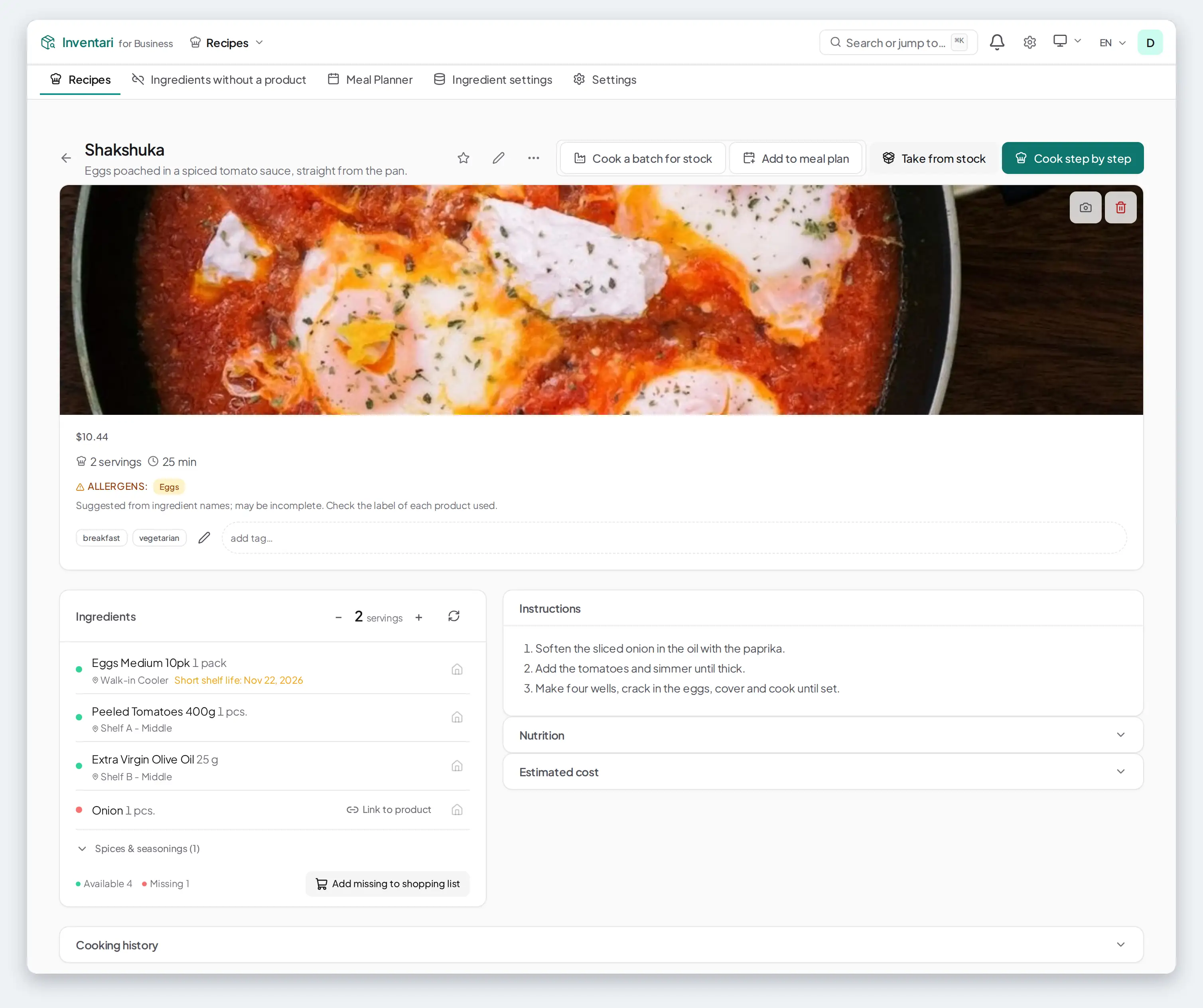
- Lier au produit indique à Inventari quel produit est un ingrédient. Les vérifications de stock, le coût et le prélèvement dans le stock ne fonctionnent que pour les ingrédients liés (ou ceux dont le nom correspond à un produit).
- L’icône de maison marque un ingrédient comme Toujours à la maison — quelque chose que vous ne voulez jamais voir sur une liste de courses d’un plan de repas.
- Ajouter les manquants à la liste de courses ajoute les ingrédients qui vous font défaut, dans la quantité qui vous manque — ce que la recette demande moins ce que l’étagère contient — à votre liste de courses la plus récente (ou à une nouvelle liste nommée d’après la recette). Les ingrédients marqués Toujours à la maison sont laissés de côté. Un ingrédient déjà sur la liste n’est augmenté que de ce que la recette en exige en plus : pressé de nouveau pour davantage de portions, ou avec moins sur l’étagère, la ligne grandit de la différence, et pressé de nouveau pour le même besoin, elle reste telle quelle. (Une correspondance « Similaire » sur l’étagère achète la totalité du besoin : une supposition fondée sur le nom n’est pas une déduction.)
- Prendre dans le stock vous guide à travers les ingrédients ; scannez un code-barres ou touchez un ingrédient. Chaque prélèvement retire aussitôt le stock de l’étagère, en proposant le lot qui expire en premier. Annuler remet un prélèvement en place, Annuler le prélèvement les remet tous en place, et Terminer le prélèvement achève l’opération.
- Cuisiner étape par étape affiche les instructions une étape à la fois, avec des minuteurs, et à la fin demande Retirer les ingrédients de votre stock ?.
- Cuisiner un lot pour le stock (avec le module Fabrication activé) transforme la recette en un ordre de fabrication provisoire qui produit un produit stocké (chapitre 12).
- Ajouter au plan de repas place la recette sur un jour d’un plan.
Plus bas : Nutrition par portion, Coût estimé à partir de ce que les produits liés vous ont coûté, et Historique de cuisson.
Les allergènes et la valeur nutritionnelle sont une aide, non une garantie. Les allergènes d’une recette sont suggérés à partir des noms de ses ingrédients et peuvent être incomplets — « aucun allergène signalé » ne signifie pas « n’en contient aucun », et la recette imprimée le dit aussi. La valeur nutritionnelle est une estimation additionnée à partir des ingrédients, à l’aide des étiquettes des produits, d’Open Food Facts (une base de données communautaire) ou de valeurs génériques. Vérifiez les deux sur l’étiquette de chaque produit utilisé. La personne qui saisit les données et qui sert ou vend l’aliment en est responsable ; Inventari ne donne aucun conseil diététique ou médical.
8.3 Planificateur de repas
Recettes → Planificateur de repas → Nouveau plan : un nom, les dates de début et de fin, les créneaux de repas que vous utilisez (petit-déjeuner, déjeuner, dîner, collation) et les portions par repas.
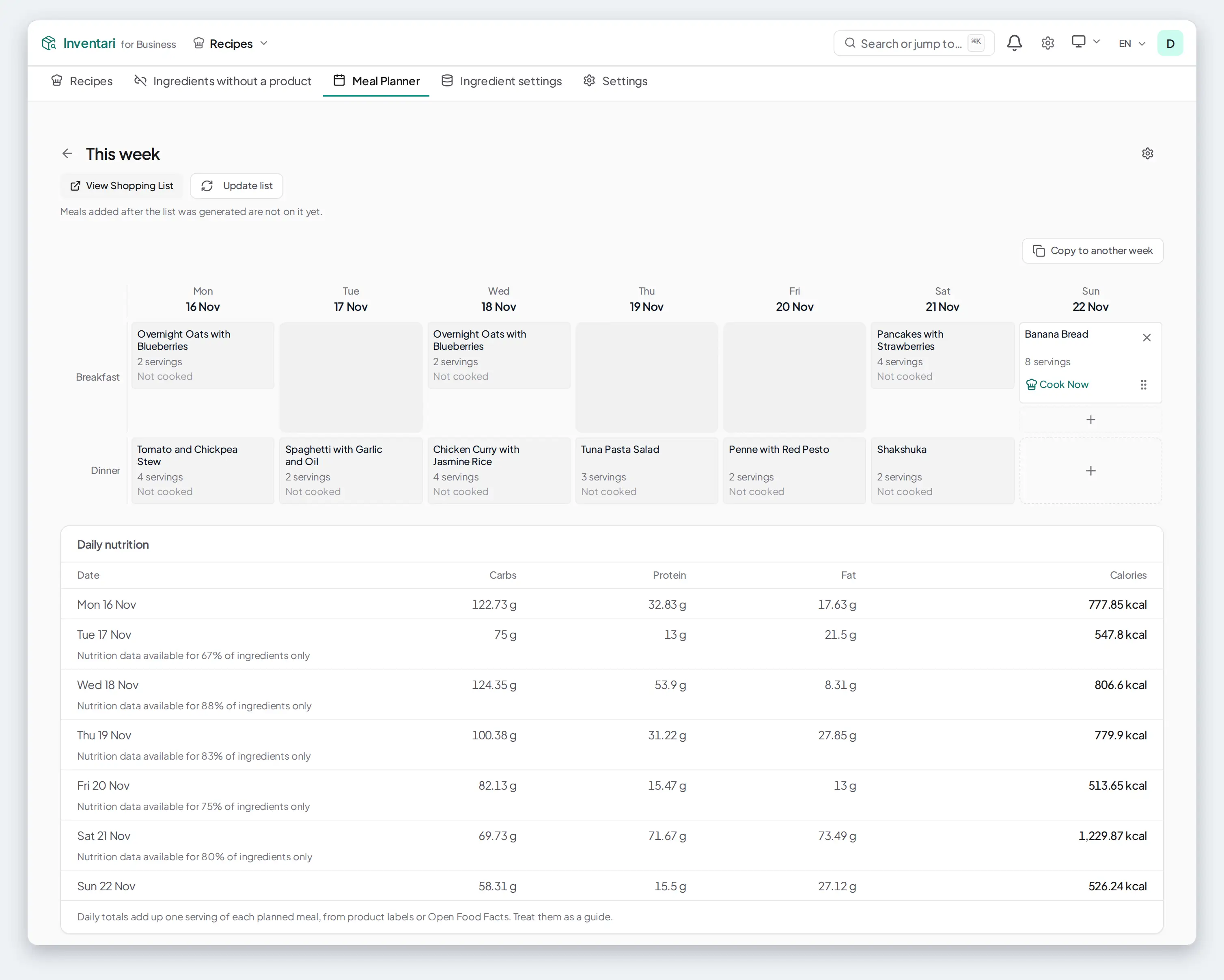
- Cliquez sur un créneau vide pour Choisir une recette. L’onglet Suggéré privilégie les recettes que vous pouvez cuisiner maintenant, celles qui utilisent ce qui expire bientôt, celles que vous n’avez pas cuisinées récemment et celles qui sont rapides.
- Faites glisser les repas d’un jour à l’autre. Cuisiner maintenant commence à prélever les ingrédients dans le stock pour ce repas.
- Copier sur une autre semaine crée un nouveau plan avec les mêmes repas, décalés.
- Générer la liste de courses (avec les Listes de courses activées) rassemble ce dont tout le plan a besoin, n’ajoute que ce qui vous manque, et laisse de côté tout ce qui est marqué Toujours à la maison. La liste n’est établie qu’une fois : les repas ajoutés plus tard au plan n’y sont pas ajoutés.
8.4 Données des ingrédients
Recettes → Réglages des ingrédients conserve vos propres valeurs nutritionnelles pour 100 g, les conversions d’unités par ingrédient (une tasse de farine en grammes, par exemple) et la liste Toujours à la maison.
8.5 Listes de courses
Listes de courses → Nouvelle liste, puis Ajouter des articles ou les prendre Depuis les recettes — plusieurs à la fois, l’étagère étant comptée une seule fois au regard de ce dont ils ont besoin ensemble.
- Cocher un article le marque acheté — cela ne met rien dans le stock. Faites entrer les achats comme produits (chapitre 3) ou par un bon de réception (chapitre 10).
- Effacer les achetés retire les articles cochés.
- Convertir en bon de commande (avec les Bons de commande activés) transforme les articles liés à un produit en un bon de commande provisoire.
9. Équipement
Suivi des équipements tient un registre des biens — ordinateurs portables, écrans, téléphones, matériel réseau, serveurs — avec qui les détient, où ils se trouvent, leur garantie et leur valeur comptable.
9.1 Les onglets
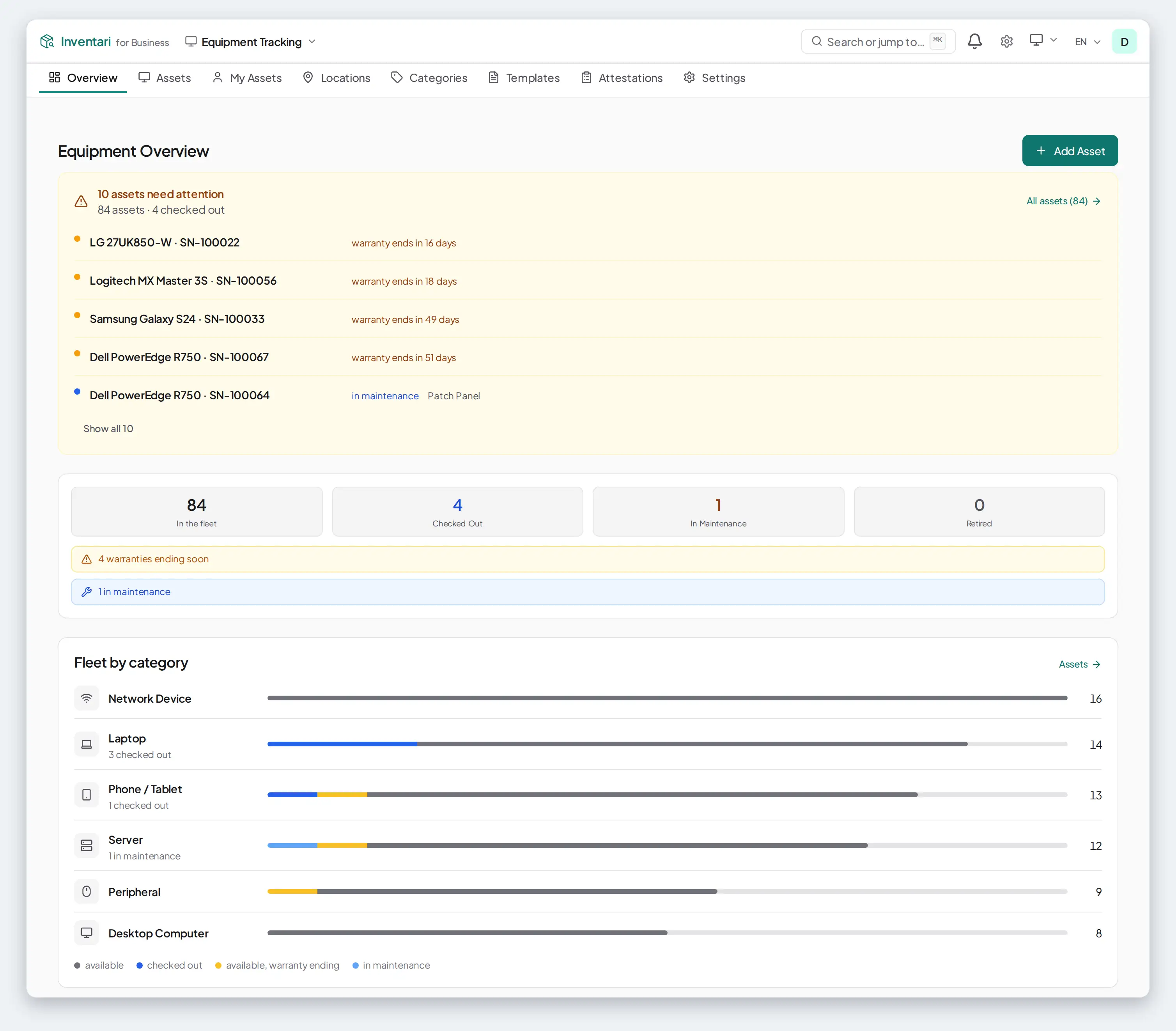
- Aperçu — biens qui demandent une attention, parc par catégorie, emprunts récents et valeur du parc.
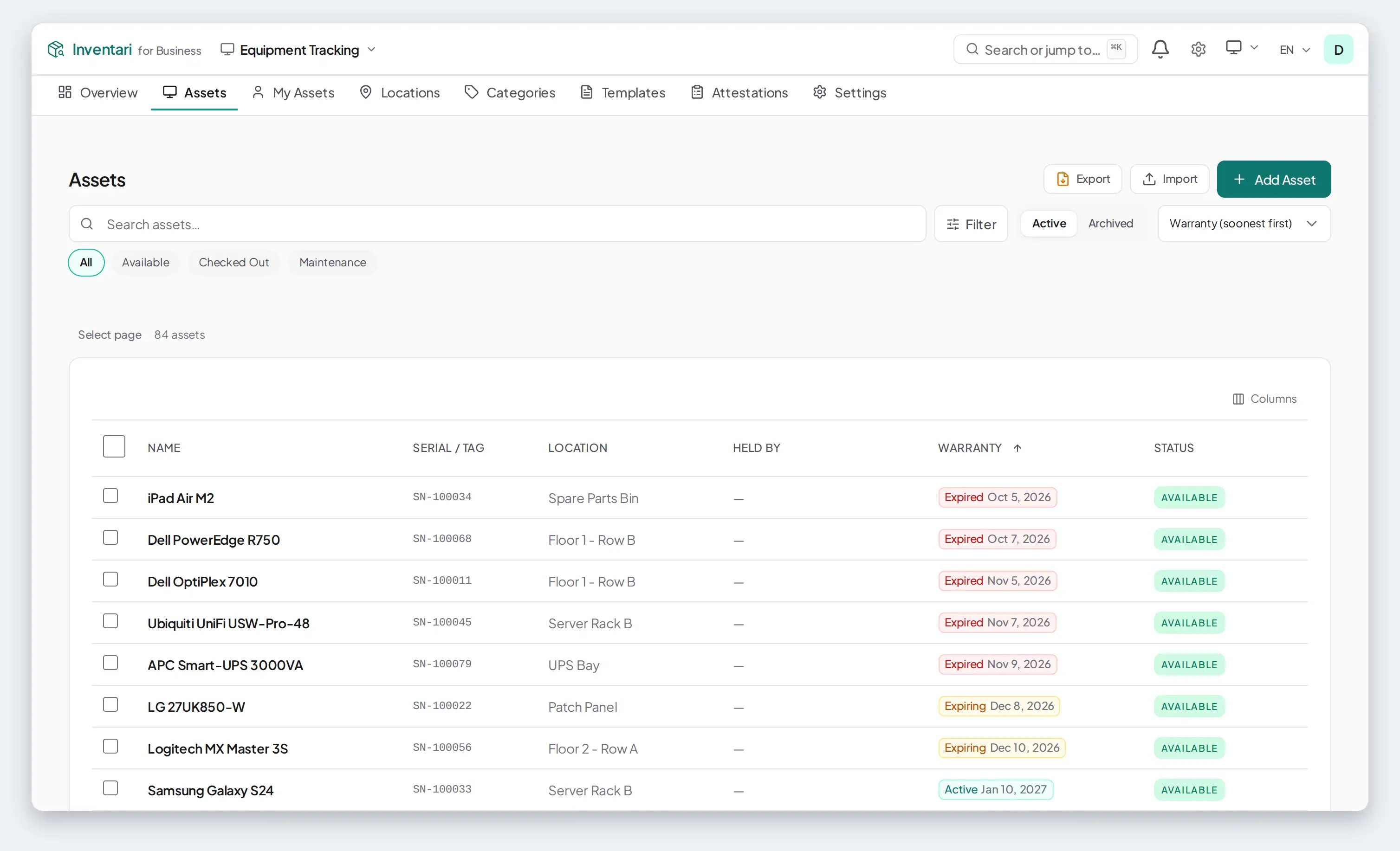
- Actifs — le registre, avec les onglets Actifs et Archivés, des filtres, Importer (CSV ou XLSX) et Ajouter un actif. Sélectionnez plusieurs biens pour modifier leur Statut ou leur Emplacement, les Attribuer, Restituer la sélection, Retirer la sélection, Archiver ou Imprimer les étiquettes.
- Mon matériel — ce qui vous a été prêté.
- Emplacements et Catégories — où se trouve l’équipement, et les types d’équipements, chacun avec ses propres champs.
- Modèles — mises en page des protocoles de remise et de restitution, et Modèles d’équipement qui préremplissent les nouveaux biens.
- Attestations — demander aux personnes de confirmer qu’elles ont toujours ce qu’elles détiennent.
- Paramètres (administrateurs).
9.2 Ajouter un actif
Ajouter un actif crée un bien (Individuel) ou plusieurs à la fois (Lot, avec une liste de numéros de série et des étiquettes QR facultatives pour chacun). Sélectionner un modèle préremplit les champs à partir d’un modèle d’équipement. Nom et Emplacement sont obligatoires, de même que Catégorie dès que l’organisation a des catégories d’équipements. Le numéro de série, l’étiquette d’actif, le fabricant, le modèle et la durée de vie utile viennent des champs de la catégorie ; les ordinateurs portables demandent aussi la RAM, le stockage et le système d’exploitation. Achat et garantie enregistre le prix, la date d’achat et la fin de la garantie.
9.3 La page d’un actif
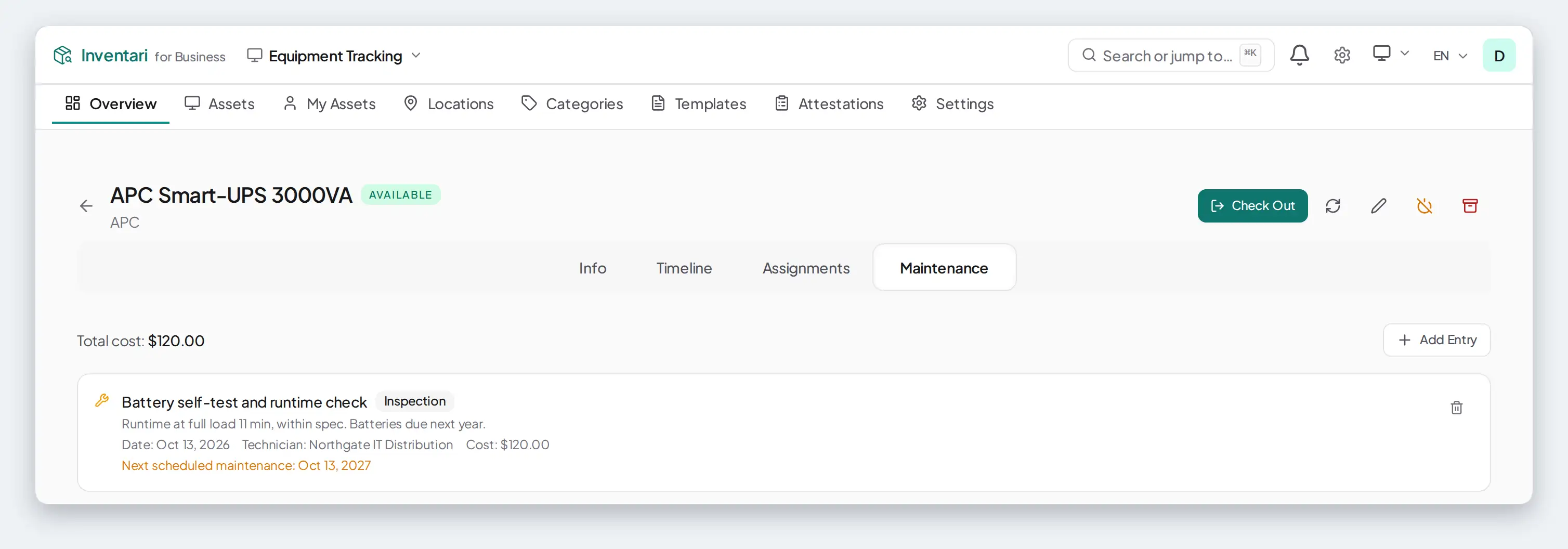
Onglets : Infos (champs, étiquette QR, Évaluation — amortissement linéaire sur la durée de vie utile — et Pièces jointes telles que factures et manuels), Chronologie, Affectations (avec le Protocole de chaque remise) et Maintenance.
| Action | Ce qu’elle fait |
|---|---|
| Emprunter | Remet un actif disponible à une personne — depuis l’annuaire des partenaires, ou par nom et e-mail — avec une date de retour prévue. |
| Retourner | Le reprend (le bouton s’intitule Retourner). État au retour Endommagé ou Nécessite réparation place l’actif en maintenance. |
| Demander approbation | Affiché lorsque le module Approbations gère les emprunts de ce type. Une demande approuvée couvre un seul emprunt, indiqué comme Approuvé pour le prochain emprunt. |
| Changer le statut | Bascule entre Disponible et Maintenance. C’est la sortie de la maintenance. |
| Modifier l’actif | Ouvre le formulaire qui modifie les champs de l’actif. |
| Retirer | L’actif reste dans le registre mais ne peut plus être emprunté. Pas tant qu’il est emprunté. |
| Archiver | Le déplace vers Archivés, d’où Restaurer le ramène et, lorsque la suppression définitive est autorisée dans Paramètres, Supprimer définitivement le supprime. |
Donnez l’e-mail d’une personne lorsque vous lui prêtez un équipement : c’est ainsi que le bien apparaît sous Mon matériel et qu’une attestation lui parvient.
Maintenance → Ajouter une entrée enregistre une réparation, un nettoyage, une mise à niveau ou une inspection, avec sa date, son coût et son technicien, ainsi que la prochaine maintenance prévue. Une entrée ne modifie pas le statut de l’actif ; utilisez Changer le statut au début et à la fin des travaux. La date par défaut suit le fuseau horaire de l’organisation, de même que l’entrée de service créée par un retour endommagé.
9.4 Attestations
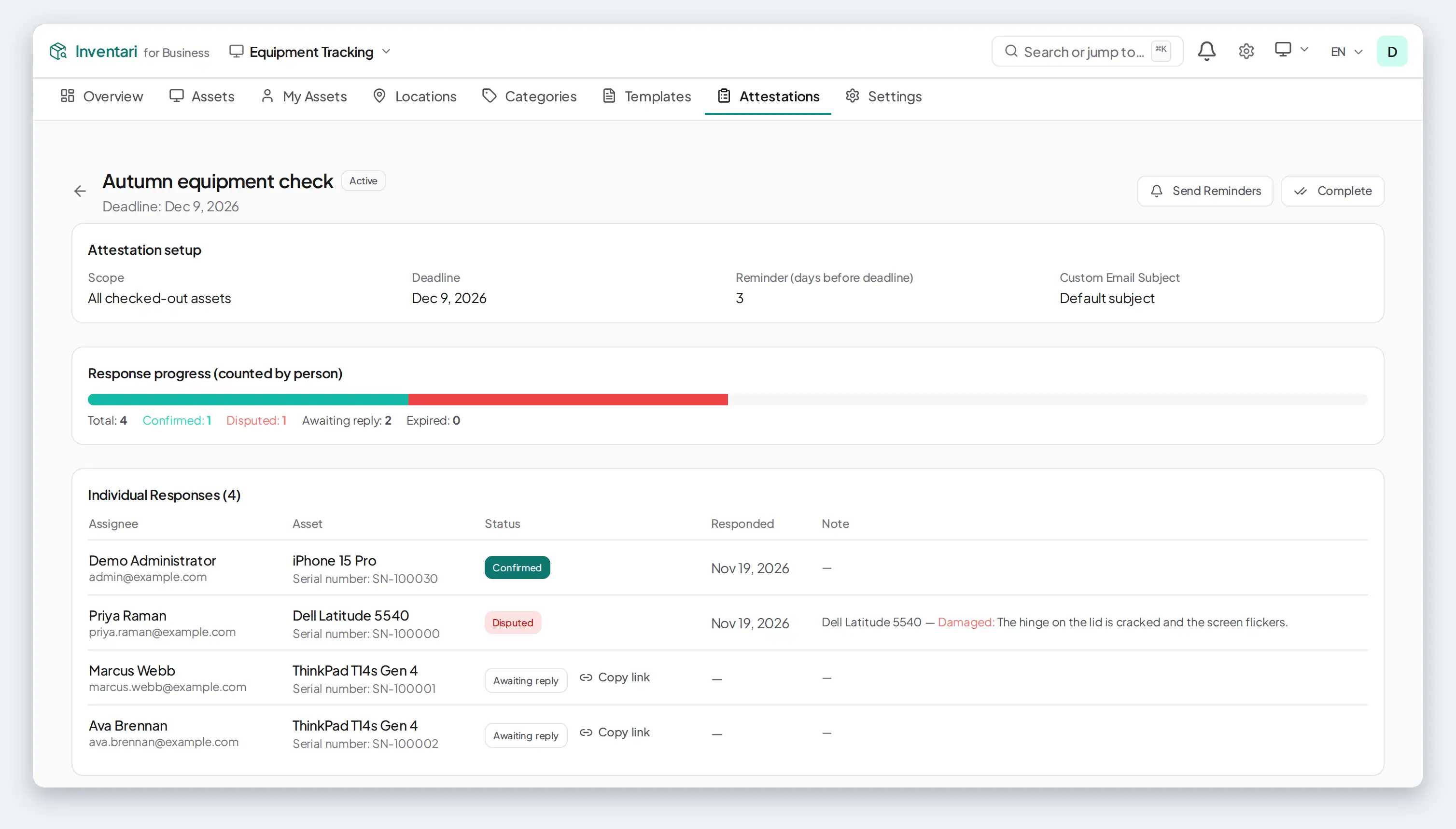
Nouvelle attestation : un nom, une échéance, un rappel un certain nombre de jours avant, et une portée — tous les biens, ou ceux de certains emplacements ou catégories choisis. Lancer envoie à chaque personne détenant des biens dans la portée un e-mail unique avec un lien. Sans se connecter, elle confirme J’ai cet actif ou Signaler un problème (manquant, endommagé, mauvais article, autre). Une personne qui détient plusieurs biens peut en signaler un et confirmer les autres lors de la même visite ; la page de l’attestation indique le bien concerné par chaque signalement. La page de l’attestation compte les réponses confirmées, contestées, en attente et expirées, liste chaque réponse, et propose Envoyer des rappels et Terminer. Les affectations sans e-mail sont exclues.
9.5 Points d’attention
La vue d’ensemble liste chaque bien une seule fois, sous le premier motif qui s’applique : son retour est en retard ; sa garantie se termine dans la fenêtre d’alerte (30 jours par défaut — le mode Équipements et entrepôt la fixe à 60 — modifiable dans Paramètres) ; il est en maintenance et personne ne le détient ; sa garantie est déjà terminée.
10. Entrepôt
Le module Entrepôt est l’endroit où les marchandises sont reçues, sorties, déplacées et comptées ; il écrit chacune de ces opérations comme un document numéroté en arrière-plan. C’est la finalisation d’un document qui déplace le stock.
Le module s’ouvre sur Démarrer, avec Tableau, Historique, Codes et étiquettes et Configuration à côté ; sur téléphone, la barre affiche Démarrer, Scanner et Historique, avec Codes et étiquettes et Configuration sous Plus. Démarrer est l’entrée de l’entrepôt : quatre actions — Réceptionner la marchandise, Sortir la marchandise, Déplacer et Compter. Les trois premières créent et valident leur document numéroté d’une seule pression ; Compter parcourt un emplacement et, une fois l’inventaire terminé, enregistre ce qui a différé comme un seul document dans le registre (7, 10.1). Sous elles se trouvent le travail et l’activité du jour. Les sections 10.1 à 10.9 décrivent les documents, le circuit de brouillon propre au bureau (la liste Documents, dans Historique) et les réglages qui gouvernent les deux ; 10.10 suit une commande depuis la livraison qui l’a approvisionnée jusqu’au colis qui part.
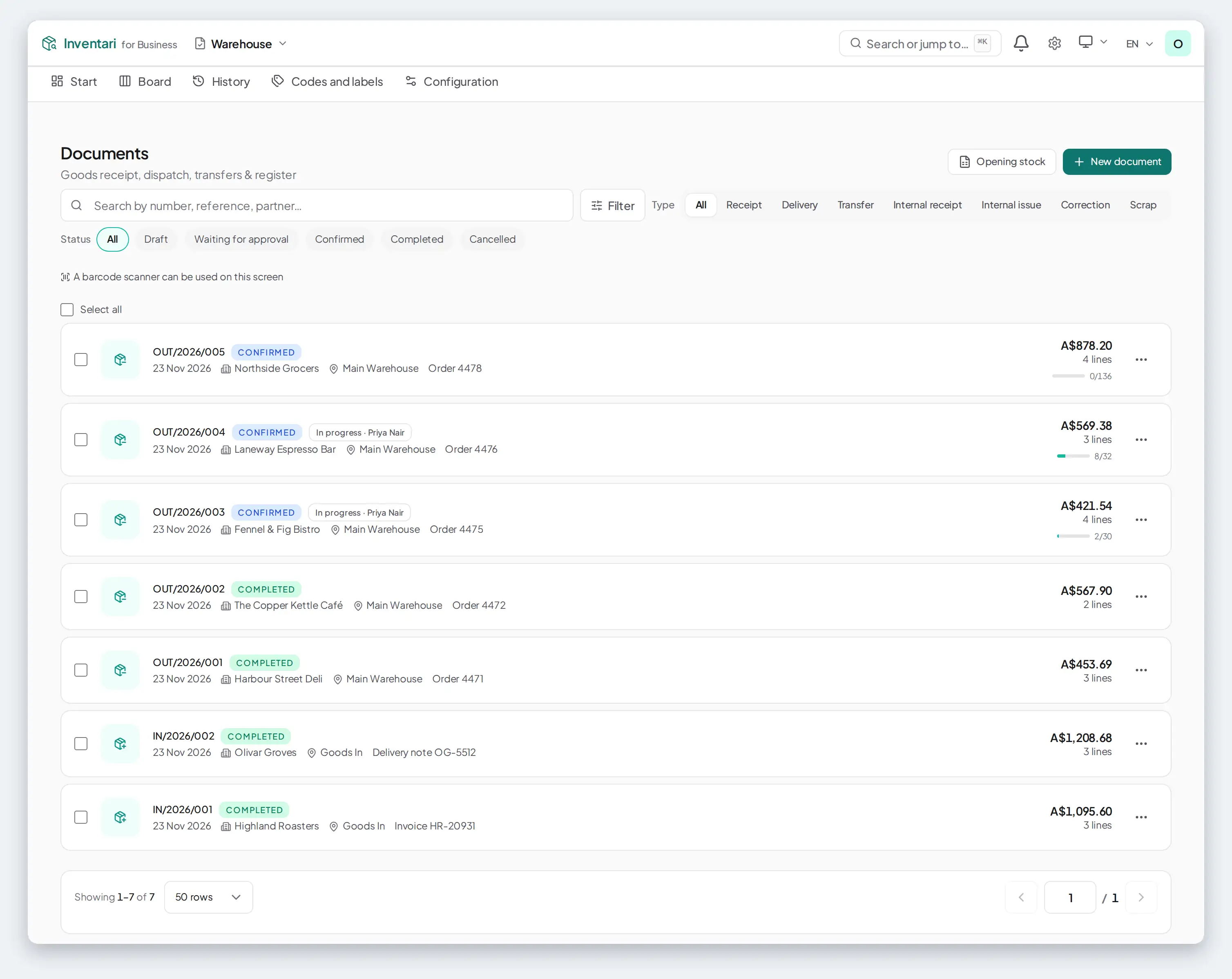
La zone À faire de Démarrer est la file de travail de l’entrepôt : ce qui doit être fait, lu dans les enregistrements qui le demandent. Il s’agit des réceptions et expéditions confirmées prévues pour aujourd’hui ou plus tôt, les plus anciennes en premier ; des livraisons attendues sur une commande qui n’a pas encore de réception ; des ordres de fabrication prévus pour la journée ; des documents en attente de votre approbation ; des reliquats ; des comptages arrivés à échéance ; des marchandises en attente de rangement dans une zone de réception ; et les tâches saisies dans la zone Nouvelle tâche sous la liste, avec une date d’échéance si vous le souhaitez. Chaque tâche a un bouton pour son étape suivante — Réceptionner la livraison, Préparer et ainsi de suite — qui ouvre sa session en un appui, et un menu pour la confier à une personne (Personne tant qu’aucune n’est choisie) ; Toutes, Les miennes et En retard filtrent la liste. Une tâche quitte la file une fois sa source terminée ou annulée ; une tâche saisie y reste jusqu’à ce qu’on la coche. La tuile Entrepôt de l’écran d’accueil indique combien de tâches attendent. La liste des documents conserve ses filtres de type, de statut et de période dans l’adresse de la page : une liste filtrée survit à un rechargement et peut être mise en favori ou envoyée à un collègue.
10.1 Types de documents
| Type | Utilisé pour | Pologne — entrepôt | Royaume-Uni — entrepôt | Allemagne — entrepôt | France — documents de stock | Espagne — documents de stock |
|---|---|---|---|---|---|---|
| Réception | Marchandises d’un fournisseur | PZ | GRN | WE | BR | AE |
| Livraison | Marchandises vers un client | WZ | DN | WA | BL | AS |
| Transfert | Entre vos propres emplacements | MM | ST | UML | BT | TR |
| Réception interne | Marchandises fabriquées ou trouvées sur place | PW | IPR | IE | ERI | EI |
| Sortie interne | Marchandises utilisées sur place | RW | IC | IV | SCI | SI |
| Correction | Modification des quantités d’un document terminé | KOR | CORR | KORR | COR | COR |
| Rebut | Marchandises mises au rebut | ZL | — | — | — | — |
Les cinq dernières colonnes sont les noms courts que chaque préréglage attribue à chaque type. Ils apparaissent dans les numéros de document (lorsque le format de numérotation les utilise) et dans le registre ; le reste de l’interface utilise les noms de la première colonne.
Un huitième type, Ajustement, n’est pas proposé sous Nouveau document : un inventaire terminé l’écrit avec les écarts qu’il a relevés (chapitre 7, tant que le module Entrepôt est activé), et l’historique le liste à côté des corrections.
10.2 Créer un document
Entrepôt → Historique, puis Nouveau document manuel dans le panneau du bureau et le type — ou Documents dans le même panneau, où Nouveau document en haut fait de même.
- Partenaire — le fournisseur ou le client (absent pour un transfert). Avec le module Partenaires activé, une réception et une livraison en exigent un ; Créer un nouveau partenaire en ajoute un sur place.
- Emplacement source et Emplacement cible, selon ce dont le type a besoin.
- Date prévue — elle détermine aussi le mois auquel appartient le document.
- Référence / Document lié — par exemple le bon de livraison du fournisseur — et Notes.
- Lignes : Ajouter une ligne ou Scanner, avec le produit, la quantité et l’unité, et — lorsque le suivi de la valeur est activé — le prix unitaire et la TVA. Plus de champs ajoute un numéro de lot, un numéro de série et une date d’expiration. Pour une livraison, une sortie, un transfert ou une mise au rebut, chaque ligne est choisie dans le stock que vous détenez réellement.
- Prélever dans un entrepôt ou une zone entière. La source d’une livraison, d’une sortie ou d’un transfert peut être un emplacement qui contient des étagères, et non seulement une étagère unique. La recherche de lignes et Scanner proposent alors le stock de chaque étagère située en dessous, chaque ligne indiquant son étagère. Vous n’avez pas à savoir où prélever : Confirmer choisit pour chaque ligne, dans l’ordre donné par la stratégie de sortie du produit (la date d’expiration la plus proche en premier pour FEFO, la plus ancienne en premier pour FIFO), et lorsque la quantité doit venir de plusieurs étagères, la ligne est divisée en une ligne par étagère. Chaque ligne affiche alors Prélevé dans et son étagère, le prélèvement au scan parcourt ces étagères, et la finalisation prend les marchandises dans celles-ci. Une ligne qui nomme un lot n’est prélevée que dans ce lot. Sur un transfert, chaque ligne déplace l’enregistrement qu’elle nomme, depuis l’étagère sur laquelle il se trouve. Une ligne saisie dans une unité autre que l’unité de stock du produit n’est pas divisée : si aucune étagère seule ne contient assez, Confirmer la refuse et le dit. Pour prélever sur une étagère particulière, choisissez cette étagère comme source.
Enregistrer crée un Brouillon. Un brouillon porte un identifiant provisoire (DRAFT-…) qui lui est propre ; il reçoit son numéro lorsque vous cliquez sur Confirmer.
- Importer des lignes remplit les lignes à partir d’un fichier CSV ou XLSX, ou d’un texte collé, avec une correspondance de colonnes — sur un nouveau document pendant sa rédaction, ou sur un brouillon via Modifier. Chaque ligne retrouve son produit par code-barres, SKU ou nom. Pour une livraison, une sortie, un transfert ou une mise au rebut, chaque ligne prélève aussi son stock dans l’emplacement source (pour une zone, dans les étagères situées en dessous), dans l’ordre donné par la stratégie de sortie du produit (FIFO ou FEFO), de sorte que le document puisse être confirmé tel qu’importé : choisissez l’emplacement source avant d’importer. Le résultat de l’importation liste les lignes dont le produit n’a aucun stock disponible à cet endroit ; choisissez ces lignes dans le stock à la main, ou réceptionnez d’abord la marchandise.
- Stock initial transforme une feuille de calcul de ce que vous avez déjà en une réception brouillon. Rien n’atteint le stock tant que vous ne l’avez pas confirmée et terminée.
10.3 Du brouillon au terminé
| Statut | Signification |
|---|---|
| Brouillon | Peut être modifié, supprimé ou annulé. |
| En attente d’approbation | En attente d’un approbateur (10.7). Un document sortant réserve déjà son stock ici, comme lorsqu’il est confirmé. |
| Confirmé | Accepté. Les documents sortants réservent désormais leur stock. |
| Terminé | Exécuté ; le stock a bougé. |
| Annulé | Retiré ; toute réservation est libérée. Conservé pour mémoire — il ne peut pas être supprimé. |
La plupart du travail de l’entrepôt ne suit pas ce parcours : Réceptionner la marchandise, Sortir la marchandise et Déplacer sur Démarrer créent, confirment et terminent le document en une seule pression et répondent avec celui-ci terminé — ou mis En attente d’approbation lorsque le profil en exige une — et Terminer plus tard sur une réception enregistre un brouillon auquel revenir. Ce qui suit est le parcours propre à ce brouillon, pour les documents rédigés depuis Documents ou laissés à moitié faits.
Confirmer vérifie le document — une période ouverte, des quantités positives, assez de stock pour les lignes sortantes — et réserve le stock qu’il prendra. Avec une zone comme source, c’est aussi là que chaque ligne reçoit son étagère (10.2). Un document qu’un approbateur rejette repasse en brouillon et libère ses étagères, de sorte que la prochaine Confirmer choisit à nouveau dans le stock tel qu’il est alors.
Réceptionner le stock (réceptions), Mettre au rebut (mises au rebut) ou Préparer les articles (tout le reste) ouvre le panneau d’exécution. Saisissez par ligne ce qui a été réellement reçu ou prélevé : +1, Remplir le reste ou tapez le nombre. Une ligne qui se termine en manque exige un Code d’écart — Manquant, Dommage, Blocage qualité, Écart d’inventaire ou Autre. Une ligne arrivée au-delà de ce qui était attendu prend Excédent du fournisseur : dans une session de réception, la question Recevoir plus que prévu ? reçoit la réponse Recevoir l’excédent, et la limite de dépassement d’une réception se règle sous Réceptions et scan (10.9). Confirmer et terminer déplace alors le stock ; l’effet de chaque code est décrit sous Codes de motif sur une réception plus bas. Pour le travail d’entrepôt sur téléphone, Scanner la réception et Scanner la préparation comptent les lignes en scannant.
Pour être certain que la bonne marchandise est prélevée — ou posée — au bon emplacement, activez Confirmer l’emplacement par scan (10.9, Travail en entrepôt). Les deux sessions de scan attendent alors l’étiquette de l’emplacement en premier — son code propre ou une étiquette d’emplacement — et seulement ensuite les produits qui s’y trouvent. Un produit scanné avant son emplacement, ou après l’étiquette d’un autre emplacement, est refusé avec l’emplacement auquel attend la ligne, et chaque ligne affiche Scannez l’étiquette de l’emplacement jusqu’à ce que son emplacement soit confirmé. Une session conserve le réglage avec lequel elle a démarré.
Sur un transfert, le même réglage protège aussi l’autre extrémité : une fois la dernière ligne prélevée, la session Scanner la préparation demande l’étiquette de l’emplacement de destination, en indiquant où emmener la marchandise, et la session ne se termine que lorsque cette étiquette est scannée. L’étiquette d’un autre emplacement est refusée avec la destination attendue. Un transfert sur lequel rien n’a été prélevé n’a pas de destination à confirmer.
-
Chemin de prélèvement. Lorsque la préparation par scan prélève dans plusieurs emplacements, ses lignes arrivent dans l’ordre de passage dans l’entrepôt. Donnez à chaque emplacement un numéro d’Ordre de passage — dans l’onglet Paramètres de l’emplacement, sous Inventaire → Emplacements (derrière Régler l’emplacement), ou dans la liste Codes et étiquettes de l’entrepôt : les lignes sont prélevées du plus petit numéro au plus grand, le numéro d’une allée d’abord, puis celui de l’étagère qu’elle contient. Un emplacement sans numéro vient après les numérotés, et lorsque rien n’est numéroté, les lignes suivent l’ordre alphabétique des codes d’emplacement.
-
Bon de préparation sur papier. Sans scanner, Imprimer le bon de préparation sur la page d’une livraison confirmée — ou l’icône d’impression dans le coin d’une session de préparation par scan — télécharge un PDF des lignes dans le même ordre de passage, avec le code de l’emplacement en premier et en plus grand, puis la quantité, l’unité et le produit (avec le lot lorsqu’il y en a un), et un code-barres du numéro de chaque livraison. Une session portant sur plusieurs livraisons les imprime toutes sur une seule feuille, dans l’ordre affiché à l’écran. La mise en page est le modèle Bon de préparation, qui peut être restylé comme tout autre modèle de document.
-
Passer une ligne. Sauter reporte une ligne : rien n’est prélevé dedans et rien n’est écrit sur le document. Lorsque la dernière ligne a reçu une réponse, le récapitulatif liste les lignes sautées, chacune avec trois réponses possibles. Une ligne sautée n’est pas prélevée. Annulez le saut pour la prélever, ou indiquez ce qu’elle devient lorsque le document est terminé : Reliquat l’enregistre comme manquante sous Manquant et crée un brouillon de reliquat pour elle ; Non expédié l’enregistre sous Autre et referme l’écart. Le récapitulatif ne se ferme pas tant qu’une ligne sautée reste sans réponse, et le document n’est pas terminé tant que la ligne n’a pas reçu de réponse, ici ou dans Préparer les articles.
-
Préparer plusieurs livraisons à la fois. Dans la liste Documents (ou la zone À faire de Démarrer), cochez les livraisons confirmées que vous voulez préparer ensemble et choisissez Préparer la sélection (N) dans la barre qui apparaît (le bouton ne compte que les livraisons confirmées parmi celles que vous avez cochées). Une seule session de préparation par scan s’ouvre sur toutes, dans l’ordre du chemin de prélèvement. Chaque ligne affiche le numéro de la livraison à laquelle elle appartient, et une pastille par livraison en haut indique combien de ses lignes sont faites. Une livraison est terminée dès que ses propres lignes ont reçu une réponse ; un manque ne marque que cette livraison comme incomplète. À la fin, le récapitulatif liste chaque livraison avec ses lignes prélevées, manquantes et sautées, et un lien pour l’ouvrir. Fermer termine la session et laisse chaque livraison confirmée avec ses marchandises prélevées : chacune est alors emballée (10.4) et terminée avec son expédition (10.5) depuis sa propre page. Si une livraison ne peut pas être prélevée — non confirmée, ou déjà dans la session de quelqu’un —, rien ne démarre et le message la nomme. Cocher une seule livraison lance la session habituelle d’un seul document.
-
Lot et expiration lors du scan d’une réception. Un produit prélevé selon la date d’expiration la plus proche (FEFO) n’est pas réceptionné sans date : le premier scan de sa ligne demande le lot (facultatif) et la date d’expiration (obligatoire) figurant sur l’emballage, et n’enregistre rien tant que vous ne les avez pas donnés. Les scans suivants de la même ligne ne redemandent pas, et une ligne dont la date a déjà été saisie sur le document ne la redemande jamais.
-
Codes de motif sur une réception. Le code d’une ligne qui s’est terminée en manque indique pourquoi le reste n’est jamais arrivé ; un champ séparé En quarantaine indique combien de ce qui est arrivé n’est pas utilisable. Les deux sont des réponses différentes :
- Manquant, Écart d’inventaire, Autre — la marchandise arrivée est du stock ordinaire. Seul Manquant ouvre un reliquat pour la partie manquante ; les autres codes referment l’écart.
- Dommage et Blocage qualité sur une ligne en manque — la marchandise qui n’est jamais arrivée a été refusée ou manque pour ce motif, et la partie manquante est mise en reliquat. Rien de ce qui est arrivé n’est mis en quarantaine, car rien de ce qui est arrivé n’a été déclaré impropre.
- En quarantaine — indiquez la quantité de la quantité reçue qui est endommagée ou en attente d’une décision qualité, et choisissez Dommage ou Blocage qualité. Cette quantité est comptabilisée mais n’est pas du stock disponible : une ligne avec un numéro de lot ou de série garde sa place et son lot est mis en quarantaine, avec le motif de la ligne noté sur le lot (de même que les autres marchandises de ce lot) ; une ligne sans lot est reçue sur l’emplacement de quarantaine nommé sous Emplacement de quarantaine dans le profil du document (10.9). Tant qu’aucun n’est nommé, une réception qui retient des marchandises ne peut pas être terminée. Le reste de la livraison entre comme stock ordinaire, et la commande compte la livraison entière comme reçue : la partie en quarantaine attend une décision sous À faire, et non sur la commande. Cette partie est arrivée : elle n’est donc pas redemandée, et aucun brouillon de reliquat n’est ouvert pour elle, sur une réception issue d’une commande comme sur une autre. Les marchandises qui ne sont jamais arrivées restent dues sur le bon de commande d’origine, ou sur le brouillon de reliquat d’une réception sans commande. Le même champ figure dans la fenêtre Saisir la quantité reçue sur le terrain, où Toute la marchandise reçue est mise en quarantaine le remplit avec le compte total.
- Rien en quarantaine n’est prélevé. Un lot retenu est libéré sous Lots (Actif, avec un motif) ; une quantité retenue sans lot est réservée contre la réception, de sorte que la liste de stock la montre sous Réservé et ne la compte pas comme disponible, et tout document qui demande ce stock — une expédition ordinaire comprise — est refusé. Sortez-la de l’étagère où elle se trouve avec un transfert une fois libérée, ou mettez-la au rebut : le transfert est la libération, et la marchandise arrive disponible sur l’étagère vers laquelle elle est déplacée. La retenue appartient à la réception qui a placé la marchandise, et non au réglage Emplacement de quarantaine : modifier ou effacer ce réglage ne libère donc pas la marchandise et ne fait pas perdre le moyen de la libérer. Une libération ne prend que la quantité réservée de la réception elle-même ; une réservation qu’un autre document confirmé a faite sur la même étagère reste la sienne.
-
Ce que les écrans de stock montrent pendant qu’un document est en cours. Le stock bouge lorsqu’un document est Terminé, et pas avant ; les écrans lisent En stock à partir du stock qui a bougé, et Réservé à partir de ce que les documents ouverts ont réclamé, de sorte que Disponible est la différence. Trois états sont à connaître, car la marchandise est à un endroit et les écrans sont à un autre :
- Prélevé, pas encore terminé. Les marchandises prélevées pour une livraison ne sont plus sur l’étagère dans le bâtiment, mais restent sur l’étagère dans les comptes. En stock ne change pas, Réservé conserve toujours la quantité de la livraison, et Disponible est aussi bas qu’avant le prélèvement ; le mouvement et le journal d’audit ne montrent rien avant Terminer l’expédition. Il n’existe pas d’emplacement de transit entre l’étagère et l’expédition, de sorte qu’un inventaire compté dans cette fenêtre trouve les marchandises prélevées manquantes : terminez d’abord l’expédition, ou comptez après. Sur un récapitulatif de préparation, Fermer, la croix dans le coin et Échap font la même chose — ils terminent une seule livraison — et après plusieurs livraisons préparées ensemble, ils laissent chacune préparée et ouverte.
- En attente d’approbation. Un document En attente d’approbation a été confirmé, de sorte que son stock est déjà Réservé. Un rejet le libère (10.3, Confirmer) ; une approbation le conserve.
- Reçu, récapitulatif non fermé. Le scan de la dernière unité d’une réception n’enregistre rien, et l’apparition du récapitulatif de réception non plus. Le stock arrive lorsque vous appuyez sur Terminer et comptabiliser le stock sur ce récapitulatif, qui n’a pas de X et ne se ferme pas avec Échap. Si vous quittez l’écran autrement, la réception reste Confirmée avec chaque ligne reçue, sa page indique Ce document n’a rien déplacé, et la liste de stock n’affiche aucune des marchandises ; appuyez à nouveau sur Réceptionner pour rouvrir le récapitulatif et le fermer.
-
Reliquats. Lorsqu’une réception, une livraison, un transfert ou une réception interne est terminé avec une ligne en manque sous le code Manquant, Dommage ou Blocage qualité, ou avec une partie de la quantité reçue retenue, Inventari crée un nouveau brouillon du même type pour ce qui manque. Les autres codes referment simplement l’écart.
-
Corrections. Un document terminé propose Nouvelle correction : par ligne, la variation de quantité et un motif. Appliquer correction le confirme et le termine aussitôt. Seules les quantités peuvent être corrigées.
-
Retours. Une réception, une livraison ou un transfert terminé propose Créer un retour. Le retour d’une réception est une livraison renvoyée au fournisseur, prélevée sur l’étagère où la marchandise avait été reçue.
-
Frais de livraison. Avant la fin d’une réception, le fret, les droits, l’assurance et d’autres frais peuvent être ajoutés et répartis selon la valeur, la quantité ou le poids ; ils font partie du coût des marchandises.
-
Dupliquer copie un document dans un nouveau brouillon. Sur une livraison, une sortie, un transfert ou une mise au rebut, chaque ligne conserve le stock dans lequel elle a été prélevée ; une ligne dont le stock a depuis été supprimé est signalée lors de la confirmation de la copie, afin de pouvoir être à nouveau prélevée. Télécharger le PDF imprime un document confirmé ou terminé.
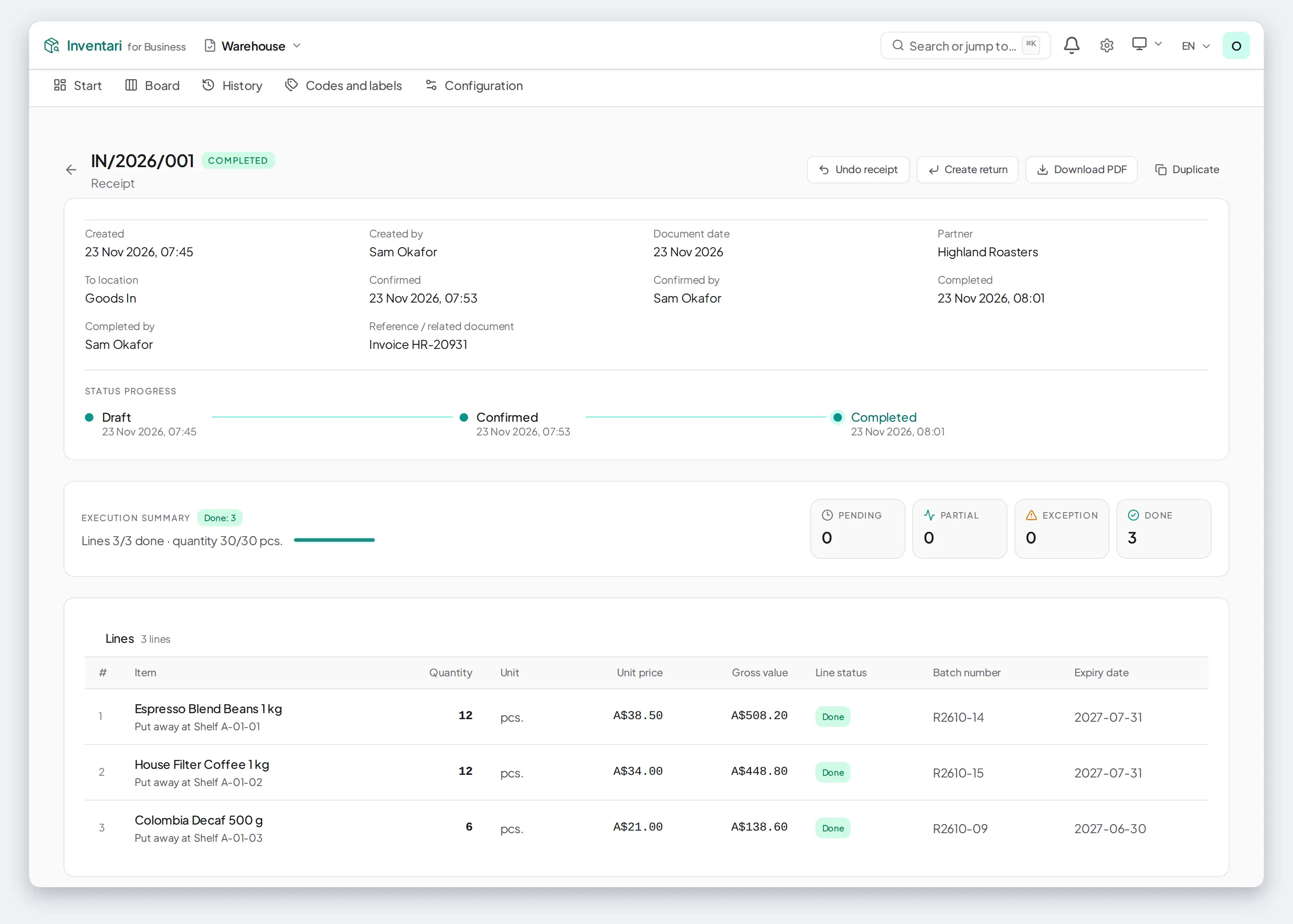
Lorsqu’une réception est terminée, chaque ligne entre dans le stock avec son propre coût — le prix unitaire plus sa part des frais de livraison. Lorsque des marchandises sortent, leur valeur est prise sur le coût le plus ancien en premier (FIFO).
10.4 Emballage
L’emballage est facultatif. Une livraison ou une sortie interne qui part en cartons peut être emballée entre la préparation et la fin ; une livraison non emballée se termine exactement comme avant.
Lorsqu’une session Scanner la préparation sur un tel document est terminée, son récapitulatif propose Emballer à côté de Terminer et comptabiliser. Terminer et comptabiliser termine le document et comptabilise son stock, comme auparavant ; Emballer laisse le document ouvert et vous amène à l’étape Emballage de la page du document. L’étape reste là, avec ce qui est encore À emballer, jusqu’à ce que le document soit terminé : vous pouvez donc y revenir plus tard. Une session portant sur plusieurs documents n’a pas d’Emballer : son Fermer laisse chacun d’eux préparé et ouvert.
Une session portant sur un seul document se termine de cette façon, où qu’elle ait été lancée : sur la page du document, depuis un simple coche dans une liste, ou avec Reprendre sur une ligne de liste. Lancées depuis une liste, les deux actions vous amènent à la page du document : Emballer à son étape Emballage, et Terminer et comptabiliser à la page qui termine le document avec le transporteur que vous avez saisi.
- Tout dans un seul colis est le cas courant : un seul appui place tout ce qui est préparé et pas encore emballé dans un colis unique (une fois un colis créé, le bouton affiche Le reste dans un seul colis), et son bordereau et son étiquette se téléchargent chacun d’un appui.
- Ajouter un colis ouvre un colis vide. Le plus récent est celui qui se remplit (il affiche En remplissage) ; Remplir celui-ci sur un autre colis fait basculer sur lui.
- Remplissez un colis par scan — chaque lecture du code-barres d’un produit avec un scanner matériel y ajoute un article de plus — ou par saisie : touchez une ligne sous À emballer et indiquez la quantité qui y va ; la feuille démarre avec tout ce qui reste sur cette ligne. Un scan ou une saisie sans colis existant ouvre un colis.
- Un colis ne contient que ce qui a été préparé et ne figure pas déjà dans un autre colis ; chaque ligne indique ce qui reste.
- La croix à côté d’un produit le retire du colis. Supprimer le colis replace tout ce qu’il contenait sous À emballer, et les colis suivants descendent d’un numéro, de sorte que les numéros restent 1, 2, 3.
- Le Poids (en kilogrammes) est facultatif.
- Bordereau de colisage télécharge le bordereau du colis au format PDF, avec le code du colis (le numéro du document et P1, P2, …) sous forme de code-barres. Étiquette télécharge l’étiquette du colis, avec le même code et le numéro du colis parmi le total. Tous les bordereaux donne un seul PDF avec une page par colis, et n’apparaît qu’une fois qu’une expédition compte plus d’un colis.
- Terminer l’expédition déplace le stock. Ensuite, les colis ne sont plus qu’un enregistrement de ce qui a été expédié, et rien n’y change. Emballage reste sur la page du document terminé, en lecture seule, avec le bordereau et l’étiquette de chaque colis, pour pouvoir retélécharger un bordereau plus tard — par exemple pour vérifier un carton renvoyé. Une expédition terminée sans colis n’affiche pas d’Emballage.
10.5 Expédition
Une livraison ou une sortie interne peut enregistrer qui l’a emportée. Partout où un tel document est terminé — Terminer et comptabiliser sur le récapitulatif de préparation d’un seul document, Terminer l’expédition sous Emballage, ou Confirmer et terminer dans le panneau d’exécution —, une case Expédition demande le Transporteur et le Numéro de suivi.
- Les deux sont facultatifs. Laissez-les vides lorsque rien ne part avec un transporteur (votre propre véhicule, un retrait au comptoir) : le document se termine alors comme avant.
- Le transporteur est un texte libre. Les transporteurs que votre organisation a déjà utilisés sont proposés pendant la saisie, les plus récents en premier.
- Un numéro de suivi exige son transporteur : un numéro saisi seul est refusé tant que le transporteur n’est pas renseigné.
- L’expédition est enregistrée avec le mouvement de stock, de sorte qu’elle existe exactement au moment où les marchandises sont parties.
Un document terminé et expédié affiche une carte Expédition : le transporteur, le numéro de suivi, le nombre de colis, la date d’expédition et la personne qui l’a expédié. Le numéro de suivi ouvre la page de suivi du transporteur dans un nouvel onglet lorsqu’un lien est connu pour ce transporteur. InPost, DHL, DPD, GLS, Poczta Polska, UPS et FedEx sont connus par défaut ; pour tout autre transporteur, ajoutez son lien sous Liens de suivi dans la configuration (10.9). Sans lien, le numéro est affiché en texte.
Le Registre des documents (10.8) affiche les colonnes Transporteur et Suivi dès qu’une expédition a eu lieu sur la période choisie. Sur téléphone, chaque ligne expédiée indique le transporteur et le numéro sous le partenaire ; le lien cliquable se trouve sur la carte du document.
10.6 Où vont les marchandises reçues
Les Règles de rangement décident sur quelle étagère tombe chaque ligne de réception : elles associent un produit, une catégorie, un groupe de catégories ou un type d’emplacement, et listent les étagères cibles dans l’ordre — les marchandises vont à la première qui a de la place (voir Capacité, chapitre 2). La destination propre d’une ligne, lorsque vous en définissez une, l’emporte sur les règles ; un brouillon indique déjà où ira chaque ligne.
Réception en une ou deux étapes (Configuration → Rangement) se règle pour chaque emplacement de premier niveau : Réceptionner et ranger en une fois place chaque ligne directement sur son étagère, tandis que Réceptionner en zone de réception, ranger plus tard enregistre la livraison dans la zone de réception propre à cet entrepôt — un emplacement ordinaire à l’intérieur, créé la première fois qu’il est nécessaire — et laisse le rangement sous forme de tâches dans À faire, à confier à quelqu’un qui fera le tour.
L’emplacement habituel d’un produit s’apprend sur le terrain. Lorsque vous rangez des marchandises depuis une zone de réception sur un emplacement autre que celui proposé — ou sur n’importe quel emplacement, pour un produit qui n’a pas encore de proposition —, le rangement demande si cet emplacement devient désormais l’emplacement habituel du produit. Oui crée une règle de rangement ordinaire pour le produit (la prochaine livraison y sera proposée, et la règle peut être modifiée sous Règles de rangement) ; un produit qui avait déjà une règle conserve ses anciens emplacements après la nouvelle, en débordement. Non ne change rien, et Ne plus demander pour ce produit arrête la question pour lui — Règles de rangement liste ces produits en bas, chacun avec Redemander. Une zone de réception, un emplacement de quarantaine ou un emplacement qui ne reçoit pas de stock n’est jamais proposé comme emplacement habituel ; la feuille l’explique à la place. Rien n’est demandé lorsque vous avez été écarté de la proposition parce qu’elle était pleine ou ne pouvait pas accueillir les marchandises.
La question concerne les entrepôts qui gardent une place par produit. Dans Configuration → Rangement, la case Chaque produit a sa place dans … est cochée par défaut (elle apparaît pour un entrepôt qui réceptionne dans sa zone de réception) ; décochez-la pour un entrepôt qui stocke les marchandises là où il reste de la place (entrepôts palettes, logistique) : son rangement ne demande alors jamais rien, et la proposition est laissée aux seules règles.
10.7 Approbations
L’approbation des documents nécessite le module Approbations. Les réglages répartissent le travail en deux : Entrepôt → Configuration → Workflow d’approbation indique ce qui doit être approuvé — un type que vous listez, ou une valeur nette au-dessus du seuil —, et le workflow (chapitre 13) indique qui approuve.
- Un document d’un type listé, ou au-dessus du seuil, passe en En attente d’approbation lorsqu’il est confirmé. Un document hors de ces réglages se confirme directement, même si un workflow existe. Sans workflow, la confirmation d’un tel document est refusée tant qu’aucun n’a été créé.
- Une fois un seuil défini, un document sans valeur est considéré comme au-dessus, donc il doit lui aussi être approuvé.
- Si les réglages ne désignent rien du tout, un workflow actif pour les documents signifie que chaque document confirmé doit être approuvé.
- Le workflow peut désigner ses destinataires (À qui il s’applique) : un document confirmé par une autre personne passe sans approbation.
Un document en attente d’approbation ne peut pas être terminé tant qu’il n’est pas approuvé. Les approbateurs décident via le lien À approuver sur Démarrer, sur le document lui-même ou dans Approbations. Un document rejeté revient au brouillon avec le motif.
10.8 Registre, numérotation et périodes
- Le Registre des documents liste les documents terminés avec les totaux net, taxe et brut, regroupés par type, partenaire, emplacement ou mois, et s’exporte en CSV. Dès qu’une expédition a eu lieu sur la période, il affiche aussi le transporteur et le numéro de suivi (10.5).
- Numérotation. Le format est construit à partir de
{TYPE}(le code court du type —CORpour une correction), de{TYPE_LABEL}(le libellé que le profil attribue au type —KORdans le modèle polonais), de{YEAR},{MONTH}et{SEQ:03d}(la séquence, complétée de zéros), par exempleIN/2026/001. Un numéro est attribué lorsque le brouillon est confirmé ; l’année et le mois proviennent de la date prévue sur laquelle le document se trouve à ce moment-là, de sorte qu’un brouillon jamais confirmé ne consomme aucun numéro. Un numéro n’est jamais redonné : un document refusé par un approbateur revient en brouillon en gardant son numéro, et si ce brouillon est ensuite supprimé, le numéro reste sauté. Chaque préfixe compte pour lui-même : lorsqu’un format commence à écrire un autre code pour un type (une organisation qui numérotait ses documents de rebutSCRAP/2026/004et qui numérote désormaisSCR/2026/…), la nouvelle série recommence à 001. Les numéros déjà attribués ne sont jamais réécrits. - Périodes. Clôturez un mois pour le figer : dans un mois clôturé, aucun document ne peut être créé, modifié, confirmé, terminé ou annulé, et aucun inventaire ne peut être terminé. Une correction fait exception au départ : elle peut être créée dans un mois clôturé, mais elle est refusée à la confirmation ou à la fin, selon sa propre date. Un mois peut être rouvert ; les deux opérations sont enregistrées avec la personne qui les a faites et la date. La manière dont ces enregistrements résistent à un audit est exposée au 10.11.
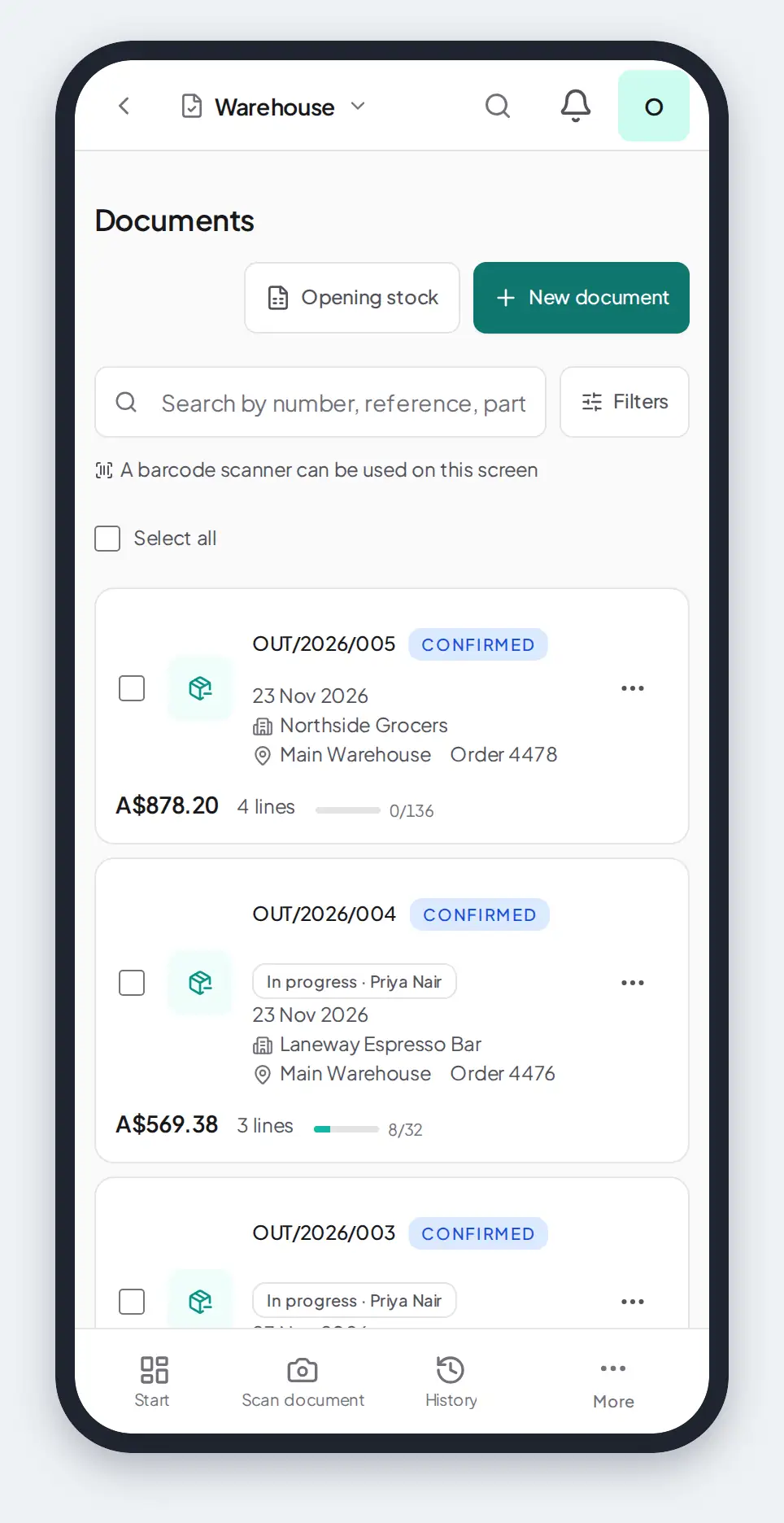
10.9 Configuration
Entrepôt → Configuration comporte huit sections, listées à gauche sur un grand écran et en haut sur téléphone : Réceptions et scan, Rangement, Impressions, Numérotation et prix, Validations, Travail en entrepôt, Liens de suivi et Réglages prêts à l’emploi. Les modifications réparties sur plusieurs sections attendent un seul Enregistrer : changez ce qu’il faut, passez d’une section à l’autre, et enregistrez une fois (la seule exception est Réglages prêts à l’emploi, ci-dessous, qui enregistre immédiatement). Une personne qui n’a pas le droit de gérer le module peut lire toutes les sections, mais non les modifier.
- Réceptions et scan — la Tolérance de sur-réception : de combien au-delà de la quantité attendue (ou au-delà de ce qui reste d’une ligne de commande) une réception peut aller sans l’autorisation Réception au-delà de la tolérance, et le Plafond de sur-réception, que personne ne dépasse, avec ou sans cette autorisation. La même section contient l’Emplacement de quarantaine : l’emplacement sur lequel est réceptionnée une ligne codée Dommage ou Blocage qualité lorsqu’elle n’a pas de lot à mettre en quarantaine (10.3). Il doit s’agir d’un emplacement actif de votre organisation. Libérer une session de scan inactive après (minutes) définit combien de temps une session de préparation ou de réception dont personne n’a scanné quoi que ce soit continue de retenir son document ; après cela, ce qui a été scanné est conservé, et n’importe qui peut poursuivre la session ou terminer le document.
- Rangement — la réception en une ou deux étapes, pour chaque entrepôt (10.6), avec des liens vers Règles de rangement, Occupation et Codes et étiquettes.
- Impressions — la Mise en page d’impression avec laquelle imprime tout document sans modèle propre à son type, et un lien vers Modèles d’impression pour vos propres mises en page par type.
- Numérotation et prix — le Suivi de valeur : prix et taxes sur les lignes de document (pas de taxe, un taux par document ou un taux par ligne), un taux par défaut, la devise, et l’obligation ou non de renseigner un prix sur chaque ligne. Taux de TVA conserve les taux de l’organisation (Ajouter les taux du pays remplit le tableau à partir des taux normal et réduit du pays de l’organisation, lorsque l’application en connaît le droit), et Taux par catégorie indique le taux que prennent les marchandises d’une catégorie. Un produit désigne son propre taux dans son formulaire de modification (Taux de TVA, enregistré immédiatement). Une nouvelle ligne de document ou de commande d’achat prend le taux du produit, puis celui de sa catégorie, puis le taux par défaut ; un document comportant plusieurs taux affiche la taxe par taux sous ses totaux et à l’impression. En dessous, Exigences partenaires : si le partenaire doit avoir un numéro fiscal. Laissé tel quel, le pays de l’organisation décide (la Pologne, la France et l’Espagne l’exigent ; l’Allemagne ne l’exige pas) ; un partenaire marqué comme particulier n’est jamais interrogé (chapitre 13). Le groupe Avancé, replié, contient le format de numérotation, sa longueur et l’abréviation de chaque type (Avancé : format de numérotation et noms des documents).
- Validations — quels types de documents attendent une approbation, et à partir de quelle valeur (chapitre 13).
- Travail en entrepôt — Confirmer l’emplacement par scan : les sessions Scanner la préparation et Scanner la réception (rangement compris) demandent l’étiquette de l’emplacement avant le produit (10.3) — et l’Ordre de préparation, le parcours qu’une session de préparation suit à travers les emplacements (10.3, Chemin de prélèvement).
- Liens de suivi — les pages de suivi de vos propres transporteurs : le nom du transporteur tel que vous le saisissez à la fin, et une adresse web où
{tracking_number}remplace le numéro, par exemplehttps://example-courier.com/track?number={tracking_number}. Ajouter un transporteur ajoute une ligne, et l’icône de corbeille en supprime une ; la liste est enregistrée avec le reste par Enregistrer. Un lien propre l’emporte sur le lien intégré pour le même transporteur. - Réglages prêts à l’emploi — Simple, Pologne — entrepôt, Royaume-Uni — entrepôt, Allemagne — entrepôt, France — entrepôt, Espagne — entrepôt ou Suivi complet de la valeur. En choisir un ouvre la question Appliquer ce modèle ? et l’applique sur Appliquer, avec un Annuler proposé ensuite. Il est enregistré immédiatement et remplace la numérotation des documents et les libellés de type, l’unité par défaut et les champs de ligne visibles, la mise en page d’impression, le suivi de la valeur, le régime et le taux de taxe, la devise et l’obligation de numéro fiscal du partenaire — les modifications non enregistrées de ces réglages sur la page sont perdues. Les validations, les réceptions, le rangement, le travail en entrepôt et les liens de suivi restent tels quels.
10.10 De la préparation au colis
Voici tout le parcours des marchandises dans un petit entrepôt, étape après étape, avec la section qui détaille chacune d’elles. Rien n’y est obligatoire, au-delà des documents eux-mêmes : un entrepôt qui n’emballe pas et n’expédie pas avec un transporteur saute ces étapes, et les documents se terminent comme avant.
Avant la première commande. Donnez à vos emplacements un Ordre de passage (10.3, Chemin de prélèvement), pour qu’une liste de préparation suive le trajet dans le bâtiment plutôt que l’ordre alphabétique. Imprimez les étiquettes d’emplacement (chapitre 5) si vous voulez que les sessions de scan vérifient l’emplacement (Confirmer l’emplacement par scan, 10.9). La caméra du téléphone fonctionne sur chaque écran ci-dessous ; un scanner USB ou Bluetooth qui se comporte comme un clavier est également pris en charge, sans configuration (chapitre 4).
1. Réceptionner. Une réception confirmée prévue aujourd’hui ou plus tôt apparaît sous À faire, avec un bouton Réceptionner. Scanner la réception compte les marchandises entrées, en scannant chaque colis. Un produit prélevé par date de péremption la plus proche demande son lot et sa date de péremption au premier scan de sa ligne, afin de n’arriver jamais sans date. Saisir la quantité reçue enregistre une ligne arrivée en quantité insuffisante. Terminer et comptabiliser le stock, à la fermeture du récapitulatif, comptabilise le stock dans l’emplacement prévu pour chaque ligne (10.6), chaque ligne à son propre coût.
2. Préparer. Les livraisons confirmées prévues aujourd’hui ou plus tôt attendent sous À faire, avec un bouton Préparer. Pour en préparer plusieurs à la fois, cochez-les dans la liste des documents et choisissez Préparer la sélection (N) : une seule tournée collecte les marchandises de toutes, dans l’ordre de passage, et chaque ligne indique la livraison à laquelle elle appartient. Après plusieurs, Fermer sur le récapitulatif laisse chacune préparée et encore ouverte, prête à emballer ; après une seule, le récapitulatif propose Emballer à côté de Terminer et comptabiliser, qui la termine immédiatement.
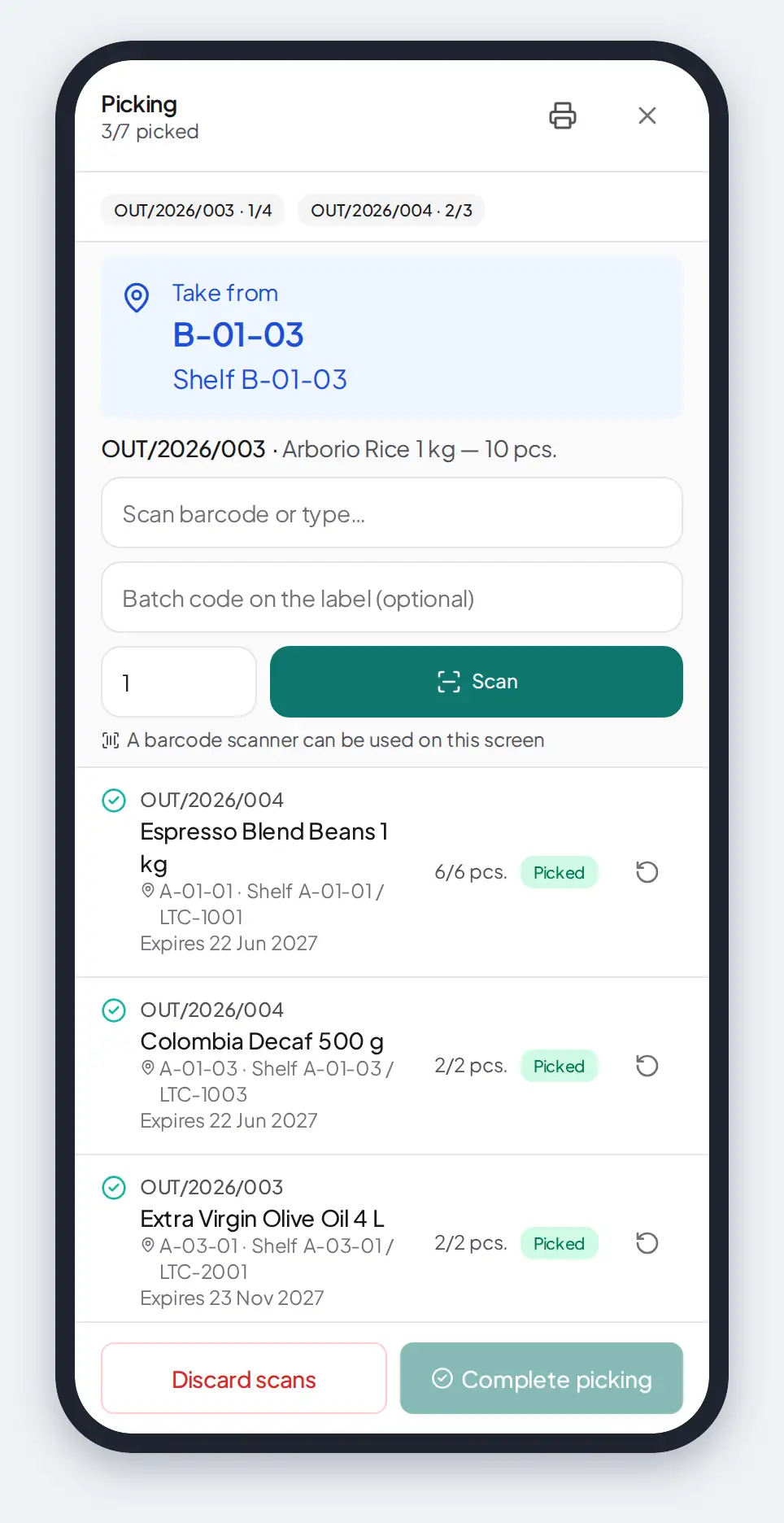
3. Emballer. Une livraison préparée affiche une étape Emballage sur sa page (10.4). Tout dans un seul colis couvre le cas courant en un appui ; sinon, ajoutez des colis et remplissez-les en scannant ou en touchant les lignes, et pesez-les si vous le souhaitez. Chaque colis a un code formé du numéro du document et de P1, P2, …, imprimé sous forme de code-barres sur son Bordereau de colisage et sur son Étiquette.
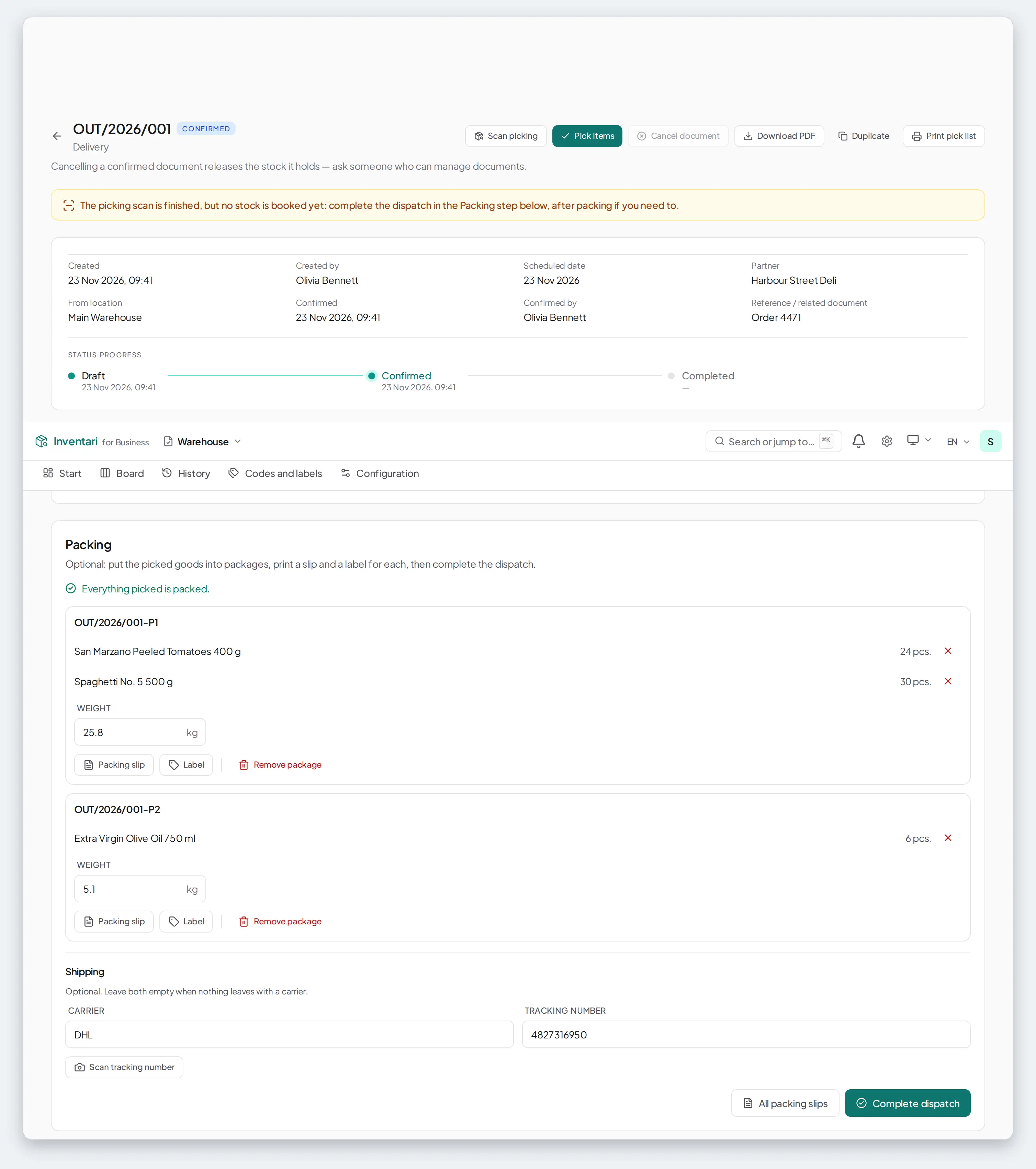
4. Expédier. Terminer l’expédition déplace le stock. Le Transporteur et le Numéro de suivi saisis à côté sont enregistrés avec la fin (10.5), puis le document affiche une carte Expédition dont le numéro renvoie à la page de suivi du transporteur. Le Registre des documents indique le transporteur et le numéro de suivi pour la période, et un webhook sur l’événement document.shipped peut signaler à un autre système que le colis est parti (chapitre 14).
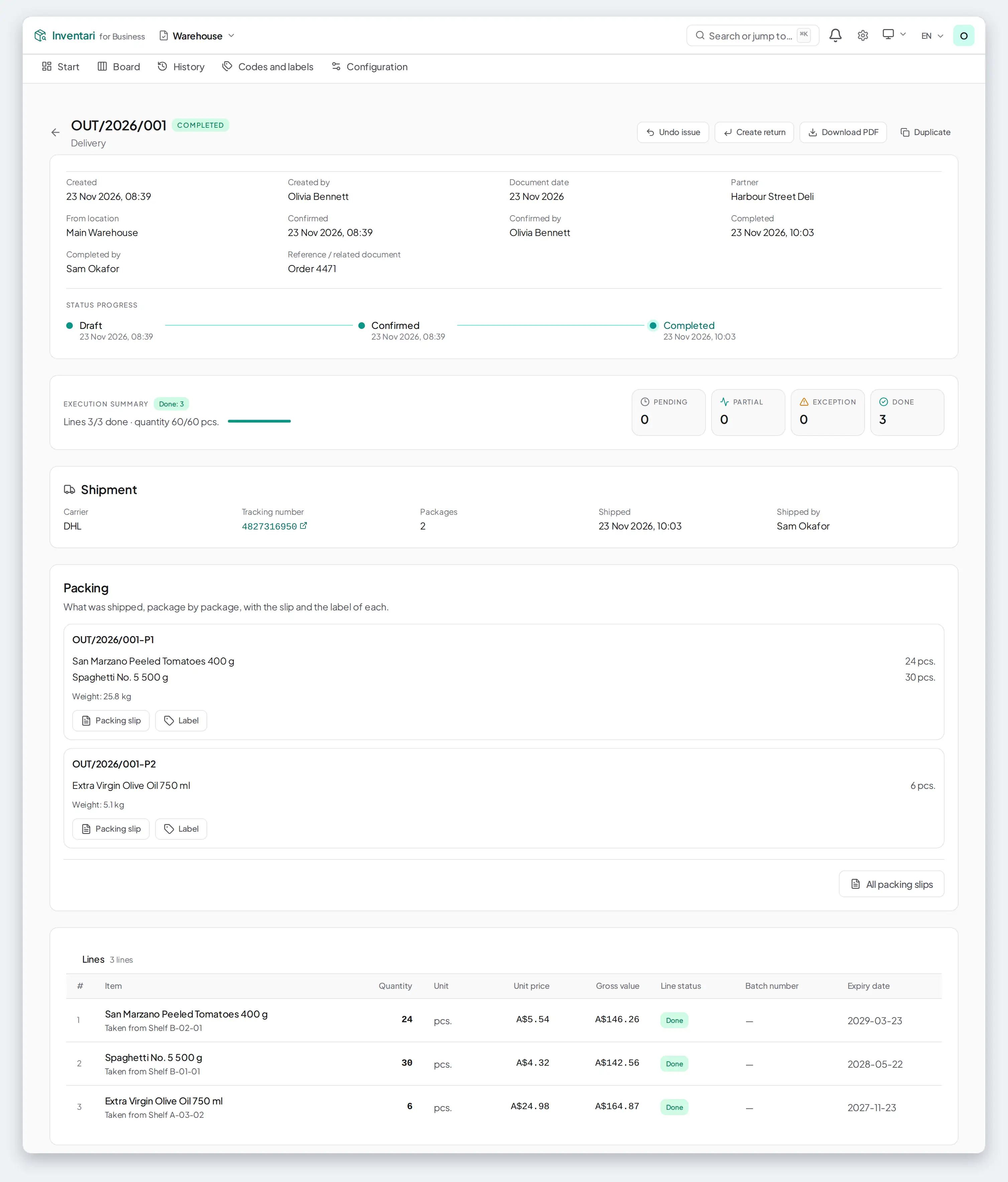
Ce que ce parcours ne fait pas encore : rien ne regroupe les livraisons en vagues selon l’itinéraire ou l’heure limite, aucun transporteur n’est contacté — l’étiquette du transporteur et le suivi de ses envois restent dans le système du transporteur —, et le retour d’un client est un document rédigé à partir de la livraison (10.3, Retours) plutôt qu’un processus propre.
10.11 Conserver les enregistrements pour un audit
Un contrôle fiscal, un contrôle douanier ou un échantillon d’audit pose les mêmes questions à tout système qui détient les enregistrements sous-jacents à la comptabilité : un enregistrement peut-il être modifié après coup, comment corrige-t-on une erreur, qui a fait quoi, les chiffres sont-ils complets, et les enregistrements peuvent-ils être remis ? Cette page y répond pour Inventari, afin qu’une entreprise puisse la prendre comme base de sa propre description écrite des procédures (en Allemagne, la Verfahrensdokumentation) et y ajouter ce qui lui est propre : qui détient quel rôle, où sont conservés les exports, pendant combien de temps. Elle décrit ce que fait l’application ; elle ne dit pas ce qu’une administration fiscale donnée accepte, ce qui relève de l’entreprise et de son conseil.
Ce qui ne peut plus être modifié, et à partir de quand.
- Un brouillon est un projet. Il peut être modifié, et supprimé — une suppression est inscrite dans le journal d’audit avec le numéro du document.
- À partir de Confirmer, un document est un enregistrement : ses lignes, quantités, prix, partenaire et dates ne peuvent plus être modifiés, et il ne peut plus être supprimé. Un document confirmé ou en attente peut être annulé ; un document terminé ne le peut pas, et se corrige par une correction (ci-dessous).
- Deux choses restent ouvertes entre la confirmation et la fin, parce que le travail n’est pas achevé : sur une réception confirmée, l’emplacement où atterrira chaque ligne peut encore être désigné ou modifié, et les champs qu’un module ajoute au document restent modifiables jusqu’à sa fin. Et un document qu’un approbateur rejette revient au brouillon (10.7), en conservant son numéro, et peut être modifié à nouveau avant d’être confirmé de nouveau. À partir de la fin, plus rien de ce genre ne subsiste : seule une correction modifie le résultat.
- Un document annulé conserve son numéro et reste au registre ; la liste des documents l’affiche lorsqu’on filtre par statut. Rien ne le supprime.
- Le nom, le numéro fiscal et l’adresse du partenaire, le nom, le numéro fiscal et l’adresse de votre propre société, et les noms des emplacements auxquels le document se rapporte sont copiés sur le document lors de sa confirmation (l’enregistrement d’un inventaire clôturé, qui est inscrit comme terminé, les prend à ce moment-là). Les modifier plus tard ne change pas un document déjà émis, et une réimpression affiche les valeurs du jour de la confirmation ; chaque ligne conserve le nom du produit et le prix avec lesquels elle a été rédigée. Ce qu’une réimpression lit encore tel qu’il est aujourd’hui : le modèle d’impression, les réglages du type de document (titre, colonnes affichées) et votre logo. Un document confirmé avant que cela ne soit enregistré imprime les coordonnées de votre société et les noms des emplacements tels qu’ils sont désormais.
- Le journal d’audit ne peut être modifié ni supprimé par personne, administrateurs compris : la base de données elle-même refuse de modifier ou de retirer une ligne. Aucune minuterie ne supprime de documents, de mouvements ni d’écritures d’audit. Deux minuteries suppriment : les journaux d’envoi des webhooks, conservés 30 jours sauf si les réglages des Webhooks indiquent une autre durée, et les produits archivés, une fois qu’une organisation a défini une durée de conservation des archives (aucune n’est définie par défaut). Aucun écran ne définit cette durée : c’est la clé
archive_retention_daysdes réglages de l’organisation, écrite par l’API (PUT /organizations), et un produit archivé depuis plus longtemps que ce nombre de jours est alors supprimé définitivement, selon les mêmes contrôles que Supprimer définitivement.
Corrections. Un document terminé se corrige avec Nouvelle correction (10.3) : un nouveau document avec un numéro propre (COR dans le format par défaut), qui désigne le document qu’il corrige, ne reprend que les lignes modifiées avec une quantité signée, et déplace le stock de la différence lorsqu’il est terminé. Seules les quantités peuvent être corrigées, et une correction ne peut pas retirer davantage d’une ligne qu’il n’en reste. L’original reste exactement tel qu’il était ; les deux se lisent ensemble. Une correction est soumise à la même vérification de période que tout autre document lorsqu’elle est confirmée ou terminée ; la créer dans un mois clôturé n’est pas refusé, mais elle ne peut pas aller plus loin tant que le mois n’est pas rouvert.
Clôture d’une période. Clôture de période clôture un mois calendaire (10.8). Dans un mois clôturé, aucun document ne peut être créé, modifié, confirmé, terminé ou annulé (une correction peut être créée, mais non confirmée ni terminée), et aucun inventaire ne peut être terminé. La clôture et la réouverture sont chacune enregistrées avec la personne qui l’a faite, la date et la note saisie sur le moment, et le changement apparaît dans le journal d’audit. La réouverture est permise parce qu’une vraie erreur exige parfois de rouvrir ; c’est la trace qui la rend sûre, et il vaut la peine de décider qui peut clôturer et qui peut rouvrir (Rôles et accès).
Le journal d’audit. Paramètres → Journal d’audit (administrateurs uniquement) énumère qui a fait quoi aux enregistrements de l’organisation : la personne, ou la clé API — son préfixe est enregistré —, l’heure, ce qui a été fait, sur quel enregistrement, et les valeurs avant et après, avec les noms des éléments référencés tels qu’ils s’appelaient à ce moment-là. Les documents sont journalisés à leur création (une correction désigne le document qu’elle corrige), puis à la confirmation, l’approbation, la fin, l’annulation et la suppression d’un brouillon, et chaque colis d’une expédition lors de sa création, de son remplissage ou de son retrait ; l’entrée porte le numéro et, pour un changement de statut, le nouveau statut. Les modifications de produits, d’emplacements, de modèles, d’utilisateurs, de rôles et de réglages sont journalisées de la même façon. Deux limites méritent d’être connues. Lorsque les champs propres d’un document sont modifiés, ou qu’un module écrit ses champs sur un document avant sa fin, le journal conserve les noms des champs modifiés, et non les anciennes et nouvelles valeurs ; les changements de statut, les destinations des lignes et les enregistrements listés ci-dessus portent les valeurs. Et ce qu’une personne a seulement consulté n’est pas enregistré. Le journal des mouvements (6, Mouvements) est le second registre : chaque modification du stock, avec le document ou l’autre source à son origine, et la personne qui l’a faite.
Numérotation. Un document reçoit son numéro lorsqu’il est confirmé, à partir d’un compteur tenu pour le préfixe du numéro, c’est-à-dire le format sans la séquence (10.8). Avec le format par défaut, {TYPE}/{YEAR}/{SEQ:03d}, le compteur est tenu par type et par année ; un format contenant {MONTH} compte par mois, et un format sans l’un ni l’autre compte en une seule série pour le type. Les brouillons jamais confirmés n’utilisent aucun numéro, mais un numéro une fois donné n’est pas rendu : un document refusé par un approbateur revient en brouillon avec son numéro, et supprimer ce brouillon laisse le numéro sauté. Un numéro est unique dans l’organisation et n’est jamais réutilisé ni réécrit. Un document annulé conserve son numéro. Le format peut être modifié pour les documents futurs ; les précédents conservent le format sous lequel ils ont été émis, et un nouveau préfixe démarre son propre compteur.
Ce qui peut être remis.
| L’auditeur demande | Où le trouver |
|---|---|
| Les documents, avec totaux, partenaire, statut et date | Registre des documents et Exporter CSV (10.8) : les documents terminés de la période et du type choisis ; le CSV n’a pas de limite de lignes et ne contient pas les lignes. Les documents annulés n’y figurent pas : ils sont dans la liste des documents, filtrée par statut, et dans le journal d’audit |
| Un document avec ses lignes, tel qu’imprimé | Télécharger PDF sur le document (voir ci-dessous), ou la page du document à l’écran ; plusieurs à la fois par le Télécharger PDF groupé de la liste des documents |
| Chaque mouvement de stock | Mouvements → Exporter (6) : une feuille de calcul d’au plus 50 000 lignes (un résultat plus grand est refusé, non tronqué), avec la date, le produit, la quantité, l’origine et la destination, le lot, la source et la personne, pour tout filtre que l’écran propose ; sa colonne Référence est l’identifiant du document à l’origine du mouvement, qui se relie au lien de la page |
| Le stock à une date donnée | Stock à une date → Exporter ou Imprimer (6) |
| Qui a fait quoi | Paramètres → Journal d’audit → Exporter CSV : la page d’entrées affichée à l’écran, sous les filtres choisis (personne, clés API ou personnes, type d’enregistrement, dates). Elle traite une page de 100 entrées à la fois ; une longue période s’exporte donc par tranches |
| Accès en lecture seule pour l’auditeur | Un compte dont le rôle n’accorde que la lecture (le rôle intégré Lecture seule, ou votre propre rôle ne comportant que les droits de lecture, Rôles et accès) consulte sans rien modifier. Vérifiez dans Rôles et accès que le rôle donne accès aux écrans dont l’auditeur a besoin ; le journal d’audit est réservé aux administrateurs |
Il n’existe pas de paquet unique qui exporte ensemble documents, lignes, mouvements et journal dans un format machine fixe ; les exports ci-dessus sont des fichiers distincts, et l’entreprise doit indiquer dans sa propre description lesquels sont produits pour un audit, par qui, et où les copies sont conservées.
Les impressions ne sont pas conservées. Un PDF est produit à partir des données du document lorsque vous appuyez sur Télécharger PDF ; Inventari ne garde pas de copie de ce qui a été imprimé. Le partenaire, les coordonnées de votre société (nom, numéro fiscal, adresse), les noms des emplacements auxquels le document se rapporte et les lignes sont tels qu’ils étaient à la confirmation, et ne changent pas. Mais le PDF lit aussi ce qui est actuel au moment où il est produit : le modèle d’impression, les réglages du type de document (titre, affichage ou non des prix et de la taxe) et votre logo, depuis Paramètres. Une réimpression peut donc différer en mise en page de la première impression sans que le document ait changé ; un document confirmé avant que les coordonnées de la société n’y soient enregistrées les affiche telles qu’elles sont désormais. Une entreprise qui doit conserver un bon de livraison ou une commande tel qu’envoyé — parce que la loi le traite comme une lettre commerciale, ou parce qu’un fichier a été envoyé au client — doit enregistrer le fichier au moment où elle l’envoie (ou conserver le courriel par lequel il est parti) et le garder avec le reste de ses documents pendant la durée qu’exige sa loi. Le raisonnement est exposé dans ADR-025.
À consigner dans la description propre à l’entreprise, ce que l’application ne peut pas savoir : qui est autorisé à confirmer, à clôturer les périodes et à lire le journal ; combien de temps les enregistrements sont conservés, et sur quels supports ; la procédure de sauvegarde et de restauration (voir DEPLOYMENT.md) ; et la manière dont les exports ci-dessus sont réalisés, datés et conservés lorsqu’un audit est annoncé.
11. Bons de commande
Bons de commande → Créer la commande : le fournisseur (un brouillon peut s’en passer), la date prévue, la devise, les notes et les lignes avec quantité, unité, prix unitaire et TVA.
- Confirmer exige un fournisseur actif. Selon les réglages, la commande peut d’abord devoir être approuvée — Demander l’approbation l’envoie.
- Envoyer au fournisseur envoie la commande par courriel au fournisseur, au format PDF ; Télécharger PDF l’enregistre.
- Réception. Sur une commande confirmée, Réceptionner la livraison ouvre Réception de marchandises (chapitre 10) avec les lignes de la commande déjà chargées : indiquez ce qui est arrivé et appuyez sur Réceptionner en stock — un seul appui enregistre la réception et déplace le stock. Une livraison partielle est simplement une réception parmi plusieurs ; la réception figure sous Réceptions liées sur la commande. La commande passe à Terminé lorsque tout a été reçu.
- Annuler la commande est possible tant que rien n’a été reçu.
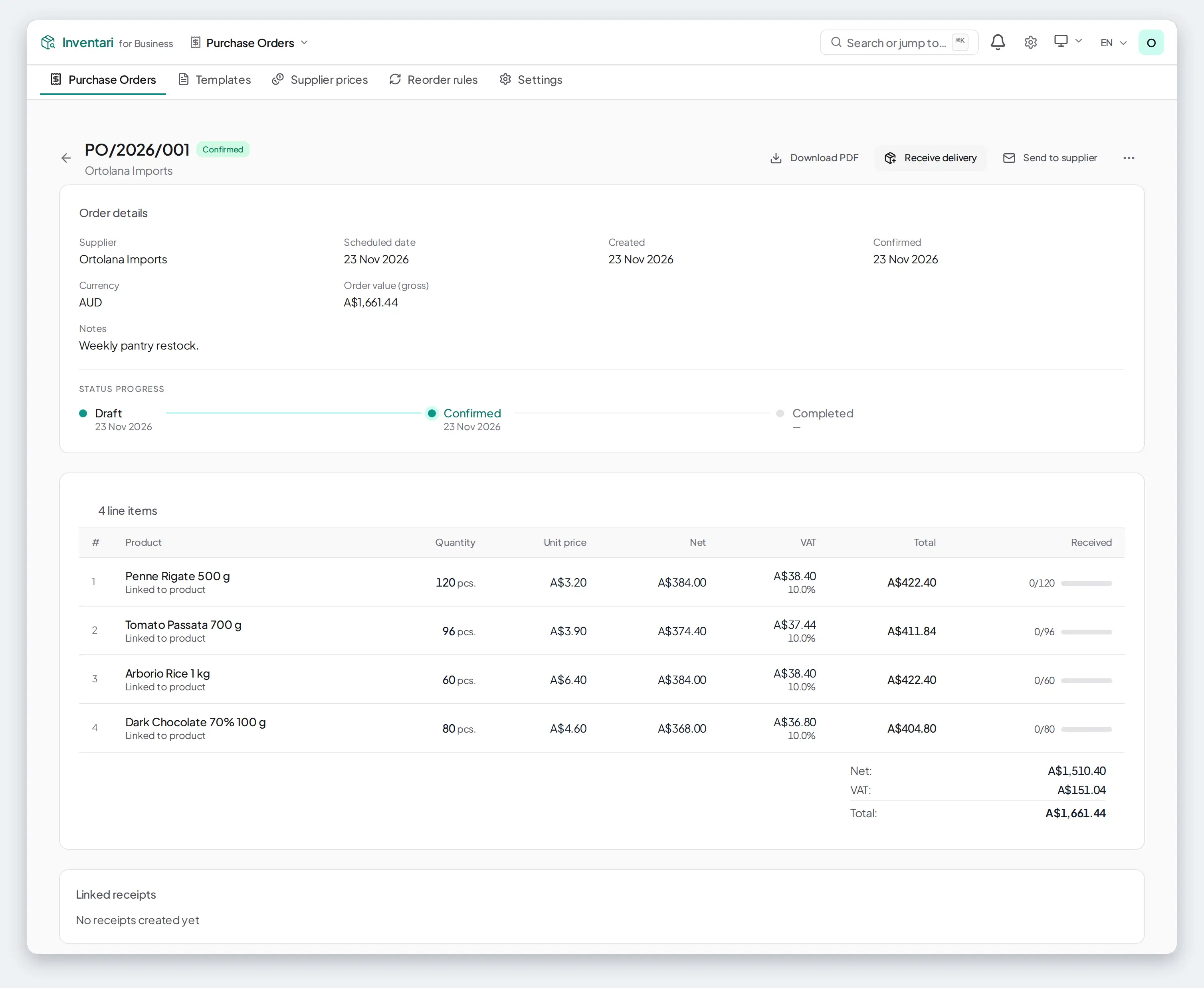
Prix fournisseurs tient le prix de chaque fournisseur pour chaque produit, avec une quantité minimale et des dates de validité, et compare les fournisseurs. Les documents d’entrepôt proposent ces prix sur leurs lignes.
Règles de réapprovisionnement fixent un minimum et un maximum par produit et par emplacement, ainsi qu’un fournisseur privilégié. Une étagère qui n’alimente que la zone de préparation — un rack de réserve — est marquée Emplacement de réserve dans l’onglet Réglages de l’emplacement : le stock qui s’y trouve sert à remplir les faces de préparation, et n’est jamais réapprovisionné depuis une autre étagère. Lorsqu’une face de préparation passe sous son minimum et que le produit se trouve sur une étagère de réserve du même entrepôt, l’alerte propose d’abord un déplacement interne — du stock non réservé de lots actifs, le plus ancien lot en premier, depuis l’étagère de réserve qui en contient le plus — et le liste sous À faire et au tableau de travail. Réapprovisionner ouvre le transfert avec ses lignes préparées ; le valider déplace le stock comme tout autre Déplacer, avec un scan d’étagère au préalable lorsque le profil du document en demande un. Créer des brouillons de commande ne couvre ensuite que ce que la réserve ne peut pas couvrir, un brouillon de commande par fournisseur, pour la quantité qui ramène le stock au maximum. La réserve n’est comptée qu’une fois : lorsque deux faces de préparation d’un même produit sont en manque, elles se partagent ce que contiennent les racks, de sorte que la même caisse n’est jamais promise à deux faces ni achetée deux fois. Un déplacement qui n’a pas encore été validé — toujours en attente d’une signature, ou déjà préparé — compte comme promis, de sorte que l’étagère n’est pas sollicitée à nouveau pour lui. Rien n’est commandé automatiquement.
Les réglages déterminent quand une commande doit être approuvée : toujours, ou au-delà d’un total net.
12. Fabrication
Fabrication transforme des matières en produits, et indique ce que coûte chaque lot.
12.1 Formules
Fabrication → Formules → Nouvelle formule : le produit qu’elle fabrique, un nom et la quantité qu’un lot produit. La première formule d’un produit en devient la Par défaut.
- Composition — Ajouter un ingrédient : le produit, la quantité par lot, l’unité et, sous Plus, une Perte de rendement % pour ce qui se perd en cours de route. Vue multi-niveaux montre les formules utilisées à l’intérieur d’autres formules, et, pour un ingrédient qui a sa propre formule, indique la quantité en stock ; cochez Toujours fabriquer frais sur celui-ci pour le fabriquer à chaque fois au lieu d’utiliser ce stock (voir 12.2). Étapes de production décrit le travail, et chacune peut indiquer combien de minutes elle prend (voir Main-d’œuvre issue des étapes plus bas).
- Prix d’un ingrédient sans stock ni devis — un ingrédient fabriqué il y a une heure n’a encore aucun coût, si bien que la formule le lirait comme gratuit. Sur sa ligne, Définir le prix demande un prix à l’unité. Le prix appartient au produit : chaque formule qui utilise l’ingrédient le chiffre de la même façon, et il n’est utilisé que lorsqu’il n’existe ni coût de stock ni prix fournisseur : ceux-ci passent d’abord, et la ligne indique non utilisé tant qu’ils existent. Laissez le champ vide pour le supprimer.
- Coût & résultat — les matières à leur coût actuel, les coûts fixes par lot (emballage, frais généraux, autres), la main-d’œuvre issue des étapes, et un Prix de référence auquel comparer : un prix en magasin (Économie vs prix en magasin) ou votre prix de vente (Marge), selon ce que définissent les Paramètres.
- Historique — les ordres de fabrication réalisés à partir de cette formule.
Main-d’œuvre issue des étapes. Donnez à chaque étape de production le nombre de minutes qu’elle prend, et réglez le Taux horaire de votre travail dans les réglages de la fabrication. La main-d’œuvre de la formule est alors le total des minutes de ses étapes à ce taux : elle figure sur sa propre ligne à côté des coûts fixes et est comptée dans l’estimation, l’aperçu et le coût réel d’un ordre. Sans taux, ou avec un taux de zéro, la main-d’œuvre ne coûte rien dans les estimations, et la formule indique combien de minutes prennent ses étapes et renvoie aux réglages. Personne ne pointe d’heures sur un ordre : le temps est celui qui est écrit sur l’étape. Une ligne de coût fixe Main-d’œuvre s’ajoute par-dessus la main-d’œuvre calculée ; gardez donc l’une des deux seulement, sans quoi la formule indique que la main-d’œuvre risque d’être comptée deux fois.
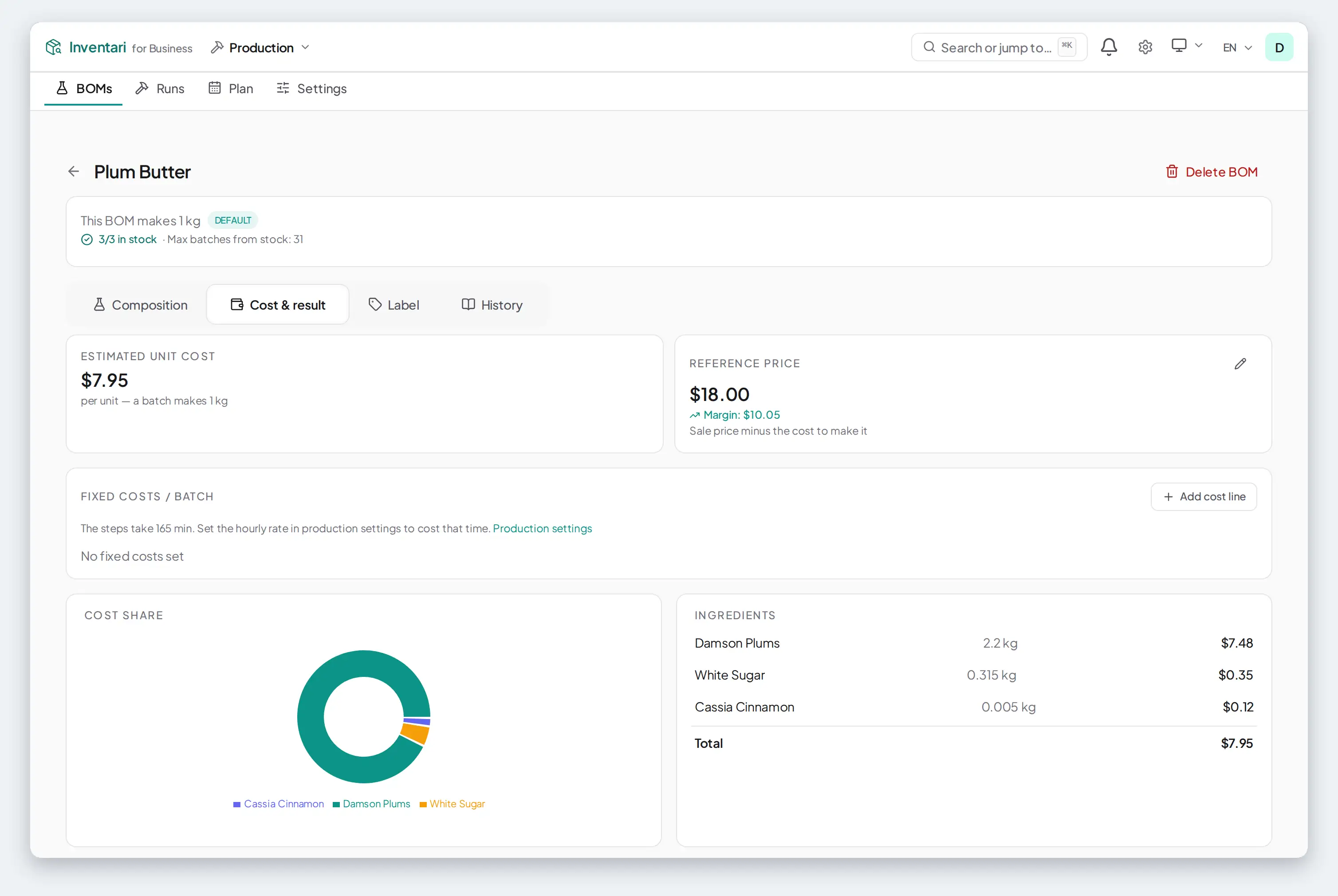
12.2 Fabriquer un lot
Partez d’une fiche de formule avec Produire, ou depuis Ordres de fabrication → Nouvelle production (qui utilise la formule par défaut du produit). Saisissez la quantité et l’emplacement où part le produit. Aperçu des coûts affiche le coût avant que quoi que ce soit ne bouge ; la feuille demande alors Que voulez-vous enregistrer ? — Déjà fabriqué, enregistré avec Enregistrer comme fabriqué, ou À fabriquer, rédigé avec Planifier.
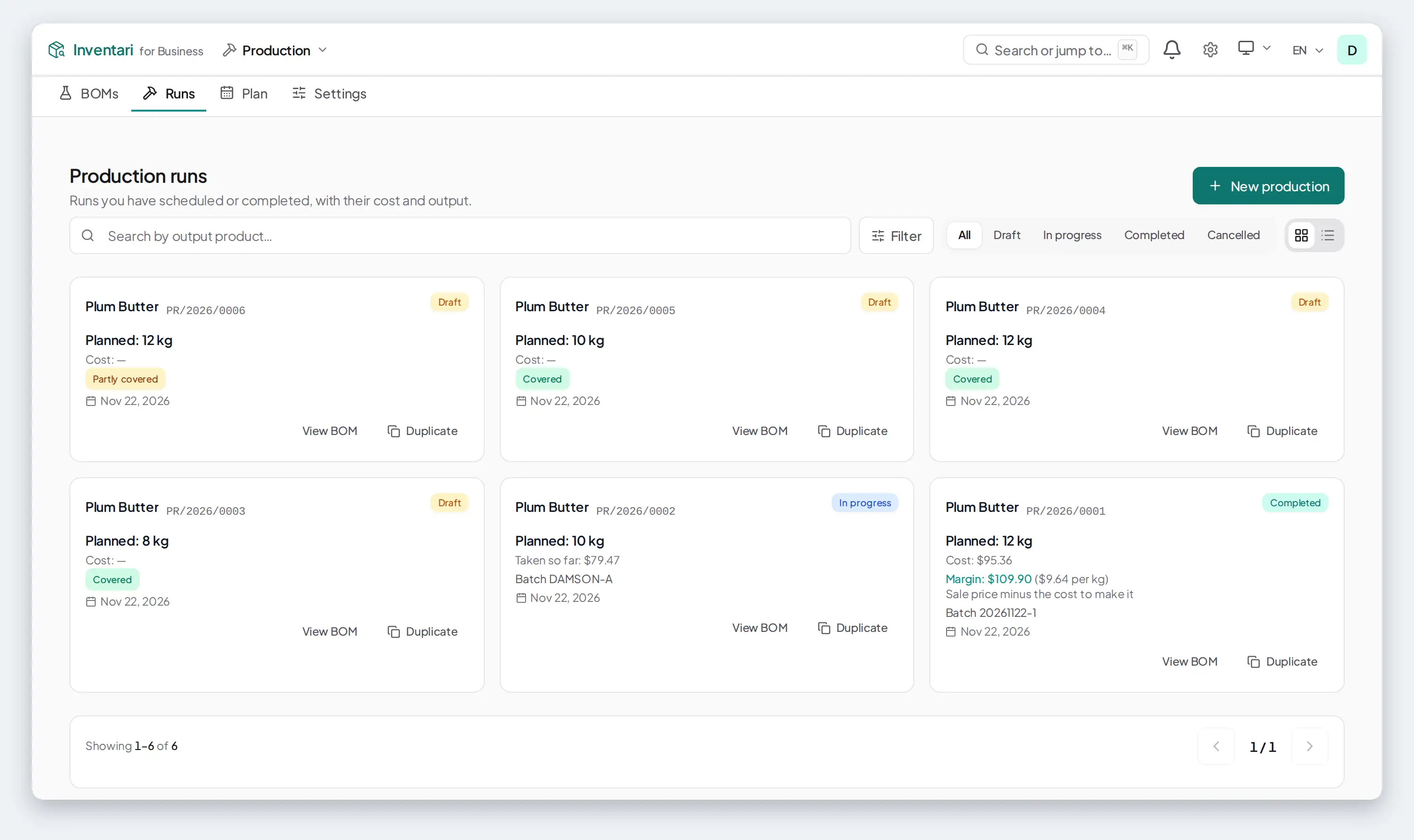
Fabrication → Plan affiche les ordres planifiés d’une semaine ou d’un mois, jour par jour (une liste par jour sur téléphone). Déplacer met un ordre à un autre jour. Chaque ordre indique si l’étagère, et les ordres planifiés avant lui, couvrent ce qu’il lui faut — Couvert, Partiellement couvert ou Insuffisant — et, sous le calendrier, une seule liste additionne tout ce dont les ordres ont besoin : combien il en faut, combien est en stock, en commande et encore manquant. Commander le manquant crée les bons de commande correspondants.
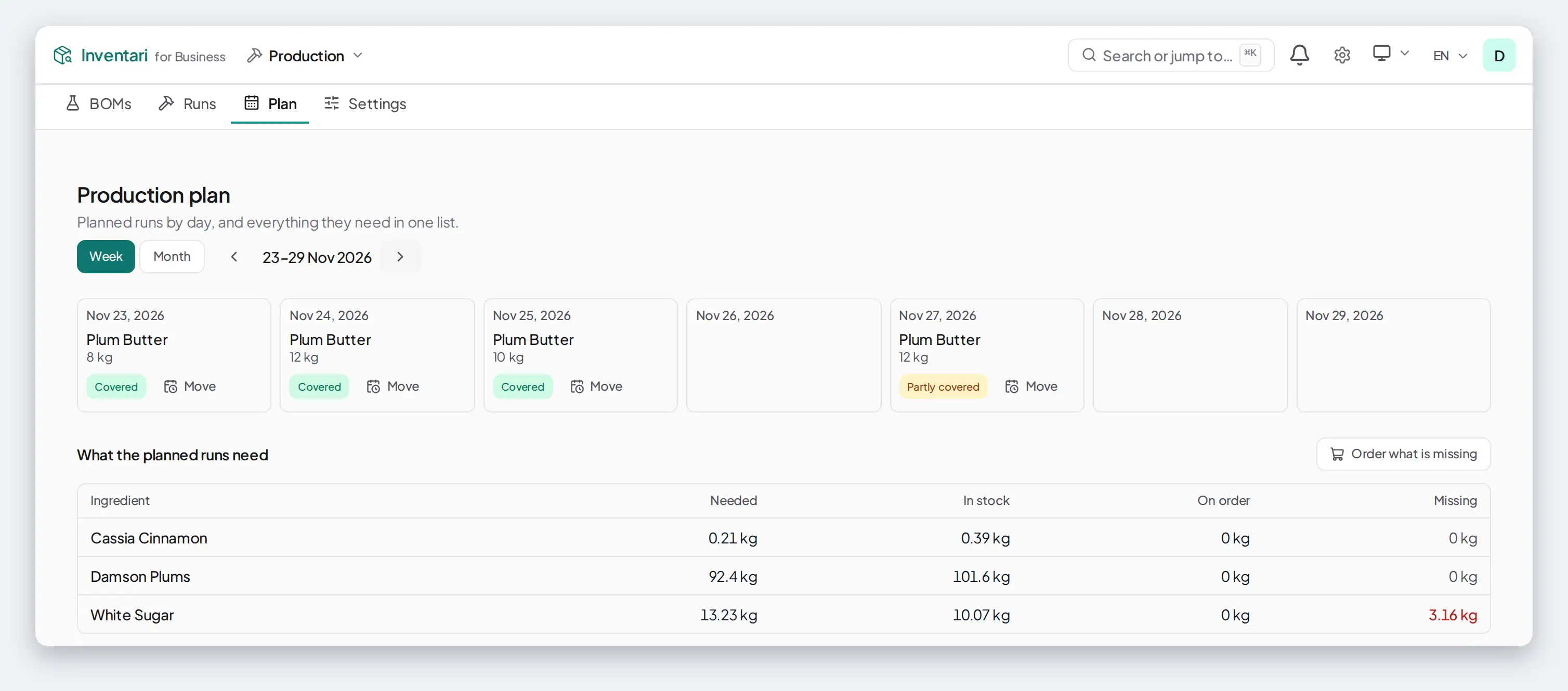
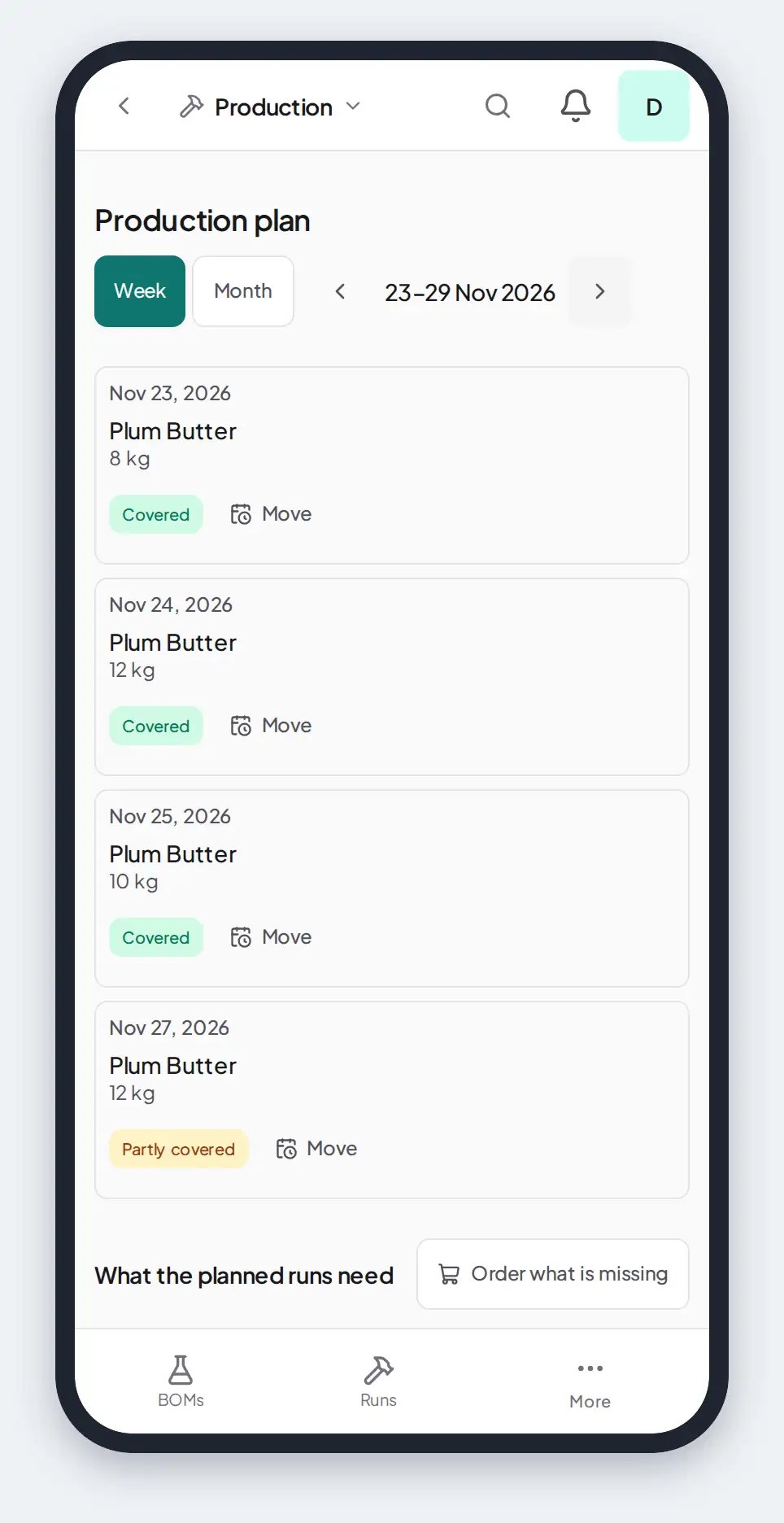
Un ordre planifié lit honnêtement l’étagère : les ordres planifiés sont comptés les uns après les autres, par jour prévu puis par date de création, si bien que deux ordres qui tiennent chacun sur l’étagère ne sont pas tous deux présentés comme suffisants. La liste des ordres et la page d’un ordre indiquent Couvert, Partiellement couvert ou Insuffisant (voir 12.5), et Place dans le plan sur l’ordre indique ce qui resterait d’un ingrédient après les ordres planifiés avant lui. 12.5 décrit l’écran qui montre tous les ordres planifiés ensemble.
Terminer l’ordre prélève les matières sur les étagères et place le produit en stock à l’emplacement cible. Vous pouvez saisir la quantité réellement produite ; les matières utilisées sont toujours la quantité complète prévue. Une quantité supérieure au plan est refusée, sauf si Autoriser la surproduction est activé dans les réglages de la production. Le coût de l’ordre correspond à ce que ces matières exactes ont coûté à leur entrée (FIFO), auquel s’ajoutent les coûts fixes, et le produit entre en stock à ce coût unitaire.
Un ingrédient qui a sa propre formule — la pâte d’un pain, une sauce d’un plat — est d’abord prélevé sur son propre stock, et seule la part que le stock ne couvre pas est fabriquée à partir de sa formule. L’aperçu, la liste des manquants et l’ordre lui-même font tous ce même partage, si bien qu’un ordre n’est pas en manque de farine pour une pâte déjà sur l’étagère. Cochez Toujours fabriquer frais sur la ligne de la vue multi-niveaux pour fabriquer cet ingrédient à chaque fois.
Démarrer l’ordre sert aux travaux qui prennent des jours — vin, fromage, bière, fermentations. Il prélève les matières sur les étagères le jour que vous indiquez et laisse l’ordre En cours ; l’ordre apparaît dans À faire jusqu’à ce qu’il soit terminé. Sous Production à ce jour, Ajouter une portion met une partie de la production sur l’étagère avec son propre jour et son propre lot (la mise en bouteilles d’une partie de la cuve), et les Étapes de la formule se cochent avec le jour où chacune a été faite. Terminer l’ordre prend la quantité que l’ordre entier a faite, portions comprises, et le jour de clôture ; le coût de l’ordre est ce que le démarrage a pris, plus les coûts fixes, divisé par tout ce qui est sorti. La part du coût que les portions n’emportent pas revient à ce qui est mis en stock à la fin, ou aux portions déjà sur l’étagère lorsqu’elles représentent toute la production. Les portions faites d’ingrédients jamais valorisés restent non valorisées jusqu’à la fin, qui y reporte le coût de l’ordre ; elles ne sont pas valorisées au prix que coûtaient les bouteilles plus anciennes du même produit. Une part du coût dont les bouteilles ont été vendues avant la clôture de l’ordre n’a nulle part où aller : l’ordre indique sous son coût quelle part n’est plus en stock, et se clôt quand même. Ce qu’un ordre en cours a pris reste compté dans la valeur du stock, si bien que l’entrepôt ne paraît pas plus pauvre pendant que le lot mûrit. Annuler la production sur un ordre en cours rend les matières aux lots dont elles sont issues — sauf s’il a déjà mis des portions sur l’étagère, auquel cas il faut le terminer.
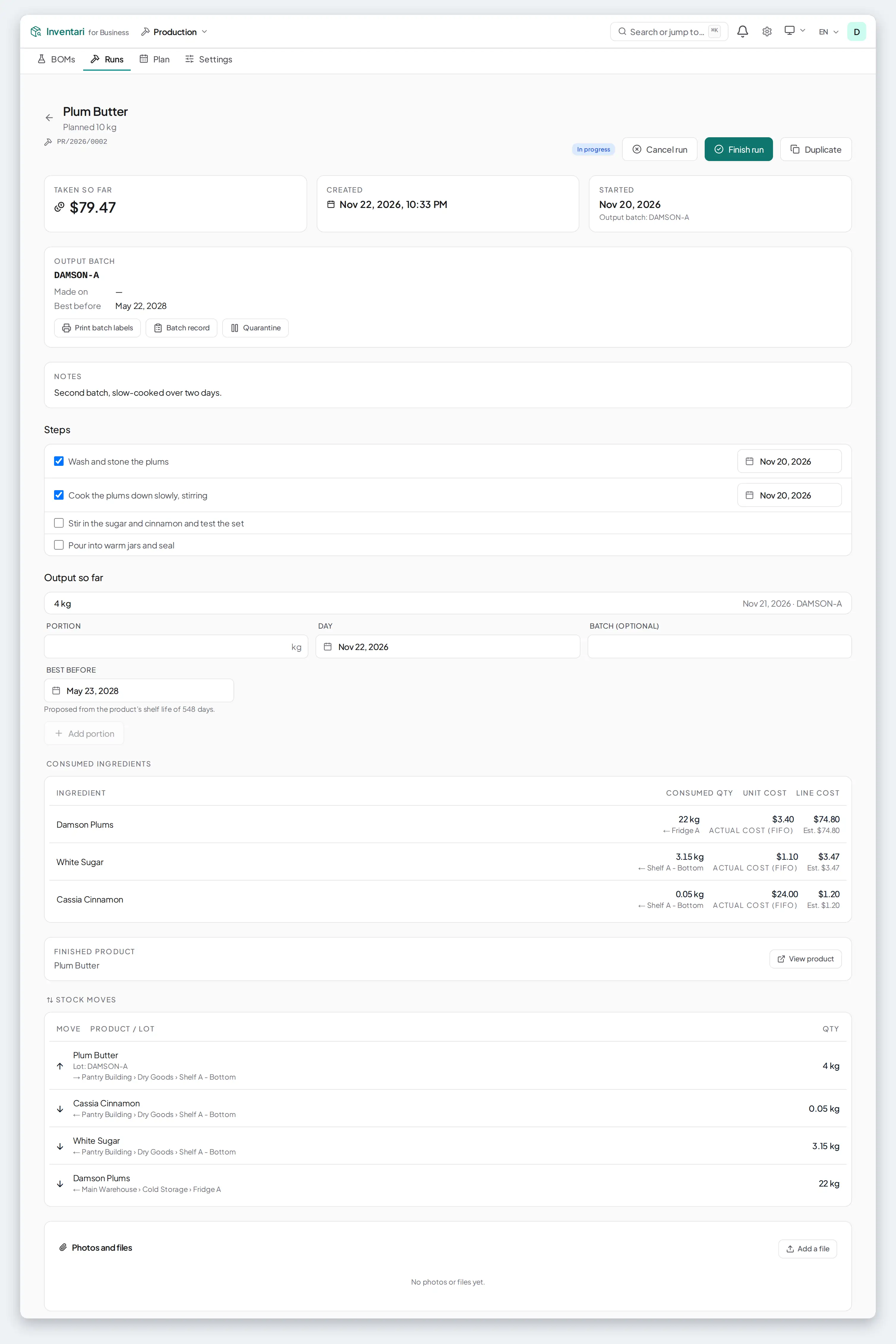
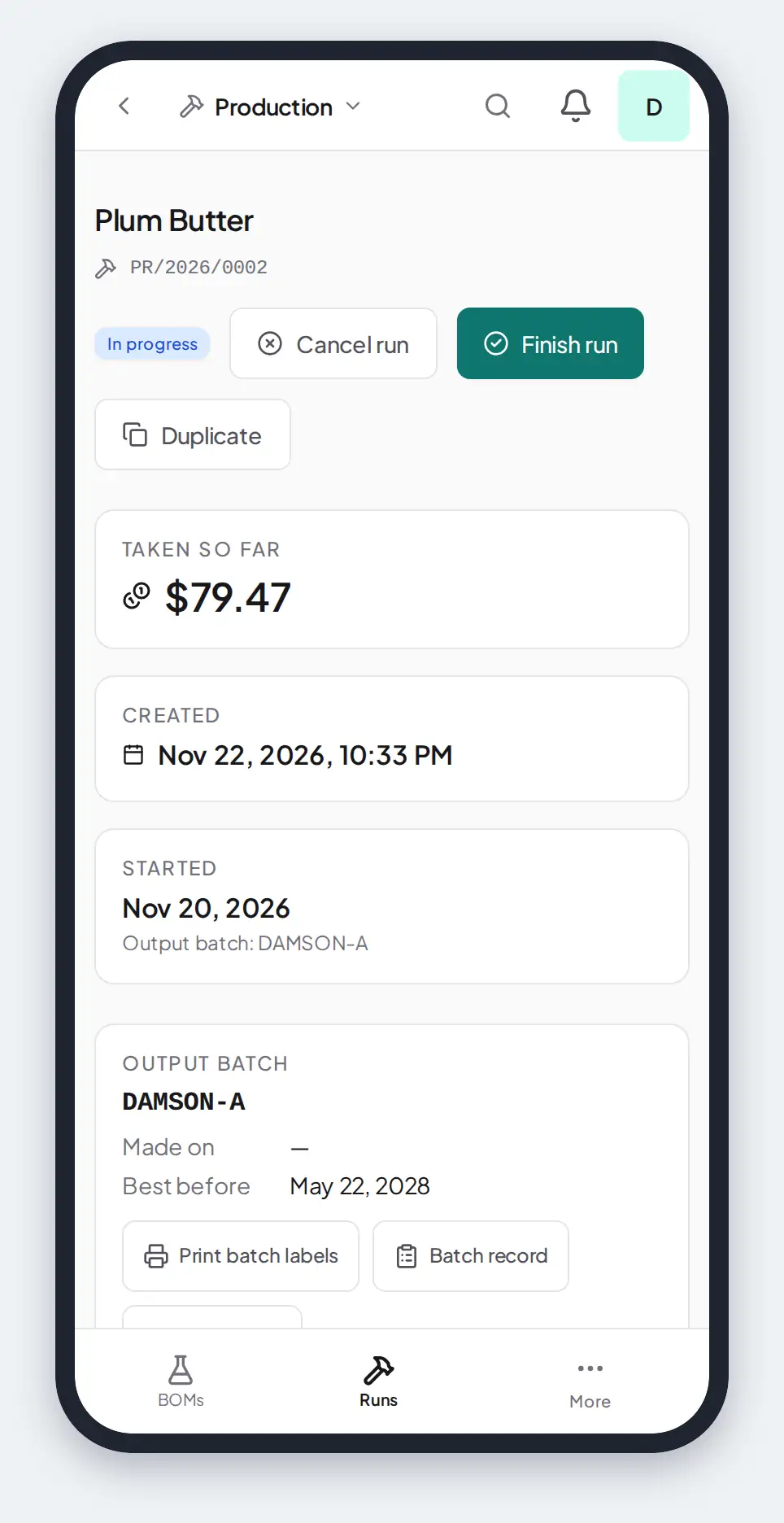
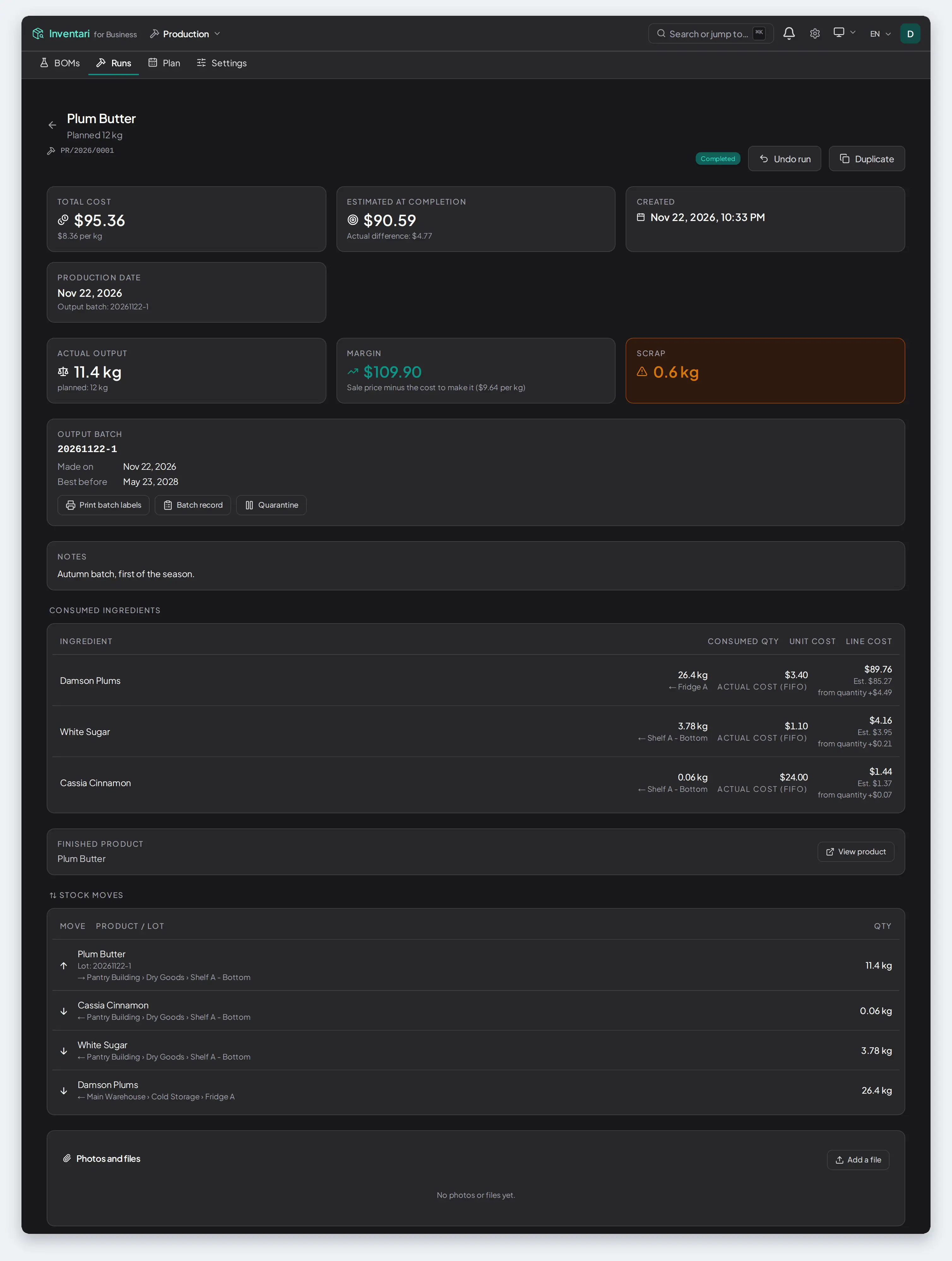
Le widget Résultat par mois sur Fabrication → Formules — qui porte le nom du résultat défini dans les réglages de la production — additionne, mois par mois, l’écart entre le prix de référence et le coût réel de tout ce que vous avez fabriqué.
12.3 Lots, dates et étiquettes
Chaque ordre met ce qu’il produit dans un lot. Indiquez-le dans Lot de la production (facultatif) au démarrage de l’ordre, ou laissez le champ vide : l’ordre en nomme un lui-même à partir de son jour et d’un compteur — 20261115-1, puis 20261115-2 pour le deuxième ordre de ce produit ce jour-là. Le lot porte le jour de fabrication et une date limite de consommation : la Durée de conservation du produit — indiquée en jours sur sa fiche, pour un produit qui a une formule — ajoutée à ce jour. La clôture d’un ordre, ou son enregistrement comme déjà fabriqué, propose cette date ; modifiez-la si ce lot se conserve moins ou plus longtemps. Le stock que l’ordre met de côté porte la même date, si bien que les listes de péremption, À faire et l’ordre par date la plus proche le traitent comme une marchandise reçue.
Avant la clôture de l’ordre, Lots des ingrédients indique, ingrédient par ingrédient, le lot dont il sera prélevé — la date limite la plus proche en premier. Choisissez-en un autre dans la liste, ou Scanner l’étiquette d’un lot : le lot est alors choisi pour l’ingrédient auquel il appartient. L’ordre prélève exactement ces lots ; si l’un d’eux n’a plus assez, l’ordre est refusé et indique lequel.
Un ordre terminé montre son lot avec le jour de fabrication et sa date limite :
- Imprimer les étiquettes du lot imprime une étiquette par unité fabriquée — le produit, le code du lot en barres, le jour de fabrication et la date limite — sur une imprimante ou en PNG ; le nombre d’étiquettes peut être modifié.
- Fiche de lot ouvre une page unique avec la formule, les quantités prévues et réelles, chaque ingrédient avec les lots et quantités prélevés, les coûts, qui a planifié et qui a clôturé l’ordre, les notes et les fichiers. Imprimer l’envoie en A4.
- Mettre en quarantaine interdit d’utiliser le lot — aucun ordre, prélèvement ou expédition ne le prend — jusqu’à Libérer. Le motif est inscrit dans l’historique du lot. Un ordre rempli en portions peut avoir plusieurs lots, un par nom donné à ses portions : la page les liste tous, chacun avec un bouton pour ses propres étiquettes, et une mise en quarantaine comme une libération s’appliquent à tous.
- Photos et fichiers — Ajouter un fichier joint une photo ou un document à l’ordre, jusqu’à 10 Mo, dans les types que les pièces jointes d’un produit acceptent.
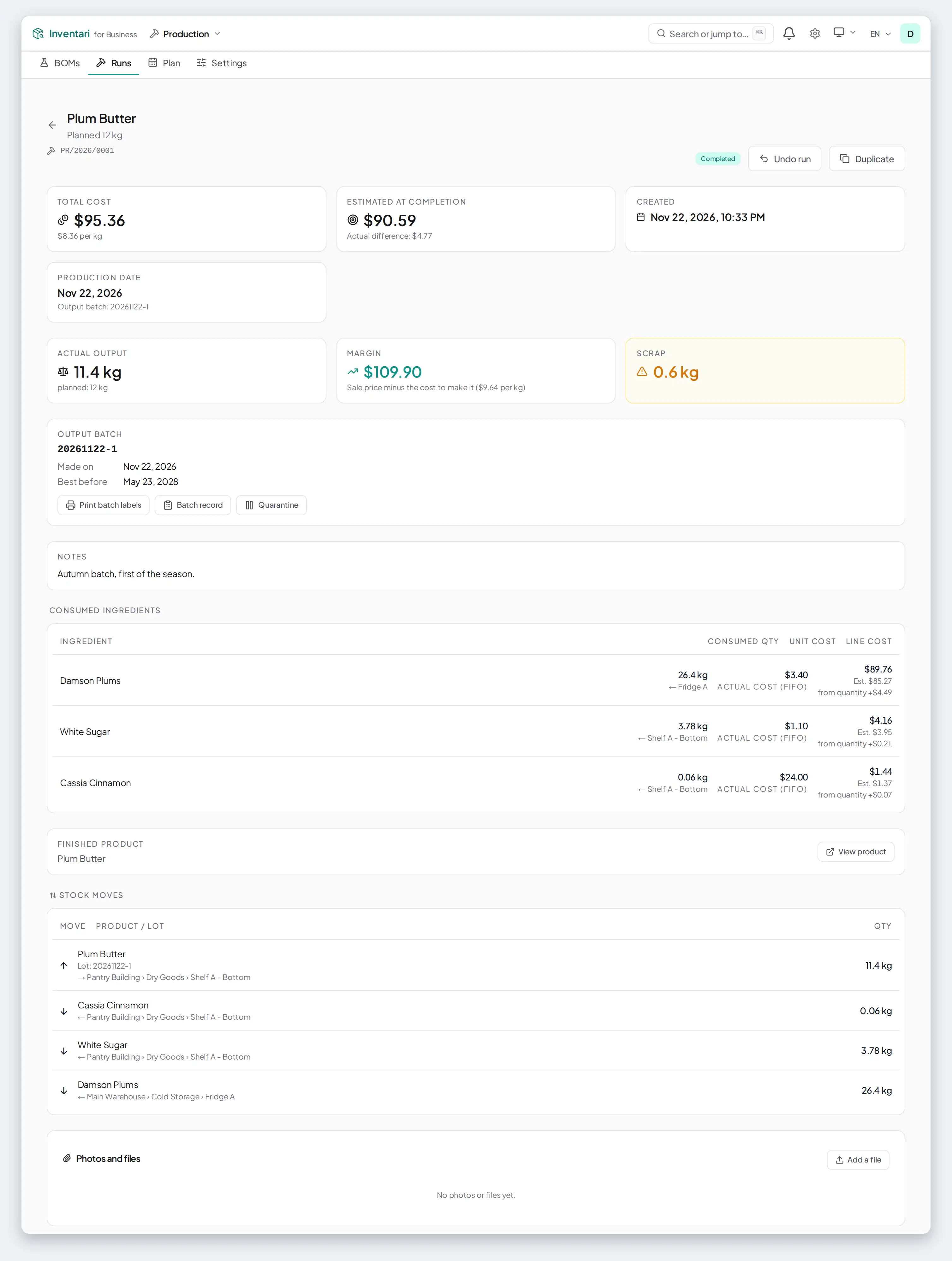
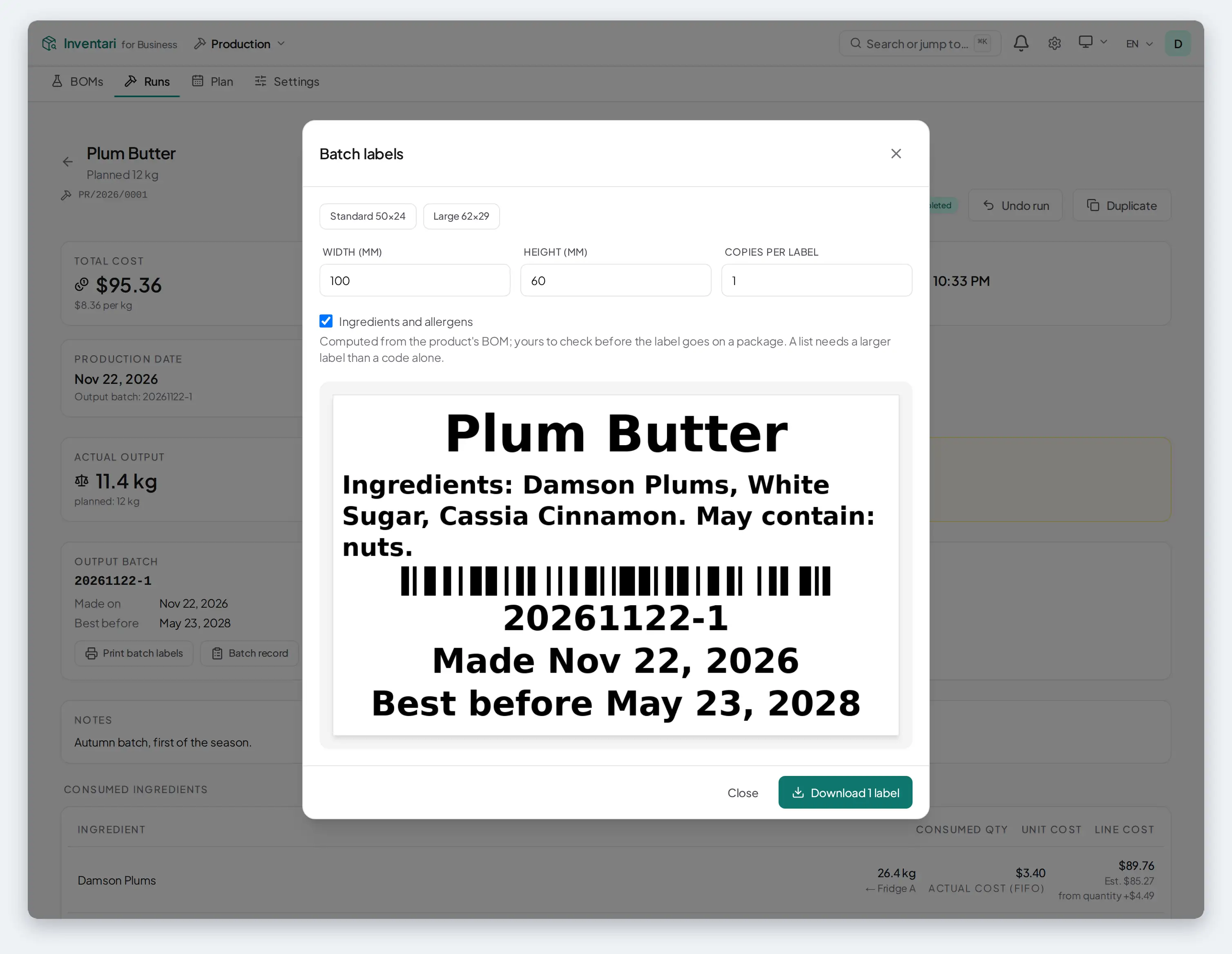
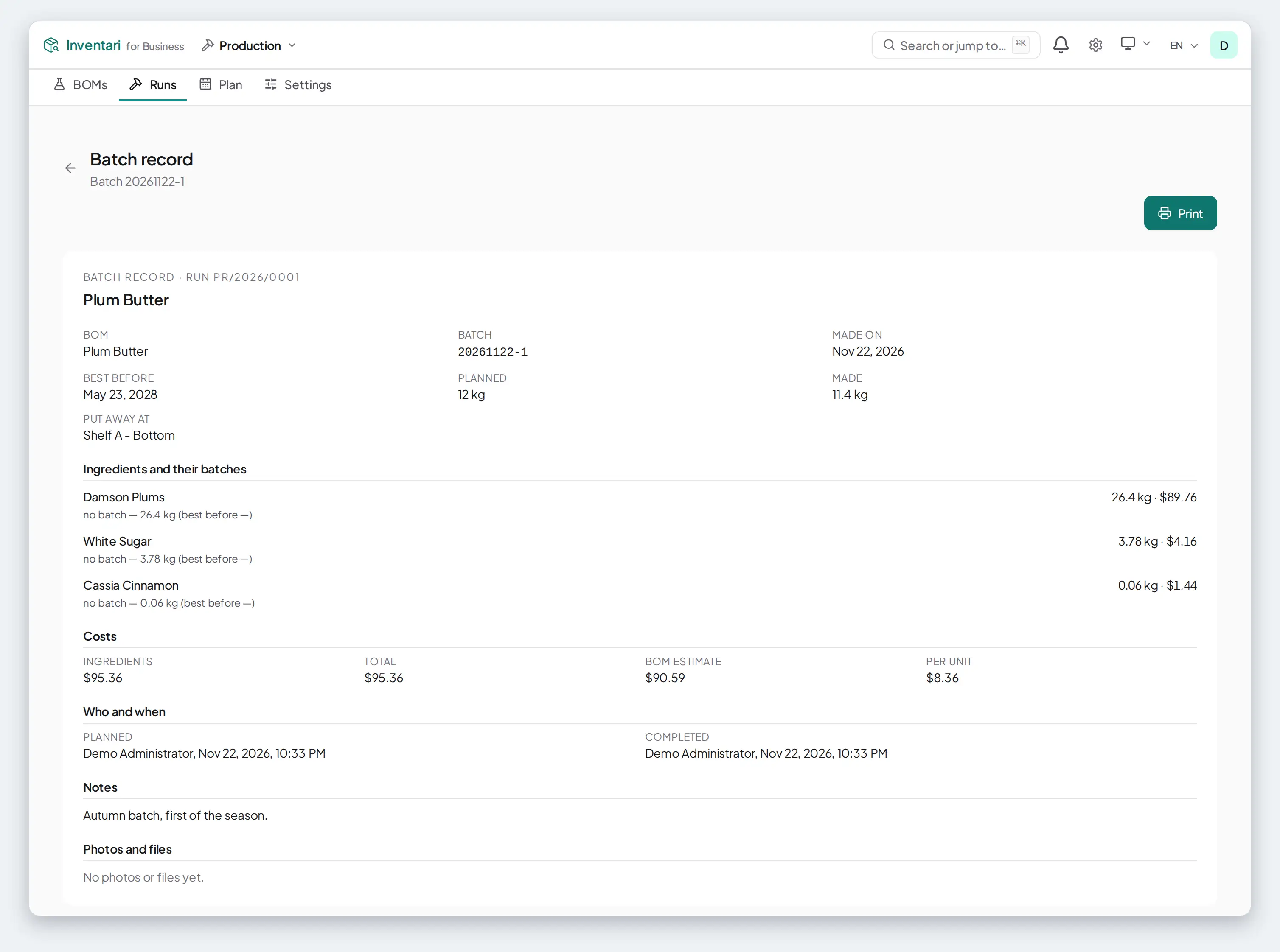
À la maison, l’ordre parle de bocaux : Imprimer les étiquettes des bocaux, et une date limite de consommation. Le code du lot est toujours attribué et imprimé, mais aucun écran ne le demande.
12.4 Ingrédients, allergènes et nutrition sur l’étiquette
La fiche d’un produit qui entre dans une formule, ou qui est fabriqué par une formule, a une section Sur l’étiquette :
- Nom dans une liste des ingrédients — le nom du produit sur une étiquette : un nom légal de denrée (Farine de blé pour Farine T550), ou un nom INCI pour un cosmétique. Laissé vide, la liste utilise le nom propre du produit.
- Allergènes — les 14 allergènes du règlement européen sur les denrées alimentaires. Tant que personne ne les a vérifiés, la fiche indique Allergènes pas encore vérifiés et propose ce que le nom du produit suggère : Confirmer la suggestion, N’en contient aucun, ou Choisir les allergènes pour les cocher. Une suggestion ne compte pour rien tant qu’elle n’est pas confirmée. Peut contenir se coche de la même façon.
- Pour un produit fabriqué, De la formule par défaut nomme cette formule et liste les allergènes que ses ingrédients apportent, chacun avec l’ingrédient qui l’apporte.
L’onglet Étiquette d’une formule calcule à partir d’elle l’étiquette du produit fabriqué :
- Ingrédients, du plus lourd au plus léger — chacun pour autant que le lot en utilise, perte de rendement comprise, les allergènes en gras ; un ingrédient lui-même fabriqué (la pâte d’un gâteau) est suivi de ses propres ingrédients entre crochets. Un ingrédient écrit en pièces a besoin du poids d’une pièce indiqué sur sa fiche pour être placé ; tant que ce n’est pas le cas, il est nommé et listé en dernier. Les ingrédients dont personne n’a vérifié les allergènes sont nommés eux aussi.
- Contient et Peut contenir — chaque allergène de chaque niveau, avec les ingrédients qui l’apportent ; celui coché sur le produit fabriqué lui-même est conservé.
- Valeurs nutritionnelles pour 100 g — énergie, matières grasses, acides gras saturés, glucides, sucres, protéines et sel, à partir des chiffres des fiches des ingrédients (la section Informations nutritionnelles), pour 100 g de ce qu’un lot produit : indiquez le rendement de la formule en poids, ou le poids du produit par pièce. Un ingrédient sans chiffre est nommé et son chiffre indiqué comme inconnu — jamais compté comme zéro.
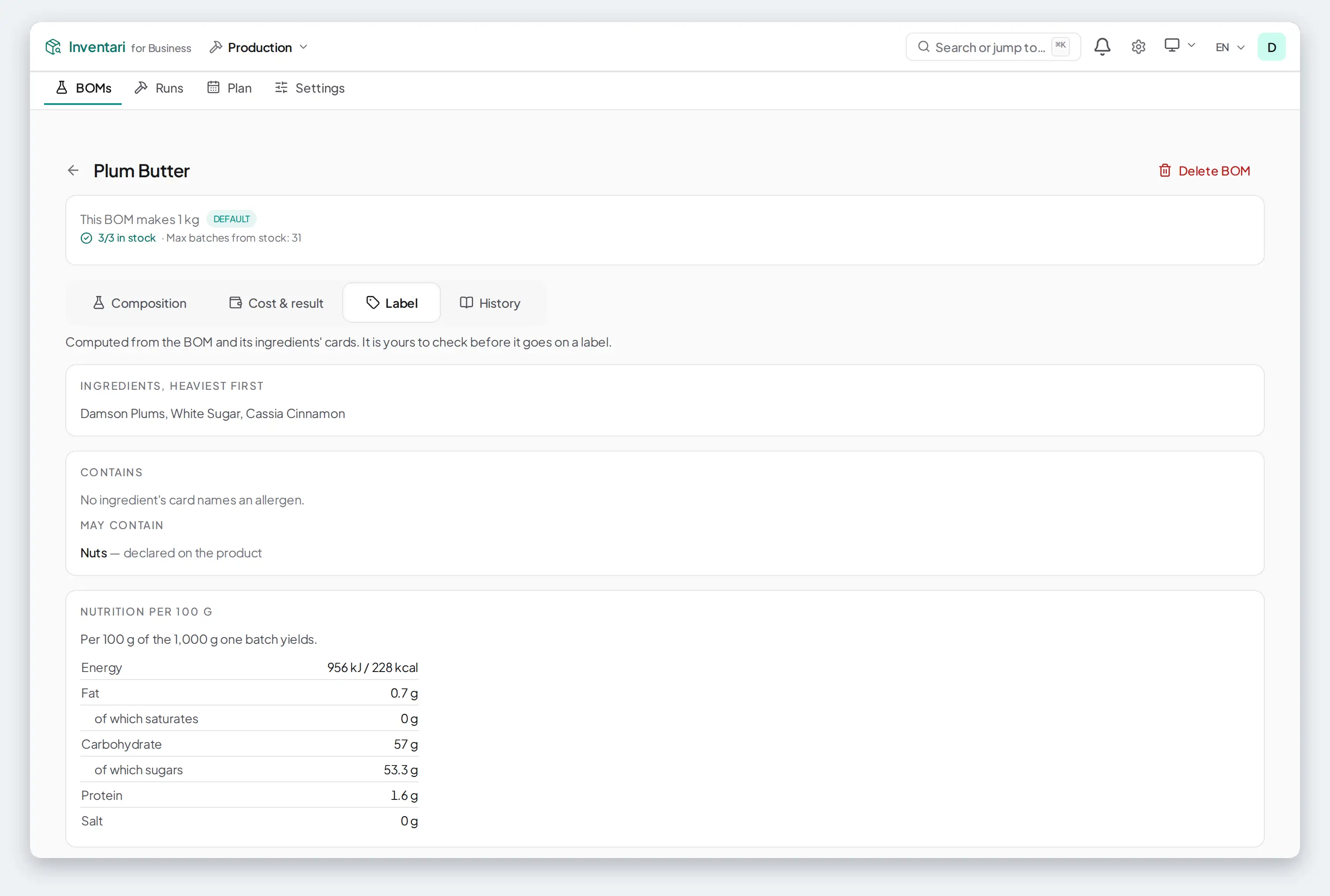
Tout est calculé, et les écrans indiquent qu’il vous revient de le vérifier avant que cela n’aille sur un emballage. Sur la feuille d’étiquette d’un produit fabriqué, ou de son lot, cochez Ingrédients et allergènes pour imprimer la liste (allergènes en capitales) sous le nom. L’étiquette d’un lot reprend la formule avec laquelle son ordre a été fait, qui n’est pas forcément celle par défaut ; un lot issu de deux formules n’a pas de liste, puisqu’aucune des deux n’est la sienne. Elle n’est jamais imprimée plus petite que la taille de caractère que le règlement européen impose sur un petit emballage ; une étiquette trop petite pour cela est refusée, et l’on vous demande une taille plus grande.
12.5 Planifier les ordres à l’avance
Un ordre planifié avec Planifier et un jour de fabrication apparaît dans Fabrication → Plan.
-
La période — Semaine ou Mois, avec des flèches vers la période précédente et la suivante. Les ordres planifiés figurent sous leur jour (une liste par jour sur téléphone). Un ordre sans jour n’apparaît pas ici.
-
Déplacer un ordre — Déplacer sur un ordre demande un nouveau jour et l’enregistre. Le déplacer change ce que les ordres planifiés avant lui laissent sur l’étagère, si bien que la couverture des autres peut changer aussi.
-
Ce dont les ordres planifiés ont besoin — une seule liste de tout ce que prennent les ordres de la période, ingrédient par ingrédient, avec Besoin et trois colonnes qui répondent à est-ce que j’en ai ? :
- En stock — ce qui reste sur l’étagère pour cette période, après que les ordres planifiés avant lui en ont pris leur part : un kilo sur l’étagère n’est pas proposé à deux ordres.
- Commandé — ce que les bons de commande ouverts apporteront, avec leurs dates prévues. La colonne est absente tant que les achats sont désactivés. Une livraison commandée pour un ordre n’est pas recomptée pour un ordre ultérieur.
- Manquant — ce qui est nécessaire, moins ce qui est en stock et en commande.
Chaque ordre indique Couvert lorsque tout ce dont il a besoin est là, Partiellement couvert lorsqu’une partie l’est, et Insuffisant lorsque rien ne l’est.
Un ingrédient qui a sa propre formule compte sur ce que l’étagère en contient et sur les ordres de cet ingrédient planifiés pour le même jour ou plus tôt — jamais sur un ordre planifié après lui. Un ingrédient dont l’unité ne se compare pas au stock est nommé sous la liste et non compté.
Commander le manquant transforme les quantités manquantes en actions :
- Un bon de commande brouillon par fournisseur et par devise, à partir du meilleur prix de chaque ingrédient dans l’unité propre du fournisseur. Les offres dans votre propre devise passent en premier, et les prix en devises différentes ne sont jamais comparés par leur montant. Un prix dégressif que la pénurie n’atteint pas n’est pas acheté, sauf si la commande entière coûte moins cher ainsi. Les commandes sont des brouillons : vérifiez-les et envoyez-les depuis Bons de commande.
- Un ingrédient sans fournisseur va sur la liste de courses à la place.
- Un ingrédient que vous fabriquez vous-même — il a sa propre formule — n’est pas acheté : Planifier les ordres du manquant le propose comme ordre planifié pour son jour.
Le message affiché après le clic indique combien de brouillons de commande ont été créés, combien d’ingrédients sont allés sur la liste de courses et combien sont à fabriquer ; un ingrédient qui n’a ni fournisseur ni liste est compté comme restant. Un produit que vous fabriquez et qui passe sous son minimum de réapprovisionnement est proposé comme ordre de fabrication dans À faire et dans les alertes de réapprovisionnement, et non comme achat.
13. Partenaires et approbations
Partenaires
Partenaires est le répertoire des fournisseurs, des clients, des partenaires qui sont les deux, des prestataires de services, des fabricants et des salariés — avec codes, numéros fiscaux et coordonnées. Nouveau partenaire en ajoute un, Importer lit un fichier XLSX ou CSV. À l’écran, un partenaire est désactivé plutôt que supprimé. L’API peut aussi le supprimer définitivement (DELETE /partners/{id}) tant qu’aucun bon de commande ouvert ne le désigne : les produits, documents et commandes qui le désignaient n’indiquent alors plus de partenaire, un document déjà confirmé conserve les coordonnées qu’il avait copiées, et le journal d’audit garde la trace de qui était le partenaire. Ses coordonnées renvoient à ses documents d’entrepôt et à ses bons de commande. Les documents d’entrepôt copient les coordonnées du partenaire lorsqu’ils sont confirmés, de sorte que les modifications ultérieures du partenaire ne les réécrivent pas.
Une organisation en Pologne, en France ou en Espagne doit disposer du numéro fiscal du partenaire avant qu’un document le désignant puisse être confirmé — la loi du pays ou la pratique des affaires le demande aux entreprises. Le droit allemand n’exige aucun numéro fiscal du destinataire sur une livraison ou une réception ; une organisation allemande confirme donc sans, mais elle peut activer Exiger l’ID fiscal du partenaire dans les réglages des documents si elle souhaite ce contrôle. Un particulier n’en a pas : cochez Particulier (consommateur) sur le partenaire, et ses documents se confirment sans. Le formulaire rapide qui s’ouvre depuis le champ partenaire d’un document demande lui aussi le numéro fiscal et la case, de sorte qu’un nouveau client est prêt sans quitter le document. Si une confirmation est refusée, le message nomme le partenaire et les trois façons de s’en sortir : ajouter le numéro fiscal, marquer le partenaire comme particulier, ou désactiver Exiger l’ID fiscal du partenaire sous Exigences partenaires dans les réglages des documents.
Approbations
Approbations → Flux de travail → Créer un flux : ce à quoi il s’applique — documents, bons de commande ou emprunts d’équipement ; à qui il s’applique (tout le monde, ou des personnes et des rôles choisis ; les demandes de toute autre personne passent sans approbation) ; et ses étapes, chacune approuvée par un rôle ou par des personnes nommées. Approbations (le tableau de bord) liste les demandes à Approuver ou Rejeter. Les approbations en attente apparaissent aussi dans À faire du lanceur.
14. Paramètres et administration
Paramètres (l’engrenage, ou Paramètres dans le menu de l’avatar sur téléphone). Tout le monde voit Général, Mon profil et À propos — la version, la licence et un lien vers le code source ; le reste est réservé aux administrateurs.
- Général — le nom de l’organisation, la devise et le fuseau horaire ; les coordonnées imprimées sur les documents (numéro fiscal, adresse, logo) ; et Personnes : les membres et leurs rôles, les demandes d’inscription (au seul superutilisateur de l’instance), Inviter un utilisateur et les invitations émises. S’y trouvent aussi l’affichage ou non des produits utilisés par les modules dans les listes générales, et l’autorisation ou non de la suppression définitive, pour les produits archivés comme pour les biens archivés du suivi des équipements. Modifier la devise ne convertit pas les montants déjà enregistrés.
- Mon profil — votre nom, la langue dans laquelle l’application vous parle, et votre mot de passe.
- Modules de l'organisation — l’endroit unique qui décide des modules affichés par l’espace de travail. Pour modifier le choix fait à l’installation, Ce qui va changer liste les modules à activer et à désactiver avant d’Appliquer ; les modules que vous avez activés vous-même sont conservés, et les données existantes ne sont jamais écrasées. Chaque module pouvant fonctionner seul dispose d’un interrupteur intitulé N’afficher que suivi de son nom : il réduit tout l’espace de travail à ce module et désactive les autres, et le désactiver de nouveau les affiche tous.
- Modules — chaque module, avec Activer et Désactiver. Désactiver un module masque ses écrans ; ses données restent.
- E-mail — le serveur SMTP pour les invitations, les bons de commande et les notifications, avec Envoyer un email de test et une liste des courriels qui ne sont jamais arrivés, remontant à 120 jours sauf si l’installation est configurée autrement.
- Connexions IA — les fournisseurs d’IA qu’Inventari peut utiliser (services hébergés comme OpenAI, Anthropic, Gemini ou OpenRouter, ou un modèle local via Ollama, LM Studio ou vLLM), avec Tester la connexion, et la connexion qui sert à Lire un produit depuis une photo et Lire une recette depuis un texte.
- Journal d’audit — chaque modification, avec des filtres et Exporter CSV.
- Rôles et accès — les rôles intégrés (Administrateur, Responsable, Membre, Lecture seule) et les vôtres, avec Créer un rôle et la liste des droits.
- Clés API (si son module est activé) — Générer une nouvelle clé pour les scripts et autres systèmes : une nouvelle clé démarre en lecture seule ; ne cochez un droit d’écriture que si la clé doit modifier des données (au plus ce que vous pouvez faire vous-même), ou choisissez Impression uniquement pour la file d’attente de l’agent d’impression (ses modes d’étiquettes vierges demandent une clé qui lit les produits). Les droits de chaque clé sont listés à côté d’elle. Une clé n’est affichée qu’une fois et se transmet dans l’en-tête
X-API-Key. - Webhooks (si son module est activé) — Ajouter un webhook : une URL, un secret de signature et les événements qui l’appellent, avec des journaux d’envoi conservés 30 jours, sauf si Conservation des journaux (jours) indique autre chose.
- Approbations et Statistiques — les réglages de ces modules.
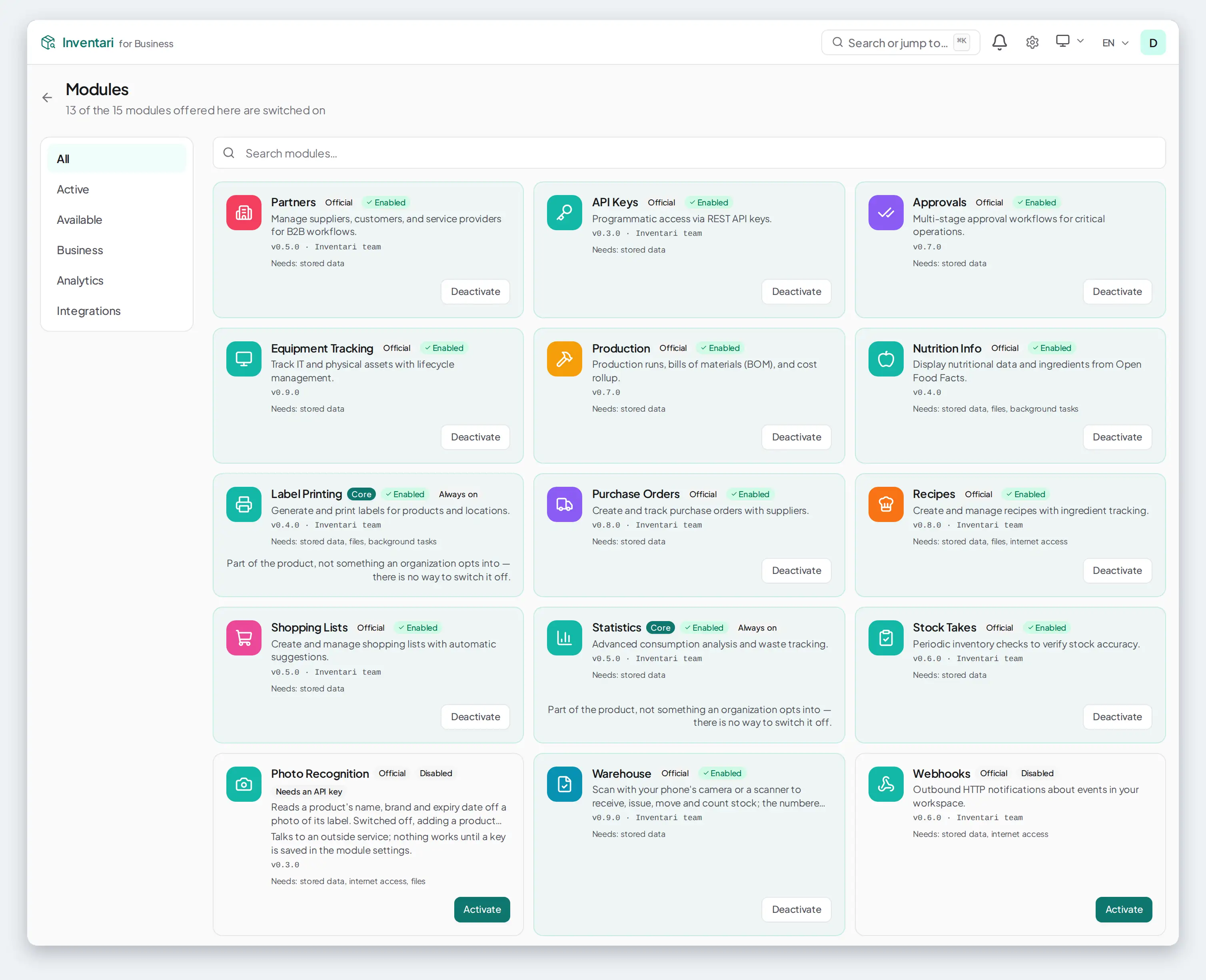
15. Statistiques
Inventaire → Statistiques :
- Aperçu — Contrôle de l’état des stocks : ce qui demande attention, ce qui s’épuise et la valeur estimée ; Afficher les statistiques détaillées pour la répartition par emplacement et par catégorie, les prévisions de péremption et les coûts.
- Analyses — l’ancienneté et la rotation du stock, les alertes (produits oubliés, produits de base manquants, produits qui arrivent à péremption ou sont périmés, stock bas, hausses de prix), une prévision de dépenses et les habitudes d’achat.
- Rapprochement — un contrôle que votre stock correspond à son historique : l’étagère face au journal des mouvements, et l’historique des coûts face à l’étagère. Il tourne tout seul toutes les six heures et prévient les administrateurs lorsque la situation change.
16. Notions clés
- Produit et enregistrement. Un produit est une chose que vous conservez — « Earl Grey Tea, Orchard & Oak ». Un enregistrement est une quantité de ce produit dans un emplacement, avec sa propre date de péremption et son propre prix. La liste des produits affiche les enregistrements ; Dans tous les emplacements affiche tous les enregistrements d’un produit.
- Lot. Marchandises reçues ensemble sous un même lot ou numéro de série, suivies avec leur date de péremption et leur état (chapitre 6).
- Réservation. Stock retenu pour un document sortant confirmé. Il se trouve toujours sur l’étagère, mais n’est plus disponible pour les autres.
- Mouvement. Chaque changement d’emplacement ou de quantité, conservé dans le journal des mouvements.
- Coût et FIFO. Chaque réception fait entrer les marchandises à son propre coût. Les marchandises sortent en prenant d’abord le coût le plus ancien ; ce qui reste est valorisé au coût de ce qui n’est pas encore sorti.
- Reliquat. Un brouillon pour la partie d’un document qui n’est pas arrivée ou n’a pas été expédiée.
- Période. Un mois calendaire de documents, qui peut être clôturé pour le figer.
docs/USER_GUIDE.md, version v0.13.0