Inventari — Guía de uso
Esta guía recorre Inventari tal como lo vas encontrando: primero la cuenta y el espacio de trabajo, luego las ubicaciones donde guardas las cosas y los productos que hay en ellas, y después un capítulo por cada área: la cocina, el equipamiento, el almacén, las compras y la fabricación. Los nombres de las pantallas, pestañas, botones y menús se escriben en negrita, tal como aparecen en la interfaz en español.
Las imágenes son capturas de la organización de demostración, reconstruida a partir de sus datos de ejemplo. Las pantallas de preparación de pedidos y de embalaje del apartado 10.10 añaden a esa organización un envío, creado y preparado desde la aplicación (galería explica cómo). La galería muestra más capturas, módulo a módulo.
Lo que ves depende de dos cosas:
- Qué módulos están activados en tu organización. Un módulo desactivado no tiene ficha, pestaña ni botón en ningún sitio. Los administradores los activan en Configuración → Módulos (capítulo 14).
- Tu rol. Los administradores ven todo, incluida la configuración. Los demás roles ven las pantallas que permiten sus permisos, y las pantallas de solo lectura lo indican.
Contenido
- Primeros pasos
- Ubicaciones
- Productos
- Escaneo
- Etiquetas
- Niveles de stock, lotes y movimientos
- Inventarios
- La cocina: recetas, planes de comidas y listas de la compra
- Equipamiento
- Almacén
- Órdenes de compra
- Fabricación
- Socios y aprobaciones
- Configuración y administración
- Estadísticas
- Ideas clave
1. Primeros pasos
1.1 Tu cuenta
- La primera cuenta de una instalación nueva pasa a ser su administrador. Abre la dirección, elige Crear nueva cuenta y rellena Dirección de correo electrónico, Nombre completo (opcional) y una contraseña de al menos 8 caracteres, con una letra minúscula, una mayúscula y un dígito. Hazlo antes de comunicar la dirección a nadie; consulta QUICK_DEPLOY.md.
- Una instalación de desarrollo ya tiene una.
make dev-upcrea un administrador e imprime su correo y su contraseña al terminar. En un servidor,manage.py user create-adminhace lo mismo desde la línea de comandos. - Los demás se invitan. Un administrador envía una invitación desde Configuración → General → Invitar usuario (capítulo 14). La persona invitada abre el enlace, crea una cuenta y entra en tu organización con el rol que indicó la invitación. Una invitación es válida durante 7 días y solo para la dirección de correo a la que se envió.
La página de inicio de sesión ofrece también Solicitar acceso. Una solicitud la decide el superusuario de la instancia (la primera cuenta creada en ella, salvo que quien la opera haya indicado otra), que es el único que recibe el aviso y la ve en Configuración → General → Personas. Una solicitud aprobada crea una cuenta con una organización propia, no con un lugar en la tuya; para incorporar a alguien a tu organización, invítalo.
1.2 Elegir cómo trabajas
Una organización nueva empieza con una configuración breve, Elija su modo de espacio de trabajo. Solo un administrador puede completarla; los demás ven Solo un administrador puede hacer esta configuración.
| Opción | Qué activa |
|---|---|
| Alimentación y hogar | Recetas, Listas de compras, Inventarios, Estadísticas, datos nutricionales y reconocimiento fotográfico. Empieza con las ubicaciones Nevera, Estante A y Congelador. |
| Equipos y almacén | Seguimiento de equipos, Almacén, Órdenes de compra, Socios, Aprobaciones, Inventarios y Estadísticas. Empieza con Almacén principal, Sala de servidores, Almacén de informática y Cuarentena. |
| Personalizado | Solo el núcleo siempre activo (productos, ubicaciones y categorías) y los Inventarios. Empieza con una ubicación, Almacenamiento principal. |
| Solo un módulo | Un módulo es toda la aplicación y lo demás se aparta (modo de enfoque; consulta Modo de enfoque). Un segundo paso, ¿Qué módulo?, enumera los módulos que pueden funcionar por sí solos: Seguimiento de equipos, Fabricación, Recetas, Listas de compras y Almacén. |
Las tres primeras opciones llevan al lanzador (apartado 1.3): el modo da color a la aplicación, pero no decide dónde se abre. Solo un módulo lleva al módulo que elegiste.
Debajo de las opciones, pon nombre a la organización y elige su Moneda y su País. El país se rellena con el idioma del navegador cuando lo sugiere, y fija el tipo de impuesto estándar y las normas de socios de los documentos de la organización. Equipos y almacén y Personalizado muestran después un segundo paso, ¿Con qué debería empezar?, donde marcas o desmarcas módulos; por ejemplo, Fabricación, Almacén, reconocimiento fotográfico, claves de API o webhooks. Comenzar aplica todo.
Nada de esto es definitivo. Los módulos se pueden activar o desactivar en cualquier momento (Configuración → Módulos), y toda la elección se puede cambiar más adelante en Configuración → Módulos de la organización (capítulo 14).
1.3 Orientarte en la aplicación
- El lanzador (haz clic en el logotipo de Inventari) muestra una ficha por módulo. En un ordenador puedes arrastrar las fichas para cambiar su orden. Una ficha lleva una pequeña insignia cuando su módulo tiene algo que mostrar: stock bajo en Inventario, alertas de garantía en Seguimiento de equipos, por hacer hoy en Almacén. Junto a las fichas, cuando hay algo que mostrar, aparecen Por hacer —los inventarios en curso y, para quien puede decidirlas, las aprobaciones pendientes— y los lugares recientes, en Visitados recientemente.
- El selector de módulos, junto al logotipo dentro de un módulo, permite saltar de un módulo a otro sin volver al lanzador.
- Buscar: el cuadro Buscar o ir a…, o ⌘K / Ctrl+K, encuentra productos por nombre, marca, código de barras, código de etiqueta o número de serie, y recetas y equipos cuando esos módulos están activados. También muestra todos los módulos bajo Cambiar a, y tiene Acciones rápidas: Añadir nuevo producto y Escanear código de barras, y, con el módulo Almacén activado, Escanear documento.
- La campana guarda tus notificaciones. Salvo que tu administrador lo haya cambiado, una que ya leíste se retira a los 90 días y una que no has leído, al año.
- El icono de pantalla cambia entre Claro, Oscuro y Seguir el sistema. La elección se guarda en este navegador.
- El selector de idioma (EN, PL, DE, FR, ES y PT — Português (Brasil)) se guarda en tu cuenta.
- Tu avatar abre Mi perfil, Acerca de, la Guía de uso y Cerrar sesión.
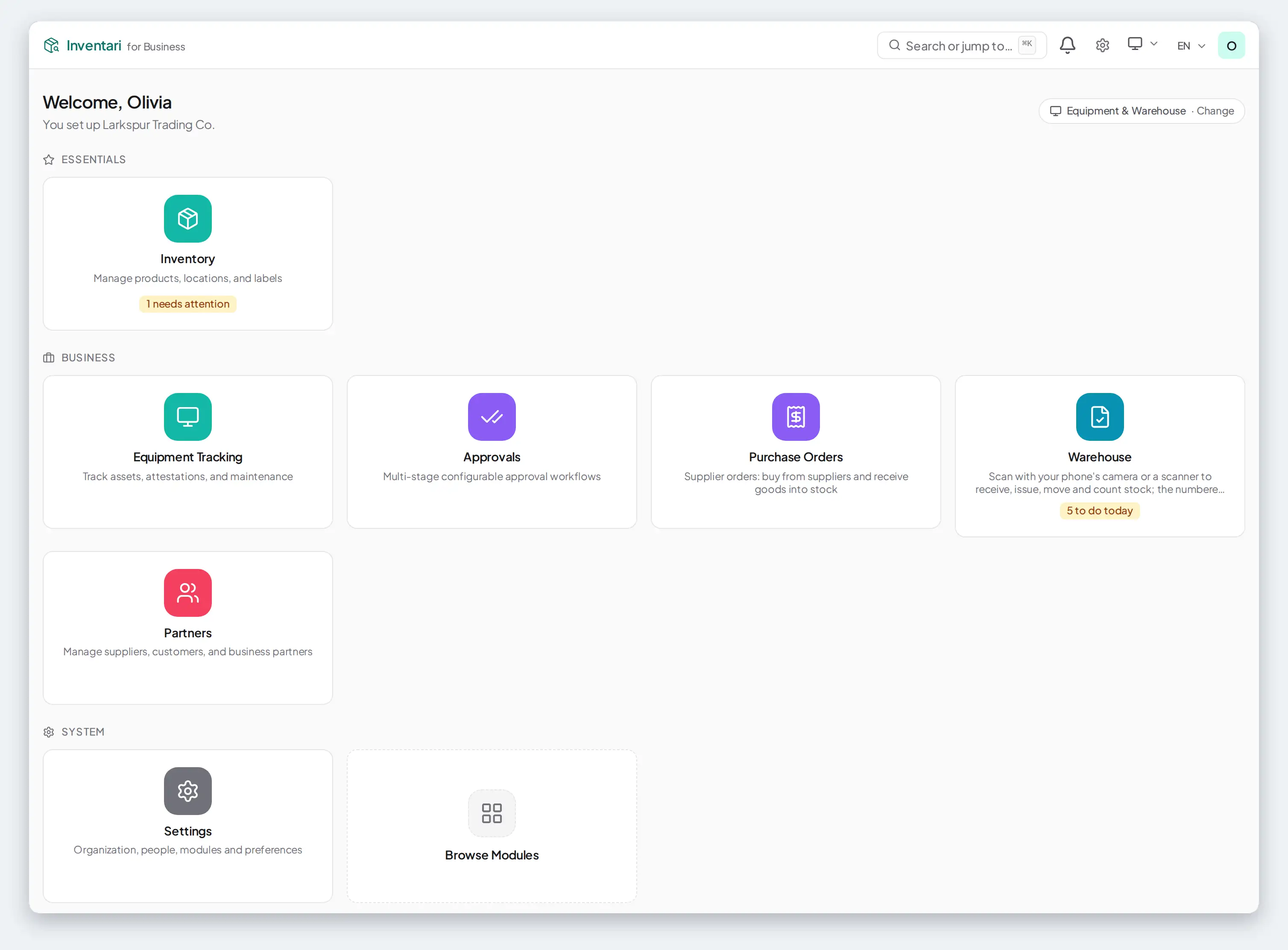
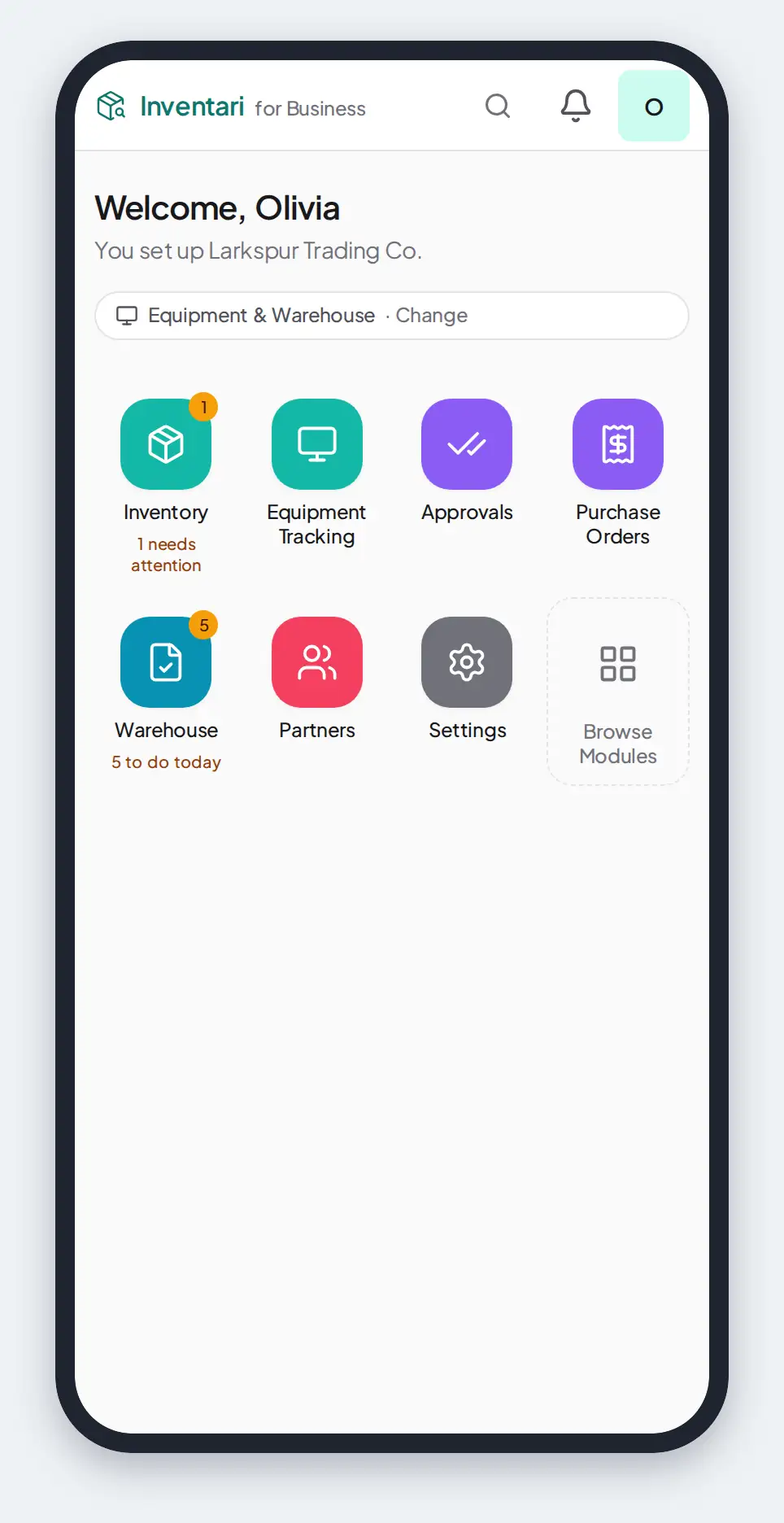
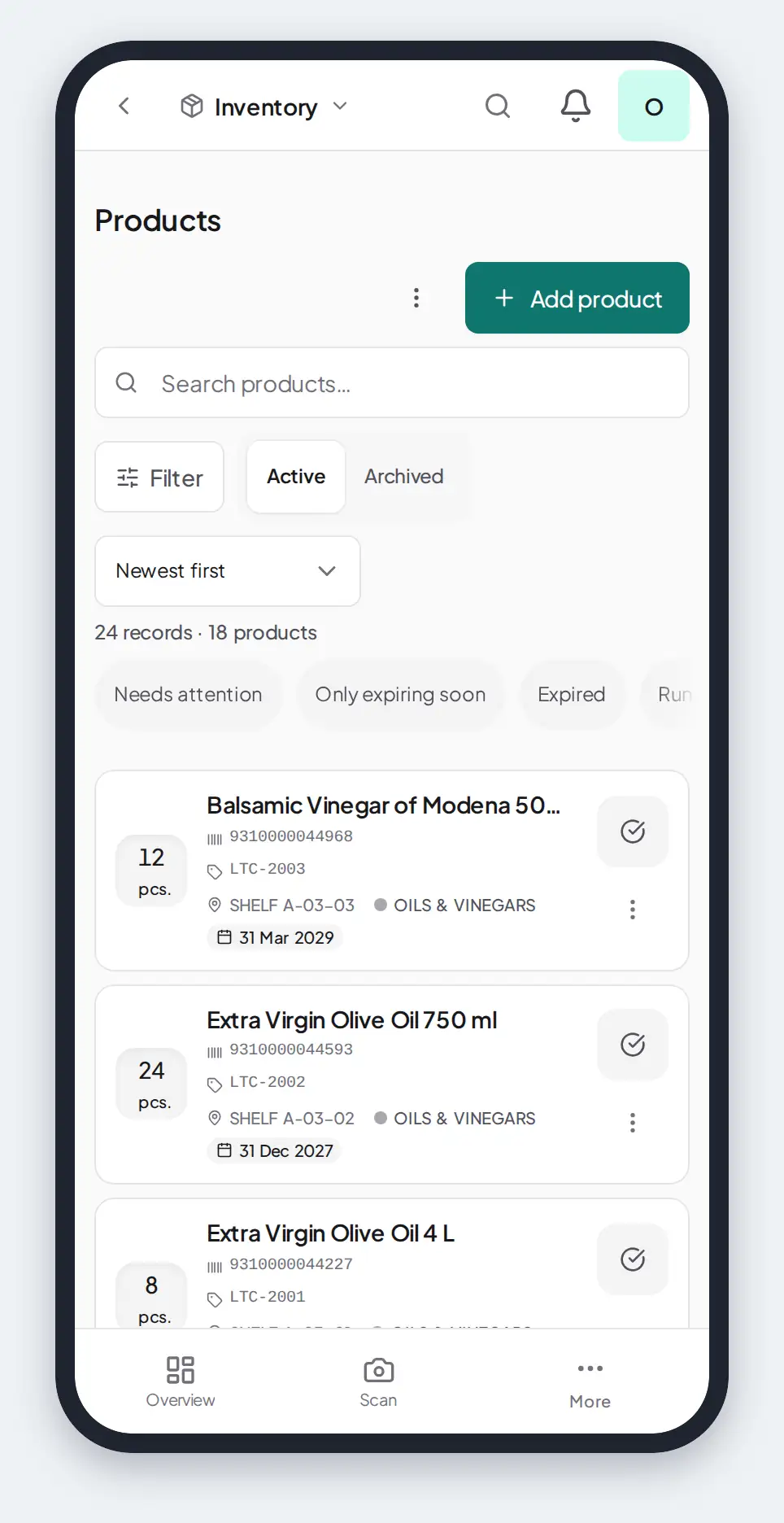
En el teléfono, la barra superior conserva la búsqueda, la campana y el avatar; la configuración, el tema y el idioma pasan al menú del avatar (Configuración, Apariencia, Idioma). Dentro de Inventario, una barra inferior ofrece Resumen, Escanear y Más; esta última contiene el resto de pestañas y enlaza con los demás módulos.
2. Ubicaciones
Todo en Inventari está en algún lugar. Las ubicaciones forman un árbol de cualquier profundidad —un edificio, una sala, un armario, un estante—, y un producto puede estar en cualquier nivel, no solo en el más bajo.
Dónde se gestionan las ubicaciones
Inventario → Ubicaciones las muestra: las ubicaciones que no pertenecen a ningún módulo. Una ubicación que pertenece a un módulo, como las salas de equipos, no aparece en esa lista hasta que se active Mostrar los datos de módulos en las listas generales en Configuración → General (capítulo 14). Equipamiento → Ubicaciones ofrece una vista más reducida del mismo árbol: las ubicaciones que contienen equipos (del mismo modo, Equipamiento → Categorías muestra las de equipos).
Añadir y organizar
- Añadir ubicación inicia un asistente breve: ¿Dónde guardas tus cosas?, ¿Qué hay en esta ubicación? y, opcionalmente, ¿Cómo seguir los productos aquí?, que indica qué campos piden los productos de esta ubicación.
- La pantalla Ubicaciones muestra todo el árbol junto a la ubicación seleccionada. Arrastra una ubicación sobre otra, o usa Mover a… (con Nivel superior incluido) en el menú de una fila, añade una hija con Añadir ubicación dentro o elimínala desde su pestaña Configuración (sus hijas suben un nivel).
- Haz clic en una ubicación del árbol para abrirla en el panel de la derecha. Muestra lo que contiene en las pestañas Contenido, Productos, Configuración y Movimientos, y ofrece Añadir ubicación dentro, Añadir producto aquí (con la ubicación ya rellenada), Mover a… y —una vez que la ubicación tiene código— Vista previa de impresión, que descarga la etiqueta QR de la ubicación.
- La pestaña Configuración permite cambiar el nombre de la ubicación, describir Cómo llegar, elegir su tipo y sus campos con seguimiento, añadir campos personalizados y colgarla de otra ubicación superior (Se encuentra en). Su número de Orden de recorrido —el orden en que la preparación visita las ubicaciones (10.3)— se establece con los Ajustes de la ubicación del almacén, más abajo.
Códigos de ubicación
Cada ubicación tiene un código, impreso en su etiqueta. Al escanearlo, Inventari sabe dónde estás, de modo que los productos que añadas a continuación van allí por defecto (capítulo 4), y una sesión de preparación o de recepción sabe en qué estante estás (10.3). Un código es la pegatina, no el nombre: cambiar el nombre de una ubicación nunca cambia su código.
La forma de crear los códigos depende de cómo trabajas (1.2) y se establece por almacén, es decir, por una ubicación de nivel superior del árbol:
- En casa (Alimentación y hogar): los códigos se generan al azar, como
LOC-7KQ2. En una despensa, el código es solo un código, y se imprime como etiqueta QR. - En una empresa (Equipos y almacén, Personalizado): los códigos siguen el árbol,
de modo que una persona lee el lugar en la pegatina sin escanear:
A-02-01es la zona A, bandeja 2, nivel 1. Una ubicación nueva bajo otra numerada toma el siguiente código entre sus vecinas: la segunda bandeja de la zona A esA-02, y el primer nivel de esa bandeja,A-02-01. Nunca se asigna un número que todavía lleve una pegatina antigua, y una ubicación a la que escribes un código la conserva.
La Plantilla de códigos indica cómo. Cada nivel por debajo del almacén tiene un marcador,
con un separador entre ellos: {zone} da letras (A, B, …, Z, AA), {rack:02} da números de
dos cifras (01, 02, …). La plantilla predeterminada en empresa es
{zone}-{rack:02}-{level:02}; una plantilla propia podría ser W2/{aisle:03}.{bay}. Un
prefijo solo, como LOC, genera códigos aleatorios. Un nivel más profundo que la plantilla
también genera un código aleatorio.
Con el módulo Almacén activado, todo esto se hace en Almacén → Códigos y etiquetas (bajo Más en el teléfono), de modo que un almacén en modo de enfoque nunca sale del módulo:
- La tarjeta Códigos de ubicación indica la plantilla del almacén. Plantilla de códigos la cambia; si se deja vacía, vuelve a la predeterminada de tu forma de trabajar. Cambiar la plantilla no reescribe ningún código.
- Renumerar según la plantilla da a cada ubicación del almacén que todavía no se ajusta a la plantilla el código que le corresponde por su lugar en el árbol, familia por familia y en orden de recorrido; un código que ya se ajusta se queda como está. Asignar códigos de estante en la barra de selección hace lo mismo para las ubicaciones marcadas y todo lo que contienen, numerando lo que queda después del código más alto: es la forma de numerar una bandeja configurada antes de que su zona tuviera código.
- Las pegatinas antiguas siguen funcionando. Cuando la renumeración cambia un código, el anterior queda como etiqueta en la reserva, apuntando a la misma ubicación; así, la pegatina del estante sigue identificándola en recepción, preparación e inventarios hasta que la sustituyas. La tarjeta enumera esas ubicaciones con sus códigos antiguo y nuevo: Imprimir etiquetas nuevas, pégalas y después Marcar como sustituidas.
- Imprimir las etiquetas de esta lista, junto al selector de almacén, imprime las etiquetas de las ubicaciones que muestra la lista; Imprimir etiquetas en la barra de selección imprime las de las marcadas. Una etiqueta muestra el código en grande, en Code 128, que lee un escáner USB 1D, con el nombre de la ubicación debajo y, si lo marcas, un QR junto a las barras para la cámara de un teléfono. Descargar genera la imagen; Enviar a la impresora la envía al agente de impresión (capítulo 5).
De casa a empresa. Si cambias tu forma de trabajar de Alimentación y hogar a un modo de empresa (Configuración → Módulos de la organización → Módulos que ves, capítulo 14), se conserva cada código y cada pegatina sigue escaneando. El cambio indica que la renumeración está disponible; no se renumera nada hasta que elijas Renumerar según la plantilla.
Una pegatina QR impresa antes lleva una dirección web. Un escáner 2D escribe esa dirección completa en el campo, y cada campo de escaneo del almacén extrae de ella el código, de modo que las pegatinas QR antiguas también identifican allí su estante.
Archivar y eliminar
- Archivar saca una ubicación de uso. Si todavía contiene productos, antes eliges adónde van. Las ubicaciones que hay dentro no se archivan con ella y conservan sus propios productos. Una ubicación archivada vuelve con Restaurar en la página Ubicaciones archivadas, enlazada bajo el árbol.
- Eliminar solo funciona con una ubicación que no contenga nada y por la que nunca haya pasado ningún movimiento registrado. Si no, Inventari te indica que la archives.
Capacidad
Con el módulo Almacén activado, la pestaña Configuración de una ubicación muestra además sus Ajustes de la ubicación —el orden de recorrido, si pueden estar allí productos distintos, el límite por producto y cuánto está ocupada—, con Ajustar la ubicación para cambiarlos. Las recepciones usan esos límites para decidir a qué estante va la mercancía (capítulo 10).
En un estante con varios productos, el límite de cada producto es su propio espacio, y el estante está lleno cuando las partes suman el 100%: 20 de 40 bolsas de arroz y 25 de 50 kg de ciruelas lo llenan. Un producto sin límite no suma ninguna parte; la ocupación indica que esa parte del estante no se cuenta.
Ubicaciones que no creas
Inventari mantiene tres ubicaciones propias —Consumido (virtual), Pérdida de inventario (virtual) y Producción (virtual)—, con sus nombres en la interfaz en español. No aparecen en las listas de ubicaciones ni en los selectores. Cuando un producto se consume por completo, su registro pasa a una de ellas, y así su historial se conserva en cero (capítulo 3).
3. Productos
3.1 Añadir un producto
Inventario → Productos → Añadir producto (o Añadir nuevo producto en la búsqueda). Solo son obligatorios Nombre del producto y Ubicación; el resto es opcional.
| Campo | Qué es |
|---|---|
| Nombre del producto y el recuadro de la foto | El nombre, y una foto tomada o elegida desde el dispositivo |
| Ubicación | Dónde está. Gestionar ubicaciones abre la lista en una pestaña nueva |
| Marca, Categoría | Se puede crear una categoría desde el selector |
| Ubicación en estante | Texto libre, como «Estante A, bandeja 2» |
| Cantidad y Unidad | Cuánto, en piezas, kilogramos, litros, paquetes… |
| Peso / volumen por pieza | Para productos contados en piezas; el total se calcula por ti |
| Fecha de vencimiento | Con atajos para 6 meses, 1 año y 3 años |
| Fecha de congelación | Para tu información; ninguna regla ni alerta la usa |
| Precio de compra por unidad | El precio de una unidad, no de la cantidad total |
| Número de serie, Descripción / Notas | |
| SKU | El número de referencia propio del producto, con letras, cifras, guiones, guiones bajos y barras, de hasta 50 caracteres, guardado en mayúsculas. Si lo dejas vacío, la numeración de la organización asigna uno, donde esté activada. Pertenece al producto: cambiarlo en Editar lo cambia en todos sus registros, y el cambio queda en el registro de auditoría |
| Código de producto | El código de barras. Se muestra cuando una categoría o una ubicación lo sigue, y se rellena solo al añadir un producto escaneándolo. Un producto que no lo tenga recibe uno con Generar código (capítulo 5) |
Algunos campos solo aparecen donde tienen sentido: una ubicación puede limitar el formulario de producto a sus propios campos con seguimiento, y una categoría puede añadir campos propios (Información adicional) u ocultar los de alimentación. Un campo que una categoría marca como obligatorio lo es en todas partes: el formulario se detiene en él, y una llamada a la API o una fila de importación sin ese campo se rechaza indicando su nombre.
Conviene saber:
- Se recuerdan la última ubicación y la última categoría para el siguiente producto. Un aviso lo indica, con Limpiar para empezar de cero.
- No hay aviso de duplicados. Si vuelves a guardar, se añade otro registro. Si el código de barras, o el nombre y la marca, coinciden con un producto que ya tienes, el nuevo registro se agrupa bajo ese mismo producto, de modo que los niveles de stock y el historial se suman. La importación funciona igual: una fila cuyo código de barras, o nombre y marca, coincide con un producto existente se convierte en otro registro suyo. Una fila se rechaza cuando su número de serie ya está en un registro tuyo, o cuando su código de barras lo usa un registro activo de un producto distinto. Para actualizar productos en lugar de añadir registros, importa con la columna «Label Code» asignada y un modo de coincidencia activado; una fila sin código siempre se añade.
Desde una fotografía. Con el reconocimiento fotográfico activado, la página tiene una pestaña Vision AI: Tomar foto del producto y, después, Analizar etiqueta. Lee de la etiqueta el nombre, la marca, la fecha de vencimiento, el peso, la información nutricional y los ingredientes, y los rellena para que los revises; una categoría solo se rellena cuando coincide con una que ya tienes. Necesita una conexión de IA para Leer un producto desde una foto (Configuración → Conexiones de IA, capítulo 14).
Desde un código de barras. Escanéalo (capítulo 4). Cuando el módulo de nutrición está activado y tu administrador ha instalado la base de datos de productos Open Food Facts, un código de barras desconocido rellena con ella el nombre, la marca, la foto y la información nutricional. Esa información nutricional procede de una base de datos de la comunidad: compárala con la etiqueta y consulta la nota sobre alérgenos e información nutricional del capítulo 8.
3.2 La lista de productos
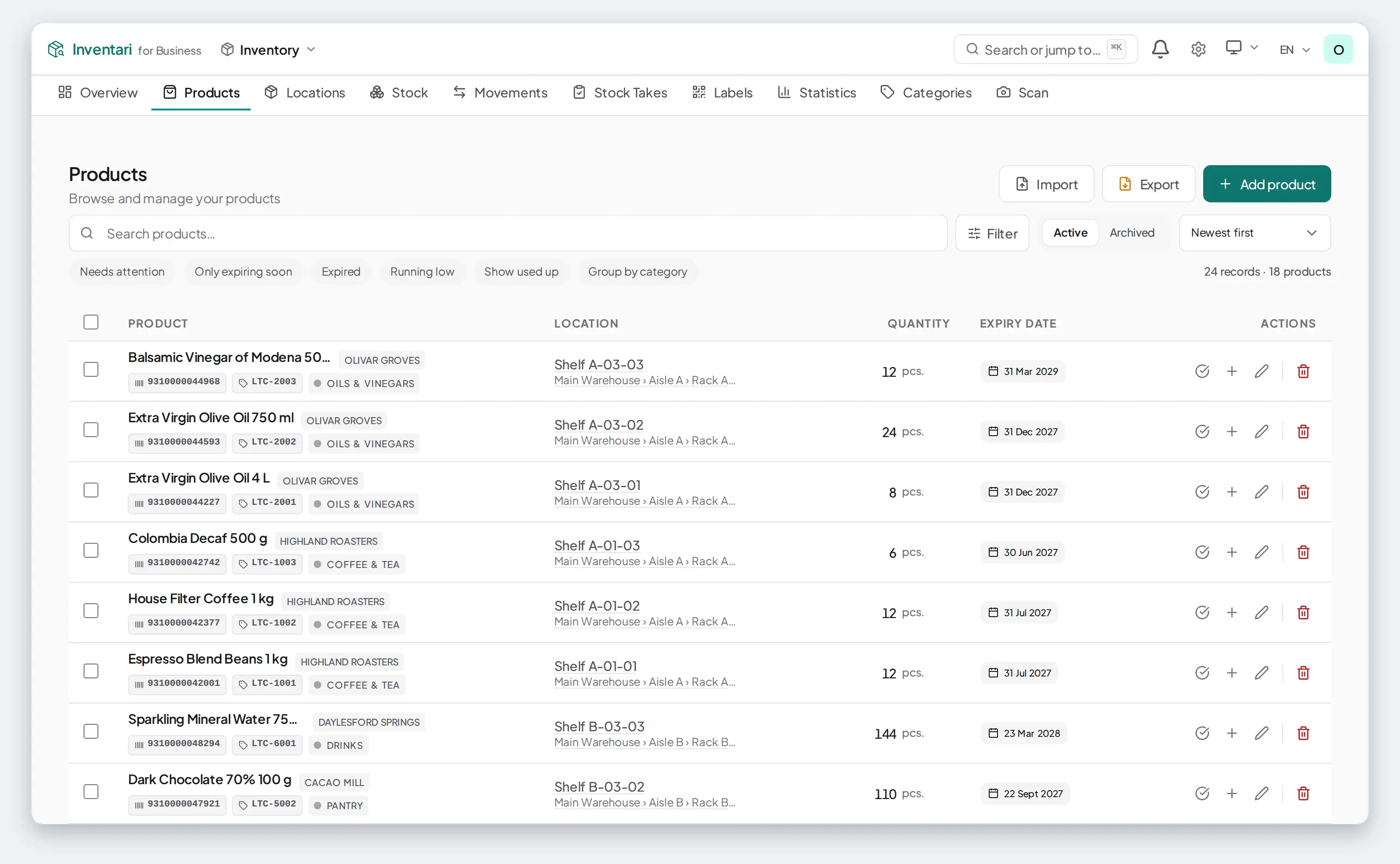
- Pestañas Activos y Archivados, un cuadro de búsqueda y Filtrar por ubicación y categoría.
- Filtros rápidos: Solo próximos a vencer (en un plazo de 7 días, incluido hoy) y Vencido (cuando tus ubicaciones siguen la caducidad), Queda poco, Mostrar consumidos (registros a cero), Agrupar por categoría, y Fórmula (BOM) cuando Fabricación está activado.
- El número sobre la lista cuenta registros, uno por lote o estante donde está un producto, no productos; las tarjetas de categoría cuentan productos.
- Ordenación por fecha de alta, nombre, cantidad o vencimiento.
- Importar lee archivos XLSX, CSV o una exportación de Grocy, y puede crear las ubicaciones y categorías que falten a medida que avanza. Una fila asociada a un producto que ya tienes toma el nombre de ese producto, y una cuya unidad no pueda convertirse a la del producto se rechaza, indicando las dos unidades. Exportar descarga en XLSX lo que muestra la lista en ese momento, con el SKU, la descripción, la alerta de stock, los valores de los campos personalizados de la categoría y cada ubicación con su ruta completa; su segunda hoja indica qué columnas lee una importación.
- Cada fila tiene Retirar 1 unidad, Añadir 1 unidad, Editar, Eliminar y una campana, Establecer alerta de stock, para el mínimo por debajo del cual el producto cuenta como stock bajo. Al hacer clic en una fila se abren sus acciones rápidas.
- Marca varias filas para Edición masiva de su ubicación, categoría, precio, marca o fecha de vencimiento, para eliminarlas, o para Imprimir etiquetas con sus códigos de barras (capítulo 5).
3.3 La página de un producto
Pestañas: Resumen, Historial de cambios y Movimientos cuando se registran movimientos (capítulo 6). Dónde está → En todas las ubicaciones enumera cada ubicación en la que está el producto.
Las acciones de la parte inferior:
- Añadir 1 unidad añade una.
- Retirar 1 unidad retira una como consumida, sea cual sea la unidad de medida. Para retirar otra cantidad, usa Retirar 1 unidad en la fila de la lista, que abre un diálogo donde la escribes.
- Mover traslada el registro completo a otra ubicación.
- Imprimir etiqueta imprime el nombre del producto y su código como código de barras (capítulo 5); aparece cuando el producto tiene un código o un SKU.
- Eliminar pide un motivo y archiva el registro; se puede restaurar desde Archivados. Eliminar requiere el permiso para eliminar productos, que tiene el rol Administrador integrado.
3.4 Retirar existencias
El diálogo Retirar del stock (el Retirar 1 unidad de la fila) pregunta cuánto y por qué:
- Consumido y Otro cuentan como consumo.
- Desechado, Dañado y Vencido se registran como bajas: los informes los cuentan como desperdicio, no como uso.
Cuando un registro llega a cero, sale de la lista: pasa a una de las ubicaciones que Inventari mantiene para sí (capítulo 2). Mostrar consumidos vuelve a mostrar esos registros; en su página, Mover devuelve uno a un estante y Añadir restaura una cantidad.
3.5 Vencimiento y stock bajo
- Un producto está vencido desde el día siguiente a su fecha de vencimiento, y por vencer desde 7 días antes. Los días se cuentan en la zona horaria de la organización.
- Está en stock bajo cuando su total en todas las ubicaciones reales es igual o inferior al mínimo establecido con Establecer alerta de stock.
- Inventario → Resumen reúne los tres casos en una tarjeta necesita atención, que los cuenta en su encabezado, cada producto una vez, bajo su motivo más urgente. Cuando Listas de compras está activado y hay algo con stock bajo, Revisar qué reponer abre las propuestas para revisarlas; marca lo que quieras añadir a tu lista de compras.
El vencimiento y el stock bajo se muestran en pantalla y en Estadísticas; no generan notificaciones en la campana.
3.6 Unidades
Las unidades se agrupan en peso, volumen, longitud y recuentos. Las cantidades se convierten dentro de un grupo (500 g y 0.5 kg son lo mismo), pero no entre grupos: un paquete no se convierte en piezas, ni una taza en gramos. Las unidades contadas (piezas, paquetes, botellas…) admiten solo números enteros, así que «0.5 pcs» se rechaza. Cambiar un producto a una unidad de otro grupo borra su cantidad.
4. Escaneo
Inventario → Escanear en un teléfono (o Escanear código de barras en la búsqueda) abre la cámara; en un ordenador, Iniciar cámara, o escribe el código en O introduce el código manualmente. Lee códigos QR y códigos de barras EAN/UPC.
| Escaneas | Qué ocurre |
|---|---|
Un código de ubicación (A-01-02, o LOC-… en casa) |
Una hoja con la ruta de la ubicación y todo lo que hay almacenado en ella, incluidas las estanterías que cuelgan de ella, con cantidades, lote y fecha de caducidad. Usar como contexto de escaneo hace que los productos que añadas a continuación vayan a esa ubicación (Borrar la ubicación la olvida); Abrir ubicación, Iniciar un inventario (cuenta esta ubicación y las que están por debajo) y Mover continúan desde ahí. La misma hoja se abre desde la página Escanear de Almacén. |
Una etiqueta libre (STM-…) |
Se abre un formulario de producto nuevo, vinculado a esa etiqueta — o Asociar a un producto existente para vincularla a un producto que ya tienes. |
| Una etiqueta que ya está en un producto | Las acciones rápidas del producto. |
| La etiqueta de un producto eliminado | Su registro de archivo, con Reutilizar etiqueta. |
| Un número de documento | El documento (con Almacén activado). |
| Un código de barras que tienes en stock | En stock: cada ubicación con + y −, Retirar 1 (caduca primero), Agregar a la ubicación, Agregar a la lista de compras y Ver todos los detalles. |
| Un código de barras que tuviste antes, ahora a cero | Un formulario de producto nuevo, rellenado a partir de él. |
| Un código de barras desconocido | Un formulario de producto nuevo, rellenado desde Open Food Facts cuando esa base de datos está instalada. |
En la hoja En stock, − retira una unidad de esa ubicación, y Retirar 1 (caduca primero) retira una unidad del registro que caduca antes.
Un lector de códigos de barras USB o Bluetooth funciona sin ninguna configuración, siempre que actúe como un teclado — la mayoría lo hace, y también los teclados de escaneo de los teléfonos Android. La cámara del teléfono se ha probado en estas pantallas con un teléfono real; un lector de hardware aún no se ha probado con hardware real. Estas pantallas lo escuchan y muestran En esta pantalla puede usar un lector de códigos de barras: Inventario → Escanear, Almacén → Escanear (la pestaña central del teléfono; en un ordenador se abre desde Inicio — Escanear un código — y desde dentro de una acción), las hojas Escanear preparación y Escanear recepción de un documento, y la lista de Documentos, donde el código pasa a ser la búsqueda. El código se toma allí donde esté el cursor, salvo dentro de otro campo que estés escribiendo. Un lector debe terminar cada código con Intro o Tab, que es como vienen configurados; todavía no se pueden configurar prefijos ni otros finales.
5. Etiquetas
Inventario → Etiquetas guarda un conjunto de códigos QR impresos que pegas en las cosas antes o después de que entren en Inventari.
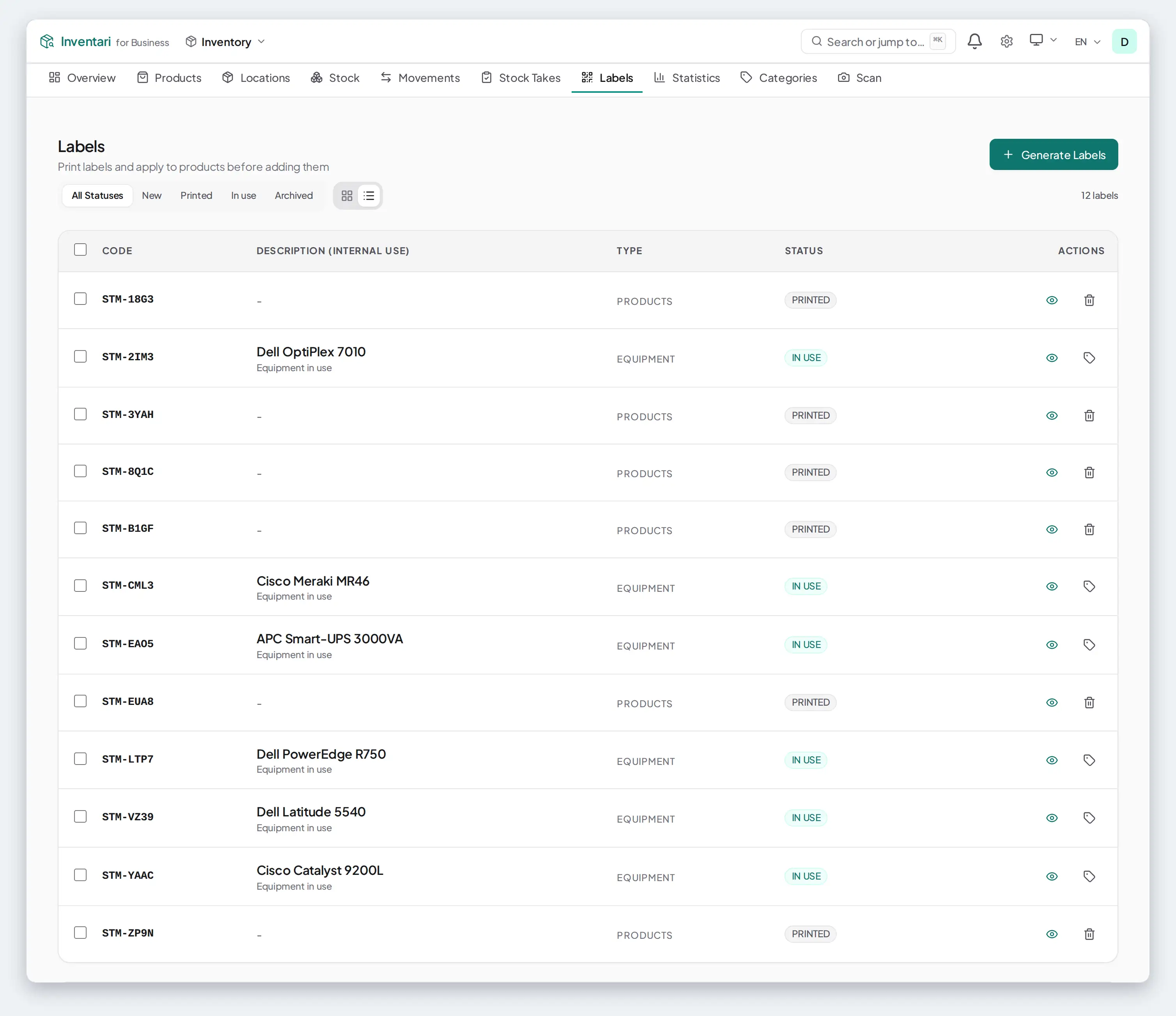
- Generar etiquetas: cuántas (hasta 500), un prefijo de
hasta cinco letras o cifras (
STMsalvo que lo cambies, lo que da códigos comoSTM-4F2A), y una descripción interna. - Estados: Nueva — nunca impresa ni usada; Impresa; En uso — asignada a un producto; Archivada — su producto se eliminó.
- Impresión. Selecciona etiquetas y pulsa Vista previa de impresión. Elige un tamaño (un preajuste o uno propio en milímetros), las copias por etiqueta y lo que muestra la etiqueta, y luego Descargar N etiquetas. La descarga es una imagen que imprimes desde tu ordenador; al descargar, las etiquetas pasan a Impresa.
- Imprimir directamente en una impresora lo hace el agente de impresión, que se ejecuta junto a la impresora y controla una Brother P710BT, una cola CUPS o cualquier comando.
- Poner una etiqueta en un producto. Escanea una etiqueta libre: se abre el formulario de producto nuevo y el producto guardado queda vinculado a esa etiqueta. Para un producto que ya has introducido, pulsa Asociar a un producto existente en ese formulario, busca el producto y elígelo; o abre la página del producto, pulsa Asociar una etiqueta y elige una etiqueta libre del conjunto (o crea una nueva). Un producto que ya tiene etiqueta la conserva y no ofrece ninguna de estas dos vías.
Las etiquetas de estantería con código de barras Code 128, para un almacén de empresa, se imprimen desde el módulo Almacén (capítulo 2, Códigos de ubicación).
En la demo pública, Hoja de etiquetas en la barra superior de cada pantalla abre una hoja con los códigos de estantería y de producto de esa copia, para imprimir y escanear con un teléfono —recibir mercancía, guardarla y volver a sacarla— antes de montar un almacén propio.
Etiquetas de producto
Una etiqueta del conjunto lleva un QR que apunta a un registro. Una etiqueta de producto lleva el código propio del producto como código de barras —el código por el que un escaneo de recepción o de preparación encuentra el producto—, con el nombre del producto encima y, cuando el registro los tiene, su lote y su fecha de caducidad debajo.
- Un producto sin código. Abre su formulario (Editar en la página del
producto, o Añadir producto) y pulsa Generar código junto al campo
Código de producto vacío. Rellena un EAN-13 interno que empieza por
20, el rango GS1 que una empresa puede usar para sus propias mercancías; no hay dos productos en la organización con el mismo código, y se omite un código que ya tenga un producto. Es el código interno de la organización, que no puede confundirse con el de un fabricante, y solo es válido dentro de la organización: las mercancías vendidas a través de cajas de otros negocios necesitan un GTIN de GS1. Guardar cambios lo conserva. Un producto que ya tiene código no ofrece el botón: cambiar el código dejaría huérfanas las etiquetas que ya están en el estante. - Un producto. En la página de un producto, Imprimir etiqueta (visible una vez que el producto tiene código o SKU). Elige un tamaño (Estándar 50×24 o Grande 62×29, o uno propio en milímetros), las copias, y si imprimir el lote y la fecha de caducidad. La vista previa es el archivo; Descargar entrega la imagen para imprimir, y Enviar a la impresora la manda al agente de impresión cuando hay uno conectado.
- Varios productos. Márcalos en Inventario → Productos y pulsa Imprimir etiquetas en la barra de selección. Los productos sin código se dejan fuera, y la ventana indica cuántos son.
- Qué es el código de barras. Un EAN de 13 dígitos válido se imprime como EAN-13, que todos los lectores leen; cualquier otro código, incluido un SKU, como Code 128. Escanear la etiqueta impresa en una sesión de preparación o de recepción encuentra el producto igual que escanear el código de barras del fabricante.
- Un código largo necesita una etiqueta ancha. Las barras se imprimen completas o no se imprimen: un código demasiado largo para el ancho elegido (un código alfanumérico largo en una etiqueta de 50 mm, por ejemplo) se rechaza indicando el ancho que necesita, en lugar de imprimirse cortado al final, donde ningún lector puede leerlo. Una etiqueta demasiado baja para su nombre, barras y texto se rechaza de la misma manera: elige una más alta.
6. Niveles de stock, lotes y movimientos
Estas pantallas solo existen cuando está activado un módulo que mueve stock: Almacén, Órdenes de compra, Fabricación o Conteos de inventario. Sin ninguno de ellos, la lista de productos es el registro completo de tu stock, y las pestañas Stock y Movimientos no se muestran.
Niveles de stock
Inventario → Stock muestra, para cada ubicación y producto: En existencia, Reservado (retenido para documentos de salida confirmados, capítulo 10) y Disponible — lo que queda para nuevos pedidos. Filtra por ubicación, incluye las ubicaciones a cero o busca.
Lotes
Lotes en la página Stock enumera cada lote recibido bajo un número de lote o de serie. Un lote está Activo, En cuarentena, Retenido, Caducado o Retirado; cambiarlo requiere un motivo. Solo los lotes activos y dentro de su fecha de caducidad se eligen para un documento de salida. La página de un lote muestra dónde está, todo lo que le ha ocurrido y cada decisión sobre su estado.
Trazabilidad para una retirada en la página del lote responde a lo que pide una retirada: en Entró, las recepciones que trajeron el lote, y en Salió, las entregas y las órdenes de producción que lo sacaron, cada una con su documento, socio y dirección, fecha y cantidad. Los movimientos entre tus propias ubicaciones se omiten. Una orden de producción que indicó el Lote del producto fabricado lleva a ese lote, y sus propias entregas aparecen debajo. Exportar descarga la misma trazabilidad como hoja de cálculo para entregársela a un inspector.
Qué lote sale primero se define en el producto, en Qué sale primero de su formulario Editar producto: FIFO saca lo que entró primero, FEFO lo que caduca primero, sea cuando sea su fecha de entrada. Un producto sin ninguno de los dos sale en FIFO; su página muestra el orden bajo Orden de salida. El Orden de salida de los productos nuevos de una categoría (Inventario → Categorías, en el formulario de la categoría) es el orden con el que empieza un producto creado en esa categoría; cambiarlo después deja los productos existentes como están.
Existencias a una fecha
Existencias a una fecha responde a «¿qué teníamos el día 31?»: elige A fecha de y, opcionalmente, una ubicación, y luego Exportar o Imprimir. Los valores aparecen allí donde el historial de costos llega tan atrás. Un día termina a medianoche en la zona horaria de la organización, no en la del ordenador desde el que lo consultas, de modo que la pantalla, sus exportaciones y el cierre de Movimiento de valor del mismo día siempre coinciden.
Movimientos
Inventario → Movimientos es el diario de todo lo que entró (Entradas), salió (Salidas) o se trasladó entre tus propias ubicaciones (Traslados). Cada línea indica el producto, la cantidad, de dónde y a dónde, el lote, quién lo hizo y su origen — un documento, una entrada a mano (A mano), un conteo de inventario, una tirada de fabricación — con un enlace de vuelta a él. Filtra por dirección, ubicación, fechas o producto, y Exporta el resultado.
7. Inventarios
Inventario → Inventarios → Nuevo inventario cuenta una ubicación junto con todo lo que hay debajo. Opciones:
- Modo ciego oculta las cantidades esperadas a quien cuenta.
- Tolerancia — la diferencia, como porcentaje de la cantidad esperada, que se acepta sin preguntas.
- Requiere conteo completo (activado por defecto) — el conteo no puede completarse hasta que se cuente cada línea.
Solo puede haber un conteo en marcha sobre una parte del árbol a la vez.
Conteo. Escanea cada pieza: un código leído por un lector USB o Bluetooth, leído por la cámara (Escanear con la cámara) o escrito en el cuadro de búsqueda y confirmado con Intro, cuenta una unidad más de ese artículo y lo guarda al momento. Cuando el código corresponde a varios artículos del conteo — el mismo producto en dos estantes o en dos lotes — una lista corta pregunta cuál tienes en la mano. Un código que no coincide con nada se queda en el cuadro de búsqueda, cuyos resultados muestran primero los artículos de este conteo y después el resto de la organización. También puedes fijar la cantidad contada con + y − y guardar cada tarjeta, y añadir una nota cuando haga falta. Añadir nuevo artículo y Añadir como excedente incorporan productos encontrados en el estante que el sistema no esperaba; escanear un producto así lo añade también como excedente. Cuando un conteo difiere, ¿De dónde viene la diferencia? registra el motivo — dañado, pasado de fecha, perdido o robado, encontrado en otro lugar, contado en una unidad equivocada, etc. Se exige un motivo cuando una diferencia supera la tolerancia.
Conteo por ubicación. Un conteo sobre una estantería o un almacén entero es más fácil si se hace estante a estante. Escanea la etiqueta de un estante — su código propio o una etiqueta de ubicación impresa para él — y la pantalla indica qué estante estás contando y muestra solo lo que se esperaba allí. Todo lo que escanees después se cuenta en ese estante: un producto con una línea en el estante se cuenta en él sin preguntar a qué línea te refieres, y la mercancía que el conteo esperaba en otro estante se registra como encontrada en este. Al completar el conteo se muestra como excedente en el estante donde la encontraste y, una vez contado el otro estante, como faltante donde se esperaba. Una unidad con su propio número de serie, o mercancía sin ficha de producto, también se cuenta en el estante donde la encuentras: al completar el conteo se traslada allí, y el informe la muestra como faltante en el estante donde se esperaba y encontrada en el tuyo (encontrado en otro lugar es el motivo que elegir cuando se pida uno). Escanear la etiqueta del estante siguiente te lleva a él; Ubicación completa vuelve a la lista completa. Una etiqueta de una ubicación fuera del conteo se rechaza, indicando la ubicación que se está contando, y la pantalla vuelve a la ubicación completa. Sin escanear un estante, la pantalla cuenta como se describe arriba.
Cerrar una ubicación. Cuando termines con un estante, pulsa Cerrar ubicación en la barra que lo nombra. Todo lo que se esperaba allí y no contaste se cuenta como 0: la pregunta anterior indica cuántas líneas son (nunca lo que tenían, para que un conteo ciego siga siéndolo), y el informe las muestra como faltantes. Un estante sin líneas, o con todas sus líneas a 0, se confirma como contado y vacío: la barra indica entonces quién lo confirmó, y el informe enumera cada ubicación cerrada, marcando las vacías como tales, con quién la cerró y cuándo. Una cantidad que aún espera en su casilla debe guardarse antes. Puedes seguir contando un estante cerrado y volver a cerrarlo. Las líneas de estantes que nadie cerró quedan como estaban: siguen sin contar, de modo que un conteo que exige todas las líneas se niega a completarse sobre ellas.
Completar. Completar inventario fija cada línea contada al número que contaste, registra el motivo en su historial y escribe cada diferencia que encontró el conteo como un documento de Ajuste en el registro (10.1) cuando el módulo Almacén está activado; las líneas que no contaste no se tocan. Se niega cuando:
- el período de inventario está cerrado (capítulo 10),
- el stock cambió mientras contabas — esas líneas vuelven a contarse —,
- una diferencia por encima de la tolerancia no tiene motivo, o no la ha aceptado alguien autorizado a aprobar inventarios (los roles integrados Responsable y Administrador),
- un conteo supera cinco veces lo que tiene el sistema, hasta que alguien autorizado a aprobar inventarios lo acepte. Una línea de la que el sistema no tiene nada no se mide con esta regla, ya que cinco veces nada no es ningún límite; cuando el conteo tiene tolerancia, cualquier número contado en esa línea es una diferencia por encima de ella y espera un motivo y una aprobación como se indicó arriba.
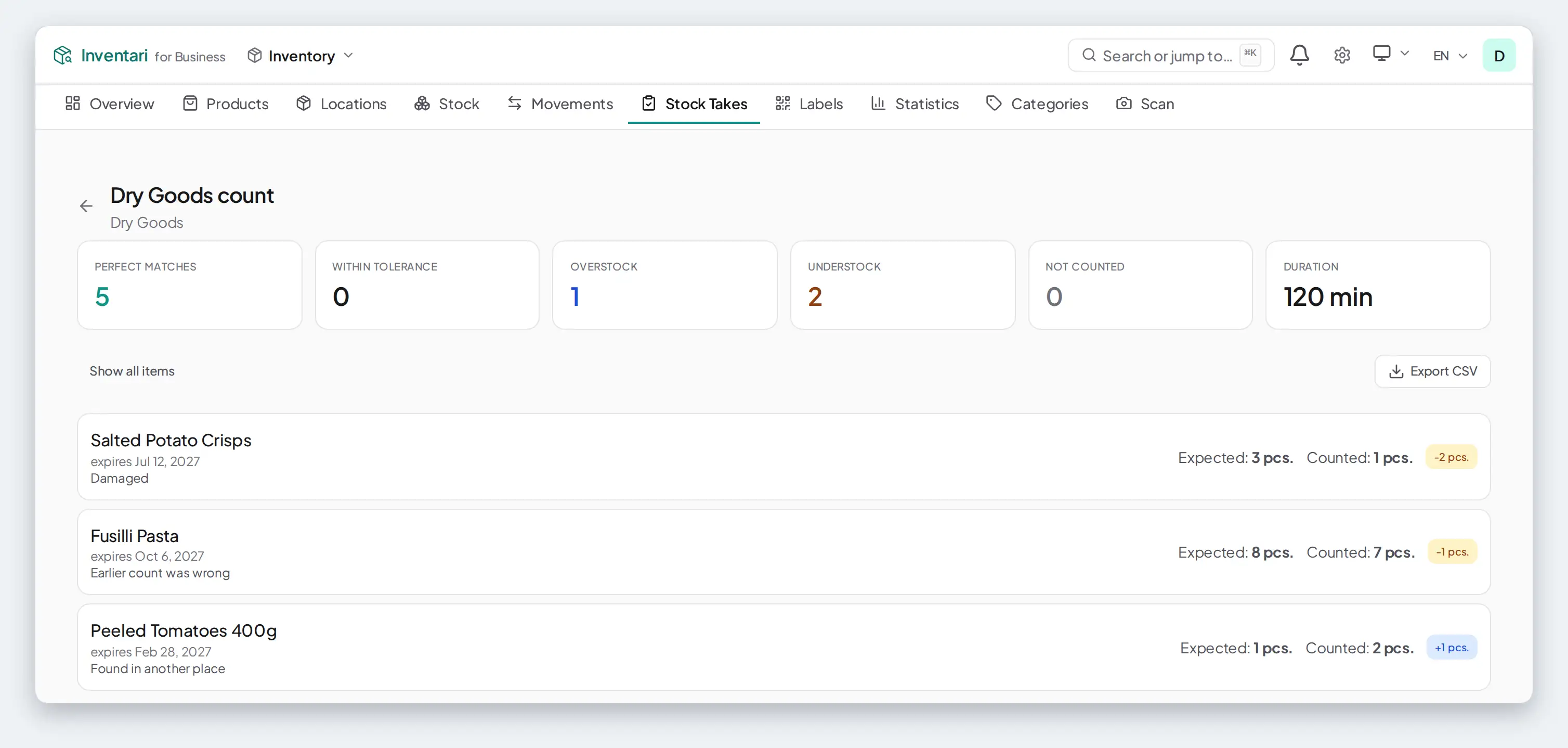
Cancelar descarta el conteo sin tocar el stock. El informe muestra las coincidencias perfectas, las diferencias dentro de la tolerancia, el exceso de stock, la falta de stock y las líneas sin contar, y se puede exportar a CSV.
8. La cocina: recetas, planes de comidas y listas de compras
8.1 Recetas
Recetas enumera tus recetas con las pestañas Todas, Puedo cocinar y Favoritos. Puedo cocinar se divide en Listas para cocinar — todo lo necesario está en el estante — y Casi listas — al menos la mitad está.
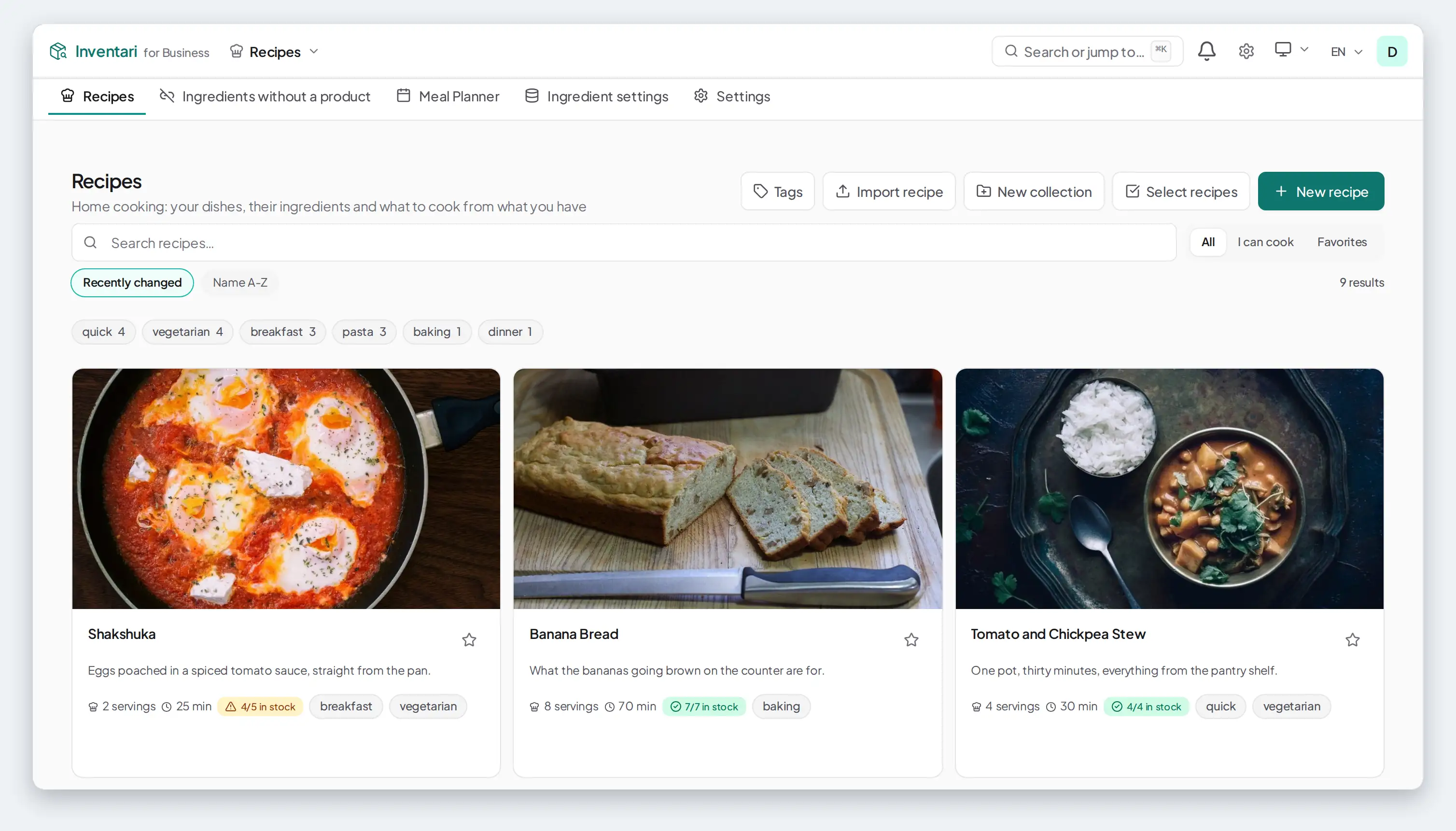
- Nueva receta: nombre, descripción, ingredientes (cantidad, unidad, opcional, calorías, alérgenos), instrucciones, foto, raciones, tiempo de preparación, etiquetas.
- Importar receta, Importar desde URL, lee una receta de una página web. Necesita una conexión de IA para Leer una receta desde un texto (capítulo 14), pasa por un servicio de lectura externo y cuenta contra el presupuesto mensual compartido de solicitudes de IA de la organización — el mismo que usa la prueba de conexión. No hay un límite de importación aparte, y ninguno en absoluto a menos que un administrador lo fije. Importar desde JSON acepta el formato de receta propio de Inventari. Ambas terminan en un paso de revisión antes de Guardar receta, donde una línea cuya unidad la importación no pudo leer se marca y debe recibir una unidad antes de poder guardarse.
- Etiquetas, Nueva colección y Seleccionar recetas las organizan; una tarjeta de receta puede arrastrarse a una colección.
8.2 La página de una receta
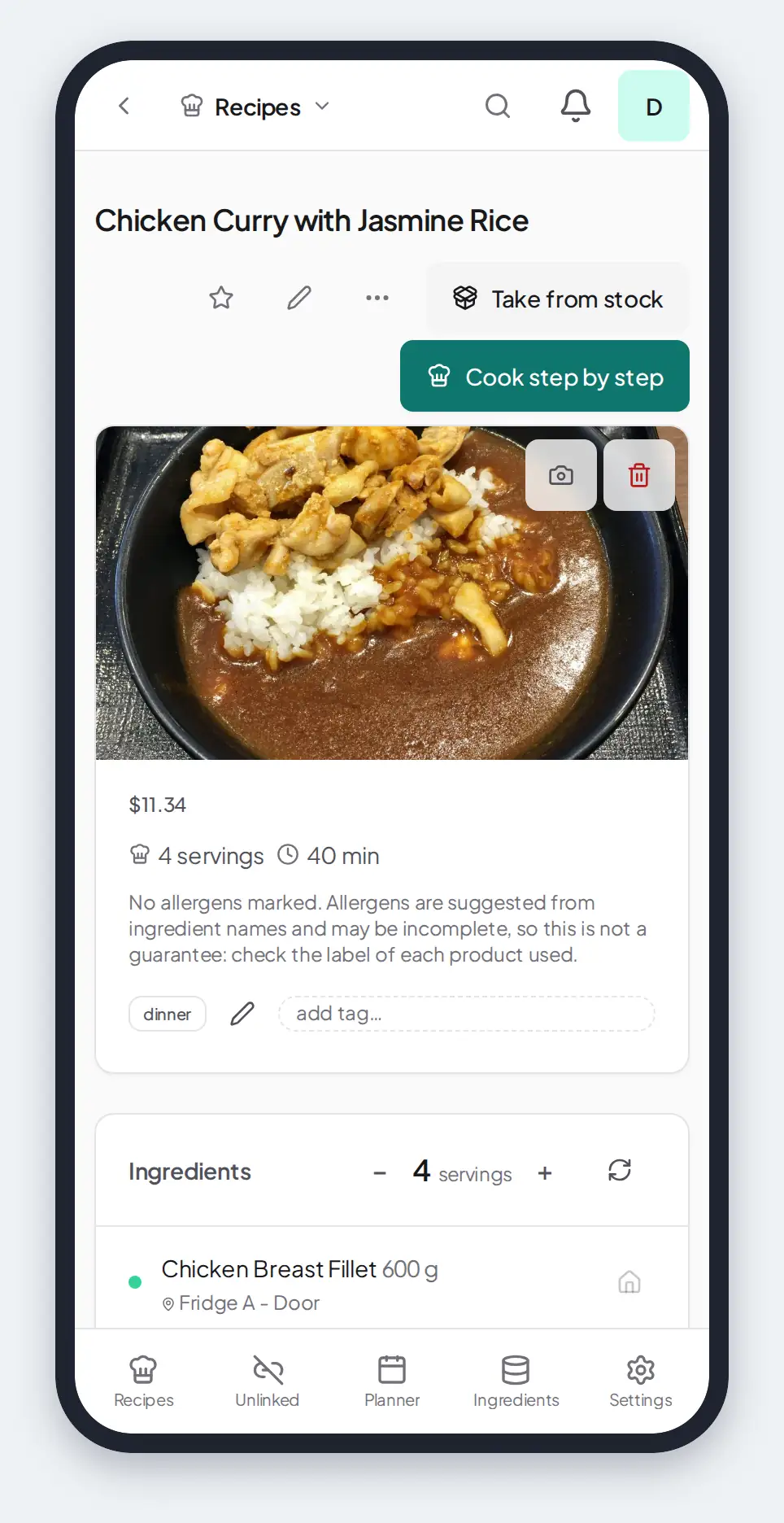
Cada ingrediente muestra si lo tienes — Disponible, Similar, No alcanza, Faltante, Desconocido o No se pueden comparar (el estante cuenta el ingrediente en otra medida, así que no se hace comparación) — con el estante en el que está y una advertencia cuando está cerca de su fecha. El control de raciones reescala la vista, la nutrición y el costo sin cambiar la receta.
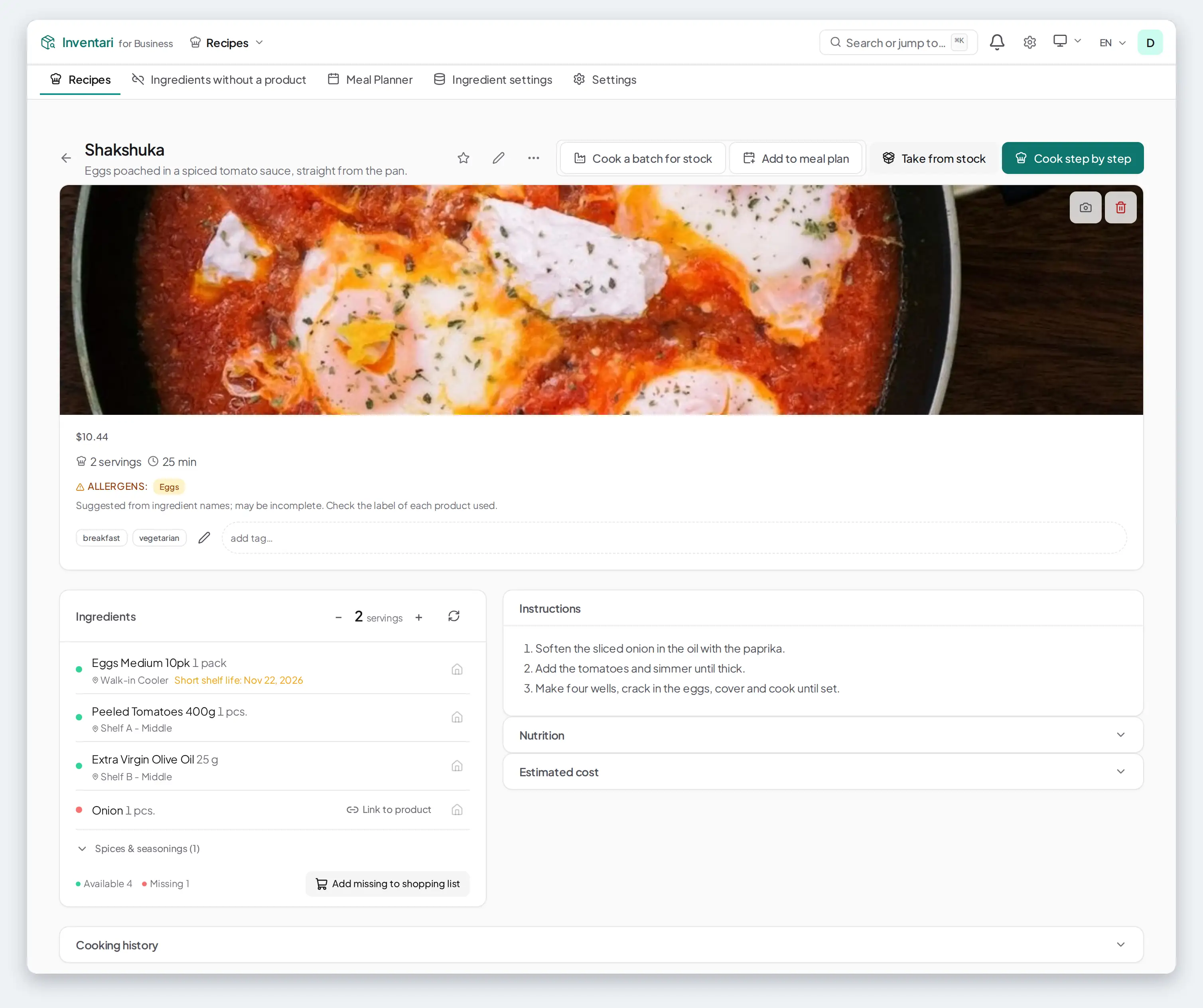
- Vincular al producto indica a Inventari qué producto es un ingrediente. Las comprobaciones de stock, el costo y la retirada del stock solo funcionan con ingredientes vinculados (o con aquellos cuyo nombre coincide con un producto).
- El icono de casa marca un ingrediente como Siempre en casa — algo que nunca quieres en la lista de compras de un plan de comidas.
- Añadir faltantes a la lista de compras añade los ingredientes que te faltan, en la cantidad que te falta — lo que pide la receta menos lo que hay en el estante — a tu lista de compras más reciente (o a una lista nueva con el nombre de la receta). Los ingredientes marcados como Siempre en casa se dejan fuera. Uno que ya está en la lista solo se aumenta en lo que la receta necesita más allá de eso: si se pulsa de nuevo con más raciones, o con menos cantidad en el estante, la línea crece en la diferencia, y si se pulsa de nuevo con la misma necesidad se queda como está. (Una coincidencia «Similar» en el estante compra la necesidad completa: una suposición por el nombre no es una deducción.)
- Tomar del inventario te guía por los ingredientes; escanea un código de barras o toca uno. Cada recogida retira el stock del estante en el acto, sugiriendo el lote que caduca antes. Deshacer devuelve una recogida, Cancelar la recogida las devuelve todas, y Terminar de recoger termina.
- Cocinar paso a paso muestra las instrucciones de un paso cada vez, con temporizadores, y al final pregunta ¿Retirar los ingredientes del inventario?.
- Cocinar un lote para el stock (con Fabricación activada) convierte la receta en una orden de producción en borrador que fabrica un producto con stock (capítulo 12).
- Añadir al plan de comidas pone la receta en un día de un plan.
Más abajo: Nutrición por ración, Costo estimado a partir de lo que te cuestan los productos vinculados, e Historial de cocina.
Los alérgenos y la nutrición son una ayuda, no una garantía. Los alérgenos de una receta se sugieren a partir de los nombres de sus ingredientes y pueden estar incompletos — «sin alérgenos marcados» no significa «no contiene» — y la receta impresa también lo dice. La nutrición es una estimación sumada a partir de los ingredientes, usando las etiquetas de los productos, Open Food Facts (una base de datos de la comunidad) o valores genéricos. Compruébalo todo con la etiqueta de cada producto utilizado. Quien introduce los datos y sirve o vende la comida es responsable de ellos; Inventari no ofrece consejo dietético ni médico.
8.3 Planificador de comidas
Recetas → Planificador de comidas → Nuevo plan: un nombre, las fechas de inicio y fin, las franjas de comida que usas (desayuno, almuerzo, cena, merienda) y las raciones por comida.
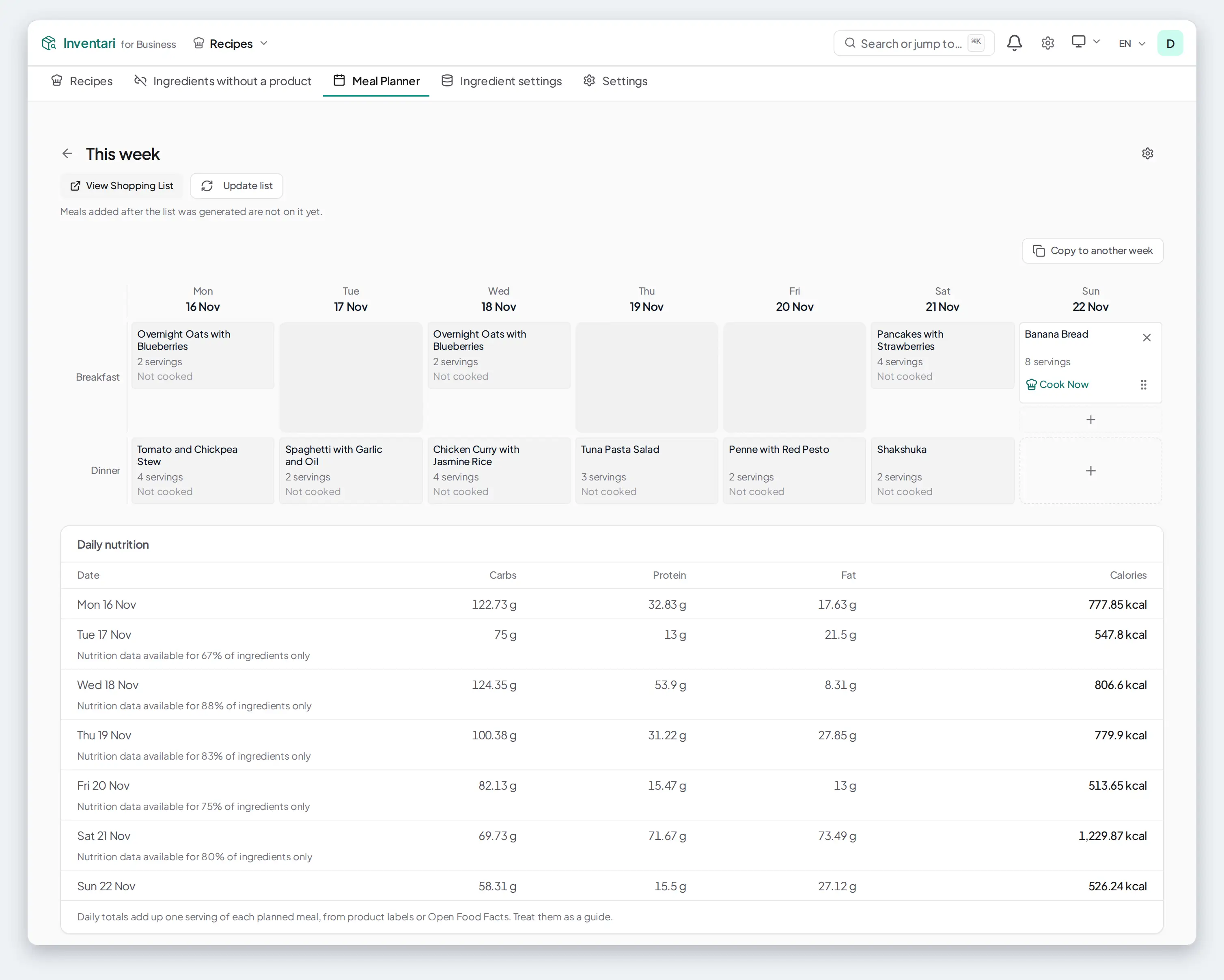
- Haz clic en un hueco vacío para Elegir una receta. La pestaña Sugerido favorece las recetas que puedes cocinar ahora, que aprovechan lo que caduca pronto, que no has cocinado hace poco y que son rápidas.
- Arrastra comidas entre días. Cocinar ahora empieza a tomar los ingredientes del stock para esa comida.
- Copiar a otra semana crea un plan nuevo con las mismas comidas, desplazadas.
- Generar lista de compras (con Listas de compras activada) reúne lo que necesita todo el plan, añade solo lo que te falta y deja fuera lo marcado como Siempre en casa. La lista se genera una sola vez: las comidas que añadas al plan después no se añaden a ella.
8.4 Datos de ingredientes
Recetas → Ajustes de ingredientes guarda tus propios valores nutricionales por 100 g, las conversiones de unidades por ingrediente (una taza de harina en gramos, por ejemplo) y la lista de Siempre en casa.
8.5 Listas de compras
Listas de compras → Nueva lista, y luego Añadir artículos o tomarlos Desde recetas — varios a la vez, con el estante contado una sola vez frente a lo que necesitan juntos.
- Marcar un artículo lo marca como comprado — no pone nada en el stock. Lleva la compra al stock como productos (capítulo 3) o a través de un recibo (capítulo 10).
- Limpiar comprados elimina los artículos marcados.
- Convertir en orden de compra (con Órdenes de compra activada) convierte los artículos vinculados a un producto en una orden de compra en borrador.
9. Seguimiento de equipos
Seguimiento de equipos lleva un registro de activos — portátiles, monitores, teléfonos, equipos de red, servidores — con quién los tiene, dónde están, su garantía y su valor contable.
9.1 Las pestañas
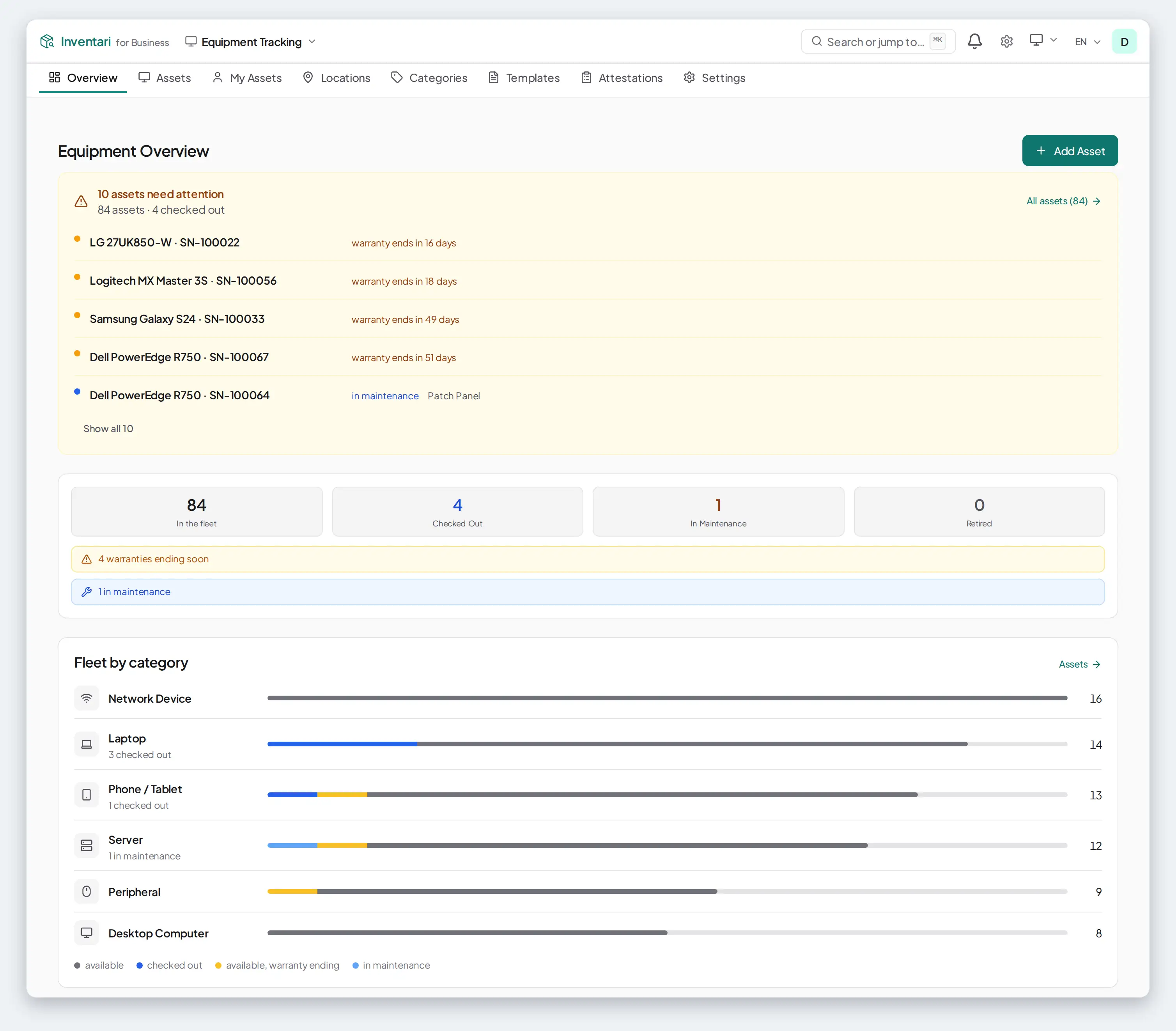
- Resumen — activos que requieren atención, el parque por categoría, préstamos recientes y el valor del parque.
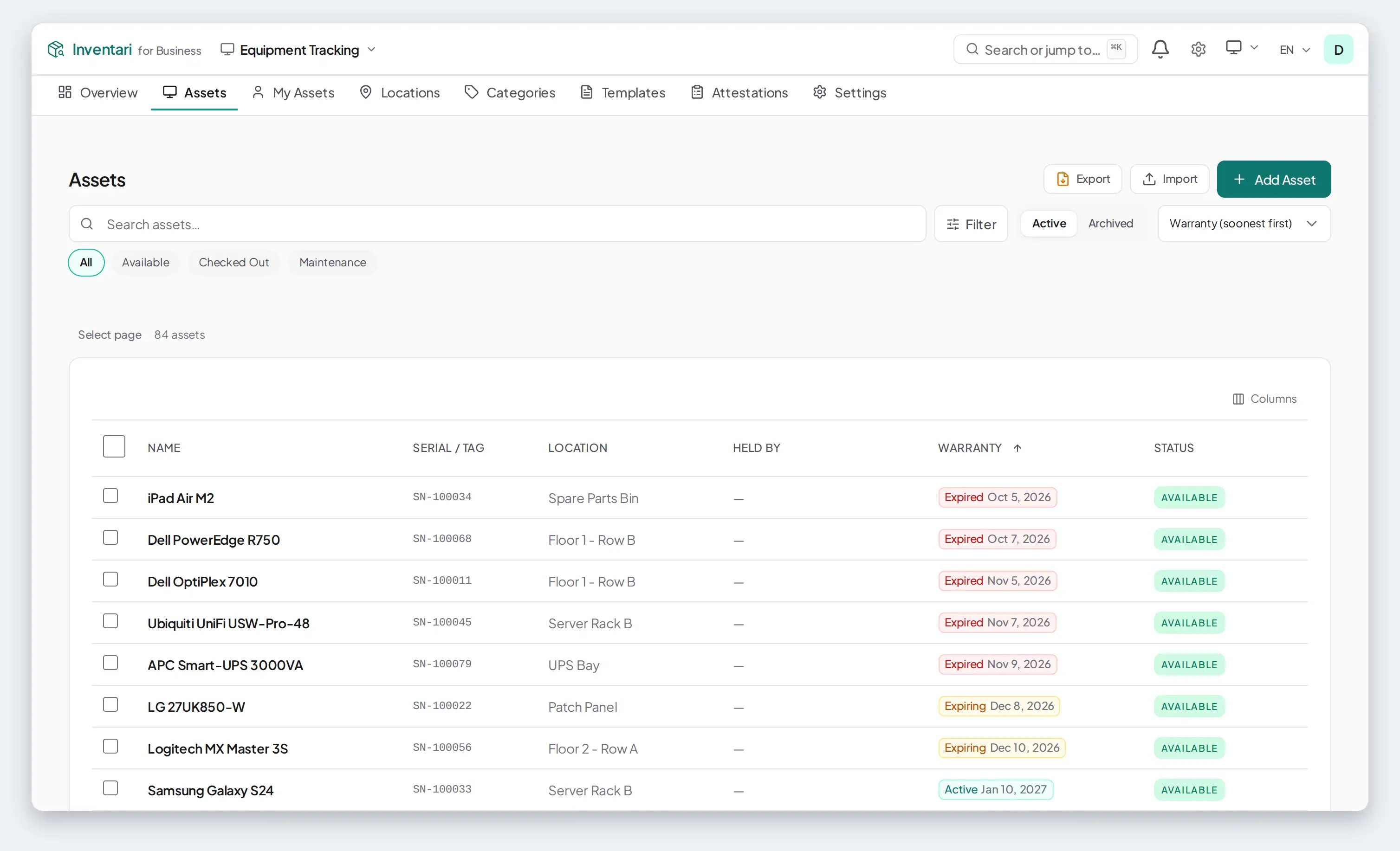
- Activos — el registro, con las pestañas Activos y Archivados, filtros, Importar (CSV o XLSX) y Agregar activo. Selecciona varios para cambiar su Estado o su Ubicación, Asignar los seleccionados, Devolver selección, Retirar seleccionados, Archivar selección o Imprimir etiquetas.
- Mi equipo — lo que tienes prestado.
- Ubicaciones y Categorías — dónde está el equipo, y los tipos de equipo, cada uno con sus propios campos.
- Plantillas — diseños de protocolos de entrega y devolución, y Modelos de equipo que rellenan previamente los activos nuevos.
- Atestaciones — pedir a las personas que confirmen que siguen teniendo lo que tienen.
- Ajustes (administradores).
9.2 Añadir un activo
Agregar activo registra un activo (Individual) o varios a la vez (Lote, con una lista de números de serie y etiquetas QR opcionales para cada uno). Seleccionar modelo rellena los campos previamente desde un modelo de equipo. Nombre y Ubicación son obligatorios, y también Categoría una vez que la organización tiene categorías para equipos. El número de serie, la etiqueta de activo, el fabricante, el modelo y la vida útil vienen de los campos de la categoría; los portátiles también piden RAM, almacenamiento y sistema operativo. Compra y garantía recoge el precio, la fecha de compra y el fin de la garantía.
9.3 La página de un activo
Pestañas: Información (campos, etiqueta QR, Valoración — amortización lineal durante la vida útil — y Adjuntos, como facturas y manuales), Línea de tiempo, Asignaciones (con el Protocolo de cada entrega) y Mantenimiento.
| Acción | Qué hace |
|---|---|
| Prestar | Entrega un activo disponible a una persona — desde el directorio de socios, o por nombre y correo electrónico — con una fecha de devolución prevista. |
| Devolver | Lo recibe de vuelta (el botón se llama Devolver). Estado de devolución Dañado o Necesita reparación lo pasa a mantenimiento. |
| Solicitar aprobación | Aparece cuando el módulo Aprobaciones tiene préstamos de este tipo. Una solicitud aprobada cubre un solo préstamo, que se muestra como Aprobado para el siguiente préstamo. |
| Cambiar estado | Entre Disponible y Mantenimiento. Es la forma de salir del mantenimiento. |
| Editar activo | Abre el formulario que cambia los campos del activo. |
| Retirar | El activo permanece en el registro pero ya no puede prestarse. No mientras esté prestado. |
| Archivar | Lo pasa a Archivados, desde donde Restaurar lo devuelve al registro y, cuando la eliminación permanente está permitida en Configuración, Eliminar permanentemente lo borra. |
Indica el correo electrónico de una persona cuando le prestes algo: así el activo aparece en su Mi equipo y así le llega una atestación.
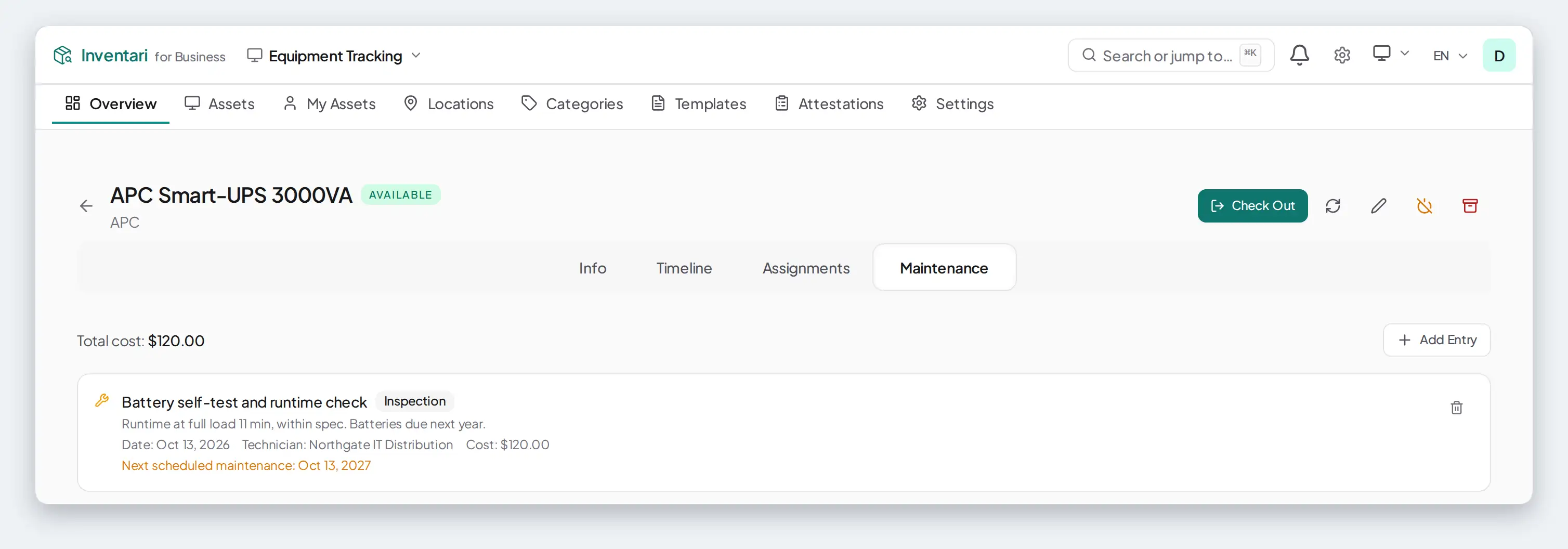
Mantenimiento → Agregar entrada registra una reparación, limpieza, mejora o inspección con su fecha, costo y técnico, y el siguiente mantenimiento programado. Una entrada no cambia el estado del activo; usa Cambiar estado cuando el trabajo empiece o termine. La fecha por defecto sigue la zona horaria de la organización, al igual que la entrada de servicio que crea una devolución con daños.
9.4 Atestaciones
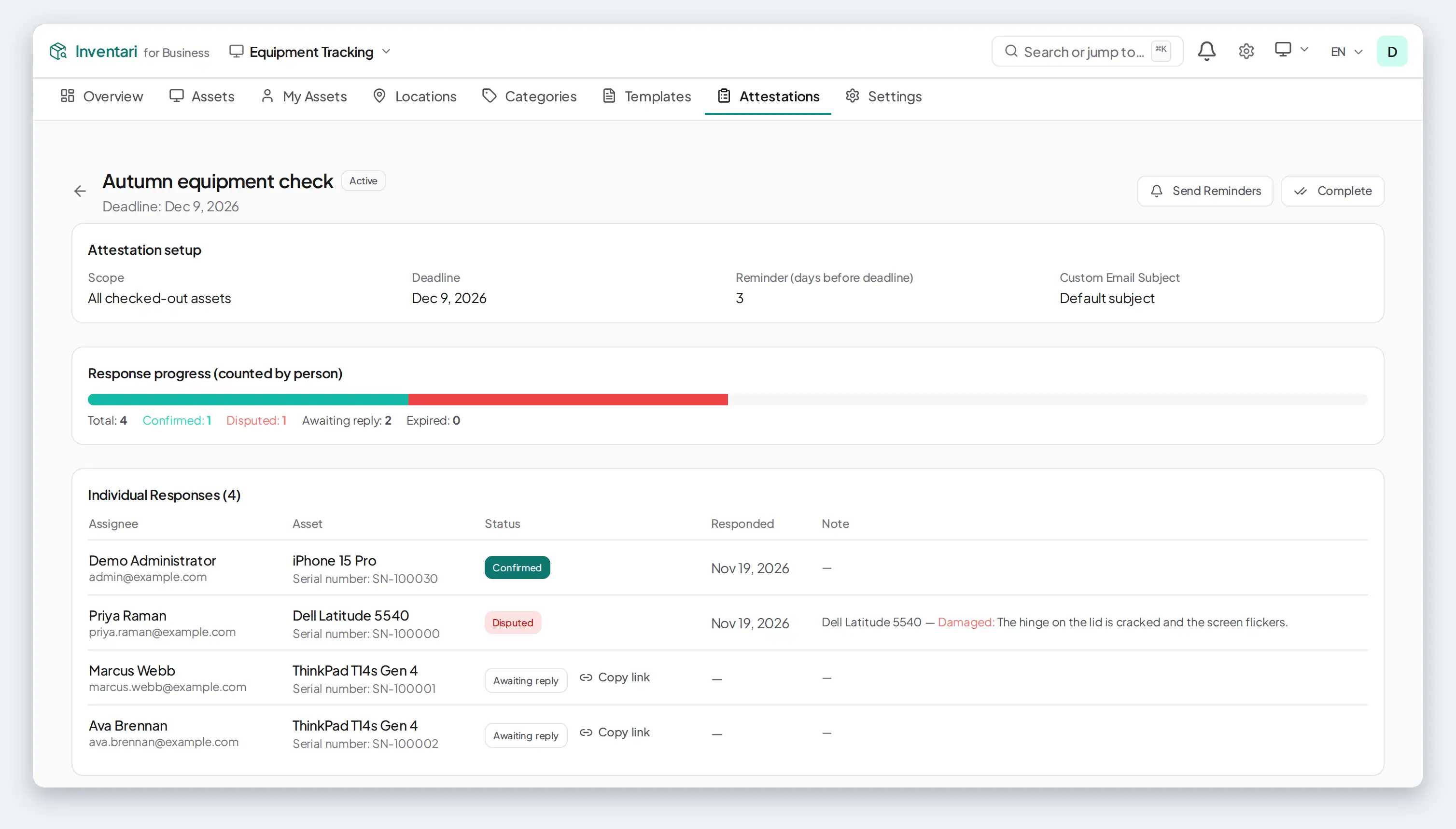
Nueva atestación: un nombre, una fecha límite, un recordatorio con unos días de antelación, y un alcance — todos los activos, o los de las ubicaciones o categorías elegidas. Lanzar envía a cada persona que tenga activos dentro del alcance un correo con un enlace. Sin iniciar sesión, confirman Tengo este activo o Informar de un problema (falta, dañado, artículo equivocado, otro). Quien tenga varios activos puede informar de uno y confirmar el resto en la misma visita; la página de la atestación indica a qué activo se refiere cada informe. La página de la atestación cuenta las respuestas confirmadas, disputadas, pendientes y caducadas, enumera cada respuesta, y tiene Enviar recordatorios y Finalizar. Las asignaciones sin correo electrónico se dejan fuera.
9.5 Lo que requiere atención
El resumen enumera cada activo una sola vez, bajo el primer motivo que le aplique: su devolución está vencida; su garantía termina dentro de la ventana de aviso (30 días por defecto — el modo Equipos y almacén empieza en 60 — se cambia en Ajustes); está en mantenimiento y nadie lo tiene; su garantía ya terminó.
10. Almacén
El módulo Almacén es donde se reciben, emiten, mueven y cuentan las mercancías; registra cada una de esas operaciones como un documento numerado en segundo plano. Al completar un documento es cuando se mueve el stock.
El módulo se abre en Inicio, con Tablero, Historial, Códigos y etiquetas y Configuración a su lado; en el teléfono, la barra es Inicio, Escanear e Historial, con Códigos y etiquetas y Configuración bajo Más. Inicio es la entrada del trabajo en planta: cuatro acciones — Recibir mercancía, Emitir mercancía, Mover y Contar. Las tres primeras crean y registran su documento numerado con una sola pulsación; Contar recorre una ubicación y, cuando el recuento se completa, registra lo que difería como un único documento en el registro (7, 10.1). Debajo están el trabajo y la actividad del día. Las secciones 10.1 a 10.9 describen los documentos, el flujo de borradores propio de la oficina (la lista Documentos, en Historial) y los ajustes que los rigen; la 10.10 recorre un pedido desde la entrega que lo abasteció hasta el paquete que sale.
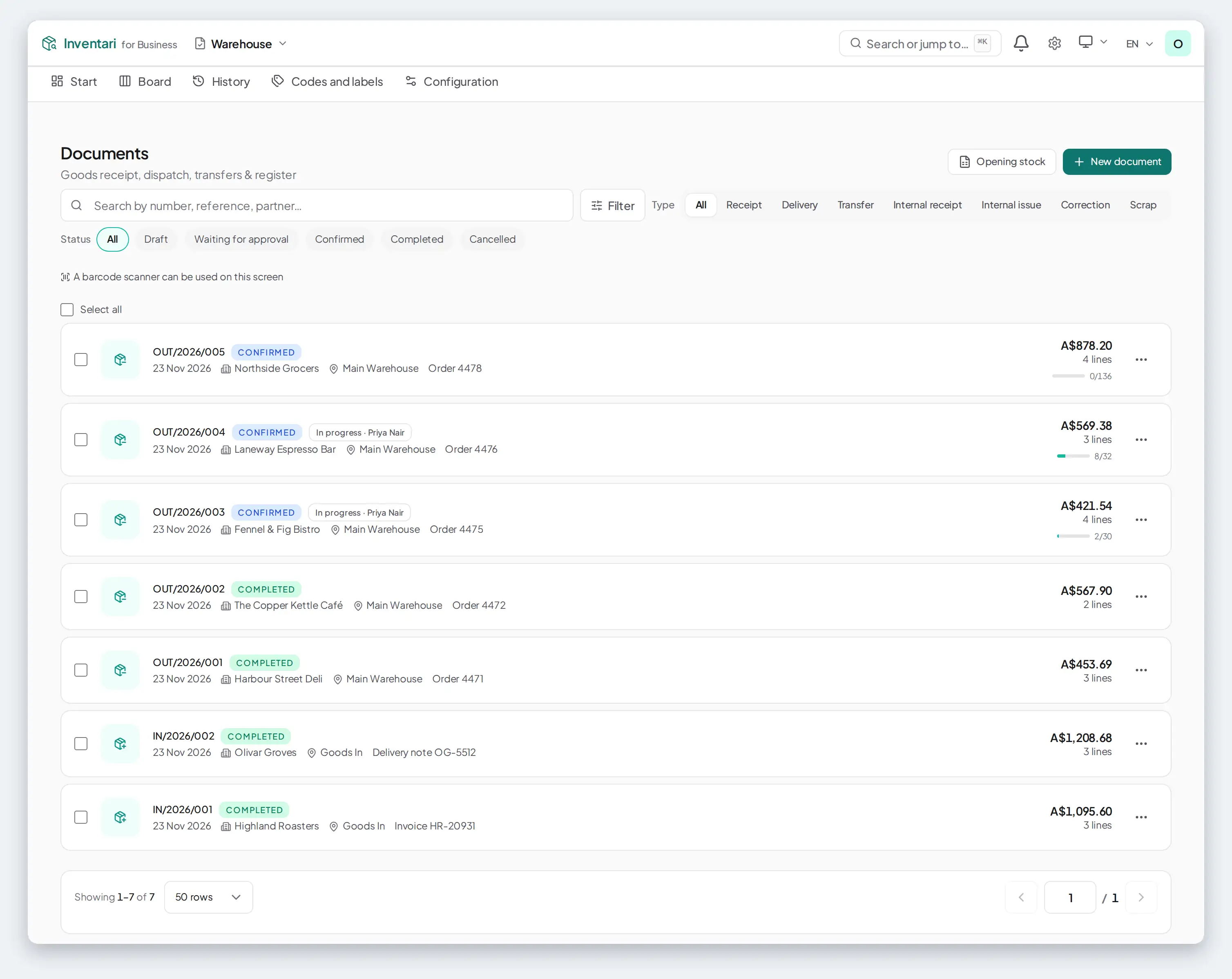
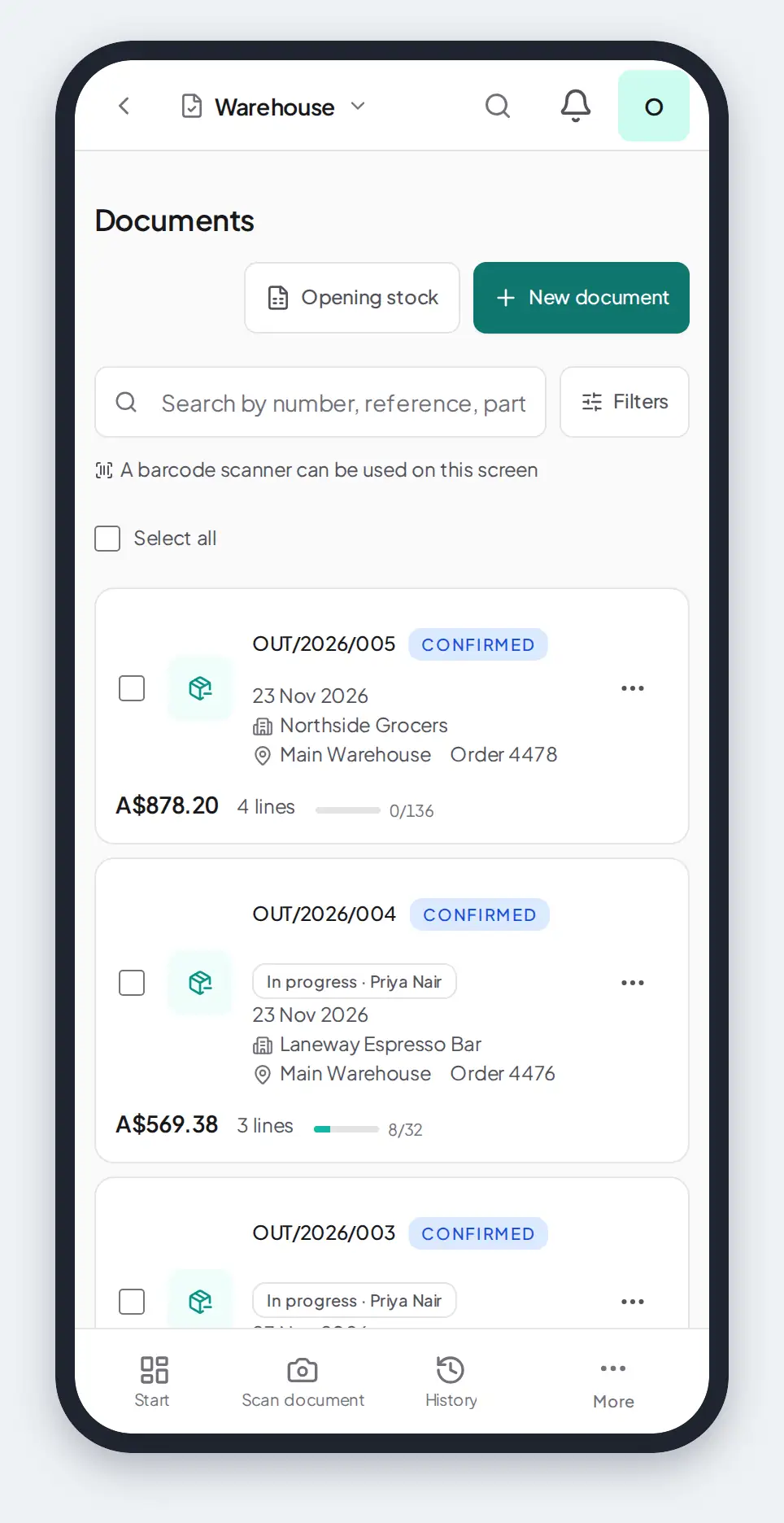
La zona Por hacer de Inicio es la cola de trabajo de la planta: lo que hay que hacer, leído de los registros que lo requieren. Son las recepciones y expediciones confirmadas previstas para hoy o antes, la más antigua primero; las entregas previstas en un pedido que todavía no tiene recepción; las órdenes de producción previstas para el día; los documentos pendientes de tu aprobación; los pedidos pendientes; los recuentos vencidos; la mercancía que espera en una zona de recepción para ubicarse; y las tareas que alguien escribió en el cuadro Nueva tarea bajo la lista, con una fecha límite si se quiere. Cada tarea tiene un botón para su siguiente paso — Recibir la entrega, Preparar y así sucesivamente — que abre su sesión con un solo toque, y un menú para asignarla a una persona (Nadie hasta que se elija una); Todas, Mías y Atrasadas reducen la lista. Una tarea sale de la cola cuando su origen se completa o se cancela; una escrita a mano sale cuando se marca como hecha. El mosaico de Almacén de la pantalla principal muestra cuántas están en espera. La lista de documentos conserva sus filtros de tipo, estado y rango de fechas en la dirección de la página, de modo que una lista filtrada sobrevive a una recarga y puede guardarse como marcador o enviarse a un compañero.
10.1 Tipos de documento
| Tipo | Uso | Polonia — almacén | Reino Unido — almacén | Alemania — almacén | Francia — documentos de stock | España — documentos de stock |
|---|---|---|---|---|---|---|
| Recepción | Mercancía de un proveedor | PZ | GRN | WE | BR | AE |
| Entrega | Mercancía para un cliente | WZ | DN | WA | BL | AS |
| Transferencia | Entre tus propias ubicaciones | MM | ST | UML | BT | TR |
| Recepción interna | Mercancía fabricada o encontrada en la empresa | PW | IPR | IE | ERI | EI |
| Salida interna | Mercancía usada internamente | RW | IC | IV | SCI | SI |
| Corrección | Cambio de las cantidades de un documento completado | KOR | CORR | KORR | COR | COR |
| Desecho | Mercancía dada de baja | ZL | — | — | — | — |
Las últimas cinco columnas son los nombres cortos que asigna cada preajuste a cada tipo. Aparecen en los números de documento (cuando el formato de número los usa) y en el registro; el resto de la interfaz usa los nombres de la primera columna.
Un octavo tipo, Ajuste, no se ofrece en Nuevo documento: un recuento completado lo escribe con las diferencias que encontró (capítulo 7, mientras el módulo Almacén esté activado), e Historial lo muestra junto a las correcciones.
10.2 Crear un documento
Almacén → Historial, y después Documento nuevo a mano en el panel de oficina y el tipo — o Documentos en el mismo panel, donde Nuevo documento en la cabecera hace lo mismo.
- Socio — el proveedor o el cliente (no en una transferencia). Con el módulo Socios activado, una recepción y una entrega necesitan uno; + Crear nuevo socio añade uno en el momento.
- Ubicación origen y Ubicación destino, según lo necesite el tipo.
- Fecha programada — también decide a qué mes pertenece el documento.
- Referencia / Documento relacionado — por ejemplo, el albarán del proveedor — y Notas.
- Líneas: Agregar línea o Escanear, con el producto, la cantidad y la unidad, y —cuando el seguimiento de valor está activado— el precio unitario y el IVA. Más campos añade número de lote, número de serie y fecha de caducidad. En una entrega, emisión, transferencia o desecho, cada línea se elige de existencias que realmente tienes.
- Tomar de un almacén o una zona completos. El origen de una entrega, emisión o transferencia puede ser una ubicación con estantes debajo, no solo un único estante. La búsqueda de líneas y Escanear ofrecen entonces el stock de cada estante inferior, indicando en cada fila su estante. No hace falta saber de qué estante tomar: Confirmar elige para cada línea, en el orden que da la estrategia de salida del producto (primero la caducidad más próxima para FEFO, primero el más antiguo para FIFO), y cuando la cantidad debe salir de varios estantes, la línea se divide en una línea por estante. Cada línea muestra entonces Se retira de y su estante, la preparación por escaneo recorre esos estantes, y al completar se toma la mercancía de ellos. Una línea que indica un lote se toma solo de ese lote. En una transferencia, cada línea mueve el registro que nombra, desde el estante en que está ese registro. Una línea escrita en una unidad distinta de la unidad de stock del producto no se divide: si ningún estante por sí solo tiene suficiente, Confirmar la rechaza y lo indica. Para tomar de un estante concreto, elige ese estante como origen.
Al guardar se crea un Borrador. Un borrador lleva un identificador temporal propio
(DRAFT-…); recibe su número al Confirmar el documento.
- Importar líneas rellena las líneas desde un archivo CSV o XLSX o desde texto pegado, con una asignación de columnas: en un documento nuevo mientras lo escribes, o en un borrador mediante Editar. Cada fila encuentra su producto por código de barras, SKU o nombre. En una entrega, emisión, transferencia o desecho, cada línea toma además su stock de la ubicación de origen (en una zona, de los estantes que contiene), en el orden que da la estrategia de salida del producto (FIFO o FEFO), de modo que el documento pueda confirmarse tal como se importó: elige la ubicación de origen antes de importar. El resultado de la importación enumera las filas cuyo producto no tiene stock libre allí; elige esas líneas del stock a mano, o recibe antes la mercancía.
- Stock inicial convierte una hoja de cálculo con lo que ya tienes en un único borrador de recepción. Nada llega al stock hasta que lo confirmes y lo completes.
10.3 Del borrador a completado
| Estado | Significado |
|---|---|
| Borrador | Se puede editar, eliminar o cancelar. |
| Aprobación pendiente | Espera a un aprobador (10.7). Un documento de salida ya reserva aquí su stock, como ocurre al confirmarlo. |
| Confirmado | Aceptado. Los documentos de salida ahora reservan su stock. |
| Completado | Ejecutado; el stock se ha movido. |
| Cancelado | Retirado; cualquier reserva se libera. Se conserva como registro — no se puede eliminar. |
La mayor parte del trabajo en planta no sigue este recorrido: Recibir mercancía, Emitir mercancía y Mover en Inicio escriben, confirman y completan el documento con una sola pulsación y responden con el documento terminado —o retenido en Aprobación pendiente cuando el perfil lo exige—, y Terminar más tarde en una recepción guarda un borrador al que volver. Lo que sigue es el recorrido propio de ese borrador, para los documentos escritos desde Documentos o dejados a medias.
Confirmar comprueba el documento —un periodo abierto, cantidades positivas, stock suficiente para las líneas de salida— y reserva el stock que va a tomar. Con una zona como origen, aquí es también donde cada línea recibe su estante (10.2). Un documento que un aprobador rechaza vuelve a borrador y libera sus estantes, de modo que el siguiente Confirmar vuelve a elegir a partir del stock tal como esté entonces.
Recibir existencias (recepciones), Dar de baja (desechos) o Preparar artículos (todo lo demás) abre el panel de ejecución. Introduce lo que realmente se recibió o se preparó por línea: +1, Llenar restante o escríbelo. Una línea que termina corta necesita un Código de discrepancia —Faltante, Daño, Retención de calidad, Variación de conteo u Otro. Una línea que entró por encima de lo esperado toma Excedente del proveedor: en una sesión de recepción, la pregunta ¿Recibir más de lo esperado? se responde con Recibir el excedente, y el límite en que una recepción puede superar la cantidad esperada se fija en Recepciones y escaneo (10.9). Confirmar y completar mueve entonces el stock; lo que hace cada código con él se describe en Códigos de motivo en una recepción, más abajo. Para el trabajo de almacén en el teléfono, Escanear recepción y Escanear preparación cuentan las líneas escaneando.
Para asegurarse de que la mercancía se toma de —o se pone en— la ubicación correcta, activa Confirmar la ubicación con un escaneo (10.9, Trabajo en el almacén). Entonces, ambas sesiones de escaneo esperan primero la etiqueta de la ubicación, el código propio de la ubicación o una etiqueta de ubicación, y solo después los productos que hay en ella. Un producto escaneado antes que su ubicación, o después de la etiqueta de otra ubicación, se rechaza indicando la ubicación en la que espera la línea, y cada línea muestra Escanea la etiqueta de la ubicación hasta que se confirma su ubicación. Una sesión conserva el ajuste con el que se inició.
En una transferencia, el mismo ajuste protege también el otro extremo: una vez preparada la última línea, Escanear preparación pide la etiqueta de la ubicación de destino, indicando adónde llevar la mercancía, y la sesión termina solo cuando se escanea esa etiqueta. Una etiqueta de otra ubicación se rechaza indicando el destino que se espera. Una transferencia en la que no se preparó nada no tiene destino que confirmar.
-
Ruta de picking. Cuando la preparación por escaneo toma de más de una ubicación, sus líneas llegan en el orden en que se recorre el almacén. Asigna a cada ubicación un número de Orden de recorrido —en la pestaña Configuración de la ubicación, en Inventario → Ubicaciones (tras Ajustar la ubicación), o en la lista de Códigos y etiquetas del almacén: las líneas se preparan del número más bajo al más alto, primero el número del pasillo y después el número del estante dentro de él. Una ubicación sin número va después de las numeradas, y cuando nada está numerado las líneas siguen los códigos de ubicación en orden alfabético.
-
Lista de picking en papel. Sin escáner, Imprimir lista de picking en la página de una entrega confirmada —o el icono de la impresora en la esquina de una sesión de preparación por escaneo— descarga un PDF de las líneas en el mismo orden de recorrido: primero el código de la ubicación, el más grande, y luego cantidad, unidad y producto (con el lote, cuando lo hay), y un código de barras con el número de cada entrega. Una sesión sobre varias entregas las imprime todas en una hoja, en el orden que muestra su pantalla. El diseño es la plantilla Lista de picking, que puede rediseñarse como cualquier otra plantilla de documento.
-
Omitir una línea. Omitir aplaza una línea: no se prepara nada de ella y no se escribe nada en el documento. Cuando se responde a la última línea, el resumen enumera las omitidas, cada una con tres respuestas. Una línea omitida no se prepara. Anula la omisión para prepararla, o indica en qué se convierte al completar el documento: Pedido pendiente la registra como faltante y crea para ella un borrador de pedido pendiente; No enviado la registra como Otro y cierra el hueco. El resumen no se cierra mientras una línea omitida siga sin responder, y el documento no se completa hasta que se responda la línea, aquí o en Preparar artículos.
-
Preparar varias entregas a la vez. En la lista Documentos (o en la zona Por hacer de Inicio), marca las entregas confirmadas que quieras preparar juntas y elige Preparar selección (N) en la barra que aparece (el botón cuenta solo las entregas confirmadas entre las marcadas). Se abre una única sesión de preparación por escaneo sobre todas ellas, en orden de ruta de picking. Cada línea muestra el número de la entrega a la que pertenece, y arriba un chip por entrega indica cuántas de sus líneas están hechas. Una entrega queda terminada en cuanto se responden sus propias líneas; un faltante marca solo esa entrega como incompleta. Al final, el resumen enumera cada entrega con sus líneas preparadas, faltantes y omitidas y un enlace para abrirla. Cerrar termina la sesión y deja cada entrega confirmada con su mercancía preparada: cada una se embala después (10.4) y se completa con su envío (10.5) desde su propia página. Si una entrega no se puede preparar —no está confirmada, o ya está en la sesión de otra persona—, no se inicia nada y el mensaje la nombra. Marcar una sola entrega inicia la sesión habitual de un documento.
-
Lote y caducidad al escanear una recepción. Un producto que se toma por la caducidad más próxima (FEFO) no se recibe sin fecha: el primer escaneo de su línea pide el lote (opcional) y la fecha de caducidad (obligatoria) del envase, y no registra nada hasta que se indican. Los escaneos siguientes de la misma línea no vuelven a preguntar, y una línea cuya fecha ya se introdujo en el documento nunca se pregunta.
-
Códigos de motivo en una recepción. El código de una línea que terminó corta indica por qué nunca llegó el resto; un campo aparte, En cuarentena, indica cuánto de lo que sí llegó no es utilizable. Son dos respuestas distintas:
- Faltante, Variación de conteo, Otro — la mercancía que llegó es stock normal. Solo Faltante abre un pedido pendiente por la parte que falta; los demás códigos cierran el hueco.
- Daño y Retención de calidad en una línea corta — la mercancía que nunca llegó fue rechazada o falta por ese motivo, y la parte que falta queda como pedido pendiente. Nada de lo que llegó se pone en cuarentena, porque nada de lo que llegó se declaró no apto.
- En cuarentena — indica cuánto de la cantidad recibida está dañado o pendiente de una decisión de calidad, y elige Daño o Retención de calidad. Esa cantidad se registra pero no es stock disponible: una línea con número de lote o de serie conserva su sitio y su lote queda en cuarentena, con el motivo de la línea anotado en el lote (lo mismo ocurre con las demás mercancías de ese lote); una línea sin lote se recibe en la ubicación de cuarentena indicada en Ubicación de cuarentena en el perfil del documento (10.9). Mientras no se indique una, una recepción que retiene mercancía no puede completarse. El resto de la entrega entra como stock normal, y el pedido cuenta la entrega entera como recibida: la parte en cuarentena espera una decisión en Por hacer, no en el pedido. Esa parte llegó, así que no se vuelve a pedir: no se abre ningún borrador de pedido pendiente para ella, en una recepción de un pedido o en una que no lo tiene. La mercancía que nunca llegó sigue debiéndose en la orden de compra original, o en el borrador de pedido pendiente de una recepción sin pedido. El mismo campo está en la ventana Registrar la cantidad recibida en planta, donde Toda la mercancía recibida queda en cuarentena lo rellena con el recuento completo.
- Nada en cuarentena se prepara. Un lote retenido se libera en Lotes (Activo, con un motivo); una cantidad retenida sin lote queda reservada frente a la recepción, de modo que la lista de stock la muestra en Reservado y no la cuenta como disponible, y cualquier documento que pida ese stock —incluida una expedición ordinaria— se rechaza. Sácala del estante en que está con una transferencia cuando esté despejada, o deséchala: la transferencia es la liberación, y la mercancía llega disponible al estante al que se mueve. La retención pertenece a la recepción que colocó la mercancía, no al ajuste Ubicación de cuarentena, de modo que cambiar o borrar ese ajuste ni libera la mercancía ni pierde el camino para liberarla. Una liberación toma solo la cantidad reservada de la propia recepción; una reserva que otro documento confirmado hizo en el mismo estante sigue siendo suya.
-
Lo que muestran las pantallas de stock mientras un documento está en curso. El stock se mueve cuando un documento pasa a Completado, y no antes; las pantallas leen En existencia del stock que ya se ha movido y Reservado de lo que reclaman los documentos abiertos, así que Disponible es la diferencia. Conviene conocer tres estados, porque la mercancía está en un sitio y las pantallas en otro:
- Preparada, aún no completada. La mercancía preparada para una entrega ha salido del estante en el edificio, pero sigue en el estante en los registros. En existencia no cambia, Reservado sigue reteniendo la cantidad de la entrega, y Disponible es tan bajo como antes de la preparación; el movimiento y el registro de auditoría no muestran nada hasta Completar salida. No hay una ubicación intermedia entre el estante y la salida, así que un inventario contado en esa ventana no encuentra la mercancía preparada: completa antes la salida, o cuenta después. En un resumen de preparación, Cerrar y la X de la esquina o Escape hacen lo mismo —completan una sola entrega—, y tras preparar varias entregas juntas dejan cada una preparada y abierta.
- Pendiente de aprobación. Un documento Aprobación pendiente ya está confirmado, así que su stock ya está Reservado. Un rechazo lo libera (10.3, Confirmar); una aprobación lo mantiene.
- Recibida, resumen sin cerrar. Escanear la última unidad de una recepción no registra nada, como tampoco lo hace la aparición del resumen de recepción. El stock llega cuando pulsas Completar y registrar el stock en ese resumen, que no tiene X y no se cierra con Escape. Si sales de la pantalla de otra forma, la recepción queda Confirmado con todas las líneas recibidas, su página dice Este documento no movió nada y la lista de stock no muestra ninguna de las mercancías; pulsa Recibir de nuevo para reabrir el resumen y cerrarlo.
-
Pedidos pendientes. Cuando una recepción, entrega, transferencia o recepción interna se completa con una línea corta bajo el código Faltante, Daño o Retención de calidad, o con parte de la cantidad recibida retenida, Inventari crea un nuevo borrador del mismo tipo por lo que falta. Los demás códigos simplemente cierran el hueco.
-
Correcciones. Un documento completado tiene Nueva corrección: por línea, el cambio de cantidad y un motivo. Aplicar corrección lo confirma y lo completa de inmediato. Solo se pueden corregir cantidades.
-
Devoluciones. Una recepción, entrega o transferencia completada ofrece Crear devolución. La devolución de una recepción es una entrega de vuelta al proveedor, tomada del estante en que se recibió la mercancía.
-
Costes de entrega. Antes de completar una recepción, se pueden añadir los portes, aranceles, seguros y otros gastos y repartirlos por valor, cantidad o peso; pasan a formar parte del coste de la mercancía.
-
Duplicar copia un documento en un nuevo borrador. En una entrega, emisión, transferencia o desecho, cada línea conserva el stock del que se tomó; una línea cuyo stock se ha eliminado desde entonces se indica al confirmar la copia, para que pueda volver a prepararse. Descargar PDF imprime uno confirmado o completado.
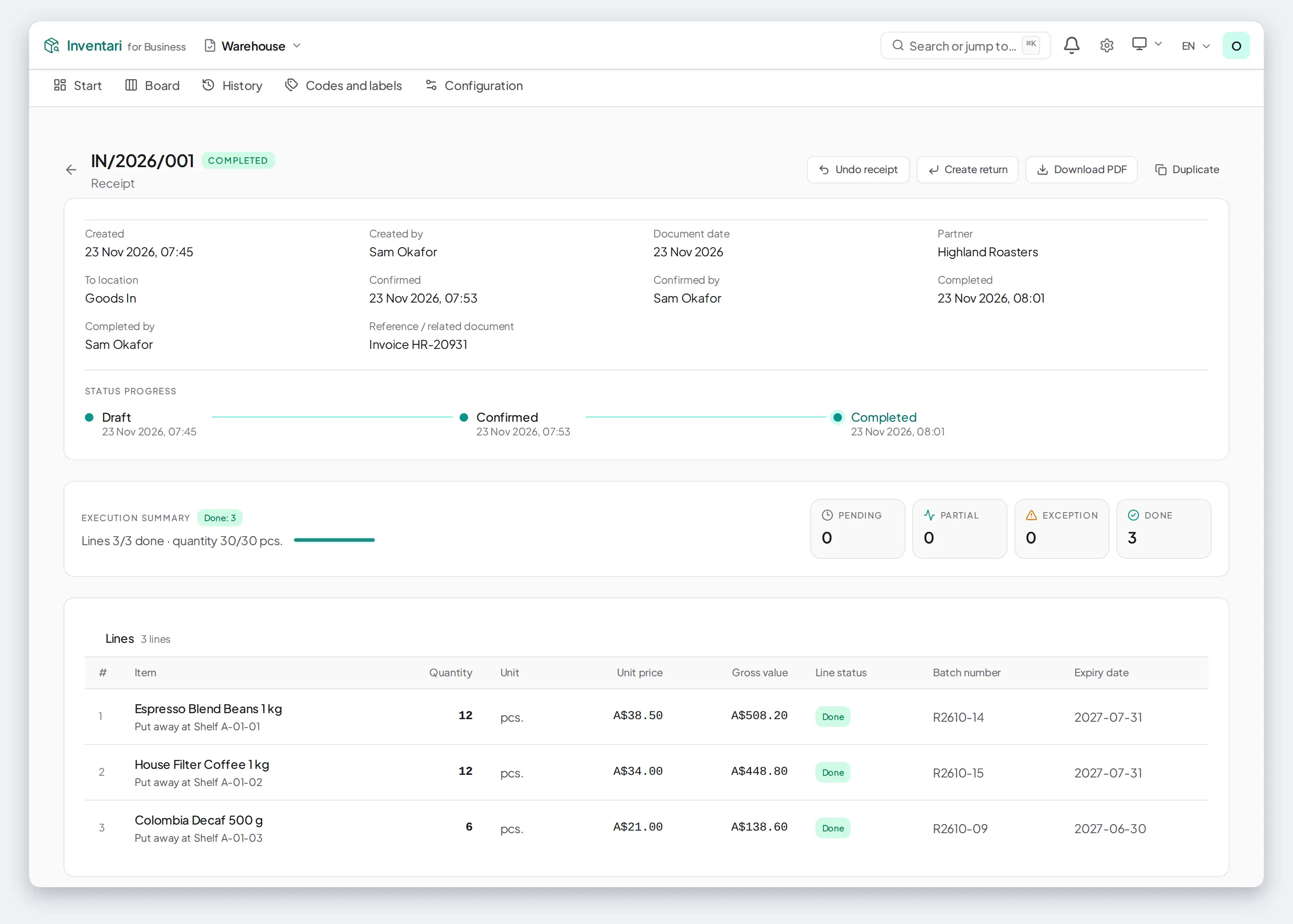
Al completar una recepción, cada línea entra en el stock con su propio coste: el precio unitario más su parte de los costes de entrega. Cuando la mercancía sale, su valor se toma del coste más antiguo primero (FIFO).
10.4 Embalaje
Embalar es opcional. Una entrega o una salida interna que sale en cajas puede embalarse entre la preparación y la finalización; una que no se embala se completa exactamente como antes.
Cuando termina una sesión de Escanear preparación sobre un documento así, su resumen ofrece Embalar junto a Completar y contabilizar. Completar y contabilizar completa el documento y contabiliza su stock, como siempre; Embalar lo deja abierto y te lleva al paso Embalaje de la página del documento. El paso sigue ahí, con lo que queda Por embalar, hasta que el documento se completa, así que también puedes volver más tarde. Una sesión sobre varios documentos no tiene Embalar: su Cerrar deja cada uno de ellos preparado y abierto.
Una sesión sobre un solo documento termina así dondequiera que se haya iniciado: en la página del documento, desde una única marca en una lista o con Reanudar en una fila de la lista. Iniciada desde una lista, ambos botones llevan a la página del documento: Embalar a su paso Embalaje, y Completar y contabilizar a la página, que completa el documento con el transportista que hayas escrito.
- Todo en un paquete es el caso habitual: un toque pone todo lo preparado y aún no embalado en un único paquete (cuando ya existe un paquete, el botón dice El resto en un paquete), y su albarán y su etiqueta son un toque cada uno.
- Añadir paquete abre un paquete vacío. El más nuevo es el que se está llenando (dice Llenándose); Llenar este en otro paquete cambia a él.
- Llena un paquete por escaneo —cada lectura del código de barras de un producto con un escáner físico añade uno más— o por toque: toca una línea bajo Por embalar e indica cuánto entra; la hoja empieza con todo lo que queda en esa línea. Un escaneo o un toque sin paquete todavía abre uno.
- Un paquete solo contiene lo preparado que no está ya en otro paquete; cada línea indica cuánto queda.
- La cruz junto a un producto lo saca del paquete. Quitar paquete devuelve todo lo que contenía a Por embalar, y los paquetes posteriores bajan un número, así que los números siguen siendo 1, 2, 3.
- Peso (kilogramos) es opcional.
- Albarán de embalaje descarga el albarán del paquete en PDF, con el código del paquete (el número del documento y P1, P2, …) como código de barras. Etiqueta descarga la etiqueta del paquete, con el mismo código y de cuántos paquetes es este. Todos los albaranes da un PDF con una hoja por paquete, y aparece cuando una salida tiene más de un paquete.
- Completar salida mueve el stock. Después, los paquetes son un registro de lo enviado y nada de ellos cambia. Embalaje queda en la página del documento completado, en solo lectura, con el albarán y la etiqueta de cada paquete, así que un albarán puede descargarse de nuevo más tarde, por ejemplo para comprobar contra él una caja devuelta. Una salida completada sin paquetes no muestra Embalaje.
10.5 Envío
Una entrega o una salida interna puede registrar quién se la llevó. Dondequiera que se complete un documento así —Completar y contabilizar en el resumen de preparación de un documento, Completar salida dentro de Embalaje o Confirmar y completar en el panel de ejecución—, un recuadro Envío pide el Transportista y el Número de seguimiento.
- Ambos son opcionales. Déjalos vacíos cuando nada vaya con un transportista (tu propia furgoneta, una recogida en mostrador), y el documento se completa como antes.
- El transportista es texto libre. Los transportistas que tu organización ha usado antes se sugieren mientras escribes, el más reciente primero.
- Un número de seguimiento necesita su transportista: uno escrito solo se rechaza hasta que se rellene el transportista.
- El envío se registra junto con el movimiento de stock, así que existe exactamente cuando la mercancía salió.
Un documento completado que se envió muestra una tarjeta Envío: el transportista, el número de seguimiento, el número de paquetes, cuándo se envió y quién lo envió. El número de seguimiento abre la página de seguimiento del transportista en una pestaña nueva cuando se conoce un enlace para ese transportista. InPost, DHL, DPD, GLS, Poczta Polska, UPS y FedEx se conocen por sí mismos; para cualquier otro transportista, añade su enlace bajo Enlaces de seguimiento en la Configuración (10.9). Sin enlace, el número se muestra como texto.
El Registro de documentos (10.8) muestra las columnas Transportista y Seguimiento en cuanto algo del período elegido se envió. En un teléfono, cada fila enviada indica el transportista y el número debajo del socio; el enlace en el que se puede pulsar está en la tarjeta del documento.
10.6 Adónde van las mercancías recibidas
Las Reglas de almacenamiento deciden en qué estantería cae una línea de recepción: coinciden con un producto, una categoría, un grupo de categorías o un tipo de ubicación, y enumeran las estanterías de destino en orden. La mercancía va a la primera que tenga sitio (véase Capacidad, capítulo 2). El destino propio de una línea, cuando lo pones, gana a las reglas; un borrador ya muestra dónde irá cada línea.
Recepción en uno o dos pasos (Configuración → Ubicación) se fija para cada ubicación de primer nivel: Recibir y ubicar de una vez lleva cada línea directamente a su estantería, mientras que Recibir en zona de recepción, ubicar más tarde registra la entrega en la zona de recepción propia de ese almacén (una ubicación normal dentro de él, creada la primera vez que hace falta) y deja la ubicación como tareas en Por hacer, para que alguien las recorra.
La ubicación habitual de un producto se aprende en el almacén. Cuando ubicas mercancía desde una zona de recepción en una ubicación distinta de la sugerida (o en cualquier ubicación, para un producto que aún no tiene sugerencia), la ubicación pregunta si esa ubicación pasa a ser la habitual del producto. Sí crea una regla de almacenamiento normal para el producto (la siguiente entrega se sugiere ahí, y la regla se puede editar en Reglas de almacenamiento); un producto que ya tenía una regla conserva sus ubicaciones anteriores detrás de la nueva, como desbordamiento. No no cambia nada, y No volver a preguntar por este producto detiene la pregunta para él. Reglas de almacenamiento lista esos productos al final, cada uno con Volver a preguntar. Una zona de recepción, una ubicación de cuarentena o una ubicación que no admite stock nunca se ofrece como ubicación habitual; la hoja dice por qué. No se pregunta nada cuando te saliste de la sugerencia porque estaba llena o no podía recibir la mercancía.
La pregunta corresponde a almacenes que guardan un sitio por producto. En Configuración → Ubicación, la casilla Cada producto tiene su sitio en … está activada por defecto (aparece para un almacén que recibe en su zona de recepción); desactívala para un almacén que guarda la mercancía donde haya sitio (almacenes de palés, logística) y su ubicación nunca preguntará, dejando la sugerencia solo a las reglas.
10.7 Aprobaciones
La aprobación de documentos necesita el módulo Aprobaciones. Los ajustes reparten el trabajo en dos partes: Almacén → Configuración → Flujo de aprobación dice qué necesita aprobación (un tipo de la lista o un valor neto por encima del umbral), y el flujo (capítulo 13) dice quién aprueba.
- Un documento de un tipo de la lista, o por encima del umbral, pasa a Aprobación pendiente al confirmarlo. Uno fuera de esos ajustes se confirma directamente, aunque exista un flujo. Sin flujo, confirmar un documento así se rechaza hasta que se crea uno.
- Una vez fijado un umbral, un documento sin valor cuenta como superior a él, así que también necesita aprobación.
- Si los ajustes no nombran nada, un flujo activo para documentos significa que todo documento confirmado necesita aprobación.
- El flujo puede indicar a quién se aplica (A quién se aplica): un documento confirmado por cualquier otra persona pasa sin aprobación.
Un documento en aprobación pendiente no puede completarse hasta que se apruebe. Los aprobadores deciden desde el enlace Para aprobar de Inicio, en el propio documento o en Aprobaciones. Un documento rechazado vuelve a borrador con el motivo.
10.8 Registro, numeración y períodos
- Registro de documentos lista los documentos completados con los totales neto, de impuestos y bruto, agrupados por tipo, socio, ubicación o mes, y se exporta a CSV. Cuando algo del período se envió, también muestra el transportista y el número de seguimiento (10.5).
- Numeración. El formato se construye con
{TYPE}(el código corto del tipo;CORpara una corrección),{TYPE_LABEL}(la etiqueta que el perfil da al tipo;KORen el preajuste polaco),{YEAR},{MONTH}y{SEQ:03d}(la secuencia, con ceros a la izquierda), por ejemploIN/2026/001. Un número se asigna cuando el borrador se confirma; el año y el mes vienen de la fecha programada en que está el documento en ese momento, así que un borrador que nunca se confirmó no usa ningún número. Un número nunca se vuelve a asignar: un documento que un aprobador rechazó vuelve a borrador conservando su número, y si ese borrador se elimina después, el número queda omitido. Cada prefijo cuenta por separado: cuando un formato empieza a escribir un código distinto para un tipo (una organización que numeraba los documentos de desechoSCRAP/2026/004y ahora numeraSCR/2026/…), la nueva serie empieza de nuevo en 001. Los números ya emitidos nunca se reescriben. - Períodos. Cierra un mes para congelarlo: en un mes cerrado no se puede crear, editar, confirmar, completar ni cancelar ningún documento, y no se pueden completar inventarios. Una corrección es la excepción al principio: se puede crear en un mes cerrado, y se rechaza al confirmarla o completarla, según su propia fecha. Un mes puede reabrirse; ambas acciones quedan registradas con quién y cuándo. Cómo resisten estos registros una auditoría se expone en 10.11.
10.9 Configuración
Almacén → Configuración tiene ocho secciones, listadas a la izquierda en una pantalla ancha y arriba en un teléfono: Recepciones y escaneo, Ubicación, Impresiones, Numeración y precios, Aprobaciones, Trabajo en el almacén, Enlaces de seguimiento y Ajustes predefinidos. Las ediciones en varias secciones esperan a un único Guardar: cambia lo que necesites, pasa de una sección a otra y guarda una vez (la única excepción es Ajustes predefinidos, más abajo, que guarda al momento). Quien no tenga el derecho de gestionar el módulo puede leer todas las secciones, pero no cambiarlas.
- Recepciones y escaneo: la Tolerancia de sobre-recepción (%), cuánto puede exceder una recepción la cantidad esperada (o lo que queda de una línea de pedido) sin el permiso Recibir por encima de la tolerancia, y el Límite de sobre-recepción (%), que nadie supera, con o sin permiso. La misma sección contiene la Ubicación de cuarentena: la ubicación donde se recibe una línea de recepción marcada como Daño o Retención de calidad cuando no tiene lote que poner en cuarentena (10.3). Tiene que ser una ubicación activa de tu organización. Liberar una sesión de escaneo inactiva tras (minutos) fija cuánto tiempo una sesión de preparación o recepción que nadie ha escaneado sigue reteniendo su documento; después, lo escaneado se conserva y cualquiera puede continuar la sesión o completar el documento.
- Ubicación: la recepción en uno o en dos pasos, para cada almacén (10.6), con enlaces a Reglas de ubicación, Ocupación y Códigos y etiquetas.
- Impresiones: el Diseño de impresión con el que se imprime todo documento que no tenga plantilla propia de su tipo, y un enlace a Plantillas de impresión para tus propios diseños por tipo.
- Numeración y precios: Seguimiento de valor, es decir, precios e impuestos en las líneas de los documentos (sin impuesto, un tipo por documento o un tipo por línea), un tipo por defecto, la moneda y si cada línea debe tener precio. Tipos de IVA conserva los tipos de la organización (Añadir los tipos del país rellena la tabla con los tipos general y reducido del país de la organización, cuando la aplicación conoce su normativa), y Tipos por categoría indica el tipo que llevan las mercancías de una categoría. Un producto indica su propio tipo en su formulario de edición (Tipo de IVA, que se guarda al momento). Una nueva línea de documento o de pedido de compra toma el tipo del producto, luego el de su categoría, luego el por defecto; un documento con más de un tipo muestra el impuesto por tipo bajo sus totales y en la impresión. Debajo, Requisitos del socio: si el socio debe tener número de identificación fiscal. Sin tocarlo, decide el país de la organización (Polonia, Francia y España lo exigen; Alemania no); un socio marcado como persona privada nunca se pregunta (capítulo 13). El grupo cerrado Avanzado contiene el formato de numeración, su relleno y el nombre corto de cada tipo (Avanzado: formato de numeración y nombres de documentos).
- Aprobaciones: qué tipos de documento esperan aprobación y a partir de qué valor (capítulo 13).
- Trabajo en el almacén: Confirmar la ubicación con un escaneo. Escanear preparación y Escanear recepción y ubicación piden la etiqueta de la ubicación antes que el producto (10.3), y el Orden de preparación, el recorrido que hace una sesión de preparación por las ubicaciones (10.3, Ruta de preparación).
- Enlaces de seguimiento: las páginas de seguimiento de tus propios
transportistas, con el nombre del transportista tal como lo escribes al completar
y una dirección web con
{tracking_number}donde va el número, por ejemplohttps://example-courier.com/track?number={tracking_number}. Añadir transportista añade una fila, y el icono de papelera quita una; la lista se guarda con el resto mediante Guardar. Un enlace propio gana al integrado para el mismo transportista. - Ajustes predefinidos: Simple, Polonia — almacén, Reino Unido — almacén, Alemania — almacén, Francia — almacén, España — almacén o Seguimiento completo del valor. Al elegir uno aparece ¿Aplicar esta plantilla? y se aplica con Aplicar; después se ofrece Deshacer. Se guarda al momento, y reemplaza la numeración de documentos y las etiquetas de tipo, la unidad por defecto y los campos de línea visibles, el diseño de impresión, el seguimiento de valor, el modo y el tipo de impuesto, la moneda y si se exige el identificador fiscal del socio. Los cambios sin guardar en esos ajustes de la página se descartan. Las aprobaciones, las recepciones, la ubicación, el trabajo en el almacén y los enlaces de seguimiento no cambian.
10.10 De la preparación al paquete
Este es el camino completo de la mercancía por un almacén pequeño, paso a paso, con la sección que tiene los detalles de cada uno. Nada de ello es obligatorio más allá de los propios documentos: un almacén que no embala ni envía con transportista omite esos pasos, y los documentos se completan como antes.
Antes de la primera orden. Asigna a tus ubicaciones un Orden de recorrido (10.3, Ruta de preparación), para que una lista de preparación siga el recorrido por el edificio y no el orden alfabético. Imprime las etiquetas de ubicación (capítulo 5) si quieres que las sesiones de escaneo comprueben la ubicación (Confirmar la ubicación con un escaneo, 10.9). La cámara del teléfono funciona en todas las pantallas siguientes; un escáner USB o Bluetooth que escribe como un teclado también es compatible, sin configuración (capítulo 4).
1. Recibir. Una recepción confirmada prevista para hoy o antes aparece en Por hacer con un botón Recibir. Escanear recepción cuenta la mercancía que entra escaneando cada bulto. Un producto que sale por caducidad más próxima pide su lote y su fecha de caducidad en el primer escaneo de su línea, así que nunca llega sin fecha. Registrar la cantidad recibida registra una línea que llegó incompleta. Al cerrar el resumen con Completar y registrar el stock se registra el stock en la ubicación prevista para cada línea (10.6), cada línea a su propio coste.
2. Preparar. Las entregas confirmadas previstas para hoy o antes esperan en Por hacer con un botón Preparar. Para preparar varias a la vez, márcalas en la lista de documentos y elige Preparar selección (N): un solo recorrido recoge la mercancía de todas, en orden de recorrido, y cada línea indica la entrega a la que pertenece. Con varias, Cerrar en el resumen deja cada una preparada y abierta, lista para embalar; con una sola, el resumen ofrece Embalar junto a Completar y contabilizar, que la completa de inmediato.
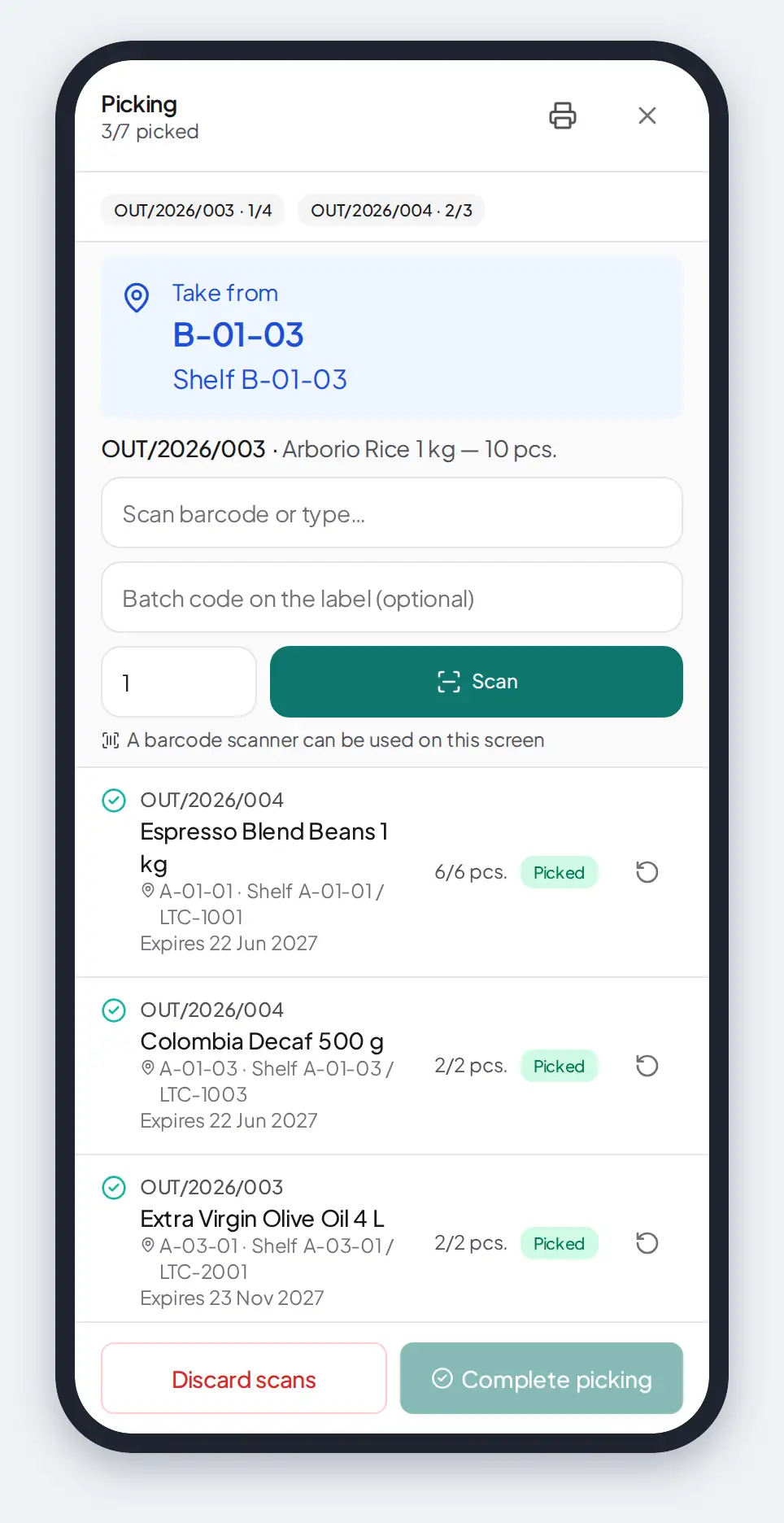
3. Embalar. Una entrega preparada muestra un paso Embalaje en su página (10.4). Todo en un paquete cubre el caso habitual con un toque; si no, añade paquetes y llénalos escaneando o tocando las líneas, y pésalos si quieres. Cada paquete tiene un código formado por el número del documento y P1, P2, …, impreso como código de barras en su Albarán de embalaje y en su Etiqueta.
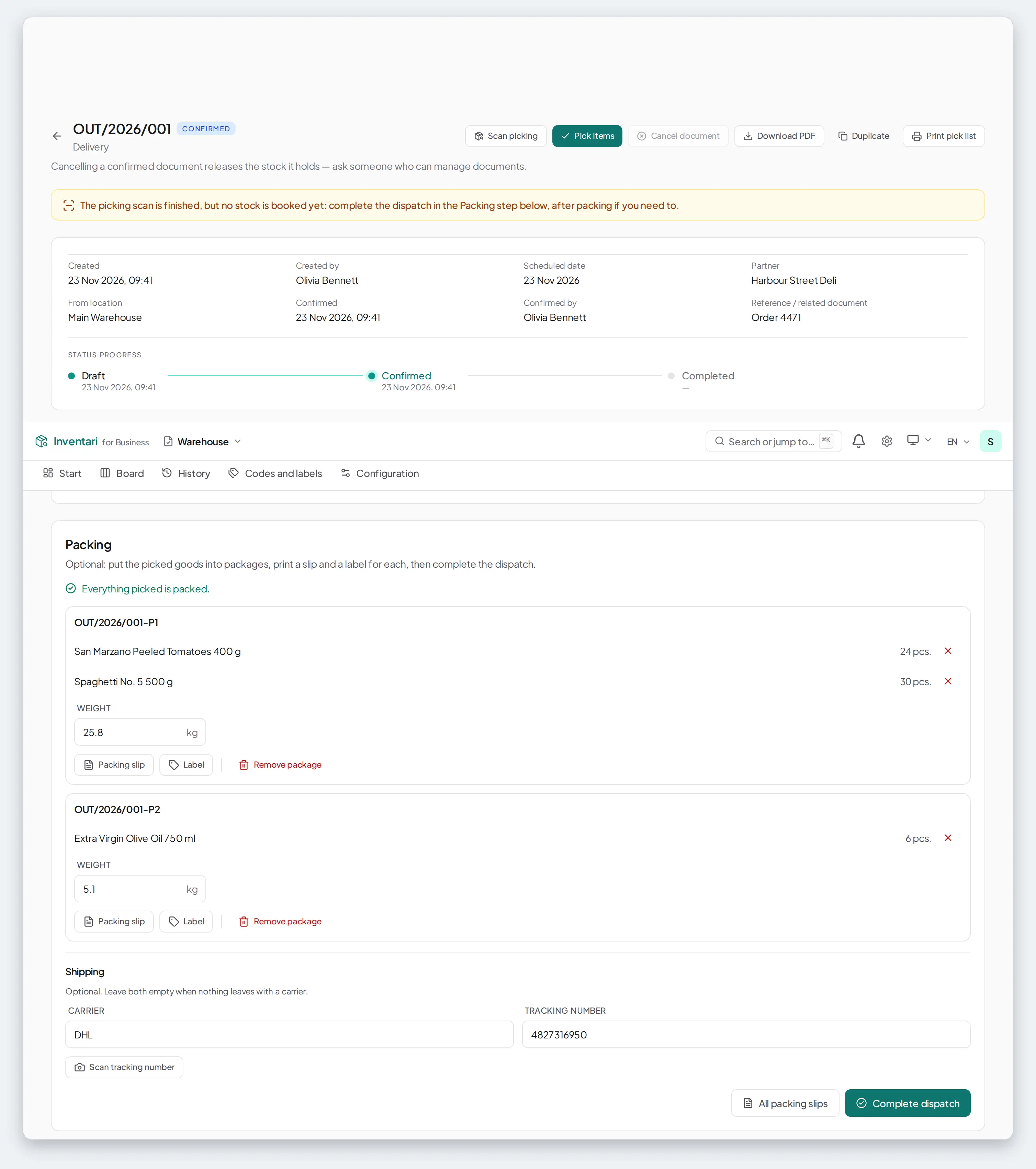
4. Enviar. Completar salida mueve el stock. El Transportista y el
Número de seguimiento que escribas junto a él se guardan con la finalización
(10.5), y el documento muestra después una tarjeta Envío cuyo número enlaza con
la página de seguimiento del transportista. El Registro de documentos lista el
transportista y el número de seguimiento del período, y un webhook sobre el evento
document.shipped puede avisar a otro sistema de que el paquete salió (capítulo 14).
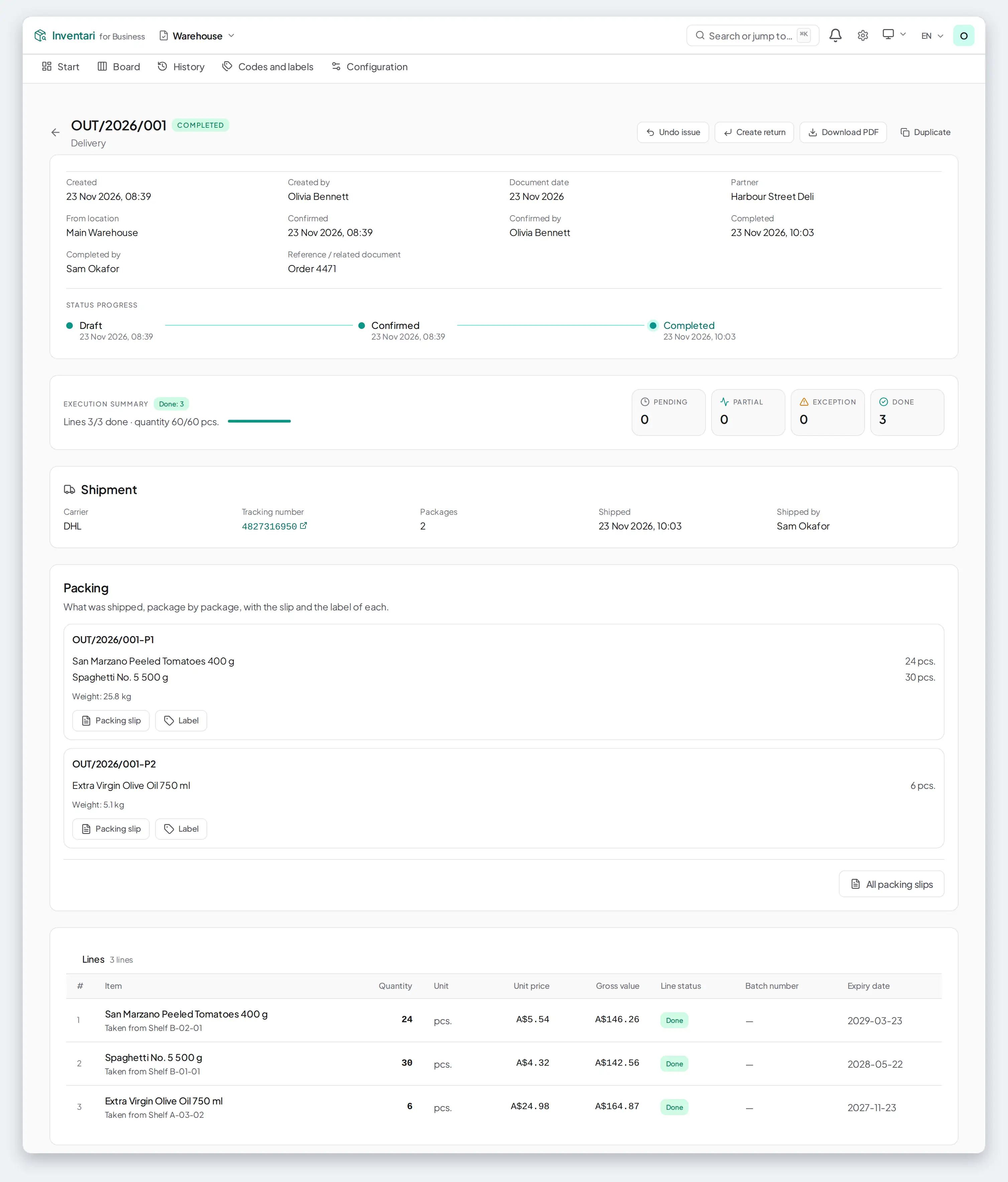
Lo que este camino todavía no hace: nada agrupa las entregas en oleadas por ruta u hora de corte, no se contacta con ningún transportista (la etiqueta del transportista y sus actualizaciones de seguimiento siguen en el sistema del propio transportista), y la devolución de un cliente es un documento escrito contra la entrega (10.3, Devoluciones) y no un proceso propio.
10.11 Conservar los registros para una auditoría
Una auditoría fiscal, una inspección aduanera o una muestra de un auditor hace las mismas preguntas a cualquier sistema que guarde los registros detrás de los libros: ¿puede cambiarse un registro después del hecho?, ¿cómo se corrige un error?, ¿quién hizo qué?, ¿están completas las cifras?, ¿pueden entregarse los registros? Esta página responde a ellas para Inventari, para que una empresa pueda tomarla como núcleo de su propia descripción escrita de procedimientos (en Alemania, la Verfahrensdokumentation) y añadir lo que es específico de ella: quién tiene qué función, dónde se guardan las exportaciones, durante cuánto tiempo. Describe lo que hace la aplicación; no dice qué acepta una autoridad tributaria concreta, lo que deben resolver la empresa y su asesor.
Qué no puede cambiarse, y desde cuándo.
- Un borrador es un plan. Puede editarse y eliminarse; una eliminación queda escrita en el registro de auditoría con el número del documento.
- Desde Confirmar en adelante, un documento es un registro: sus líneas, cantidades, precios, socio y fechas ya no pueden editarse, y ya no puede eliminarse. Un documento confirmado o en espera puede cancelarse; uno completado no, y se corrige con una corrección (más abajo).
- Dos cosas siguen abiertas entre la confirmación y la finalización, porque el trabajo no ha terminado: en una recepción confirmada, la estantería donde caerá cada línea todavía puede indicarse o cambiarse, y los campos que añade un módulo al documento siguen editables hasta que se complete. Y un documento que un aprobador rechaza vuelve a borrador (10.7), conservando su número, y puede editarse de nuevo antes de volver a confirmarse. Desde la finalización en adelante no queda nada de eso: solo una corrección cambia el resultado.
- Un documento cancelado conserva su número y sigue en el registro, y la lista de documentos lo muestra al filtrar por estado. Nada lo elimina.
- El nombre, el número fiscal y la dirección del socio, el nombre, el número fiscal y la dirección de tu propia empresa, y los nombres de las ubicaciones a las que se refiere el documento se copian en él al confirmarlo (el registro de un inventario cerrado, que se escribe como terminado, los toma en ese momento). Editar cualquiera de ellos después no cambia un documento ya emitido, y una reimpresión muestra los valores del día en que se confirmó; cada línea conserva el nombre del producto y el precio con que se escribió. Lo que una reimpresión sigue leyendo tal como está hoy es la plantilla de impresión, los ajustes del tipo de documento (título, qué columnas se muestran) y tu logotipo. Un documento confirmado antes de que esto se registrara imprime los datos de tu empresa y los nombres de ubicación tal como están ahora.
- El registro de auditoría no puede editarlo ni eliminarlo nadie, tampoco los
administradores: la propia base de datos rechaza cambiar o quitar una fila. Ningún
temporizador elimina documentos, movimientos ni entradas de auditoría. Dos
temporizadores sí eliminan: los registros de entregas de webhooks, que se conservan
30 días salvo que los ajustes de Webhooks indiquen otro periodo, y los productos
archivados, una vez que la organización ha fijado un periodo de retención de
archivados (no hay ninguno por defecto). Ninguna pantalla fija ese periodo: es la
clave
archive_retention_daysde los ajustes de la organización, escrita a través de la API (PUT /organizations), y un producto archivado hace más de esos días se elimina definitivamente, con las mismas comprobaciones que Eliminar permanentemente.
Correcciones. Un documento completado se corrige con Nueva corrección (10.3):
un documento nuevo con número propio (COR en el formato por defecto), que nombra el
documento que corrige, repite solo las líneas que cambian con una cantidad con signo,
y mueve el stock por la diferencia al completarse. Solo pueden corregirse cantidades,
y una corrección no puede sacar de una línea más de lo que todavía hay. El original
queda exactamente como estaba; ambos se leen juntos. Una corrección está sujeta a la
misma comprobación de período que cualquier documento al confirmarse o completarse: crear
una en un mes cerrado no se rechaza, pero no puede avanzar hasta que el mes se reabra.
Cerrar un período. Cierre de período cierra un mes natural (10.8). En un mes cerrado no se puede crear, editar, confirmar, completar ni cancelar ningún documento (una corrección puede crearse, pero no confirmarse ni completarse), y no se puede completar ningún inventario. Cerrar y reabrir quedan registrados cada uno con quién lo hizo, cuándo, y la nota escrita en ese momento, y el cambio aparece en el registro de auditoría. Reabrir está permitido porque a veces un error real lo exige; el registro de ello es lo que lo hace seguro, así que conviene decidir quién puede cerrar y quién puede reabrir (Roles y accesos).
El registro de auditoría. Configuración → Registro de auditoría (solo administradores) lista quién hizo qué con los registros de la organización: la persona, o la clave de API (se registra su prefijo), la hora, qué se hizo, sobre qué registro, y los valores antes y después, con los nombres de las cosas a las que se refiere tal como se llamaban en ese momento. Los documentos se registran al crearse (una corrección nombra el documento que corrige) y al confirmarse, aprobarse, completarse, cancelarse y al eliminar un borrador, y cada paquete de una salida al crearse, llenarse o quitarse; la entrada lleva el número y, en un cambio de estado, el nuevo estado. Los cambios en productos, ubicaciones, plantillas, usuarios, roles y ajustes se registran de la misma forma. Hay dos límites que conviene conocer. Cuando se editan los campos propios de un documento, o un módulo escribe sus campos en un documento antes de completarse, el registro guarda los nombres de los campos que cambiaron, no los valores antiguos y nuevos; los cambios de estado, los destinos de las líneas y los registros listados arriba sí llevan los valores. Y lo que una persona solo miró no queda registrado. El diario de movimientos (6, Movimientos) es el segundo registro: cada cambio de stock, con el documento u otra fuente que lo originó, y quién lo hizo.
Numeración. Un documento recibe su número al confirmarse, desde un contador que
se lleva para el prefijo del número, es decir, el formato sin la secuencia (10.8). Con
el formato por defecto, {TYPE}/{YEAR}/{SEQ:03d}, cuenta por tipo y año; un formato
con {MONTH} cuenta por mes, y uno sin ninguno de los dos cuenta en una sola serie
para el tipo. Los borradores que nunca se confirmaron no usan ningún número, pero un número ya asignado
no se devuelve: un documento rechazado por un aprobador vuelve a borrador con su número, y
eliminar ese borrador deja el número omitido. Un número es único
dentro de la organización y nunca se reutiliza ni se reescribe. Un documento cancelado
conserva su número. El formato puede cambiarse para los documentos futuros; los
anteriores conservan el que se les emitió, y un prefijo nuevo empieza su propia cuenta.
Qué se puede entregar.
| El auditor quiere | De dónde sale |
|---|---|
| Los documentos, con totales, socio, estado y fecha | Registro de documentos y Exportar CSV (10.8): los documentos completados del período y tipo elegidos; el CSV no tiene límite de filas y no incluye líneas. Los documentos cancelados no están en él: están en la lista de documentos, filtrada por estado, y en el registro de auditoría |
| Un documento con sus líneas, tal como se imprimió | Descargar PDF en el documento (véase más abajo), o la página del documento en pantalla; varios a la vez con el Descargar PDF masivo de la lista de documentos |
| Cada movimiento de stock | Movimientos → Exportar (6): una hoja de cálculo de hasta 50,000 filas (un resultado mayor se rechaza, no se corta) con fecha, producto, cantidad, desde y hasta, lote, origen y persona, para cualquier filtro que ofrezca la pantalla; su columna Reference es el id del documento que está detrás del movimiento, que se une al enlace de la página |
| El stock en una fecha dada | Existencias a una fecha → Exportar o Imprimir (6) |
| Quién hizo qué | Configuración → Registro de auditoría → Exportar CSV: la página de entradas que muestra la pantalla, con los filtros elegidos (persona, claves de API o personas, tipo de registro, fechas). Exporta una página de 100 entradas cada vez, así que un rango largo se exporta por tramos |
| Acceso de solo lectura para el auditor | Una cuenta cuyo rol concede solo lectura (el rol integrado Solo lectura, o tu propio rol con solo los permisos de lectura, Roles y accesos) consulta pero no cambia nada. Comprueba en Roles y accesos que el rol llega a las pantallas que necesita el auditor; el registro de auditoría es solo para administradores |
No existe un único paquete que exporte documentos, líneas, movimientos y registro juntos en un formato fijo legible por máquina; las exportaciones de arriba son archivos separados, y la empresa debe indicar en su propia descripción cuáles se generan para una auditoría, quién las genera y dónde se guardan las copias.
Los impresos no se guardan. Un PDF se genera a partir de los datos del documento cuando pulsas Descargar PDF; Inventari no guarda copia de lo impreso. El socio, los datos de tu empresa (nombre, número fiscal, dirección), los nombres de las estanterías a las que se refiere el documento y las líneas son como estaban al confirmarse y no cambian. Pero el PDF también lee lo que es actual en el momento de generarlo: la plantilla de impresión, los ajustes del tipo de documento (título, si se muestran precios e impuestos) y tu logotipo, desde Configuración. Una reimpresión puede diferir, por tanto, en diseño de la primera impresión sin que el documento haya cambiado; un documento confirmado antes de que se registraran los datos de la empresa muestra los que hay ahora. Una empresa que debe conservar un albarán o un pedido tal como se envió (porque la ley lo trata como carta comercial, o porque se envió al cliente un archivo) debería guardar el archivo en el momento de enviarlo, o conservar el correo con el que salió, y guardarlo junto con el resto de sus registros durante el periodo que exija su ley. El razonamiento de esto está en ADR-025.
Lo que la empresa debe incluir en su propia descripción es lo que la aplicación no puede saber: quién está autorizado a confirmar, cerrar períodos y leer el registro; cuánto tiempo se conservan los registros y en qué soporte; la rutina de copia de seguridad y restauración (véase DEPLOYMENT.md); y cómo se toman, fechan y guardan las exportaciones anteriores cuando se anuncia una auditoría.
11. Órdenes de compra
Órdenes de compra → Crear pedido: el proveedor (un borrador puede quedarse sin proveedor), la fecha prevista, la moneda, las notas y las líneas con cantidad, unidad, precio unitario e IVA.
- Confirmar necesita un proveedor activo. Según la configuración, el pedido puede necesitar primero una aprobación: Solicitar aprobación lo envía.
- Enviar al proveedor envía el pedido por correo al proveedor en PDF; Descargar PDF lo guarda.
- Recepción. En un pedido confirmado, Recibir la entrega abre Recepción de mercancías (capítulo 10) con las líneas del pedido ya cargadas: indica qué ha llegado y pulsa Recibir en existencias; una sola pulsación registra la recepción y mueve el stock. Una entrega parcial es sencillamente una recepción de varias; la recepción aparece en Recepciones vinculadas del pedido. El pedido pasa a Completado cuando se ha recibido todo.
- Cancelar pedido es posible mientras no se haya recibido nada.
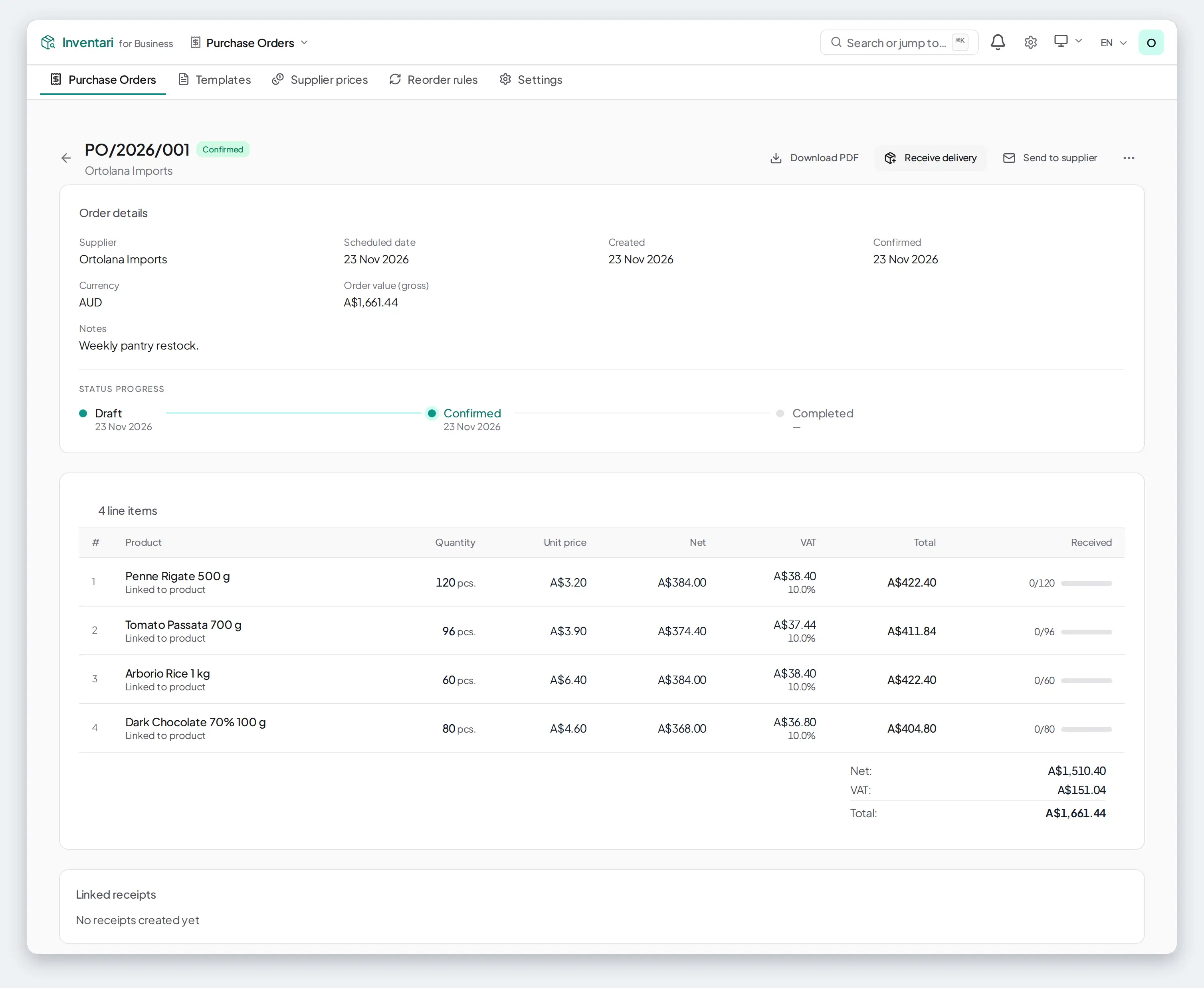
Precios de proveedores guarda el precio de cada proveedor por producto, con una cantidad mínima y fechas de validez, y compara proveedores. Los documentos de almacén sugieren estos precios en sus líneas.
Reglas de reposición fijan un mínimo y un máximo por producto y ubicación, y un proveedor preferido. Una estantería que solo alimenta la zona de preparación —una estantería de reserva— se marca como Ubicación de reserva en la pestaña Configuración de la ubicación: el stock de ahí se saca para llenar los frentes de picking y nunca se repone desde otra estantería. Cuando un frente de picking baja de su mínimo y el producto está en una estantería de reserva del mismo almacén, la alerta propone primero un movimiento interno —stock no reservado de lotes activos, primero el lote más antiguo, desde la estantería de reserva que tenga más— y lo muestra en Por hacer y en el tablero de trabajo. Reponer abre el traslado con sus líneas preparadas; al registrarlo, el stock se mueve como con cualquier otro Mover, con un escaneo previo de la estantería si el perfil del documento lo pide. Crear borradores de pedido cubre después solo lo que la reserva no puede cubrir: un borrador por proveedor, por la cantidad que devuelve el stock al máximo. La reserva se cuenta una sola vez: cuando dos frentes de picking del mismo producto están cortos, comparten lo que hay en las estanterías, de modo que la misma caja nunca se promete a los dos ni se compra dos veces. Un movimiento que todavía no se ha registrado —pendiente de firma o ya preparado— cuenta como prometido, así que ese stock no se vuelve a pedir a la estantería. No se pide nada de forma automática.
Configuración decide cuándo un pedido necesita aprobación: siempre, o por encima de un total neto.
12. Fabricación
Fabricación convierte materiales en productos y te dice cuánto costó cada lote.
12.1 Listas de materiales (BOM)
Fabricación → Fórmulas → Nueva fórmula: el producto que fabrica, un nombre y cuánto rinde un lote. La primera fórmula de un producto queda marcada como Predeterminado.
- Composición — Añadir ingrediente: el producto, cuánto lleva por lote, la unidad, y en Más una Pérdida de rendimiento % para lo que se pierde por el camino. Vista multinivel muestra las fórmulas que se usan dentro de otras fórmulas, y para un ingrediente que tiene fórmula propia indica cuánto hay en el estante; marca Fabricar siempre fresco en él para fabricarlo cada vez en lugar de usar ese stock (véase 12.2). Pasos del proceso describen el trabajo, y cada uno puede indicar cuántos minutos lleva (véase Mano de obra de los pasos más abajo).
- Precio de un ingrediente sin stock ni tarifa — un ingrediente fabricado hace una hora todavía no tiene coste, así que la fórmula lo leería como gratis. En su línea, Fijar precio toma un precio por unidad. El precio pertenece al producto, de modo que cada fórmula que usa el ingrediente lo valora igual, y solo se usa cuando no hay coste de stock ni precio de proveedor: esos responden primero, y la línea dice no se usa mientras los haya. Deja el campo vacío para quitarlo.
- Coste y resultado — los materiales al coste actual, los costes fijos por lote (envase, gastos generales, otros), la mano de obra de los pasos y un precio de referencia con el que comparar: un precio de tienda (Ahorro frente a la tienda) o tu precio de venta (Margen), según se configure en Configuración.
- Historial — las órdenes de producción hechas a partir de ella.
Mano de obra de los pasos. Indica a cada paso de proceso los minutos que lleva y fija la Tarifa por hora del trabajo propio en la configuración de Fabricación. La mano de obra de la fórmula son entonces los minutos de sus pasos a esa tarifa, que se muestra como línea propia junto a los costes fijos y se cuenta en la estimación, en la previsualización y en el coste real de una orden. Sin tarifa, o con tarifa cero, la mano de obra no cuesta nada en las estimaciones, y la fórmula indica cuántos minutos suman sus pasos y enlaza con los ajustes. Nadie registra horas en una orden: el tiempo es el que figura en el paso. Una línea de coste fijo Mano de obra se añade sobre la mano de obra calculada, así que conserva solo una de las dos, o la fórmula avisará de que la mano de obra puede contarse dos veces.
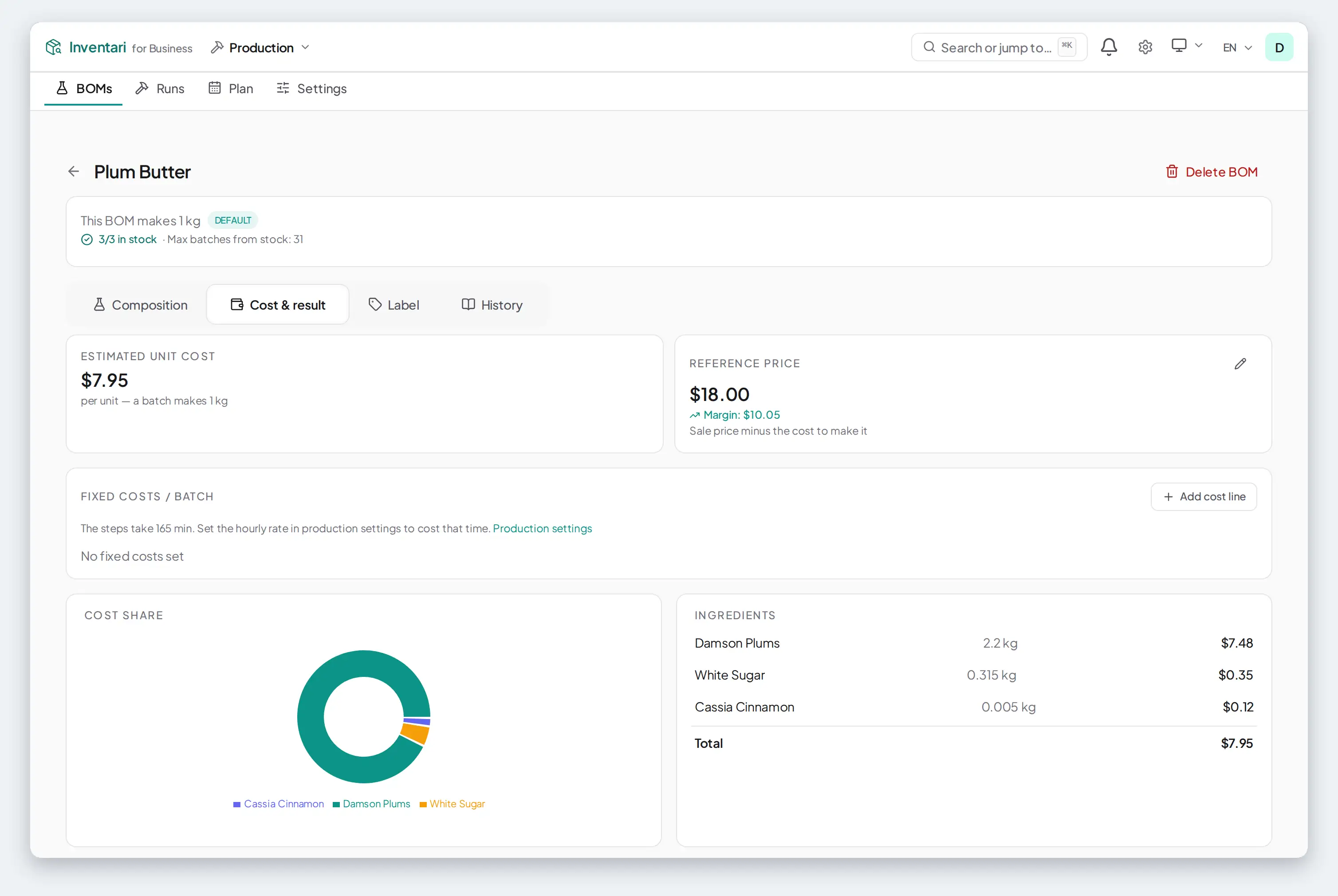
12.2 Fabricar un lote
Empieza desde una ficha de fórmula con Producir, o desde Órdenes de producción → Nueva producción (que usa la fórmula predeterminada del producto). Indica la cantidad y la ubicación de destino de lo producido. Previsualizar coste muestra el coste antes de que se mueva nada; a continuación la hoja pregunta ¿Qué registra? — Ya fabricado, que se guarda con Guardar como fabricado, o Por fabricar, que se registra con Planificar.
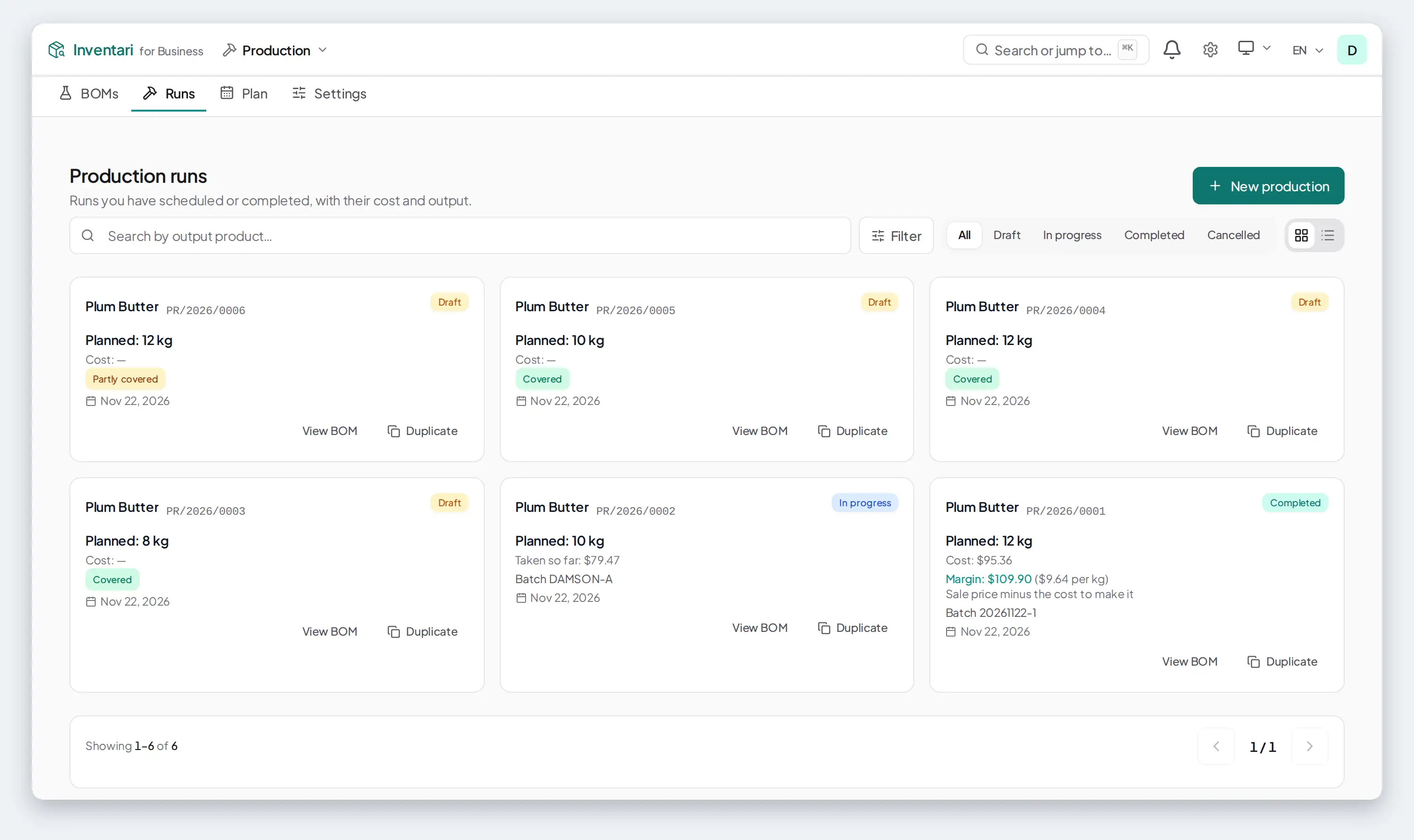
Fabricación → Plan muestra las órdenes planificadas de una semana o de un mes por día (una lista por día en el teléfono). Mover pasa una orden a otro día. Cada orden indica si el estante, y las órdenes planificadas antes que ella, cubren lo que necesita —Cubierto, Cubierto en parte o Falta—, y debajo del calendario una lista suma todo lo que necesitan las órdenes: cuánto se necesita, cuánto hay en stock, cuánto está pedido y cuánto falta. Pedir lo que falta genera las órdenes de compra para ello.
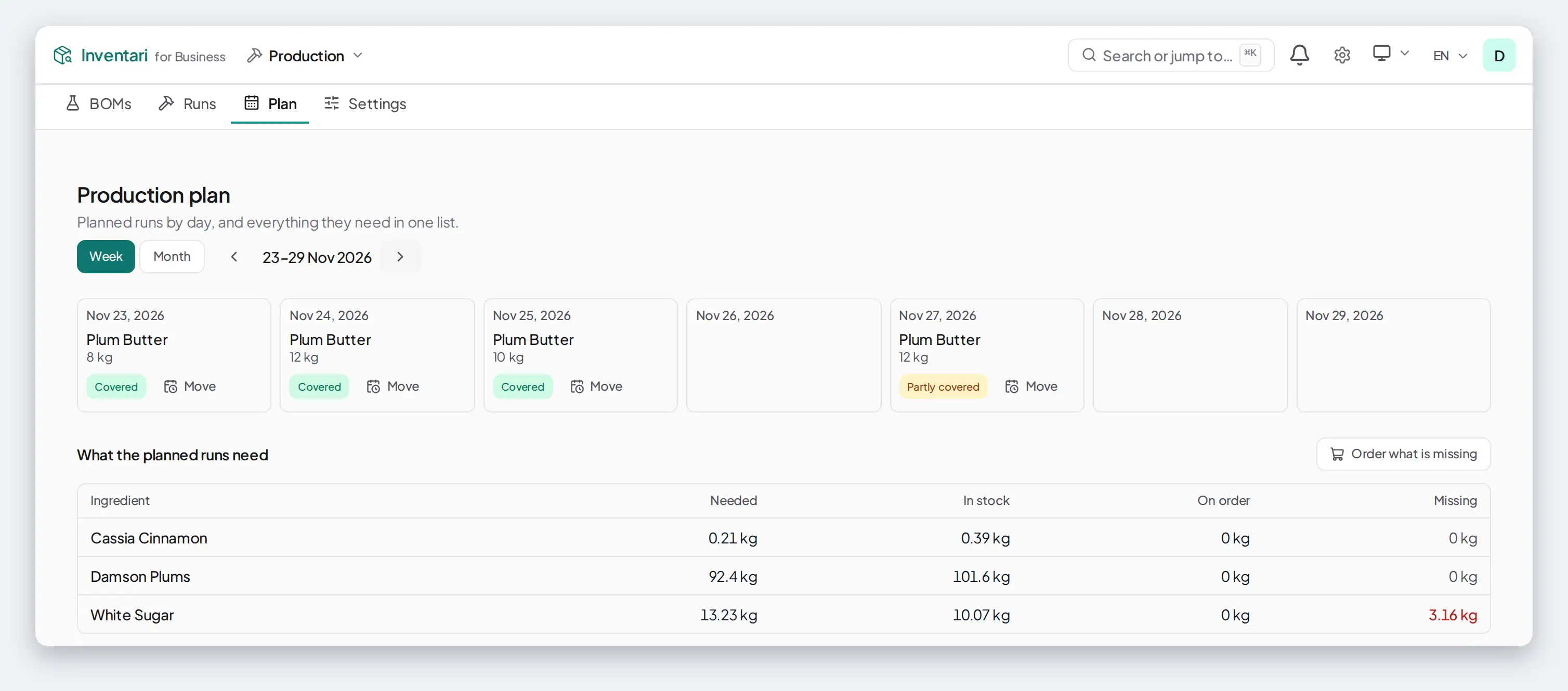
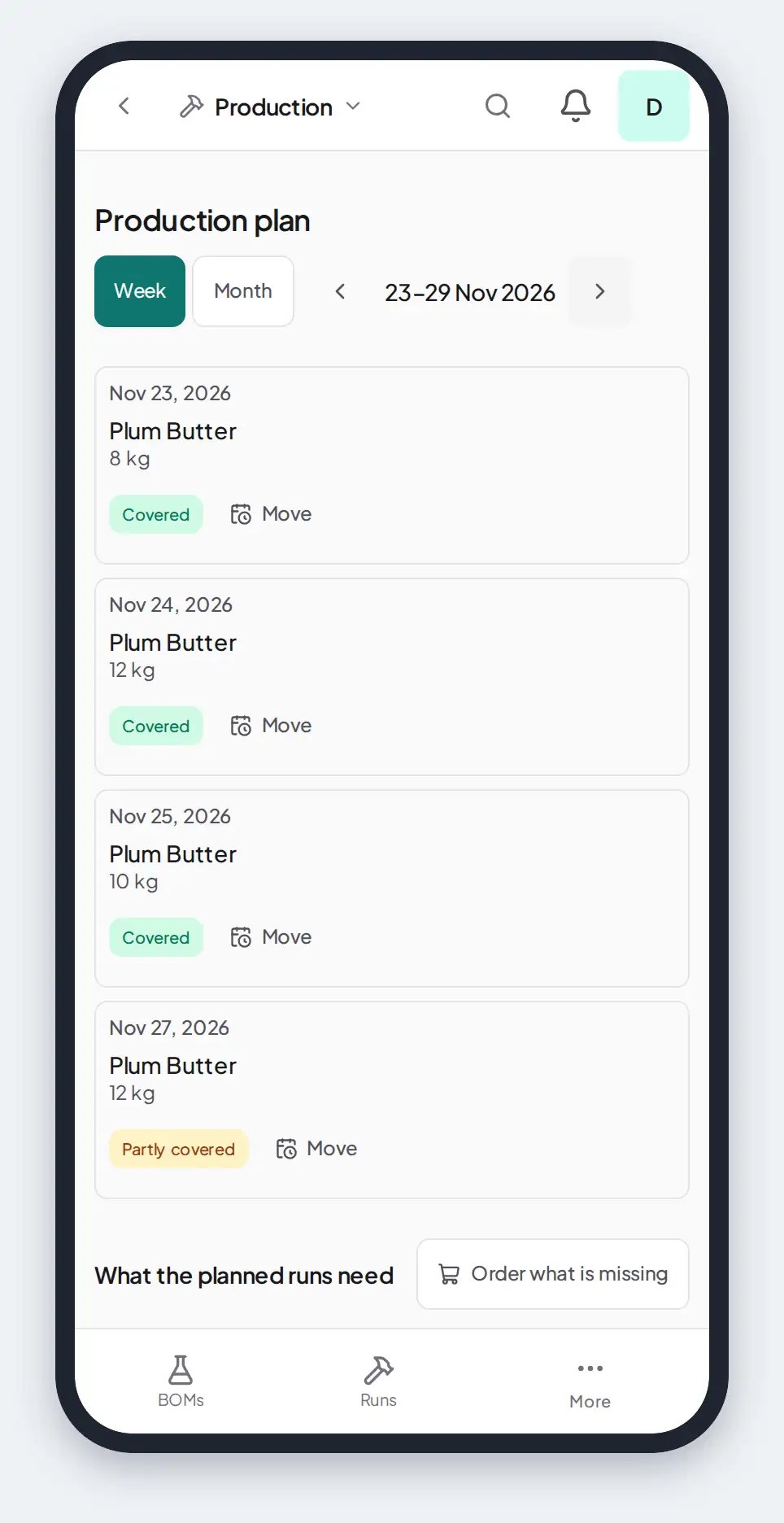
Una orden planificada lee el estante con honestidad: las órdenes planificadas se cuentan una tras otra, por día previsto y luego por fecha de creación, de modo que dos órdenes que caben cada una en el estante no aparecen ambas como correctas. La lista de órdenes y la página de una orden dicen Cubierto, Cubierto en parte o Falta (véase 12.5), y Lugar en el plan en la orden indica cuánto quedaría de un ingrediente después de las órdenes planificadas antes que ella. 12.5 describe la pantalla que muestra todas las órdenes planificadas juntas.
Completar orden retira los materiales de las estanterías y pone el producto en stock en la ubicación de destino. Puedes indicar la cantidad realmente producida; los materiales usados son siempre la cantidad planificada completa. Una cantidad por encima del plan se rechaza, salvo que Permitir sobreproducción esté activado en la configuración de Fabricación. El coste de la orden es lo que costaron esos mismos materiales cuando entraron (FIFO), más los costes fijos, y el producto entra en stock a ese coste por unidad.
Un ingrediente que tiene fórmula propia —la masa del pan, una salsa de un plato— se toma primero de su propio stock, y solo lo que el stock no cubre se fabrica según su fórmula. La previsualización, la lista de faltantes y la propia orden calculan el mismo reparto, así que una orden no se queda corta de harina por una masa que ya está en el estante. Marca Fabricar siempre fresco en la línea de la vista multinivel para fabricar ese ingrediente cada vez.
Iniciar orden es para trabajos que llevan días —vino, queso, cerveza, fermentados. Retira los materiales de las estanterías el día que indicas y deja la orden En curso; la orden aparece en Por hacer hasta que se termina. Bajo Producción hasta ahora, Añadir porción pone parte de lo producido en el estante con su propio día y lote (embotellar una parte de la cuba), y los Pasos de la fórmula se marcan con el día en que se hizo cada uno. Terminar orden toma la cantidad que produjo toda la orden, porciones incluidas, y el día en que se cerró; el coste de la orden es lo que costó iniciarla más los costes fijos, dividido entre todo lo que salió. El coste que no acompaña a las porciones cae sobre lo que se pone en el estante al terminar, o sobre las porciones ya en el estante cuando son toda la producción. Las porciones hechas con ingredientes que nunca tuvieron precio se leen como sin valorar hasta el final, que es cuando el coste de la orden cae sobre ellas; no se valoran al coste de las botellas más antiguas del mismo producto. Una parte del coste cuyas botellas se vendieron antes de cerrar la orden no tiene adónde ir; la orden lo indica bajo su coste y cierra igualmente. Lo que tomó una orden en curso sigue contando en el valor del stock, de modo que el almacén no parece más pobre mientras el lote madura. Anular la orden en una orden en curso devuelve los materiales a los lotes de los que salieron, salvo que ya haya puesto porciones en el estante; en ese caso, termínala.
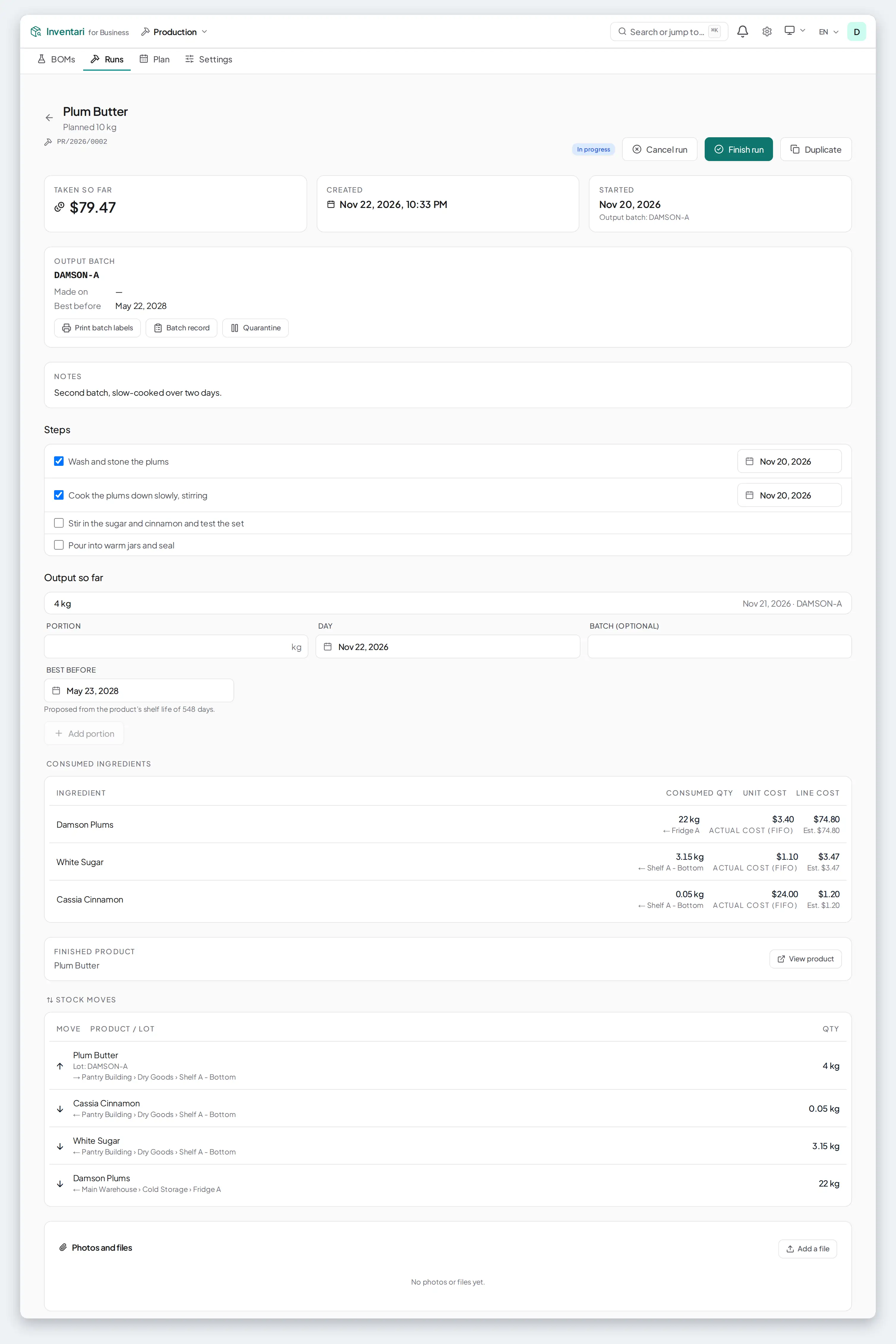
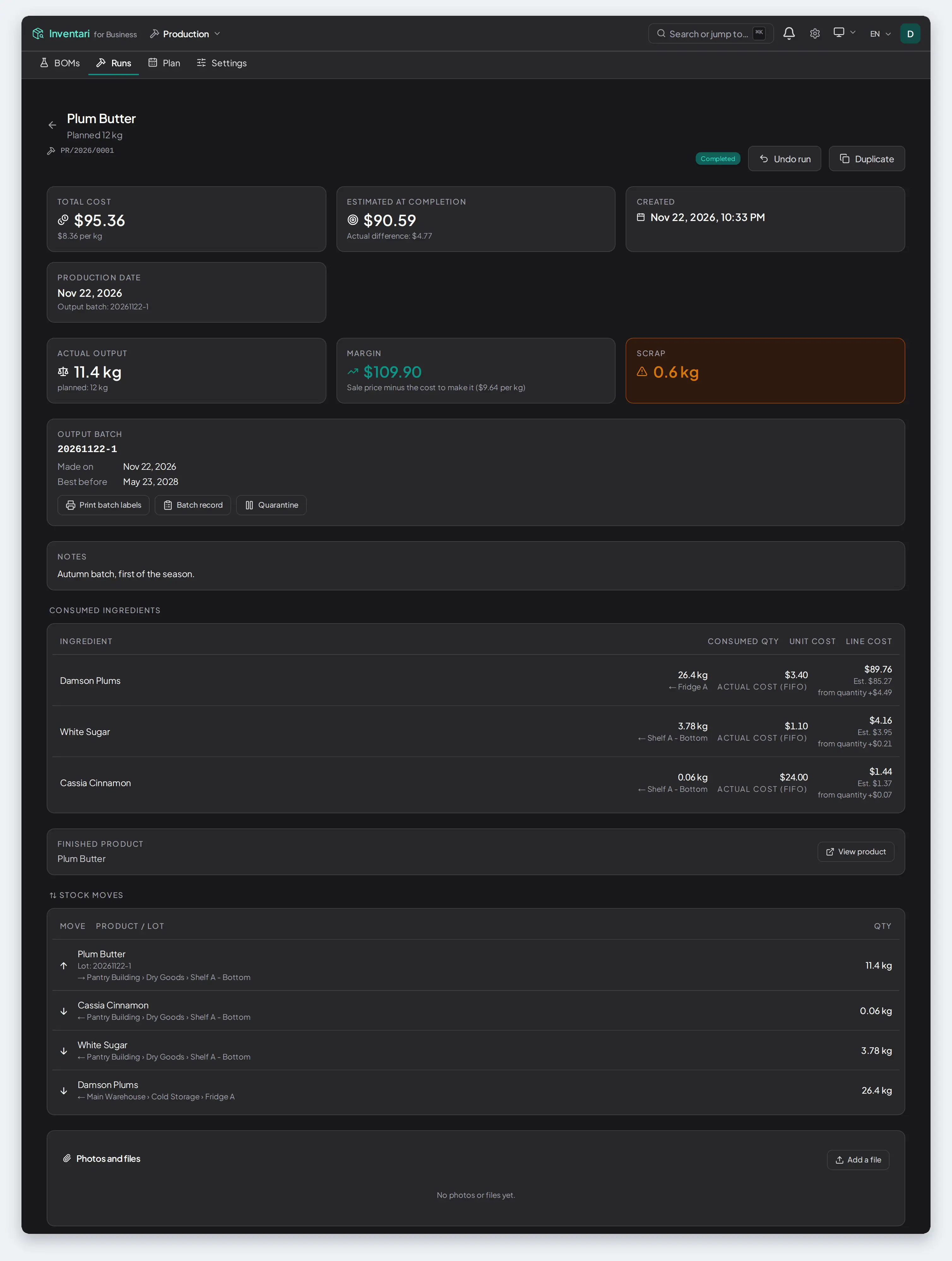
El widget resultado por mes en Fabricación → Fórmulas —con el nombre del resultado que configuras en los ajustes del módulo Fabricación— suma, mes a mes, la diferencia entre el precio de referencia y el coste real de todo lo que has fabricado.
12.3 Lotes, fechas y etiquetas
Cada orden pone lo que fabricó en un lote. Indícalo en Lote del producto fabricado
(opcional) al iniciar la orden, o deja el campo vacío y la orden asigna uno por sí
misma a partir de su día y de un contador —20261115-1, y luego 20261115-2 para la
segunda orden de ese producto ese día. El lote lleva el día en que se fabricó y una
fecha de Consumir preferentemente antes de: la Vida útil del producto —en días,
en la ficha del producto, para un producto que tiene fórmula— sumada a ese día. Al
cerrar una orden, o al guardarla como fabricada, se propone esa fecha; cámbiala si este
lote aguanta menos o más. El stock que la orden guarda lleva la misma fecha, de modo que
las listas de caducidad, Por hacer y el orden por fecha más próxima lo tratan como
mercancía recibida.
Antes de cerrar la orden, Lotes de los ingredientes muestra, ingrediente a ingrediente, el lote del que se tomará —primero el de consumo preferente más próximo. Elige otro de la lista, o Escanear la etiqueta de un lote y el lote se elige para el ingrediente al que pertenece. La orden toma entonces exactamente esos lotes; si a uno de ellos ya no le queda lo suficiente, la orden se rechaza e indica cuál.
Una orden terminada muestra su lote con el día en que se hizo y su consumo preferente:
- Imprimir etiquetas del lote imprime una etiqueta por unidad fabricada —el producto, el código del lote en barras, la fecha de producción y el consumo preferente— en una impresora o como PNG; el número de etiquetas se puede cambiar.
- Registro del lote abre una página con la fórmula, la cantidad planificada y la real, cada ingrediente con los lotes y cantidades tomados, los costes, quién planificó y quién cerró la orden, las notas y los archivos. Imprimir la envía a A4.
- Poner en cuarentena impide usar el lote —ninguna orden, preparación ni expedición toma de él— hasta Liberar. El motivo queda en el historial del lote. Una orden llenada por porciones puede tener varios lotes, uno por cada nombre con que se guardaron sus porciones: la página los enumera todos, cada uno con un botón para sus propias etiquetas, y una cuarentena y una liberación actúan sobre todos ellos.
- Fotos y archivos — Añadir un archivo archiva una foto o un documento bajo la orden, de hasta 10 MB, de los tipos que admiten los adjuntos de un producto.
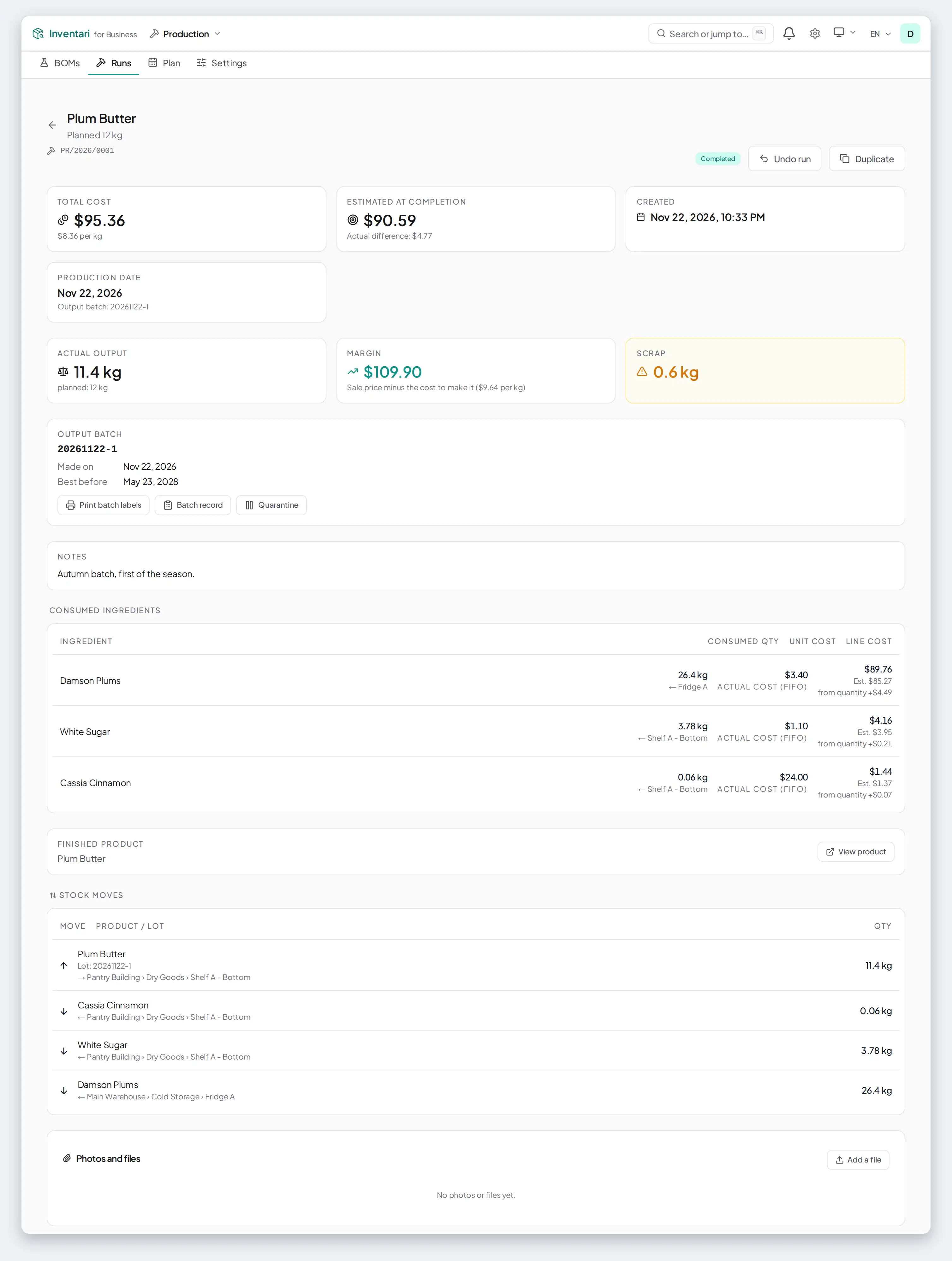
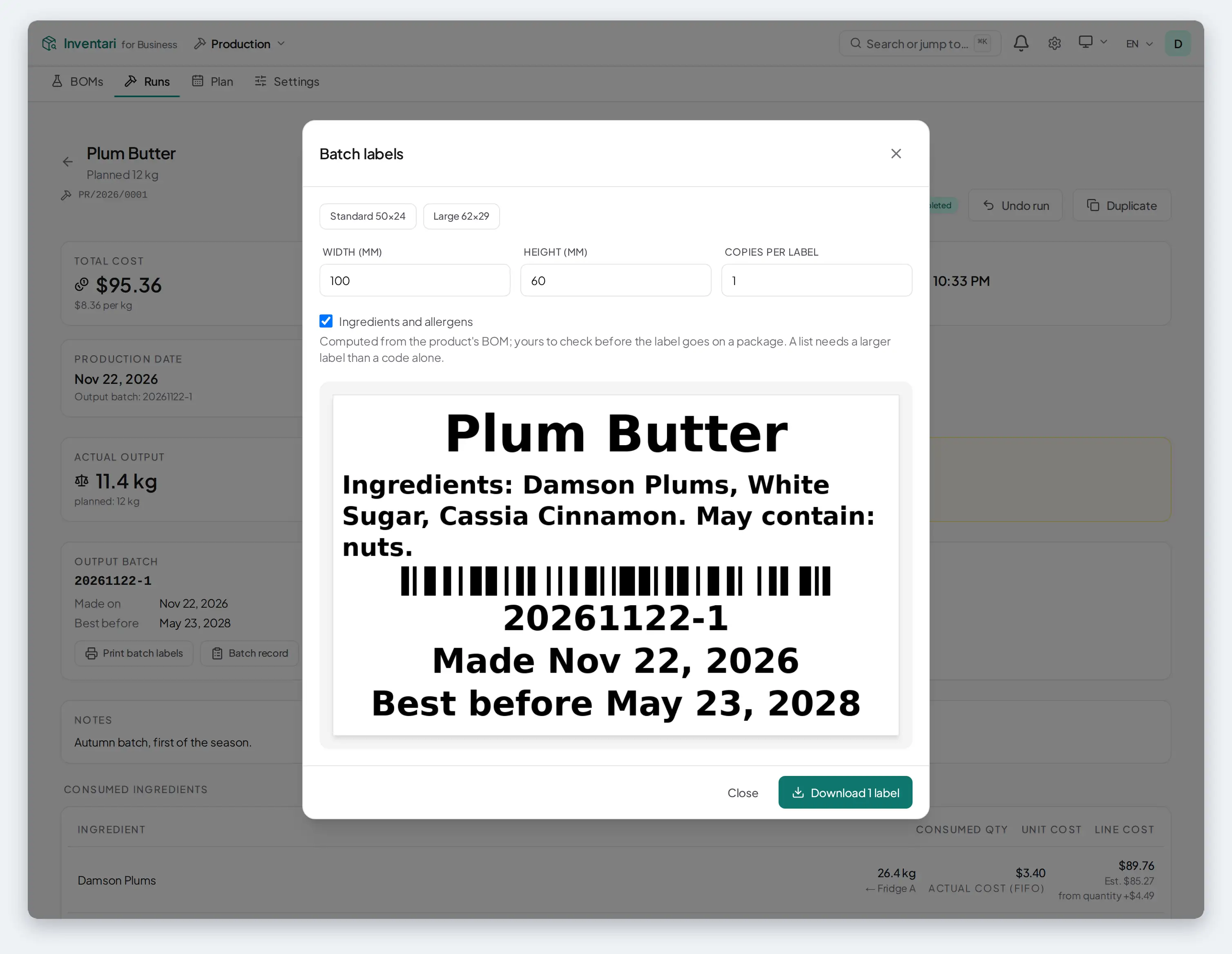
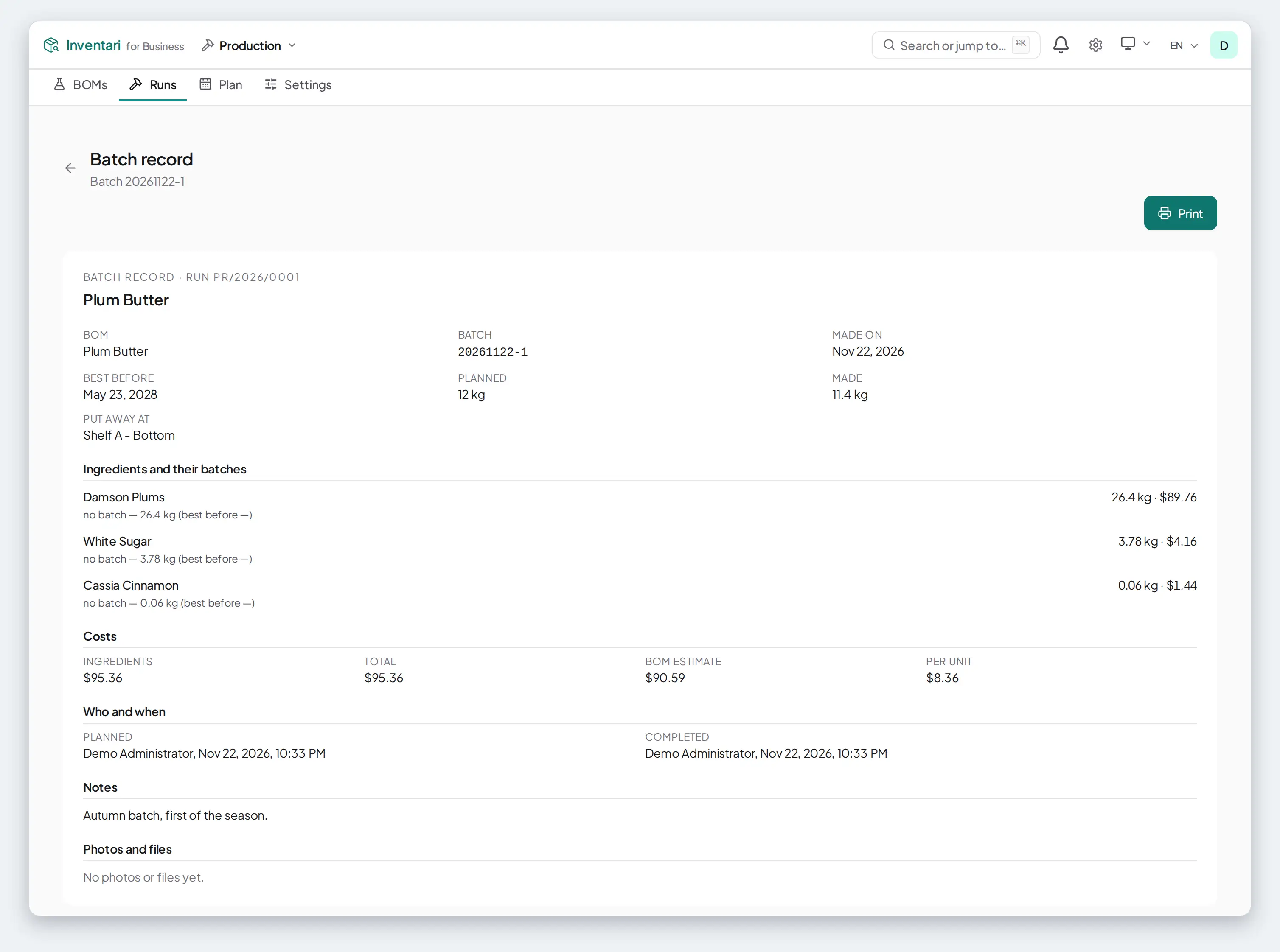
En casa, la orden habla de tarros: Imprimir etiquetas de los tarros, y una fecha de consumo preferente. El código del lote se sigue asignando e imprimiendo, pero ninguna pantalla lo pide.
12.4 Ingredientes, alérgenos y nutrición en la etiqueta
La ficha de un producto que entra en una fórmula, o que fabrica una, tiene una sección En la etiqueta:
- Nombre en una lista de ingredientes — cómo se llama el producto en una etiqueta: una denominación legal del alimento (Harina de trigo para Harina T550), o un nombre INCI para un cosmético. Si se deja vacío, la lista usa el nombre del propio producto.
- Alérgenos — los 14 alérgenos del reglamento alimentario de la UE. Mientras nadie los haya comprobado, la ficha dice Alérgenos aún sin comprobar y ofrece lo que sugiere el nombre del producto: Confirmar la sugerencia, No contiene ninguno o Elegir alérgenos para marcarlos. Una sugerencia no cuenta para nada hasta que se confirma. Puede contener se marca de la misma manera.
- En un producto fabricado, De la fórmula predeterminada nombra esa fórmula y enumera los alérgenos que traen sus ingredientes, cada uno con el ingrediente que lo trae.
La pestaña Etiqueta de una fórmula calcula a partir de ella la etiqueta del producto fabricado:
- Ingredientes, del más pesado al más ligero — cada uno en la cantidad que usa el lote, con su pérdida incluida, los alérgenos en negrita; un ingrediente que a su vez se fabrica (la masa de un pastel) va seguido de sus propios ingredientes entre corchetes. Un ingrediente expresado en piezas necesita el peso de una pieza de su ficha para situarse; hasta entonces se nombra y se enumera el último. Los ingredientes que nadie ha comprobado en cuanto a alérgenos también se nombran.
- Contiene y Puede contener — todos los alérgenos de todos los niveles, con los ingredientes que los traen; se conserva el que se marcó en el propio producto fabricado.
- Nutrición por 100 g — energía, grasas, saturadas, hidratos de carbono, azúcares, proteínas y sal, a partir de las cifras de las fichas de los ingredientes (la sección Información alimentaria y salud), por cada 100 g de lo que rinde un lote: indica el rendimiento de la fórmula en un peso, o el peso del producto por pieza. Un ingrediente sin cifra se nombra y la cifra se muestra como desconocida, nunca contada como cero.
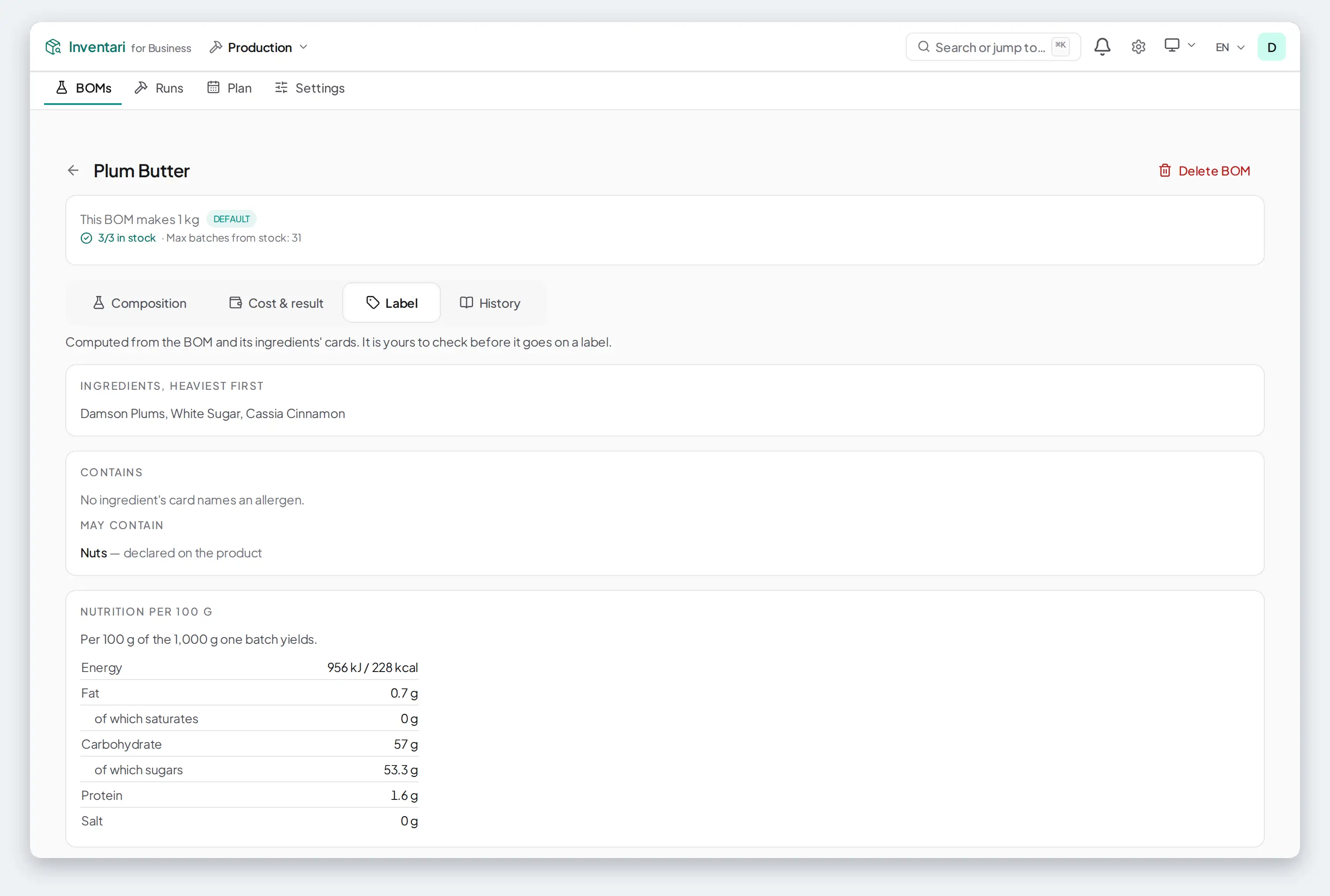
Todo se calcula solo, y las pantallas indican que tú debes comprobarlo antes de que vaya a un envase. En la hoja de etiquetas de un producto fabricado, o de su lote, marca Ingredientes y alérgenos para imprimir la lista (los alérgenos en mayúsculas) bajo el nombre. La etiqueta de un lote lee la fórmula con la que se hizo su orden, que no tiene por qué ser la predeterminada; un lote en el que entraron dos fórmulas no recibe lista, ya que ninguna es la suya propia. Nunca se imprime más pequeña que la letra que el reglamento de la UE permite en un envase pequeño; una etiqueta demasiado pequeña para ello se rechaza y pide un tamaño mayor.
12.5 Planificar órdenes con antelación
Una orden planificada con Planificar y un día de producción aparece en Fabricación → Plan.
-
El período — Semana o Mes, con flechas para el anterior y el siguiente. Las órdenes planificadas aparecen bajo sus días (una lista por día en el teléfono). Una orden sin día no aparece aquí.
-
Mover una orden — Mover en una orden pide un nuevo día y lo guarda. Al moverla cambia lo que dejan en el estante las órdenes planificadas antes que ella, así que la cobertura de las demás también puede cambiar.
-
Lo que necesitan las órdenes planificadas — una lista de todo lo que toman las órdenes del período, ingrediente a ingrediente, con Necesario y tres columnas que responden a ¿lo tengo?:
- En stock — lo que queda en el estante para este período, después de que las órdenes planificadas antes han tomado su parte: un kilo en el estante no se ofrece a dos órdenes.
- Pedido — lo que traerán las órdenes de compra abiertas, con sus fechas previstas. La columna no aparece mientras las compras están desactivadas. Una entrega pedida para una orden no se vuelve a contar para una posterior.
- Falta — lo necesario menos lo que hay en stock y pedido.
Cada orden indica Cubierto cuando está todo lo que necesita, Cubierto en parte cuando hay algo de lo que necesita, y Falta cuando no hay nada de ello.
Un ingrediente con fórmula propia cuenta con lo que el estante tiene de él y con las órdenes de ese ingrediente planificadas para el mismo día o antes —nunca con una orden planificada después. Un ingrediente cuya unidad no se puede comparar con el stock se nombra bajo la lista y no se cuenta.
Pedir lo que falta convierte las cantidades que faltan en acciones:
- Un borrador de orden de compra por proveedor y moneda, con el mejor precio de cada ingrediente en la unidad propia del proveedor. Las ofertas en tu propia moneda van primero, y los precios en monedas distintas nunca se comparan por sus cifras. Un precio por volumen que la falta no alcanza no se compra, salvo que el pedido completo cueste menos así. Los pedidos son borradores: revísalos y envíalos desde Órdenes de compra.
- Un ingrediente sin proveedor va a la lista de compras en su lugar.
- Un ingrediente que fabricas tú mismo —tiene fórmula propia— no se compra: Planificar órdenes de lo que falta lo propone como orden planificada para su día.
El mensaje tras el clic indica cuántos borradores de pedido se crearon, cuántos ingredientes fueron a la lista de compras y cuántos se van a fabricar; un ingrediente que no tiene ni proveedor ni lista se cuenta como sobrante. Un producto que fabricas y que cae por debajo de su mínimo de reposición se propone como orden de producción en Por hacer y en las alertas de reposición, no como compra.
13. Socios y aprobaciones
Socios
Socios es el directorio de proveedores, clientes, socios que son ambas cosas,
proveedores de servicios, fabricantes y empleados, con códigos, identificadores
fiscales y datos de contacto. Nuevo socio añade uno; Importar lee archivos XLSX
o CSV. En la pantalla, un socio se desactiva en lugar de eliminarse. La API también
puede eliminar uno por completo (DELETE /partners/{id}) mientras ninguna orden de
compra abierta lo nombre: los productos, documentos y pedidos que lo nombraban pasan
entonces a no tener socio, un documento ya confirmado conserva los datos que copió, y el
registro de auditoría mantiene quién era el socio. Sus datos enlazan con sus documentos
de almacén y con sus órdenes de compra. Los documentos de almacén copian los datos del
socio al confirmarse, así que los cambios posteriores en el socio no los reescriben.
Una organización en Polonia, Francia o España necesita el ID fiscal del socio antes de que se pueda confirmar un documento que lo nombre: así lo exige la ley del país o la práctica empresarial con las empresas. La ley alemana no exige ID fiscal del destinatario en una entrega ni en una recepción, así que una organización alemana confirma sin él; puede activar Exigir ID fiscal del socio en la configuración de documentos si quiere la comprobación. Una persona particular no tiene ID fiscal: marca Particular (consumidor) en el socio y sus documentos se confirman sin él. El formulario rápido que se abre desde el campo de socio de un documento también pide el ID fiscal y la casilla, de modo que un cliente nuevo queda listo sin salir del documento. Si una confirmación se rechaza, el mensaje nombra al socio y las tres salidas: añadir el ID fiscal, marcar al socio como particular, o desactivar Exigir ID fiscal del socio en Requisitos del socio de la configuración de documentos.
Aprobaciones
Aprobaciones → Flujos de trabajo → Crear flujo: a qué se aplica —documentos, órdenes de compra o retiradas de equipos—; a quién se aplica (a todos, o a personas y roles elegidos; las solicitudes de cualquier otra persona pasan sin aprobación); y sus etapas, cada una aprobada por un rol o por personas concretas. Aprobaciones (el panel) muestra las solicitudes para Aprobar o Rechazar. Las aprobaciones pendientes también aparecen en Por hacer del lanzador.
14. Configuración y administración
Configuración (el engranaje, o Configuración en el menú del avatar en un teléfono). Todos ven General, Mi perfil y Acerca de: la versión, la licencia y un enlace al código fuente; el resto es para los administradores.
- General — el nombre, la moneda y la zona horaria de la organización; los datos que se imprimen en los documentos (ID fiscal, dirección, logotipo); y Personas: los miembros y sus roles, las solicitudes de registro (solo el superusuario de la instancia), Invitar usuario y las invitaciones emitidas. También si los productos que usan los módulos aparecen en las listas generales, y si se permite la eliminación permanente, tanto de productos archivados como de activos de equipamiento archivados. Cambiar la moneda no convierte los importes ya registrados.
- Mi perfil — tu nombre, el idioma en que la aplicación te habla y tu contraseña.
- Módulos de la organización — el único lugar que decide qué módulos muestra el espacio de trabajo. Para cambiar la elección hecha durante la configuración inicial: Qué cambiará lista los módulos que se activarán y desactivarán antes de que pulses Aplicar; los módulos que hayas activado tú mismo se mantienen, y los datos existentes nunca se sobrescriben. Todo módulo que puede funcionar por sí solo tiene un interruptor con el texto Mostrar solo seguido de su nombre: reduce todo el espacio de trabajo a ese módulo y desactiva los demás, y al desactivarlo de nuevo se muestran todos.
- Módulos — cada módulo con Activar y Desactivar. Desactivar un módulo oculta sus pantallas; sus datos se conservan.
- Correo — el servidor SMTP para las invitaciones, las órdenes de compra y las notificaciones, con Enviar correo de prueba y una lista de correos que nunca llegaron, de los últimos 120 días salvo que la instalación esté configurada de otro modo.
- Conexiones de IA — los proveedores de IA que Inventari puede usar (servicios alojados como OpenAI, Anthropic, Gemini u OpenRouter, o un modelo local a través de Ollama, LM Studio o vLLM), con Probar conexión, y qué conexión atiende Leer un producto desde una foto y Leer una receta desde un texto.
- Registro de auditoría — cada cambio, con filtros y Exportar CSV.
- Roles y accesos — los roles integrados (Administrador, Responsable, Miembro, Solo lectura) y los tuyos, con Crear rol y una lista de permisos.
- Claves API (con su módulo activado) — Generar nueva clave para scripts y otros
sistemas: una clave nueva empieza en solo lectura; marca un permiso de escritura solo
si la clave debe cambiar datos (como mucho, lo que puedes hacer tú), o elige Solo
impresión para la cola del agente de impresión (sus modos de etiqueta en blanco
necesitan una clave que lea productos). Los permisos de cada clave aparecen junto a
ella. La clave se muestra una sola vez y viaja en la cabecera
X-API-Key. - Webhooks (con su módulo activado) — Añadir webhook: una URL, un secreto de firma y los eventos que la llaman, con registros de entrega conservados 30 días salvo que Retención de registros (días) indique otra cosa.
- Aprobaciones y Estadísticas — la configuración de esos módulos.
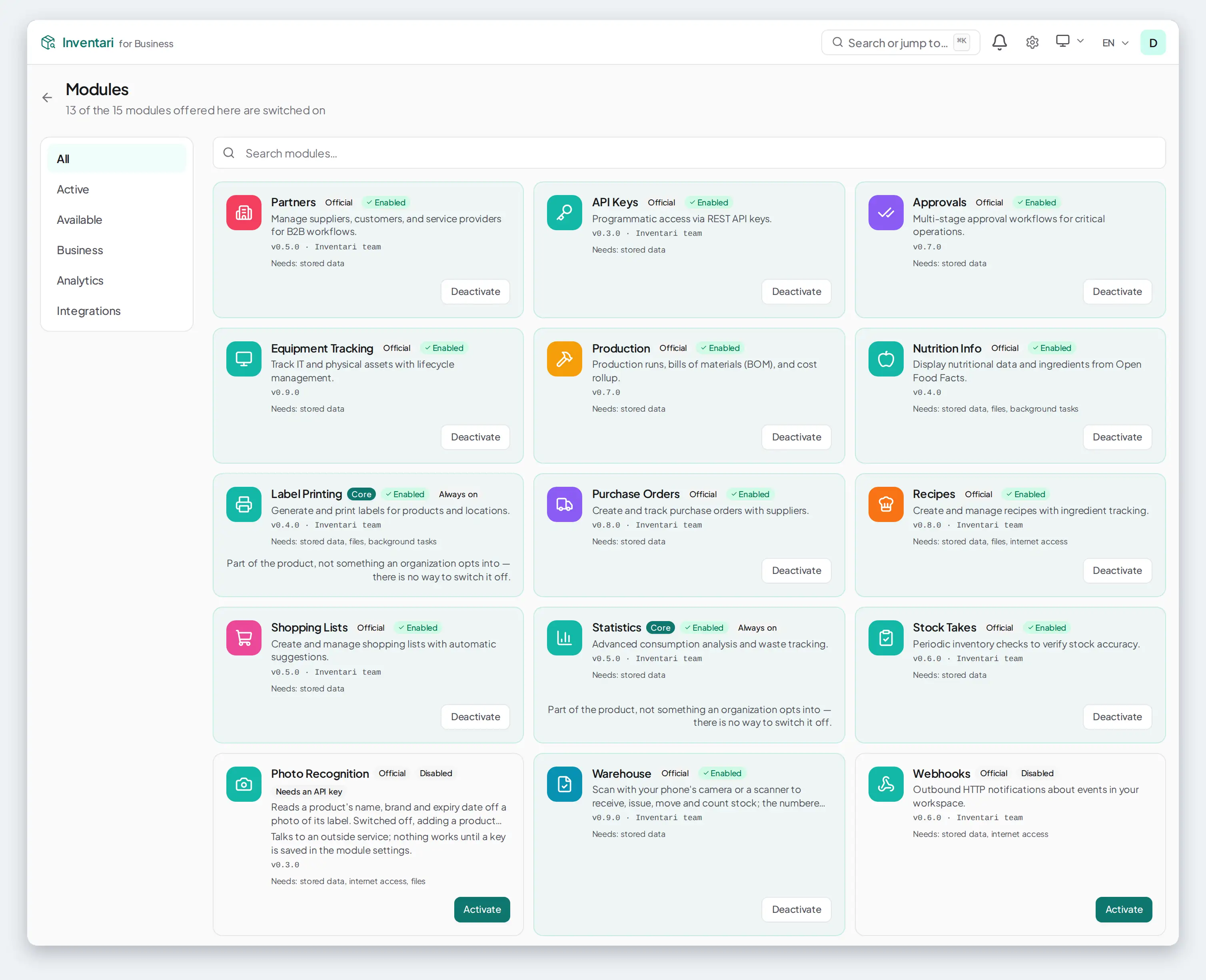
15. Estadísticas
Inventario → Estadísticas:
- Resumen — Control de salud del inventario: qué necesita atención, qué se está agotando y el valor estimado; Mostrar estadísticas detalladas para la distribución por ubicación y categoría, la previsión de caducidades y los costes.
- Analíticas — antigüedad y rotación del stock, alertas (productos olvidados, básicos que faltan, productos que caducan o han caducado, stock bajo, subidas de precio), una previsión de gasto y los patrones de compra.
- Conciliación — una comprobación de que tu stock coincide con su historial: la estantería frente al diario de movimientos, y el historial de costes frente a la estantería. Se ejecuta sola cada seis horas y avisa a los administradores cuando cambia el resultado.
16. Ideas clave
- Producto y registro. Un producto es algo que guardas —«Earl Grey Tea, Orchard & Oak»—. Un registro es una cantidad de él en una ubicación, con su propia fecha de caducidad y precio. La lista de productos muestra registros; En todas las ubicaciones muestra todos los registros de un producto.
- Lote. Mercancía recibida a la vez bajo un mismo lote o número de serie, con seguimiento de su fecha de caducidad y estado (capítulo 6).
- Reserva. Stock retenido para un documento de salida confirmado. Sigue en la estantería, pero ya no está disponible para los demás.
- Movimiento. Cada cambio de ubicación o de cantidad, registrado en el diario de movimientos.
- Coste y FIFO. Cada recepción entra con su propio coste. La mercancía sale tomando primero el coste más antiguo; lo que queda se valora al coste de lo que aún no ha salido.
- Pedido pendiente. Un borrador para la parte de un documento que no llegó ni se envió.
- Período. Un mes natural de documentos, que puede cerrarse para congelarlo.
docs/USER_GUIDE.md de la versión v0.13.0