Inventari – Instrukcja obsługi
Ta instrukcja prowadzi przez Inventari w takiej kolejności, w jakiej go poznajesz: najpierw konto i przestrzeń robocza, potem miejsca, w których trzymasz rzeczy, i produkty na nich, a potem po jednym rozdziale na każdy obszar – kuchnię, sprzęt, magazyn, zakupy i produkcję. Nazwy ekranów, kart i przycisków są zapisane tak, jak pokazuje je polski interfejs, pogrubioną czcionką.
Zrzuty ekranu pochodzą z organizacji demonstracyjnej, odbudowanej z jej danych początkowych. Ekrany kompletacji i pakowania w 10.10 dodają do niej jedną dostawę, zapisaną i skompletowaną w samej aplikacji (galeria mówi, jak). Galeria pokazuje ich więcej, moduł po module.
To, co widzisz, zależy od dwóch rzeczy:
- Które moduły są włączone w Twojej organizacji. Moduł, który jest wyłączony, nie ma nigdzie kafelka, karty ani przycisku. Administratorzy włączają je w Ustawienia → Moduły (rozdział 14).
- Twoja rola. Administratorzy widzą wszystko, także ustawienia. Inne role widzą ekrany, na które pozwalają ich uprawnienia, a ekrany tylko do odczytu mówią o tym wprost.
Spis treści
- Pierwsze kroki
- Miejsca
- Produkty
- Skanowanie
- Etykiety
- Stany magazynowe, partie i ruchy
- Inwentaryzacje
- Kuchnia: przepisy, plany posiłków i listy zakupów
- Sprzęt
- Magazyn
- Zamówienia zakupu
- Produkcja
- Partnerzy i zatwierdzenia
- Ustawienia i administracja
- Statystyki
- Kluczowe pojęcia
1. Pierwsze kroki
1.1 Twoje konto
- Pierwsze konto w nowej instalacji zostaje jej administratorem. Otwórz adres, wybierz Utwórz nowe konto i wypełnij Adres email, Imię i nazwisko (opcjonalnie) oraz hasło o długości co najmniej 8 znaków, z małą literą, wielką literą i cyfrą. Zrób to, zanim komukolwiek podasz adres – zobacz QUICK_DEPLOY.md.
- Instalacja deweloperska ma je już gotowe.
make dev-uptworzy administratora i po zakończeniu wypisuje jego adres email i hasło. Na serwerze to samo z wiersza poleceń robimanage.py user create-admin. - Wszyscy pozostali są zapraszani. Administrator wysyła zaproszenie z Ustawienia → Ogólne → Zaproś użytkownika (rozdział 14). Zaproszona osoba otwiera link, zakłada konto i trafia do Twojej organizacji z rolą wskazaną w zaproszeniu. Zaproszenie jest ważne 7 dni i tylko dla adresu email, na który zostało wysłane.
Strona logowania oferuje także Poproś o dostęp. Prośbę rozstrzyga superużytkownik instancji – pierwsze konto utworzone na instancji, chyba że operator wskazał inne – który jako jedyny dostaje o niej powiadomienie i widzi ją w Ustawienia → Ogólne → Osoby. Zatwierdzona prośba tworzy konto z własną organizacją, a nie miejsce w Twojej – aby wprowadzić kogoś do swojej organizacji, zaproś go.
1.2 Wybór sposobu pracy
Nowa organizacja zaczyna od krótkiej konfiguracji, Wybierz tryb pracy. Może ją zakończyć tylko administrator; wszyscy inni widzą komunikat Tę konfigurację może wykonać tylko administrator.
| Wybór | Co włącza |
|---|---|
| Dom i jedzenie | Przepisy, Listy zakupów, Inwentaryzacje, Statystyki, dane o wartościach odżywczych i rozpoznawanie ze zdjęć. Zaczyna od miejsc Lodówka, Półka A i Zamrażalnia. |
| Sprzęt i magazyn | Śledzenie sprzętu, Magazyn, Zamówienia zakupu, Partnerzy, Zatwierdzenia, Inwentaryzacje i Statystyki. Zaczyna od Magazyn główny, Serwerownia, Magazyn IT i Kwarantanna. |
| Własny | Tylko zawsze włączony rdzeń (produkty, miejsca i kategorie) oraz Inwentaryzacje. Zaczyna od jednego miejsca, Magazyn główny. |
| Tylko jeden moduł | Jeden moduł jest całą aplikacją, a wszystko inne schodzi na dalszy plan (tryb skupienia – zobacz Tryb skupienia). Drugi krok, Który moduł?, wymienia moduły, które mogą działać samodzielnie: Śledzenie sprzętu, Produkcja, Przepisy, Listy zakupów i Magazyn. |
Pierwsze trzy prowadzą do listy aplikacji (sekcja 1.3) – tryb nadaje aplikacji barwy, nie decyduje o tym, gdzie się ona otwiera. Tylko jeden moduł prowadzi do wybranego modułu.
Pod wyborami nazwij organizację i wybierz jej Walutę i Kraj; kraj jest wstępnie wypełniany na podstawie języka przeglądarki, jeśli ten coś sugeruje, i ustala standardową stawkę podatku oraz zasady dotyczące partnerów w dokumentach organizacji. Sprzęt i magazyn oraz Własny pokazują następnie drugi krok, Od czego zacząć?, w którym zaznaczasz lub odznaczasz moduły – na przykład Produkcję, Magazyn, rozpoznawanie ze zdjęć, klucze API lub webhooki. Rozpocznij stosuje wszystko.
Nic tu nie jest ostateczne. Moduły można przełączać w każdej chwili (Ustawienia → Moduły), a cały wybór można później zmienić w Ustawienia → Moduły organizacji (rozdział 14).
1.3 Orientacja w aplikacji
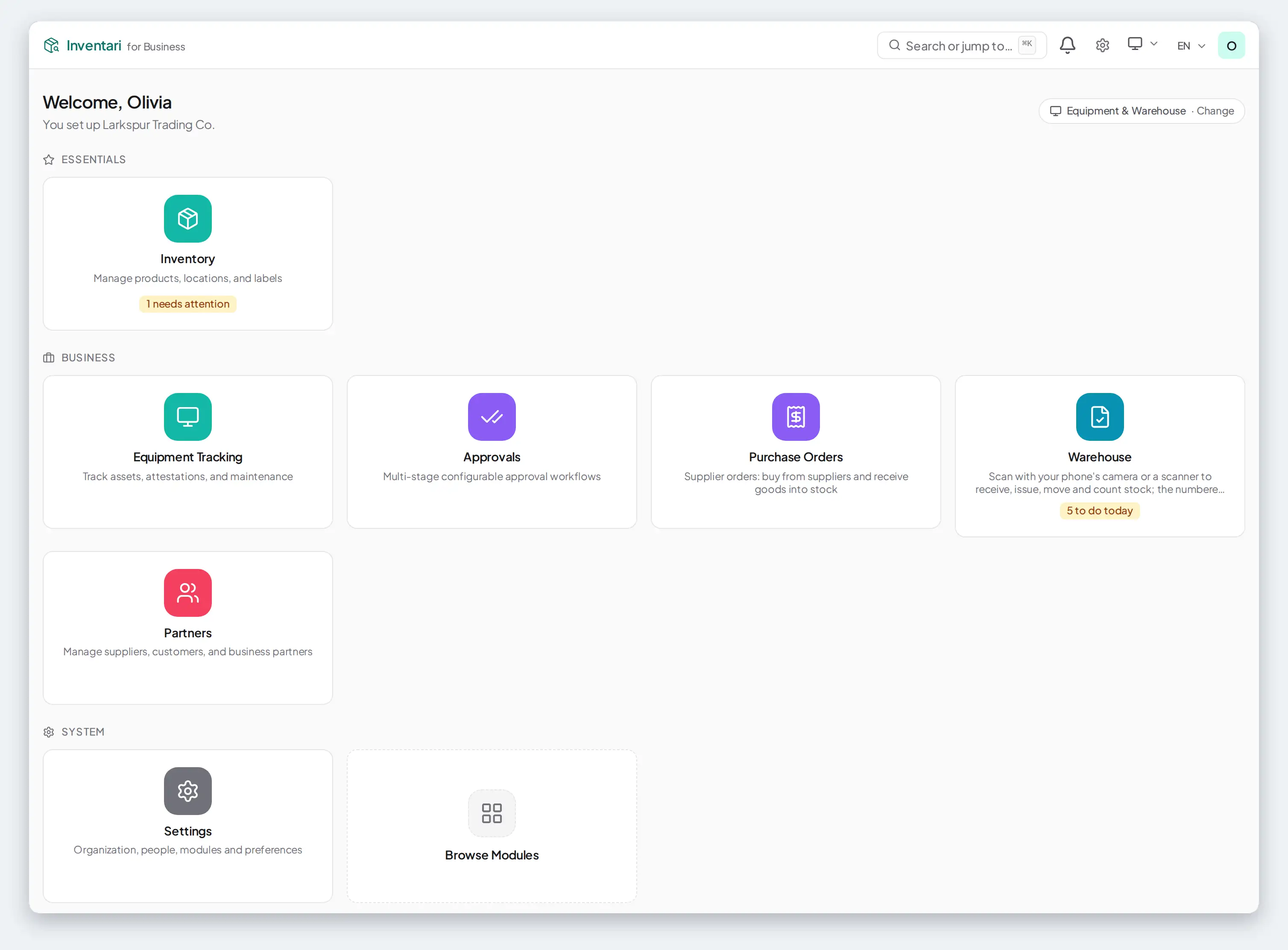
- Lista aplikacji (kliknij logo Inventari) pokazuje po jednym kafelku na moduł. Na komputerze możesz przeciągać kafelki, aby zmienić ich kolejność. Kafelek ma małą plakietkę, gdy jego moduł ma coś do pokazania – wymaga uwagi w Inwentarzu, alerty gwarancyjne w Śledzeniu sprzętu, do zrobienia dziś w Magazynie. Obok kafelków, gdy jest coś do pokazania, są Do zrobienia – inwentaryzacje w toku i, dla osób, które mogą o nich decydować, oczekujące zatwierdzenia – oraz miejsca Ostatnio odwiedzone.
- Przełącznik modułów, obok logo wewnątrz modułu, przechodzi między modułami bez wracania do listy aplikacji.
- Wyszukiwanie – pole Szukaj lub przejdź do… albo ⌘K / Ctrl+K – znajduje produkty po nazwie, marce, kodzie kreskowym, kodzie etykiety lub numerze seryjnym, a także przepisy i sprzęt, gdy te moduły są włączone. Wymienia też każdy moduł w sekcji Przejdź do i ma Szybkie akcje: Dodaj nowy produkt i Skanuj kod kreskowy – a przy włączonym module Magazyn także Skanuj dokument.
- Dzwonek zawiera Twoje powiadomienia. Jeśli administrator tego nie zmienił, przeczytane powiadomienie znika po 90 dniach, a nieprzeczytane po roku.
- Ikona ekranu przełącza między Jasny, Ciemny i Jak w systemie. Wybór jest zapamiętywany przez tę przeglądarkę.
- Wybór języka (EN, PL, DE, FR, ES i PT – Português (Brasil)) jest zapisywany na Twoim koncie.
- Twój awatar otwiera Mój profil, O programie, Instrukcję obsługi i Wyloguj się.
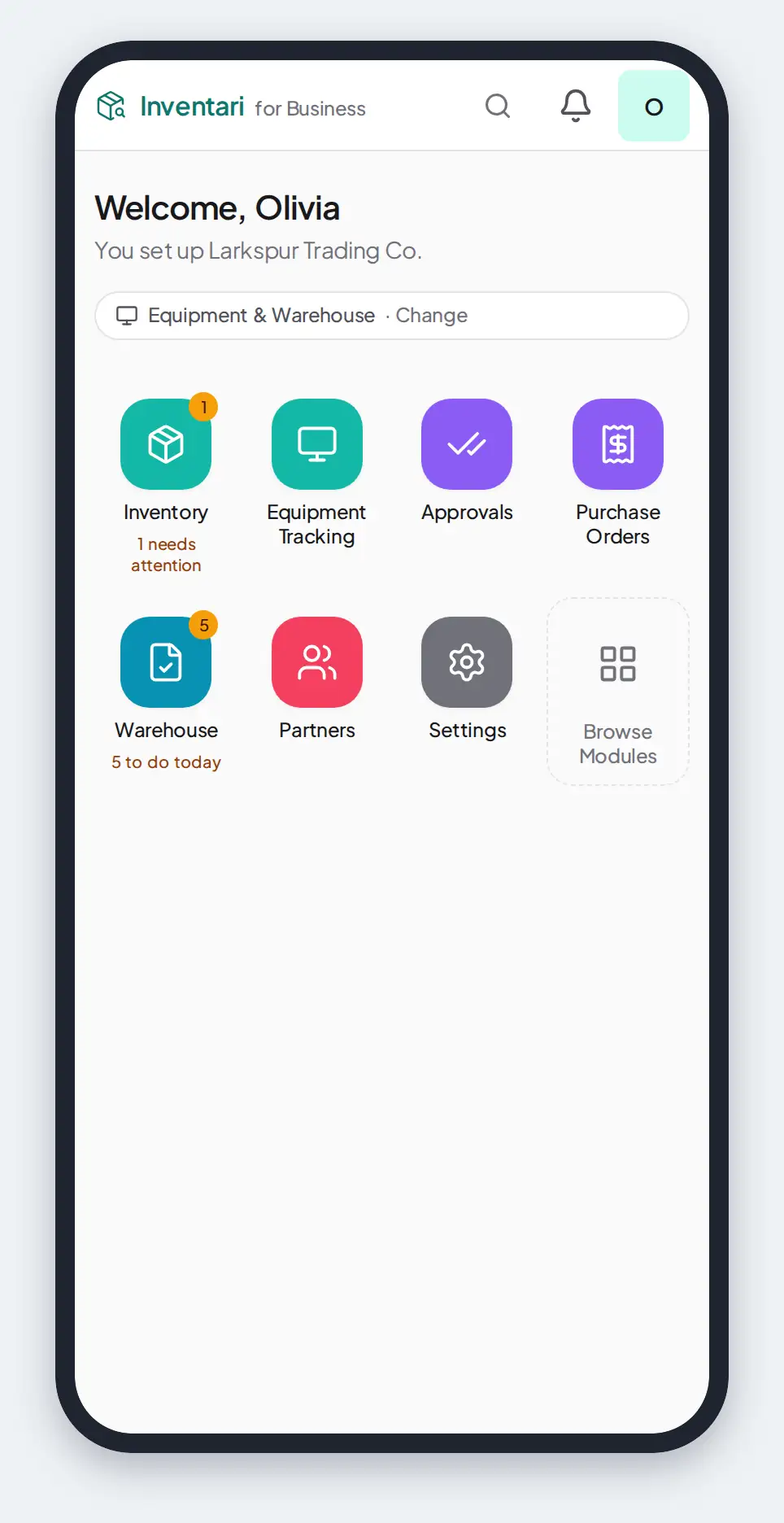
Na telefonie górny pasek zachowuje wyszukiwanie, dzwonek i awatar; ustawienia, motyw i język przechodzą do menu awatara (Ustawienia, Wygląd, Język). W Inwentarzu pasek na dole oferuje Przegląd, Skanuj i Więcej – ostatni zawiera pozostałe karty i odnośniki do innych modułów.
2. Miejsca
Wszystko w Inventari gdzieś się znajduje. Miejsca tworzą drzewo o dowolnej głębokości – budynek, pomieszczenie, szafa, półka – a produkt może stać na dowolnym poziomie, nie tylko na najniższym.
Gdzie zarządza się miejscami
Inwentarz → Miejsca je wymienia: miejsca, których nie posiada żaden moduł. Miejsce należące do modułu, na przykład pomieszczenia ze sprzętem, nie trafia na tę listę, dopóki nie włączysz Pokazuj dane modułów na ogólnych listach w Ustawienia → Ogólne (rozdział 14). Śledzenie sprzętu → Miejsca oferuje węższy widok tego samego drzewa: miejsca, w których jest sprzęt (podobnie Śledzenie sprzętu → Kategorie pokazuje kategorie sprzętu).
Dodawanie i porządkowanie
- Dodaj miejsce uruchamia krótki kreator: Gdzie trzymasz swoje rzeczy?, Co jest w tym miejscu? i opcjonalnie Jak śledzić produkty tutaj? – o jakie pola pytają produkty w tym miejscu.
- Ekran Miejsca pokazuje całe drzewo obok wybranego miejsca. Przeciągnij miejsce na inne albo użyj Przenieś do… (z pozycją Najwyższy poziom) w menu wiersza, dodaj podrzędne przez Dodaj miejsce wewnątrz albo usuń je na jego karcie Ustawienia (jego podrzędne przesuwają się o poziom wyżej).
- Kliknij miejsce w drzewie, aby otworzyć je w panelu po prawej. Pokazuje ono, co w nim jest, na kartach Zawartość, Produkty, Ustawienia i Ruchy, oraz oferuje Dodaj miejsce wewnątrz, Dodaj produkt tutaj (z już wypełnionym miejscem), Przenieś do… i – gdy miejsce ma kod – Podgląd wydruku, który pobiera etykietę QR miejsca.
- Karta Ustawienia pozwala zmienić nazwę miejsca, opisać Jak tu trafić, wybrać rodzaj miejsca i śledzone pola, dodać własne pola i umieścić je pod innym nadrzędnym (Znajduje się w). Jego numer Kolejność obchodu – kolejność, w jakiej kompletacja odwiedza miejsca (10.3) – ustawia się w panelu Ustawienia miejsca magazynu, poniżej.
Kody miejsc
Każde miejsce ma kod, drukowany na jego etykiecie. Zeskanowanie go mówi Inventari, gdzie stoisz, więc produkty, które dodasz następnie, trafiają tam domyślnie (rozdział 4), a sesja kompletacji lub przyjęcia wie, przy której półce jesteś (10.3). Kod to naklejka, nie nazwa: zmiana nazwy miejsca nigdy nie zmienia jego kodu.
To, jak powstają kody, zależy od sposobu pracy (1.2) i jest ustawiane dla każdego magazynu – miejsca na szczycie drzewa:
- W domu (Dom i jedzenie) kody są losowe, na przykład
LOC-7KQ2. W spiżarni kod jest tylko kodem i jest drukowany jako etykieta QR. - W firmie (Sprzęt i magazyn, Własny) kody odpowiadają
drzewu, więc miejsce można odczytać z naklejki bez skanowania:
A-02-01to strefa A, regał 2, poziom 1. Nowe miejsce pod ponumerowanym dostaje następny kod wśród sąsiadów – drugi regał w strefie A toA-02, pierwszy poziom na nimA-02-01. Numer nigdy nie jest takim, który nosi jeszcze jakaś stara naklejka, a miejsce, któremu wpiszesz kod, go zachowuje.
Szablon kodów mówi, jak. Każdy poziom poniżej magazynu ma
symbol zastępczy, a między nimi separator: {zone} daje litery (A, B, …,
Z, AA), {rack:02} liczby uzupełnione do dwóch cyfr (01, 02, …). Domyślny szablon
firmowy to {zone}-{rack:02}-{level:02}; Twój własny może wyglądać tak:
W2/{aisle:03}.{bay}. Sam prefiks, taki jak LOC, losuje kody. Poziom
głębszy niż szablon także dostaje kod losowy.
Przy włączonym module Magazyn wszystko to robi się w Magazyn → Kody i etykiety (na telefonie pod Więcej), więc magazyn w trybie skupienia nigdy nie opuszcza modułu:
- Karta Kody miejsc podaje szablon magazynu. Szablon kodów go zmienia – albo, pozostawiony pusty, wraca do domyślnego dla Twojego sposobu pracy. Zmiana szablonu nie przepisuje żadnego kodu.
- Przenumeruj według szablonu nadaje każdemu miejscu magazynu, które jeszcze nie wygląda jak szablon, kod wynikający z jego położenia w drzewie, rodzina po rodzinie w kolejności obchodu; kod, który już wygląda dobrze, pozostaje bez zmian. Nadaj kody półek na pasku zaznaczenia robi to samo dla zaznaczonych miejsc i wszystkiego pod nimi, numerując to, co zostało po najwyższym kodzie – tak numeruje się regał założony, zanim jego strefa miała kod.
- Stare naklejki nadal się skanują. Gdy numeracja zmienia kod, stary zostaje jako etykieta w puli, wskazująca to samo miejsce, więc naklejka na półce nadal je nazywa przy przyjęciu, kompletacji i inwentaryzacji, dopóki jej nie wymienisz. Karta wymienia te miejsca z ich starymi i nowymi kodami: Drukuj nowe etykiety, naklej je, a potem Oznacz jako wymienione.
- Drukuj etykiety z tej listy, obok wyboru magazynu, drukuje etykiety miejsc, które pokazuje lista; Drukuj etykiety na pasku zaznaczenia drukuje etykiety zaznaczonych. Etykieta pokazuje kod dużą czcionką, w Code 128, który odczytuje skaner USB 1D, pod nim nazwę miejsca i, jeśli to zaznaczysz, kod QR obok pasków dla aparatu telefonu. Pobierz daje obraz; Wyślij na drukarkę trafia do agenta drukowania (rozdział 5).
Z domu do firmy. Przełączenie sposobu pracy z Dom i jedzenie na tryb firmowy (Ustawienia → Moduły organizacji → Moduły, które widzisz, rozdział 14) zachowuje każdy kod, a każda naklejka nadal się skanuje. Przełączenie informuje, że przenumerowanie jest dostępne; nic nie jest przenumerowywane, dopóki nie wybierzesz Przenumeruj według szablonu.
Wcześniej wydrukowana naklejka QR niesie adres internetowy. Sprzętowy skaner 2D wpisuje cały ten adres do pola, a każde pole skanowania w magazynie odczytuje z niego kod, więc stare naklejki QR także tam wskazują swoją półkę.
Archiwizowanie i usuwanie
- Archiwizuj wyłącza miejsce z użycia. Jeśli nadal są w nim produkty, najpierw wybierasz, dokąd trafią. Miejsca w nim nie są archiwizowane razem z nim i zachowują swoje produkty. Zarchiwizowane miejsce wraca przez Przywróć na stronie Zarchiwizowane miejsca, do której odnośnik jest pod drzewem.
- Usuń działa tylko dla miejsca, które niczego nie zawiera i przez które nie przeszedł żaden zapisany ruch. W przeciwnym razie Inventari każe je zarchiwizować.
Pojemność
Przy włączonym module Magazyn karta Ustawienia miejsca pokazuje też jego Ustawienia miejsca – kolejność obchodu, to, czy mogą tam stać różne produkty, limit na produkt i stopień zapełnienia – z przyciskiem Ustaw miejsce, aby je zmienić. Przyjęcia korzystają z tych limitów, gdy decydują, na którą półkę trafi towar (rozdział 10).
Na półce z kilkoma produktami limit każdego produktu jest jego własnym miejscem, a półka jest pełna, gdy udziały sumują się do 100%: 20 z 40 worków ryżu i 25 z 50 kg śliwek ją zapełniają. Produkt bez limitu nie dodaje udziału; zapełnienie mówi wtedy, że ta część półki nie jest liczona.
Miejsca, których nie tworzysz
Inventari trzyma trzy własne miejsca – Zużyte (wirtualna), Straty (wirtualna) i Produkcja (wirtualna), nazwane w języku interfejsu. Nie pojawiają się na listach miejsc ani w selektorach. Gdy produkt się zużywa, jego rekord przechodzi do jednego z nich, dzięki czemu jego historia przetrwa na zerze (rozdział 3).
3. Produkty
3.1 Dodawanie produktu
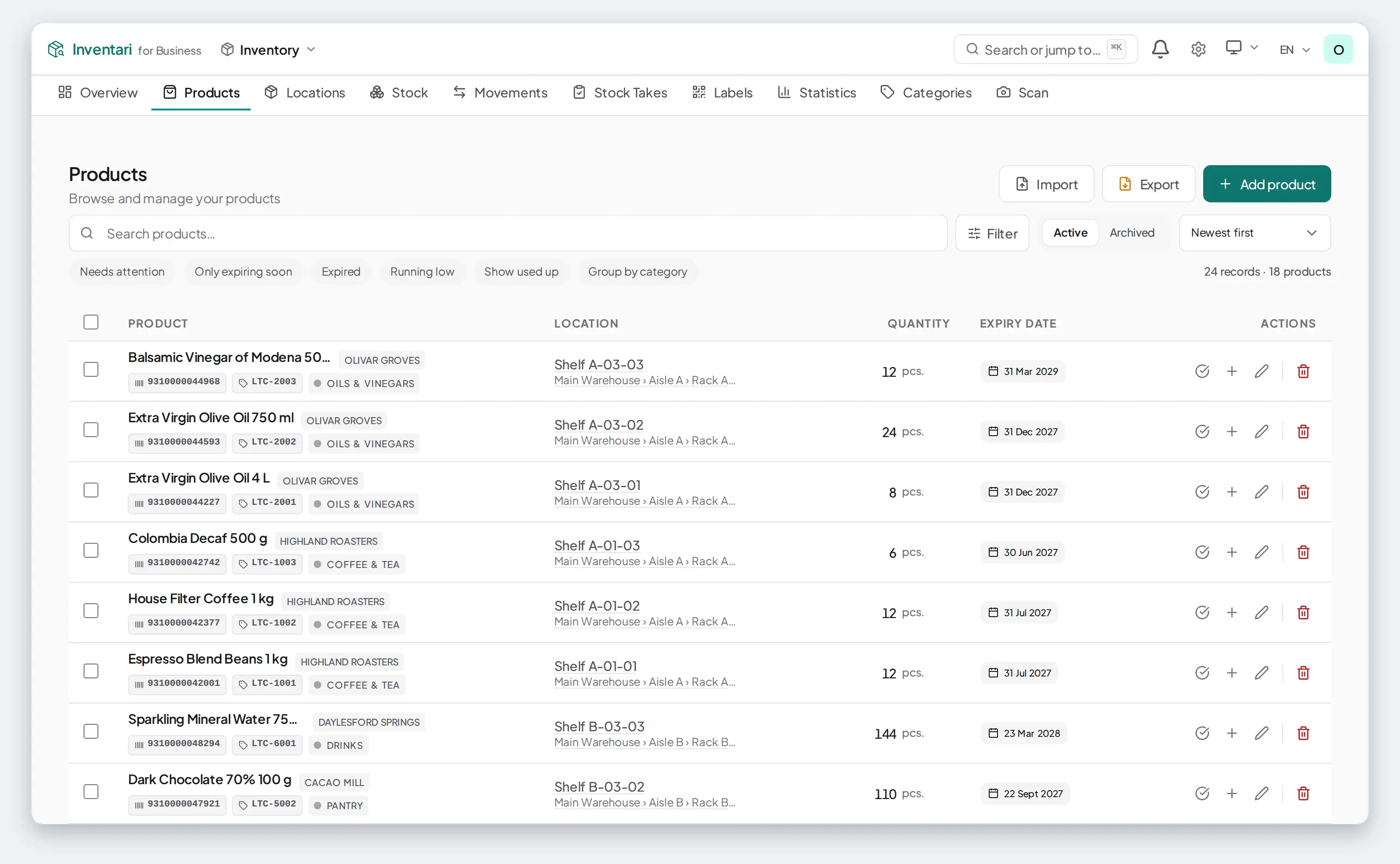
Inwentarz → Produkty → Dodaj produkt (albo Dodaj nowy produkt w wyszukiwaniu). Wymagane są tylko Nazwa produktu i Miejsce; wszystko inne jest opcjonalne.
| Pole | Czym jest |
|---|---|
| Nazwa produktu i pole na zdjęcie | Nazwa oraz zdjęcie zrobione lub wybrane z urządzenia |
| Miejsce | Gdzie stoi. Zarządzaj miejscami otwiera listę w nowej karcie |
| Marka, Kategoria | Kategorię można utworzyć z poziomu selektora |
| Pozycja na półce | Dowolny tekst, na przykład „Półka A, regał 2” |
| Ilość i Jednostka | Ile, w sztukach, kilogramach, litrach, opakowaniach… |
| Waga / Objętość (na sztukę) | Dla produktów liczonych w sztukach; suma jest wyliczana za Ciebie |
| Data ważności | Ze skrótami na 6 miesięcy, 1 rok i 3 lata |
| Data zamrożenia | Dla Twojej informacji; żadna reguła ani alert jej nie używa |
| Cena zakupu za jednostkę | Cena jednej jednostki, nie całej ilości |
| Numer seryjny, Opis / Uwagi | |
| SKU | Własny numer magazynowy produktu: litery, cyfry, myślniki, podkreślenia i ukośniki, do 50 znaków, zapisywany wielkimi literami. Zostaw puste, a numeracja organizacji nada go, tam gdzie jest włączona. Należy do produktu: zmiana go przez Edytuj zmienia go we wszystkich jego rekordach, a zmiana trafia do dziennika audytu |
| Kod produktu | Kod kreskowy. Pokazywany, gdy śledzi go kategoria lub miejsce, i wypełniany za Ciebie, gdy dodajesz produkt przez skanowanie. Produkt, który przyszedł bez kodu, dostaje go przez Wygeneruj kod (rozdział 5) |
Niektóre pola pojawiają się tylko tam, gdzie mają sens: miejsce może ograniczyć formularz produktu do własnych śledzonych pól, a kategoria może dodać własne pola (Dodatkowe informacje) albo ukryć pola dotyczące żywności. Pole, które kategoria oznacza jako wymagane, jest wymagane wszędzie: formularz się na nim zatrzymuje, a wywołanie API lub wiersz importu bez niego jest odrzucany z podaniem nazwy pola.
Warto wiedzieć:
- Ostatnie miejsce i kategoria są zapamiętywane dla następnego produktu. Mówi o tym baner, z przyciskiem Wyczyść, aby zacząć od nowa.
- Nie ma ostrzeżenia o duplikatach. Ponowne zapisanie dodaje kolejny rekord. Jeśli kod kreskowy albo nazwa i marka pasują do produktu, który już masz, nowy rekord trafia pod ten sam produkt, więc stany i historia się sumują. Import działa tak samo: wiersz, którego kod kreskowy albo nazwa i marka pasują do istniejącego produktu, staje się kolejnym jego rekordem. Wiersz jest odrzucany, gdy jego numer seryjny jest już na rekordzie, który masz, albo gdy jego kod kreskowy nosi aktywny rekord innego produktu. Aby zaktualizować produkty zamiast dodawać rekordy, importuj z kolumną Kod etykiety zmapowaną i włączonym trybem dopasowania; wiersz bez kodu zawsze dodaje.
Ze zdjęcia. Przy włączonym rozpoznawaniu ze zdjęć strona ma kartę Rozpoznaj ze zdjęcia: Zrób zdjęcie produktu, potem Analizuj etykietę. Odczytuje z etykiety nazwę, markę, datę ważności, wagę, wartości odżywcze i składniki i wypełnia je do sprawdzenia; kategoria jest wypełniana tylko wtedy, gdy pasuje do jednej, którą już masz. Wymaga połączenia AI dla celu Odczyt produktu ze zdjęcia (Ustawienia → Połączenia AI, rozdział 14).
Z kodu kreskowego. Zeskanuj go (rozdział 4). Gdy moduł wartości odżywczych jest włączony, a administrator zainstalował bazę produktów Open Food Facts, nieznany kod kreskowy wypełnia z niej nazwę, markę, zdjęcie i wartości odżywcze. Te wartości odżywcze pochodzą ze społecznościowej bazy danych: sprawdź je z etykietą i zobacz uwagę o alergenach i wartościach odżywczych w rozdziale 8.
3.2 Lista produktów
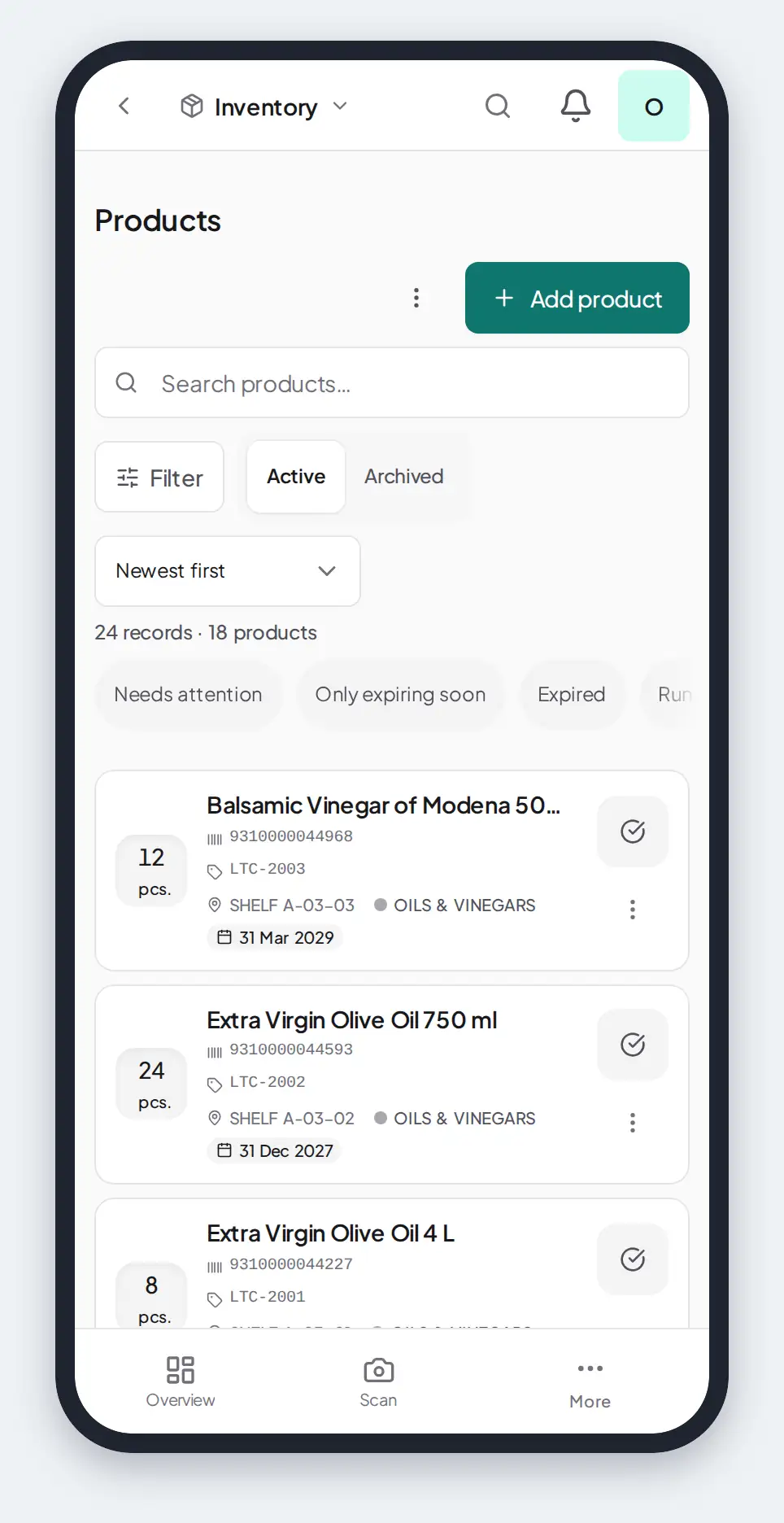
- Karty Aktywne i Archiwum, pole wyszukiwania i Filtruj według miejsca i kategorii.
- Chipy: Tylko blisko terminu (w ciągu 7 dni, wliczając dziś) i Przeterminowane (gdy Twoje miejsca śledzą termin ważności), Kończy się, Pokaż zużyte (rekordy na zerze), Grupuj po kategorii oraz Receptura, gdy włączona jest Produkcja.
- Liczba nad listą zlicza rekordy, po jednym na partię lub półkę, na której stoi produkt, a nie produkty; karty kategorii zliczają produkty.
- Sortowanie według daty dodania, nazwy, ilości lub terminu ważności.
- Importuj czyta XLSX, CSV lub eksport z Grocy i może po drodze tworzyć brakujące miejsca i kategorie. Wiersz podpięty pod produkt, który już masz, przejmuje nazwę tego produktu, a wiersz, którego jednostki nie da się przeliczyć na jednostkę produktu, jest odrzucany z podaniem obu jednostek. Eksportuj pobiera to, co lista aktualnie pokazuje, jako XLSX, z SKU, opisem, alertem stanu, wartościami pól własnych kategorii i każdym miejscem jako pełną ścieżką; jego drugi arkusz mówi, które kolumny import odczytuje z powrotem.
- Każdy wiersz ma Zdejmij 1 jednostkę, Dodaj 1 jednostkę, Edytuj, Usuń i dzwonek, Ustaw alert stanu, dla minimum, poniżej którego produkt liczy się jako kończący się. Kliknięcie wiersza otwiera jego szybkie akcje.
- Zaznacz kilka wierszy, aby Masowa edycja ich miejsca, kategorii, ceny, marki lub daty ważności, aby je usunąć albo Drukuj etykiety z ich kodami kreskowymi (rozdział 5).
3.3 Strona produktu
Karty: Przegląd, Historia zmian oraz Ruchy, gdy ruchy są zapisywane (rozdział 6). Gdzie leży → We wszystkich miejscach wymienia każde miejsce, w którym stoi produkt.
Akcje na dole:
- Dodaj 1 jednostkę dodaje jedną.
- Zdejmij 1 jednostkę zabiera jedną jako zużytą, cokolwiek mierzy jednostka. Aby zabrać inną ilość, użyj Zdejmij 1 jednostkę w wierszu listy, co otwiera okno, w którym ją wpisujesz.
- Przenieś przenosi cały rekord do innego miejsca.
- Drukuj etykietę drukuje nazwę produktu i jego kod jako kod kreskowy (rozdział 5); pokazuje się, gdy produkt ma kod lub SKU.
- Usuń pyta o powód i archiwizuje rekord; można go przywrócić z Archiwum. Usuwanie wymaga uprawnienia do usuwania produktów, które ma wbudowana rola Administrator.
3.4 Zdejmowanie rzeczy
Okno Zdejmij ze stanu (Zdejmij 1 jednostkę w wierszu) pyta, ile i dlaczego:
- Zużyte i Inny liczą się jako zużycie.
- Wyrzucony, Uszkodzony i Przeterminowany są księgowane jako utylizacja: raporty liczą je jako odpady, a nie jako zużycie.
Gdy rekord dochodzi do zera, znika z listy – przechodzi do jednego z miejsc, które Inventari trzyma dla siebie (rozdział 2). Pokaż zużyte przywraca takie rekordy do widoku; na ich stronie Przenieś zwraca rekord na półkę, a Dodaj przywraca ilość.
3.5 Termin ważności i niski stan
- Produkt jest przeterminowany od dnia po upływie terminu ważności, a blisko terminu od 7 dni przed nim. Dni liczy się w strefie czasowej organizacji.
- Kończy się, gdy jego suma we wszystkich rzeczywistych miejscach jest równa lub niższa niż minimum ustawione przez Ustaw alert stanu.
- Inwentarz → Przegląd zbiera wszystkie trzy w jednej karcie Wymaga uwagi, która zlicza je w nagłówku, każdy produkt raz, pod jego najpilniejszym powodem. Gdy Listy zakupów są włączone i czegoś brakuje, Przejrzyj, co dokupić otwiera propozycje do przejrzenia; zaznacz, co dodać do listy zakupów.
Termin ważności i niski stan są pokazywane na ekranie i w Statystykach; nie wywołują powiadomień w dzwonku.
3.6 Jednostki
Jednostki tworzą grupy – waga, objętość, długość i sztuki. Ilości przeliczają się w obrębie grupy (500 g i 0,5 kg to to samo), ale nie między grupami: opakowanie nie jest przeliczane na sztuki, a szklanka na gramy. Jednostki liczbowe (sztuki, opakowania, butelki…) przyjmują tylko liczby całkowite, więc „0,5 szt.” jest odrzucane. Zmiana jednostki produktu na jednostkę z innej grupy czyści jego ilość.
4. Skanowanie
Inwentarz → Skanuj na telefonie (albo Skanuj kod kreskowy w wyszukiwaniu) otwiera aparat; na komputerze Uruchom kamerę albo wpisz kod w polu Lub wpisz kod ręcznie. Odczytuje kody QR oraz kody kreskowe EAN/UPC.
| Skanujesz | Co się dzieje |
|---|---|
Kod miejsca (A-01-02 albo LOC-… w domu) |
Arkusz ze ścieżką miejsca i wszystkim, co w nim jest, łącznie z półkami pod nim, z ilościami, partią i terminem przydatności. Użyj jako kontekstu skanowania sprawia, że produkty, które dodasz następnie, trafiają do tego miejsca (Wyczyść miejsce o nim zapomina); Otwórz miejsce, Rozpocznij inwentaryzację (liczy to miejsce i te poniżej) oraz Przenieś kontynuują stąd. Ten sam arkusz otwiera się ze strony skanowania w Magazynie. |
Wolna etykieta (STM-…) |
Otwiera się nowy formularz produktu, powiązany z tą etykietą – albo Przypnij do istniejącego produktu, aby powiązać ją z produktem, który już masz. |
| Etykieta już przypisana do produktu | Szybkie akcje produktu. |
| Etykieta usuniętego produktu | Jego rekord archiwalny, z przyciskiem Użyj ponownie etykiety. |
| Numer dokumentu | Dokument (przy włączonym Magazynie). |
| Kod kreskowy produktu, który masz na stanie | W magazynie: każde miejsce z + i −, Zdejmij 1 (wygasa pierwszy), Dodaj do miejsca, Dodaj do listy zakupów i Zobacz szczegóły. |
| Kod kreskowy produktu, który już u Ciebie był, a teraz jest na zerze | Nowy formularz produktu, wypełniony na jego podstawie. |
| Nieznany kod kreskowy | Nowy formularz produktu, wypełniony z Open Food Facts, gdy ta baza jest zainstalowana. |
Na arkuszu W magazynie − zabiera jedną jednostkę z tego miejsca, a Zdejmij 1 (wygasa pierwszy) zabiera jedną jednostkę z rekordu, który traci ważność najwcześniej.
Skaner kodów kreskowych USB lub Bluetooth jest obsługiwany bez żadnej konfiguracji, o ile działa jak klawiatura – większość tak działa, podobnie jak klawiatury skanujące w telefonach z Androidem. Aparat telefonu został na tych ekranach wypróbowany na prawdziwym telefonie; skaner sprzętowy nie został jeszcze wypróbowany na prawdziwym sprzęcie. Te ekrany go nasłuchują i mówią Na tym ekranie możesz użyć skanera kodów kreskowych: Inwentarz → Skanuj, Magazyn → Skanuj (środkowa karta telefonu; na komputerze otwiera się z Start – Zeskanuj kod – i z wnętrza akcji), arkusze Skanuj kompletację i Skanuj przyjęcie dokumentu oraz lista Dokumenty, na której kod staje się wyszukiwaniem. Kod jest przyjmowany, gdziekolwiek jest kursor, z wyjątkiem pola, w którym akurat piszesz. Skaner musi kończyć każdy kod klawiszem Enter lub Tab, a tak są zwykle ustawione; prefiksów i innych zakończeń nie można jeszcze ustawić.
5. Etykiety
Inwentarz → Etykiety przechowuje pulę wydrukowanych kodów QR, które naklejasz na rzeczy przed wprowadzeniem ich do Inventari lub po nim.
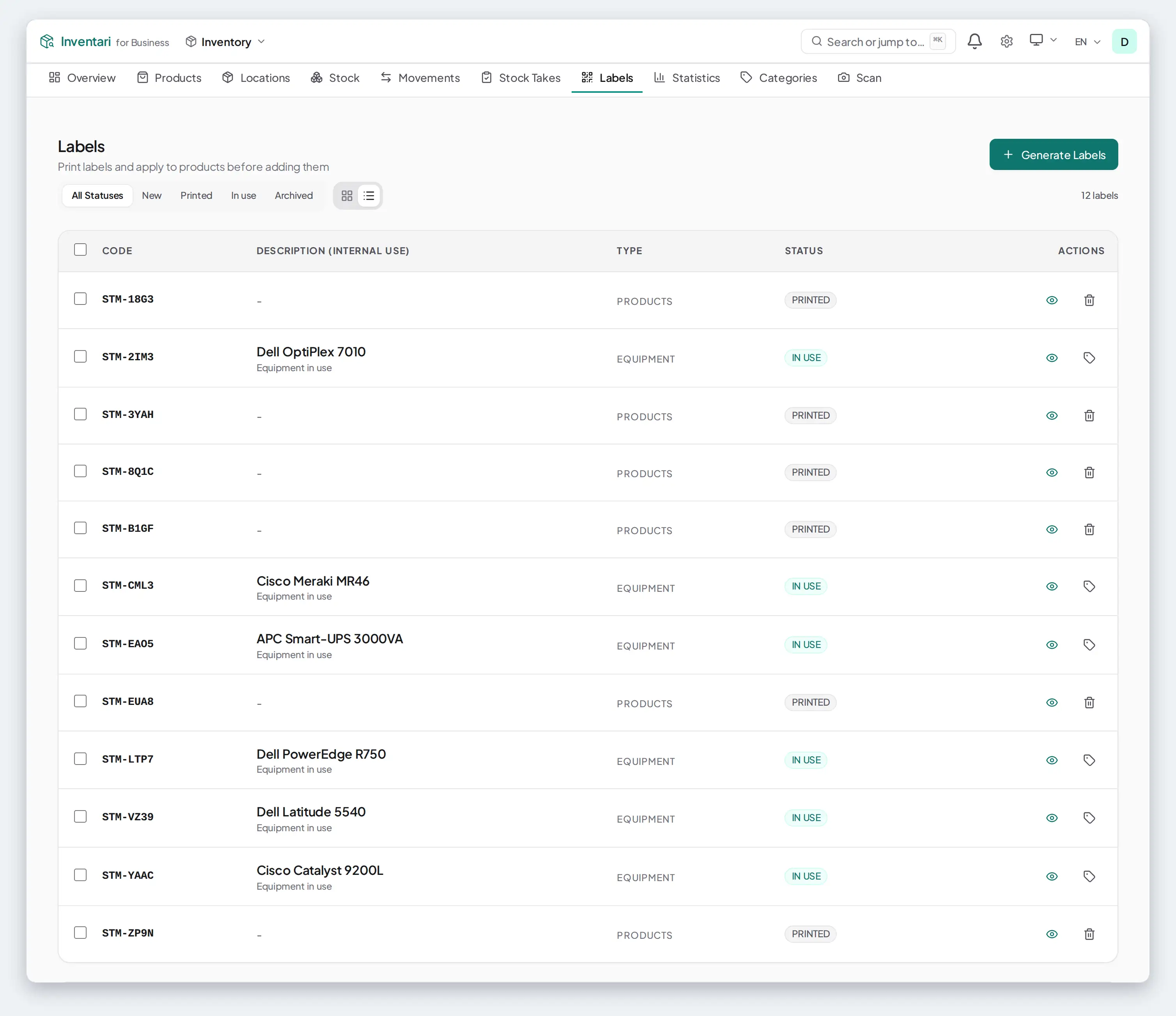
- Generuj etykiety: ile (do 500), prefiks do pięciu liter lub
cyfr (
STM, jeśli go nie zmienisz, co daje kody takie jakSTM-4F2A) oraz wewnętrzny opis. - Statusy: Nowa – nigdy niewydrukowana ani nieużyta; Wydrukowana; W użyciu – przypisana do produktu; Zarchiwizowana – jej produkt został usunięty.
- Drukowanie. Zaznacz etykiety i naciśnij Podgląd wydruku. Wybierz rozmiar (gotowy lub własny w milimetrach), liczbę kopii na etykietę i to, co etykieta pokazuje, a potem Pobierz N etykiet. Pobranie to obraz, który drukujesz z komputera; pobranie oznacza etykiety jako Wydrukowana.
- Drukowanie prosto na drukarkę realizuje oddzielny agent drukowania, który działa obok drukarki i obsługuje Brother P710BT, kolejkę CUPS lub dowolne polecenie.
- Naklejanie etykiety na produkt. Zeskanuj wolną etykietę: otwiera się formularz nowego produktu, a zapisany produkt zostaje powiązany z tą etykietą. Dla produktu, który został już wprowadzony, naciśnij na tym formularzu Przypnij do istniejącego produktu, wyszukaj produkt i wybierz go; albo otwórz stronę produktu i naciśnij Przypnij etykietę, a potem wybierz wolną etykietę z puli (lub utwórz nową). Produkt, który ma już etykietę, zachowuje ją i nie oferuje żadnej z tych dróg.
Etykiety półek z kodem kreskowym Code 128, dla magazynu firmowego, drukuje się z modułu Magazyn (rozdział 2, Kody miejsc).
W publicznym demo Arkusz etykiet w banerze nad każdym ekranem otwiera jeden arkusz z kodami półek i produktów tej kopii, do wydrukowania i zeskanowania telefonem – przyjmij towar, odłóż go i skompletuj ponownie – zanim założysz własny magazyn.
Etykiety produktów
Etykieta z puli niesie kod QR wskazujący rekord. Etykieta produktu niesie własny kod produktu jako kod kreskowy – kod, po którym skan przy przyjęciu lub kompletacji znajduje produkt – z nazwą produktu nad nim i, gdy rekord je ma, jego partią i terminem ważności poniżej.
- Produkt bez kodu. Otwórz jego formularz (Edytuj na stronie produktu
albo Dodaj produkt) i naciśnij Wygeneruj kod obok pustego pola Kod
produktu. Wypełnia je wewnętrznym EAN-13 zaczynającym się od
20, zakresem GS1, którego firma może używać dla własnych towarów; żadne dwa produkty w organizacji nie dostają tego samego, a kod, który produkt już ma, jest pomijany. To własny, wewnętrzny kod organizacji, którego nie da się pomylić z kodem producenta, i jest ważny tylko wewnątrz organizacji: towary sprzedawane dalej przez kasy innych firm potrzebują GTIN z GS1. Zapisz zmiany go zachowuje. Produkt, który ma już kod, nie oferuje tego przycisku: zmiana kodu osierociłaby etykiety, które już są na półce. - Jeden produkt. Na stronie produktu Drukuj etykietę (pokazywane, gdy produkt ma kod lub SKU). Wybierz rozmiar (Standardowa 50×24 lub Duża 62×29, albo własny w milimetrach), kopie i to, czy drukować partię i termin ważności. Podgląd jest plikiem; Pobierz daje obraz do wydruku, a Wyślij na drukarkę trafia do agenta drukowania, gdy jest podłączony.
- Kilka produktów. Zaznacz je w Inwentarz → Produkty i naciśnij Drukuj etykiety na pasku zaznaczenia. Produkty bez kodu są pomijane, a okno mówi, ile ich jest.
- Czym jest kod kreskowy. Prawidłowy 13-cyfrowy EAN jest drukowany jako EAN-13, który odczytuje każdy skaner; każdy inny kod, w tym SKU, jako Code 128. Zeskanowanie wydrukowanej etykiety przy kompletacji lub przyjęciu znajduje produkt tak samo, jak zeskanowanie kodu kreskowego producenta.
- Długi kod potrzebuje szerokiej etykiety. Paski są drukowane w całości albo wcale: kod zbyt długi dla wybranej szerokości (na przykład długi kod alfanumeryczny na etykiecie 50 mm) jest odrzucany z podaniem potrzebnej szerokości, zamiast być drukowany z uciętym końcem, którego żaden skaner nie odczyta. Etykieta zbyt niska na nazwę, paski i tekst jest odrzucana tak samo: wybierz wyższą.
6. Stany magazynowe, partie i ruchy
Te ekrany istnieją tylko wtedy, gdy włączony jest moduł, który rusza zapasami – Magazyn, Zamówienia zakupu, Produkcja lub Inwentaryzacje. Bez któregokolwiek z nich lista produktów jest całym zapisem Twoich zapasów, a karty Stany i Ruchy nie są pokazywane.
Stany magazynowe
Inwentarz → Stany pokazuje, dla każdego miejsca i produktu: Na stanie, Zarezerwowane (zatrzymane dla potwierdzonych dokumentów wydania, rozdział 10) i Dostępne – to, co zostało dla nowych zamówień. Filtruj według miejsca, uwzględnij miejsca na zerze albo szukaj.
Partie
Partie na stronie Stany wymieniają każdą partię przyjętą pod numerem partii lub numerem seryjnym. Partia jest Aktywna, Kwarantanna, Wstrzymana, Przeterminowana lub Wycofana; zmiana tego wymaga powodu. Do dokumentu wydania są wybierane tylko aktywne partie w terminie ważności. Strona partii pokazuje, gdzie jest, wszystko, co się z nią działo, i każdą decyzję o jej stanie.
Identyfikowalność przy wycofaniu na stronie partii odpowiada na to, o co pyta wycofanie: w Przyjęto są przyjęcia, które wprowadziły partię, a w Wydano – dostawy i przebiegi produkcji, które ją wysłały; każde z dokumentem, partnerem i adresem, datą i ilością. Ruchy między Twoimi miejscami są pominięte. Przebieg produkcji, który wskazał Partię wyjściową, prowadzi do tej partii, a jego własne dostawy są poniżej. Eksportuj pobiera ten sam ślad jako arkusz, do przekazania inspektorowi.
To, która partia wychodzi pierwsza, ustawia się na produkcie, pod Co wydawać najpierw w jego formularzu Edytuj produkt: FIFO wydaje to, co przyszło najwcześniej, FEFO to, co najwcześniej traci ważność, niezależnie od tego, kiedy przyszło. Produkt, który nie ma żadnego z nich, idzie FIFO; jego strona pokazuje kolejność pod Kolejność wydawania. Kolejność wydawania nowych produktów w kategorii (Inwentarz → Kategorie, w formularzu kategorii) to kolejność, z jaką zaczyna produkt utworzony w tej kategorii; późniejsza jej zmiana nie rusza istniejących produktów.
Stan na dzień
Stan na dzień odpowiada na pytanie „co mieliśmy 31.?”: wybierz Stan na i opcjonalnie miejsce, a potem Eksportuj lub Drukuj. Wartości pojawiają się tam, gdzie historia kosztów sięga tak daleko wstecz. Dzień kończy się o północy w strefie czasowej organizacji, a nie w strefie komputera, na którym go czytasz, więc ekran, jego eksporty i zamknięcie Ruchu wartości za ten sam dzień zawsze się zgadzają.
Ruchy
Inwentarz → Ruchy to dziennik wszystkiego, co przyszło (Przyjęcia), wyszło (Wydania) lub zostało przeniesione między Twoimi miejscami (Przesunięcia). Każda linia podaje produkt, ilość, skąd i dokąd, partię, kto to zrobił i jej źródło – dokument, wpis ręczny (Ręcznie), inwentaryzację, przebieg produkcji – z odnośnikiem do niego. Filtruj według kierunku, miejsca, dat lub produktu i Eksportuj wynik.
7. Inwentaryzacje
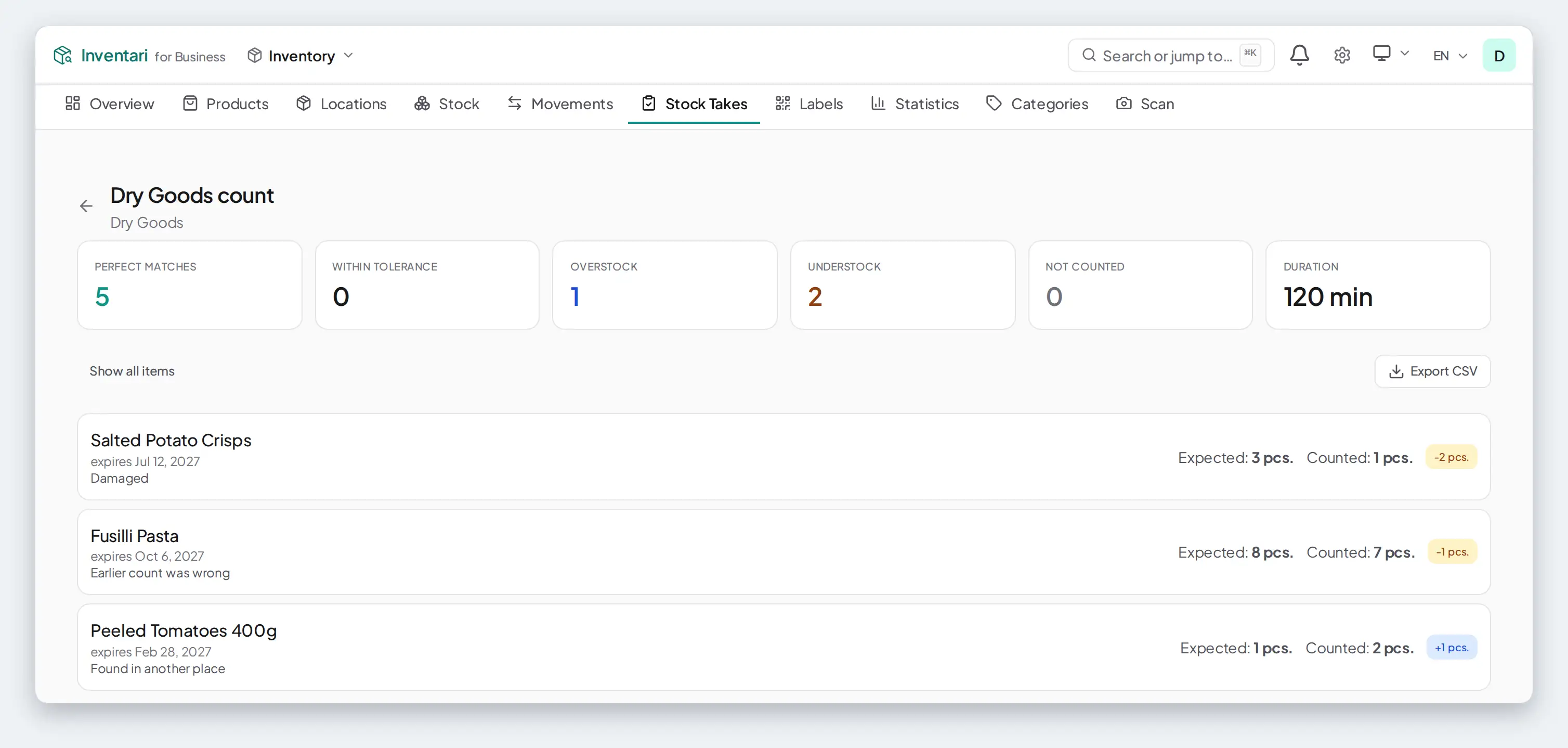
Inwentarz → Inwentaryzacje → Nowa inwentaryzacja liczy jedno miejsce razem ze wszystkim, co się w nim znajduje. Opcje:
- Tryb ślepy ukrywa oczekiwane ilości przed osobą, która liczy.
- Tolerancja – różnica, wyrażona w procentach oczekiwanej ilości, którą przyjmuje się bez pytań.
- Wymagaj pełnego przeliczenia (domyślnie włączone) – liczenia nie można zakończyć, dopóki każda pozycja nie zostanie policzona.
Na jednej części drzewa miejsc może trwać naraz tylko jedno liczenie.
Liczenie. Skanuj każdą sztukę: kod odczytany skanerem USB lub Bluetooth, odczytany aparatem (Skanuj aparatem) albo wpisany w polu wyszukiwania i potwierdzony klawiszem Enter liczy się jako jedna sztuka więcej tego produktu i od razu zapisuje się. Gdy kod pasuje do kilku pozycji tej inwentaryzacji – ten sam produkt na dwóch półkach albo w dwóch partiach – krótka lista pyta, którą trzymasz w ręku. Kod, który nie pasuje do niczego, zostaje w polu wyszukiwania, a jego wyniki wymieniają najpierw pozycje tej inwentaryzacji, a niżej resztę organizacji. Policzoną ilość możesz też ustawić przyciskami + i −, zapisać każdą kartę i w razie potrzeby dodać notatkę. Dodaj nowy przedmiot i Dodaj jako nadwyżkę przyjmują produkty znalezione na półce, których system się nie spodziewał; zeskanowanie takiego produktu również dodaje go jako nadwyżkę. Gdy liczba się różni, Skąd ta różnica? zapisuje powód – uszkodzone, po terminie, ubytek lub kradzież, znalezione w innym miejscu, policzone w złej jednostce i tak dalej. Powód jest wymagany, gdy różnica przekracza tolerancję.
Liczenie według miejsc. Liczenie obejmujące regał albo cały magazyn najłatwiej przeprowadzić półka po półce. Zeskanuj etykietę półki – jej własny kod albo etykietę miejsca wydrukowaną dla niej – a ekran powie, którą półkę liczysz, i pokaże tylko to, czego się tam spodziewano. Wszystko, co zeskanujesz dalej, liczy się na tej półce: produkt mający na półce pozycję jest na niej liczony bez pytania, o którą pozycję chodziło, a towar, którego inwentaryzacja spodziewała się na innej półce, zapisuje się jako znaleziony na tej. Zakończenie liczenia pokaże go potem jako nadwyżkę na półce, na której został znaleziony, a – gdy druga półka zostanie policzona – jako brak tam, gdzie się go spodziewano. Sztuka z własnym numerem seryjnym albo towar bez karty produktu też liczy się na półce, na której został znaleziony: zakończenie liczenia przenosi go tam, a raport pokazuje go jako brakujący na półce, na której się go spodziewano, i znaleziony na Twojej (znalezione w innym miejscu to powód, który należy wybrać, gdy jest o niego pytanie). Zeskanowanie etykiety następnej półki przenosi Cię dalej; Całe miejsce wraca do pełnej listy. Etykieta miejsca spoza liczenia zostaje odrzucona, z podaniem liczonego miejsca, a ekran wraca do całego miejsca. Bez zeskanowania półki ekran liczy tak, jak opisano wyżej.
Zamykanie miejsca. Gdy skończysz półkę, naciśnij Zamknij miejsce na pasku, który ją nazywa. Wszystko, czego się tam spodziewano, a czego nie policzono, liczy się jako 0: pytanie przed tym mówi, ile to pozycji (nigdy co zawierały, więc liczenie na ślepo pozostaje ślepe), a raport pokazuje je jako braki. Półka bez pozycji albo z każdą pozycją równą 0 jest potwierdzana jako policzona i pusta – pasek mówi wtedy, kto to potwierdził, a raport wymienia każde zamknięte miejsce, puste oznaczone jako takie, z informacją, kto je zamknął i kiedy. Liczba, która wciąż czeka w swoim polu, musi zostać najpierw zapisana. Zamkniętą półkę można dalej liczyć i zamknąć ponownie. Pozycje na półkach, których nikt nie zamknął, zostają jak były: pozostają niepoliczone, więc liczenie wymagające każdej pozycji odmówi zakończenia z ich powodu.
Kończenie. Zakończ inwentaryzację ustawia każdą policzoną pozycję na policzoną przez Ciebie liczbę, zapisuje powód w jej historii i, gdy moduł Magazyn jest włączony, zapisuje każdą różnicę znalezioną w liczeniu jako jeden dokument Wyrównanie stanu w rejestrze (10.1); pozycji, których nie policzono, nie rusza. Odmawia, gdy:
- okres inwentaryzacyjny jest zamknięty (rozdział 10),
- stan zmienił się w trakcie liczenia – te pozycje wracają do ponownego policzenia,
- różnica ponad tolerancję nie ma powodu albo nie została przyjęta przez osobę uprawnioną do akceptowania inwentaryzacji (wbudowane role Manager i Administrator),
- policzona ilość jest ponad pięciokrotnie większa niż to, co ma system, dopóki osoba uprawniona do akceptowania inwentaryzacji jej nie przyjmie. Pozycji, od której system nie ma nic, ta reguła nie mierzy, bo pięć razy nic to żaden limit; gdy liczenie ma tolerancję, każda liczba policzona na takiej pozycji jest różnicą ponad nią i czeka na powód i akceptację jak wyżej.
Anuluj odrzuca liczenie bez ruszania stanu. Raport pokazuje pozycje zgodne, różnice w granicach tolerancji, nadwyżki, niedobory i pozycje niepoliczone, i eksportuje się do CSV.
8. Kuchnia: przepisy, plany posiłków i listy zakupów
8.1 Przepisy
Przepisy pokazują Twoje przepisy w zakładkach Wszystkie, Mogę ugotować i Ulubione. Mogę ugotować dzieli się na Można ugotować – wszystko, czego trzeba, jest na półce – i Brakuje niewiele – jest co najmniej połowa.
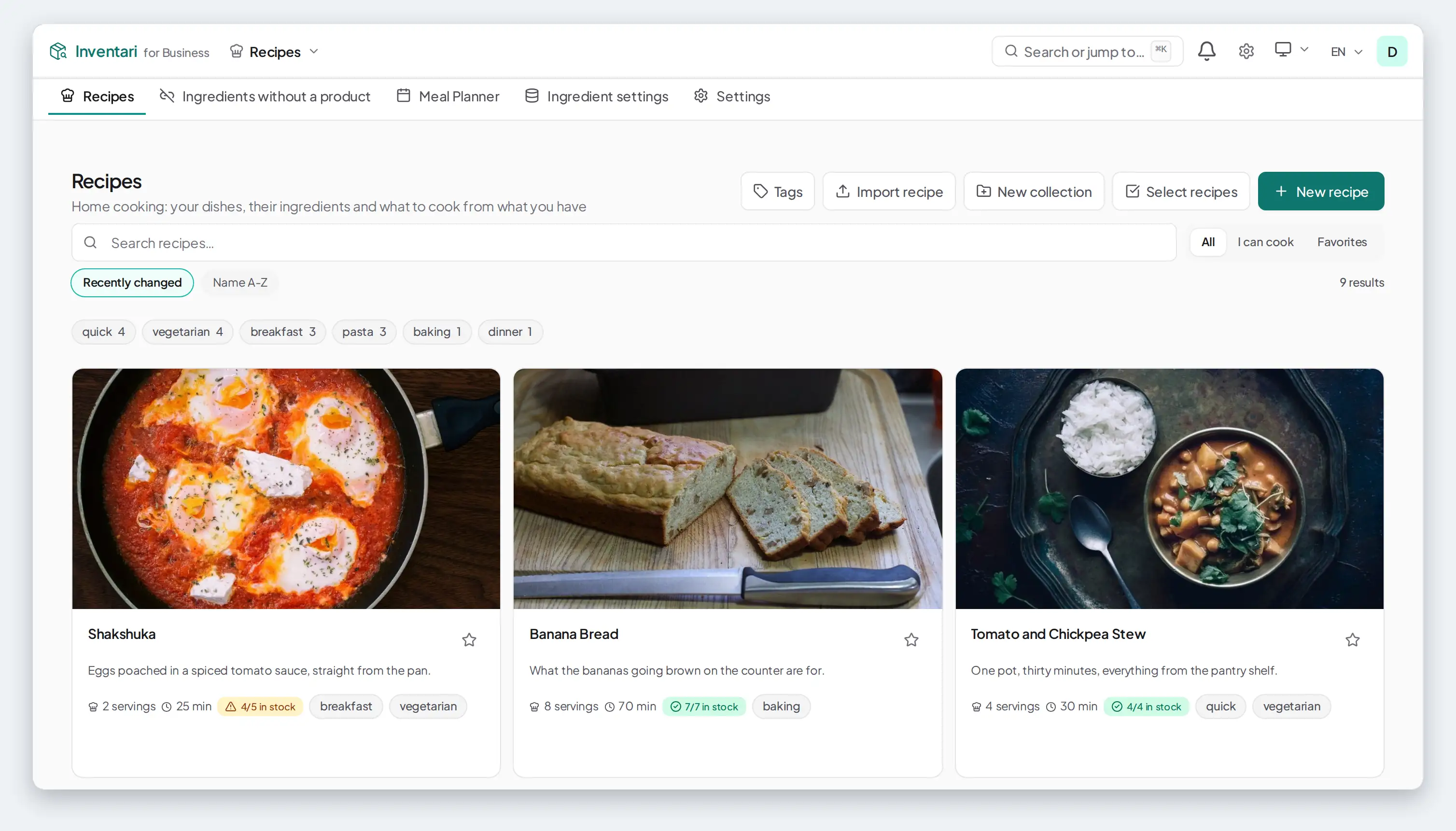
- Nowy przepis: nazwa, opis, składniki (ilość, jednostka, opcjonalny, kalorie, alergeny), instrukcje, zdjęcie, liczba porcji, czas przygotowania, tagi.
- Importuj przepis, Importuj z URL, wczytuje przepis ze strony internetowej. Wymaga połączenia AI dla celu Odczyt przepisu z tekstu (rozdział 14), przechodzi przez zewnętrzną usługę odczytu i wlicza się do wspólnego miesięcznego budżetu zapytań AI organizacji – tego samego, z którego korzysta test połączenia. Nie ma osobnego limitu importu, a w ogóle żadnego, dopóki administrator go nie ustawi. Importuj z JSON przyjmuje własny format przepisów Inventari. Oba kończą się krokiem przeglądu przed Zapisz przepis, w którym pozycja, której jednostki import nie potrafił odczytać, jest oznaczona i musi dostać jednostkę, zanim będzie można ją zapisać.
- Tagi, Nowa kolekcja i Zaznacz przepisy porządkują je; kartę przepisu można przeciągnąć na kolekcję.
8.2 Strona przepisu
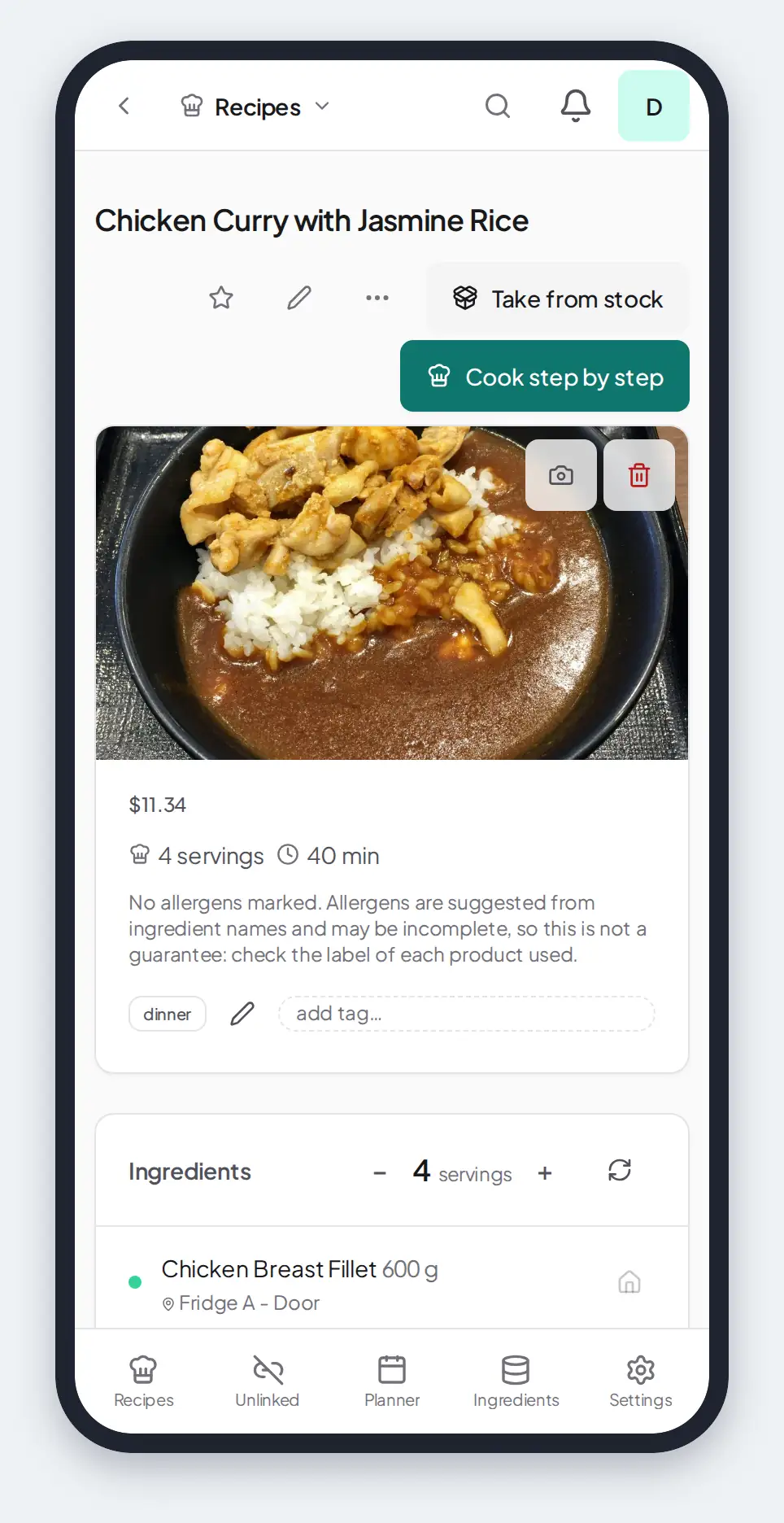
Każdy składnik pokazuje, czy go masz – Dostępne, Podobne, Za mało, Brakuje, Nieznane albo Nie da się porównać (półka liczy ten składnik w innej mierze, więc porównania się nie robi) – z półką, na której stoi, i ostrzeżeniem, gdy zbliża się jego termin. Kontrolka porcji przelicza widok, wartości odżywcze i koszt, nie zmieniając przepisu.
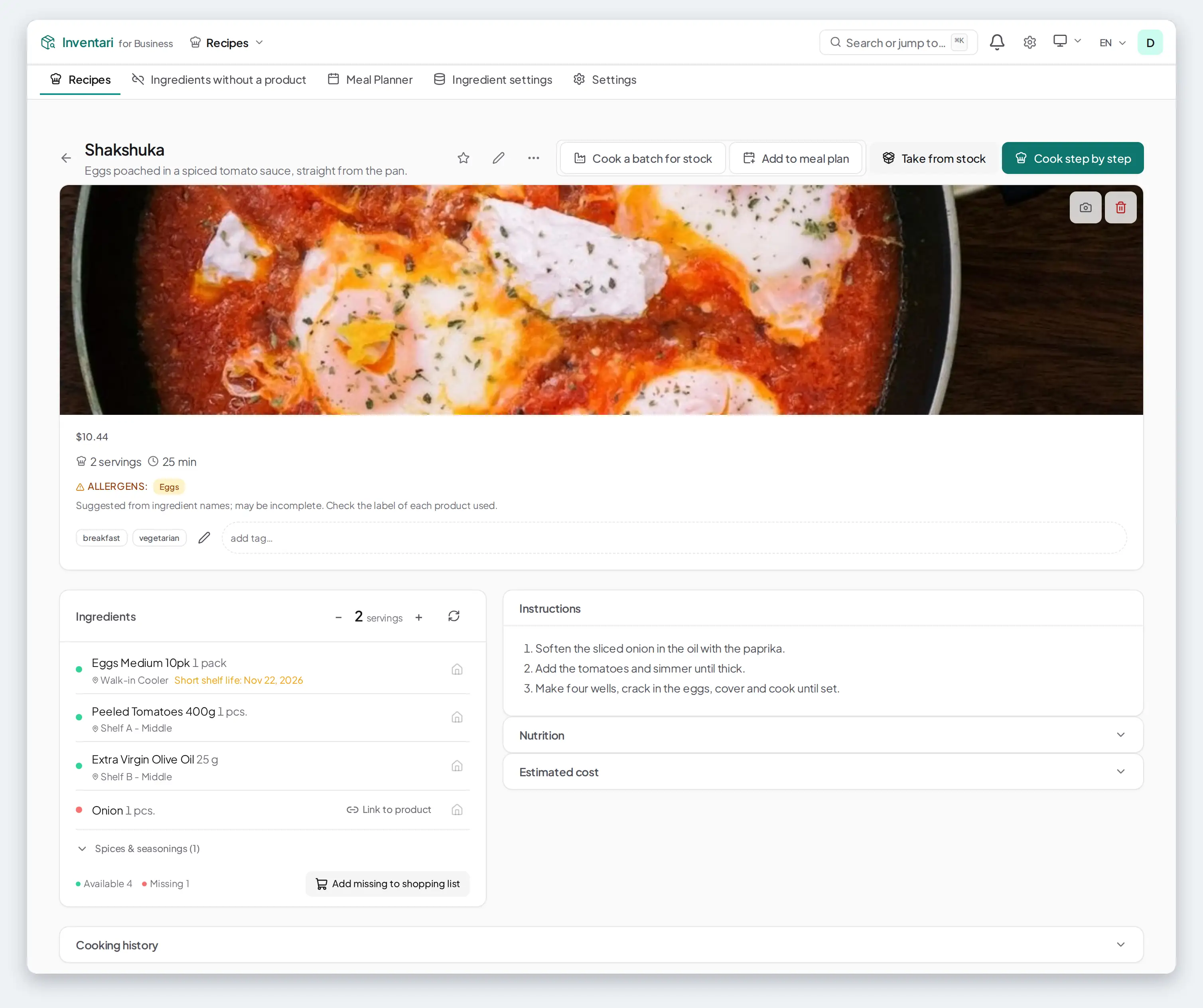
- Powiąż z produktem mówi Inventari, jakim produktem jest dany składnik. Kontrole stanu, koszt i pobieranie ze stanu działają tylko dla powiązanych składników (albo takich, których nazwa pasuje do produktu).
- Ikona domku oznacza składnik jako Zawsze w domu – coś, czego nigdy nie chcesz mieć na liście zakupów z planu posiłków.
- Dodaj brakujące do listy zakupów dodaje składniki, których Ci brakuje, w ilości, której brakuje – to, czego przepis wymaga, pomniejszone o to, co jest na półce – do Twojej najnowszej listy zakupów (albo do nowej listy nazwanej od przepisu). Składniki oznaczone Zawsze w domu są pomijane. Składnik już będący na liście jest zwiększany tylko o to, czego przepis potrzebuje ponad nią: naciśnięty ponownie przy większej liczbie porcji albo gdy na półce zostało mniej, pozycja rośnie o różnicę, a naciśnięty ponownie przy tej samej potrzebie zostaje bez zmian. (Dopasowanie „Podobne” na półce kupuje całe zapotrzebowanie: zgadnięcie po nazwie to nie odliczenie.)
- Pobierz ze stanu prowadzi przez składniki; zeskanuj kod kreskowy albo dotknij składnika. Każde pobranie zdejmuje towar z półki od razu, podpowiadając partię, która traci ważność najwcześniej. Cofnij odkłada jedno pobranie, Anuluj pobieranie odkłada wszystkie, a Zakończ pobieranie kończy.
- Gotuj krok po kroku pokazuje instrukcje po jednym kroku, z minutnikami, a na końcu pyta: Zdjąć składniki ze stanu?.
- Ugotuj partię na zapas (z włączoną Produkcją) zamienia przepis w szkic przebiegu produkcji, który wytwarza produkt trzymany na stanie (rozdział 12).
- Do planu posiłków dodaje przepis na dzień planu.
Niżej: Wartości odżywcze na porcję, Szacowany koszt z tego, ile kosztują Cię powiązane produkty, i Historia gotowania.
Alergeny i wartości odżywcze to pomoc, nie gwarancja. Alergeny przepisu są podpowiadane na podstawie nazw składników i mogą być niepełne – „brak oznaczonych alergenów” nie znaczy „nie zawiera żadnych”, i mówi to także wydrukowany przepis. Wartości odżywcze to oszacowanie zsumowane ze składników, z użyciem etykiet produktów, Open Food Facts (społecznościowej bazy danych) albo wartości ogólnych. Sprawdź jedno i drugie z etykietą każdego użytego produktu. Za dane odpowiada ten, kto je wprowadza i kto podaje lub sprzedaje żywność; Inventari nie udziela porad dietetycznych ani medycznych.
8.3 Planer posiłków
Przepisy → Planer posiłków → Nowy plan: nazwa, daty początku i końca, używane pory posiłków (śniadanie, obiad, kolacja, przekąska) i liczba porcji na posiłek.
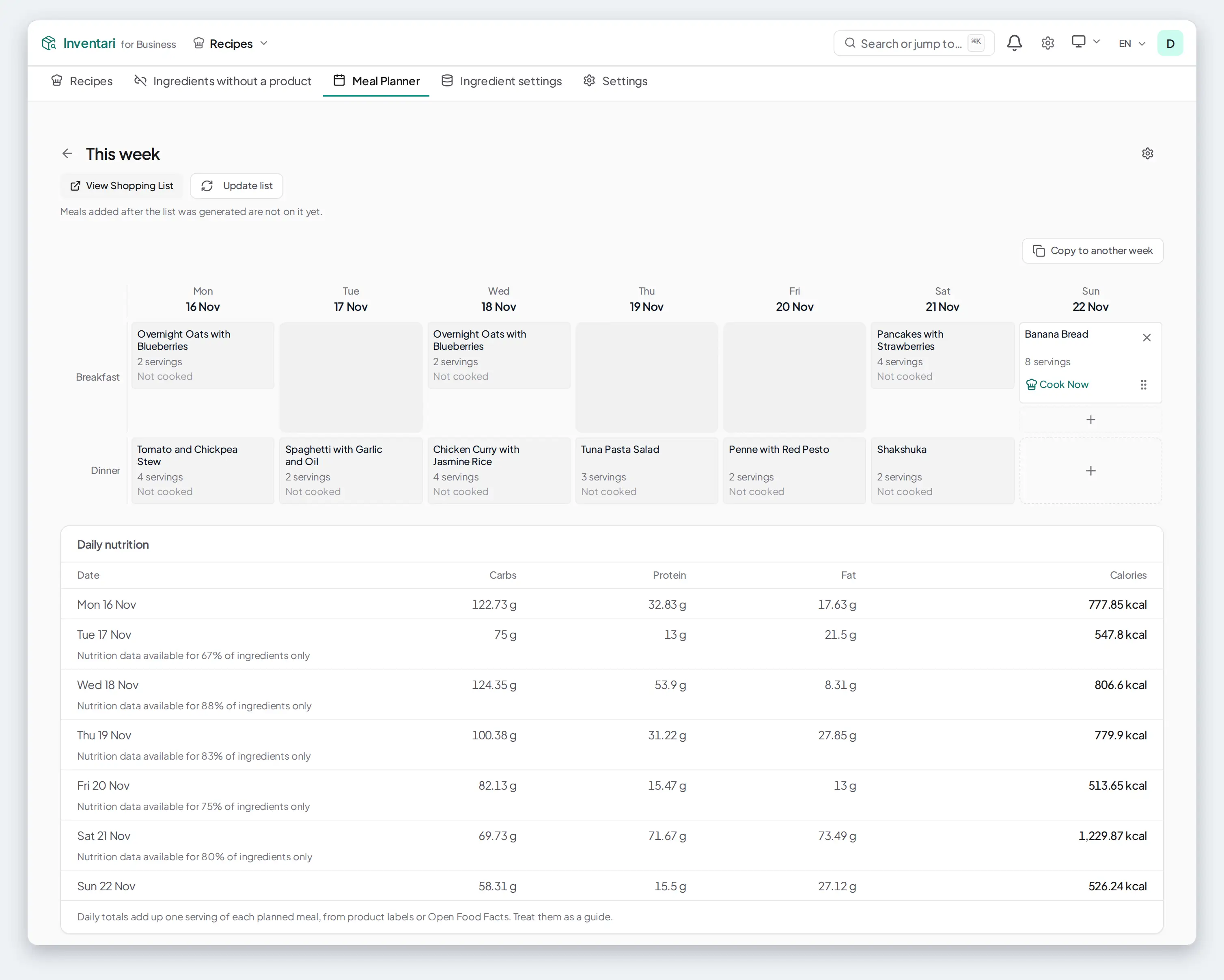
- Kliknij pusty przedział: Wybierz przepis. Zakładka Sugerowane przedkłada przepisy, które możesz ugotować teraz, które zużywają to, co wkrótce traci ważność, których dawno nie gotowano i które są szybkie.
- Przeciągaj posiłki między dniami. Gotuj teraz zaczyna pobieranie składników ze stanu dla tego posiłku.
- Kopiuj na inny tydzień tworzy nowy plan z tymi samymi posiłkami, przesuniętymi.
- Generuj listę zakupów (z włączonymi Listami zakupów) zbiera to, czego potrzebuje cały plan, dodaje tylko to, czego Ci brakuje, i pomija wszystko, co oznaczono Zawsze w domu. Lista powstaje raz: posiłki dodane do planu później nie są do niej dopisywane.
8.4 Dane składników
Przepisy → Ustawienia składników przechowuje Twoje własne wartości odżywcze na 100 g, przeliczenia jednostek dla składnika (na przykład szklanka mąki w gramach) i listę Zawsze w domu.
8.5 Listy zakupów
Listy zakupów → Nowa lista, potem dodaj pozycje przyciskiem Dodaj pozycję albo weź je Z przepisów – kilka naraz, z półką liczoną raz względem tego, czego potrzebują razem.
- Zaznaczenie pozycji oznacza ją jako kupioną – nie wprowadza niczego na stan. Zakupy przyjmij na stan jako produkty (rozdział 3) albo przez przyjęcie (rozdział 10).
- Wyczyść kupione usuwa zaznaczone pozycje.
- Konwertuj do zamówienia zakupu (z włączonymi Zamówieniami zakupu) zamienia pozycje powiązane z produktem w szkic zamówienia zakupu.
9. Sprzęt
Śledzenie sprzętu prowadzi rejestr zasobów – laptopów, monitorów, telefonów, sprzętu sieciowego, serwerów – z informacją, kto je ma, gdzie się znajdują, jaka jest ich gwarancja i wartość księgowa.
9.1 Zakładki
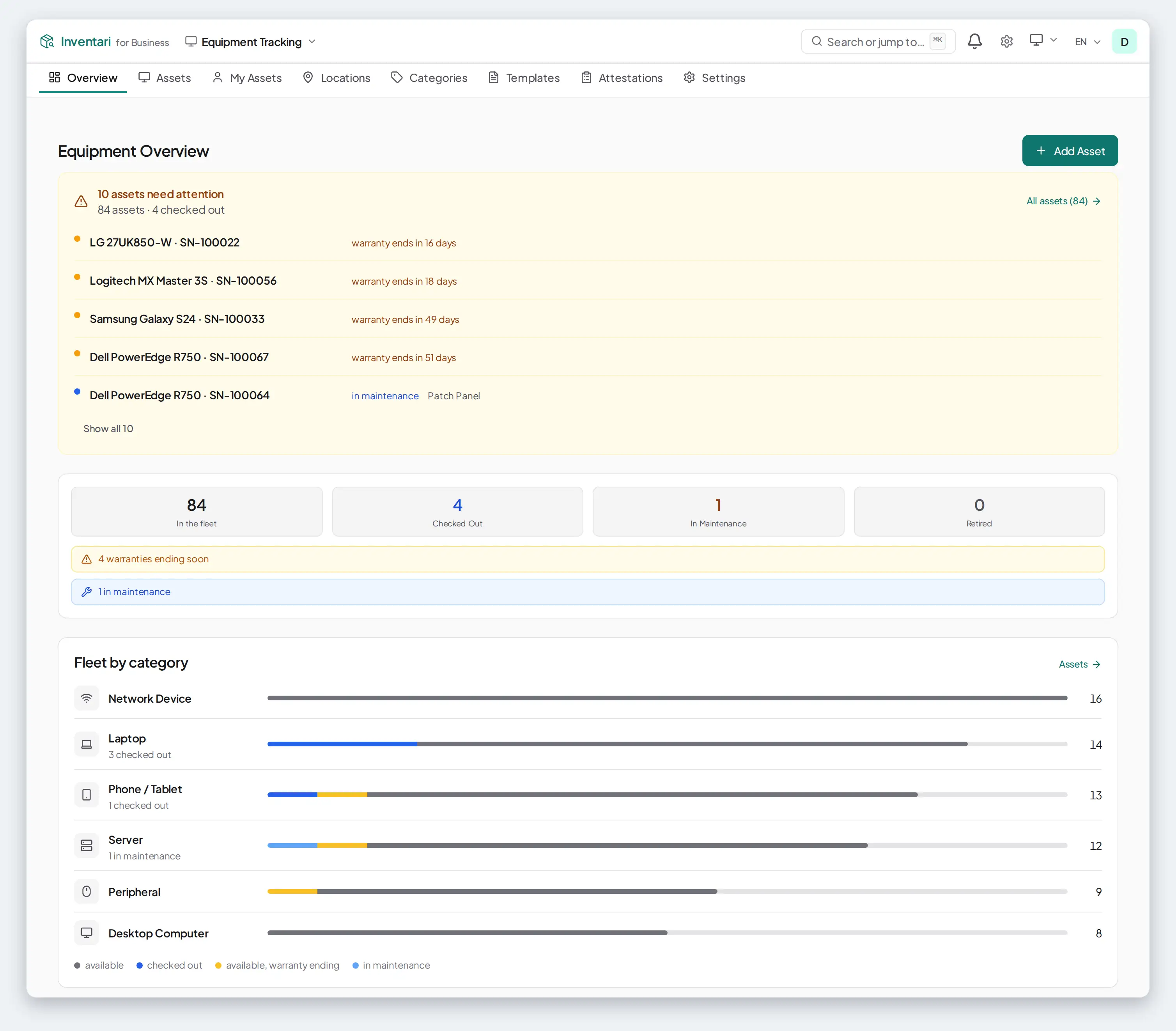
- Przegląd – zasoby, które wymagają uwagi, flota według kategorii, ostatnie wydania i wartość floty.
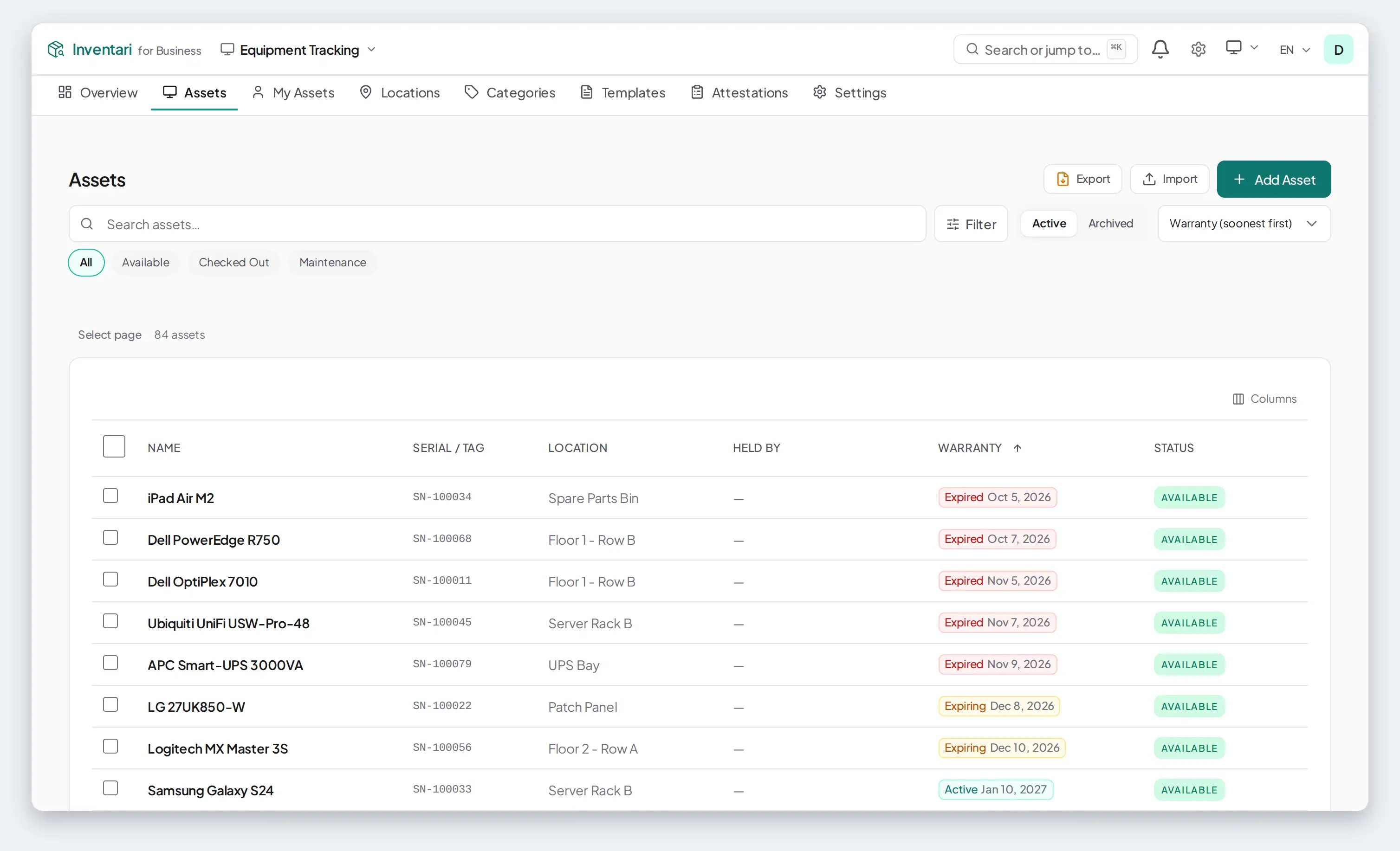
- Zasoby – rejestr, z zakładkami Aktywne i Archiwum, filtrami, przyciskami Importuj (CSV lub XLSX) i Dodaj zasób. Zaznacz kilka, aby zmienić ich Status lub Miejsce, Wydaj je, Zwróć zaznaczone, Wycofaj zaznaczone, Archiwizuj lub Drukuj etykiety.
- Mój sprzęt – to, co zostało wydane Tobie.
- Miejsca i Kategorie – gdzie stoi sprzęt i rodzaje sprzętu, każdy z własnymi polami.
- Szablony – układy protokołów wydania i zwrotu oraz Modele sprzętu, które wstępnie wypełniają nowe zasoby.
- Atestacje – proszenie osób o potwierdzenie, że nadal mają to, co posiadają.
- Ustawienia (administratorzy).
9.2 Dodawanie zasobu
Dodaj zasób przyjmuje jeden zasób (Pojedynczo) albo wiele naraz (Partia, z listą numerów seryjnych i opcjonalnymi etykietami QR dla każdego). Wybierz model wstępnie wypełnia pola z modelu sprzętu. Nazwa i Miejsce są wymagane, a także Kategoria, gdy organizacja ma kategorie sprzętu. Numer seryjny, numer inwentarzowy, producent, model i okres użytkowania pochodzą z pól kategorii; laptopy pytają też o RAM, dysk i system operacyjny. Zakup i gwarancja przyjmuje cenę, datę zakupu i koniec gwarancji.
9.3 Strona zasobu
Zakładki: Informacje (pola, etykieta QR, Wycena – amortyzacja liniowa przez okres użytkowania – i Załączniki, takie jak faktury i instrukcje), Historia, Wydania (z Protokołem każdego przekazania) i Serwis.
| Akcja | Co robi |
|---|---|
| Wydaj | Wydaje dostępny zasób osobie – z katalogu partnerów albo przez podanie imienia i nazwiska oraz adresu e-mail – z planowaną datą zwrotu. |
| Przyjmij | Przyjmuje go z powrotem (przycisk nazywa się Przyjmij). Stan zwracanego zasobu Uszkodzony lub Wymaga naprawy przenosi zasób do serwisu. |
| Poproś o zgodę | Widoczna, gdy moduł Zatwierdzenia obsługuje wydania tego rodzaju. Zatwierdzona prośba obejmuje jedno wydanie i jest pokazana jako Zatwierdzono na kolejne wydanie. |
| Zmień status | Między Dostępny a W serwisie. To droga wyjścia z serwisu. |
| Edytuj zasób | Otwiera formularz zmieniający pola zasobu. |
| Wycofaj | Zasób zostaje w rejestrze, ale nie można go już wydać. Nie, gdy jest wydany. |
| Archiwizuj | Przenosi go do Archiwum, skąd Przywróć go cofa, a — gdy trwałe usuwanie jest dozwolone w Ustawieniach — Usuń trwale go usuwa. |
Podaj e-mail osoby, gdy wydajesz jej coś: dzięki niemu zasób pojawia się w jej Mój sprzęt i dociera do niej atestacja.
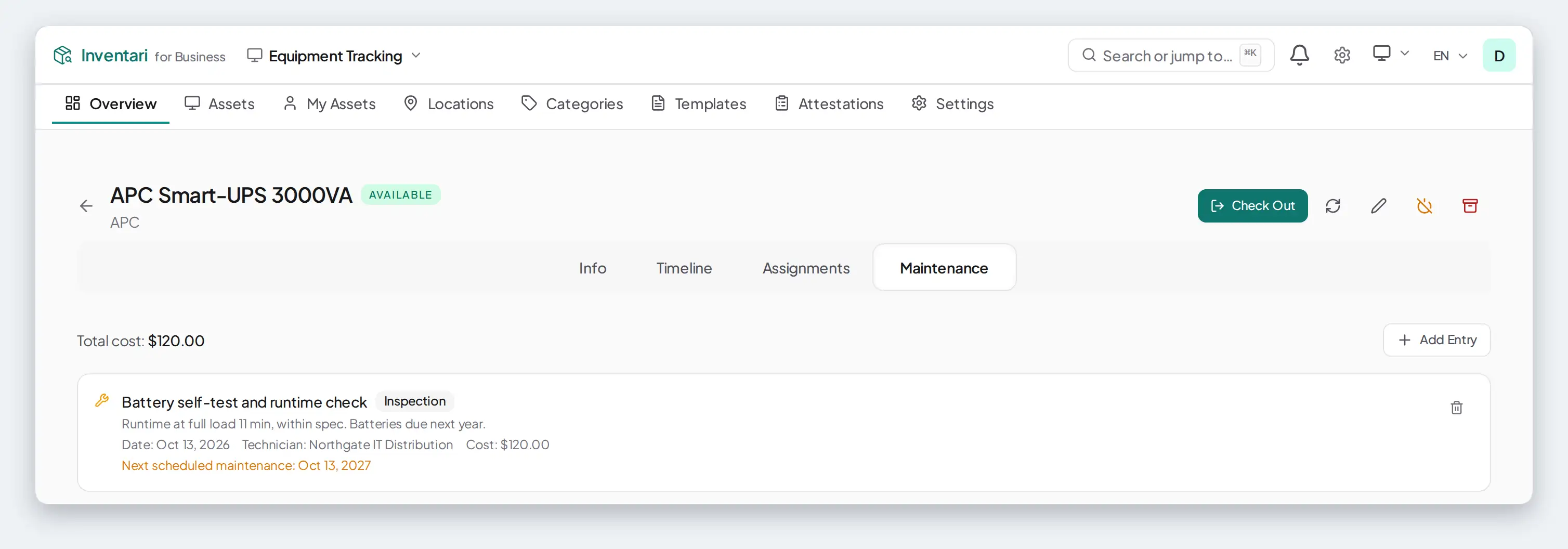
Serwis → Dodaj wpis zapisuje naprawę, czyszczenie, aktualizację albo przegląd z datą, kosztem i technikiem oraz następnym zaplanowanym serwisem. Wpis nie zmienia statusu zasobu; użyj Zmień status, gdy praca się zaczyna lub kończy. Domyślna data wynika ze strefy czasowej organizacji, tak samo jak wpis serwisowy utworzony przez zwrot uszkodzonego zasobu.
9.4 Atestacje
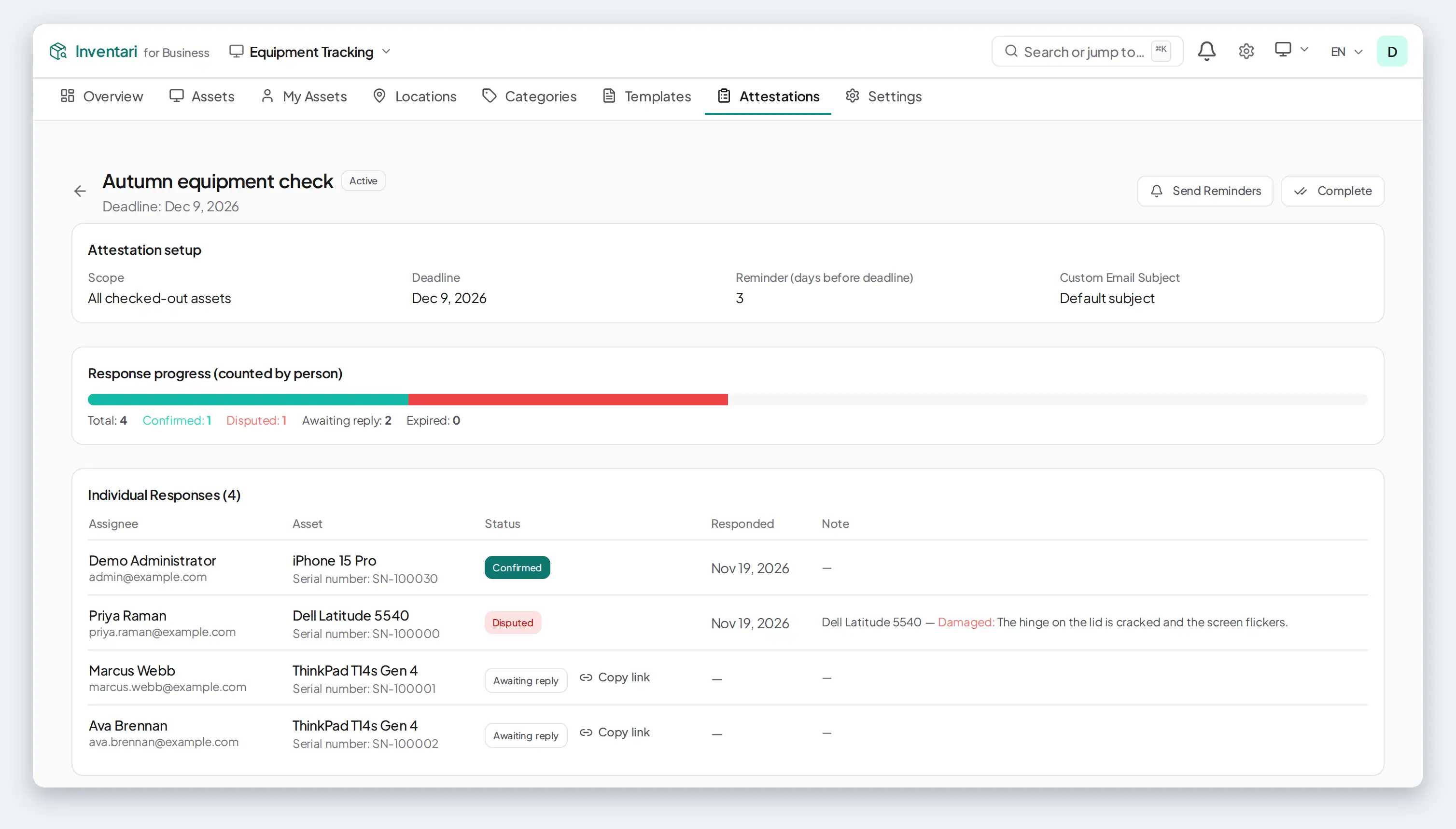
Nowa atestacja: nazwa, termin, przypomnienie na określoną liczbę dni przed nim i zakres – wszystkie zasoby albo te w wybranych miejscach lub kategoriach. Uruchom wysyła każdej osobie, która ma zasoby objęte zakresem, jeden e-mail z linkiem. Bez logowania potwierdza ona Mam ten zasób albo wybiera Zgłoś problem (brak, uszkodzony, niewłaściwy zasób, inne). Osoba mająca kilka zasobów może zgłosić jeden i potwierdzić resztę w tej samej wizycie; strona atestacji podaje zasób, którego dotyczy każde zgłoszenie. Strona atestacji zlicza odpowiedzi potwierdzone, zgłoszone jako problem, oczekujące i wygasłe, wymienia każdą odpowiedź i ma przyciski Wyślij przypomnienia i Zakończ. Wydania bez adresu e-mail są pomijane.
9.5 Wymaga uwagi
Przegląd wymienia każdy zasób raz, pod pierwszym powodem, który ma zastosowanie: jego zwrot jest zaległy; jego gwarancja kończy się w oknie ostrzeżenia (domyślnie 30 dni – tryb Sprzęt i magazyn zaczyna od 60 – zmieniane w Ustawieniach); jest w serwisie i nikt go nie ma; jego gwarancja się skończyła.
10. Magazyn
Moduł Magazyn to miejsce, gdzie towar jest przyjmowany, wydawany, przenoszony i liczony; każdą z tych czynności zapisuje w tle jako numerowany dokument. Stan przesuwa dopiero zakończenie dokumentu.
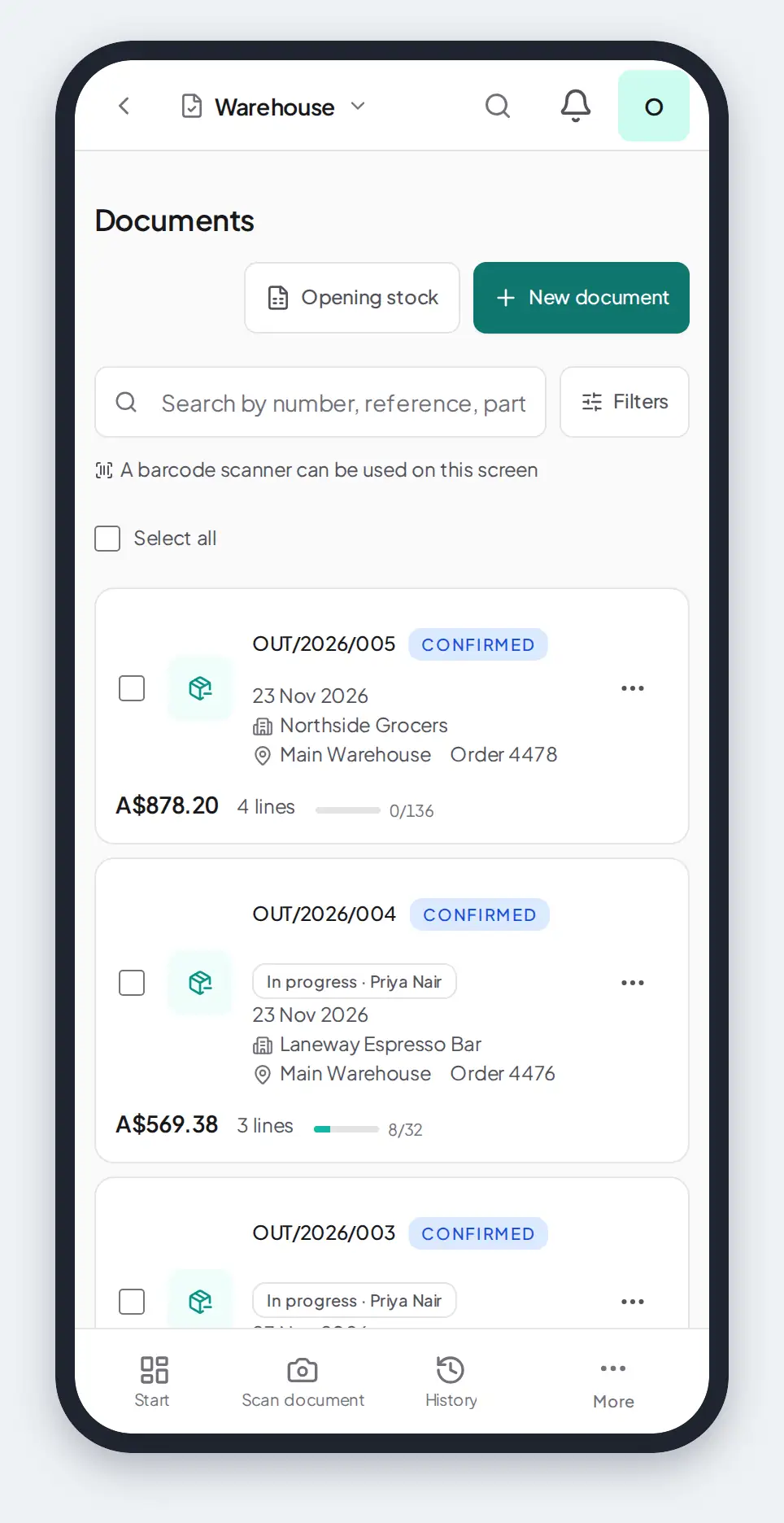
Moduł otwiera się na Start, a obok są Tablica, Historia, Kody i etykiety oraz Konfiguracja; na telefonie pasek to Start, Skanuj i Historia, a Kody i etykiety oraz Konfiguracja są pod Więcej. Start to drzwi wejściowe hali: cztery akcje – Przyjmij towar, Wydaj towar, Przenieś i Policz. Pierwsze trzy zapisują i księgują swój numerowany dokument jednym naciśnięciem; Policz przechodzi po miejscu i, gdy liczenie zostanie zakończone, księguje to, co się różniło, jako jeden dokument w rejestrze (7, 10.1). Pod nimi znajdują się dzisiejsza praca i aktywność. Sekcje od 10.1 do 10.9 opisują dokumenty, własny przepływ szkiców biura (lista Dokumenty, w Historii) i ustawienia stojące za obydwoma; 10.10 prowadzi jedno zamówienie od dostawy, która zasiliła je towarem, do paczki, która wychodzi.
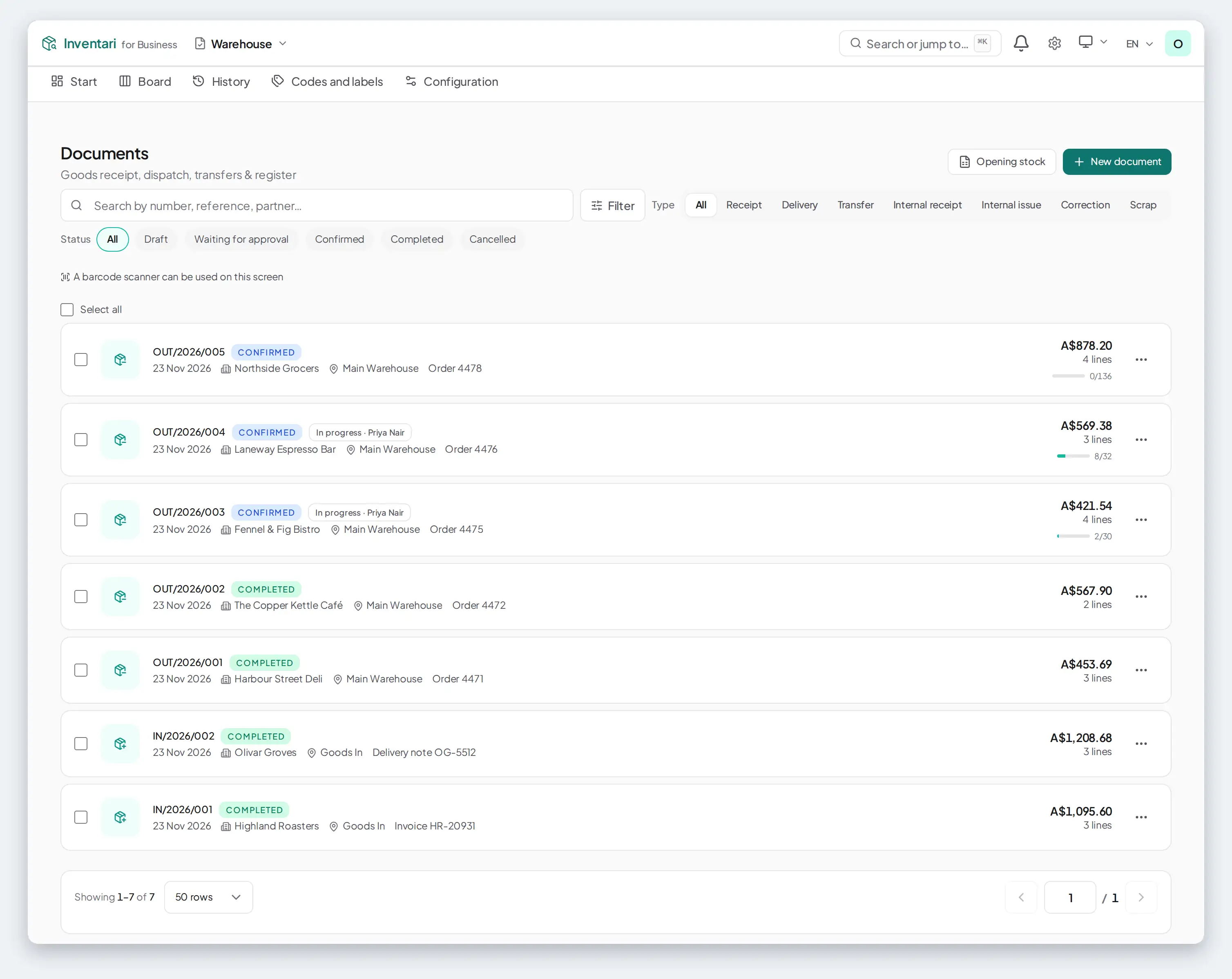
Region Do zrobienia na Starcie to kolejka pracy hali: co trzeba zrobić, odczytane z rekordów, które o to proszą. Są to potwierdzone przyjęcia i wydania zaplanowane na dziś lub wcześniej, najstarsze pierwsze; dostawy oczekiwane na zamówieniu, które nie ma jeszcze przyjęcia; przebiegi produkcji zaplanowane na dany dzień; dokumenty czekające na Twoją akceptację; dostawy uzupełniające; liczenia, które przypadły do wykonania; towar czekający w strefie przyjęć na odłożenie; oraz zadania, które ktoś wpisał w polu Nowe zadanie pod listą, w razie potrzeby z terminem. Każde zadanie ma jeden przycisk następnego kroku – Przyjmij dostawę, Skompletuj i tak dalej – który jednym dotknięciem otwiera jego sesję, oraz menu, aby przydzielić je osobie (Nikt, dopóki nie zostanie wybrana); Wszystkie, Moje i Zaległe zawężają listę. Zadanie opuszcza kolejkę, gdy jego źródło zostanie zakończone lub anulowane; wpisane ręcznie – gdy zostanie odhaczone. Kafelek Magazyn na ekranie głównym pokazuje, ile ich czeka. Lista dokumentów trzyma filtry typu, statusu i zakresu dat w adresie strony, więc przefiltrowana lista przetrwa odświeżenie i można ją zapisać w zakładkach lub wysłać koledze.
10.1 Typy dokumentów
| Typ | Do czego służy | Polska — magazyn | Wielka Brytania — magazyn | Niemcy — magazyn | Francja — magazyn | Hiszpania — magazyn |
|---|---|---|---|---|---|---|
| Przyjęcie (PZ) | Towar od dostawcy | PZ | GRN | WE | BR | AE |
| Wydanie (WZ) | Towar do klienta | WZ | DN | WA | BL | AS |
| Przesunięcie (MM) | Między Twoimi miejscami | MM | ST | UML | BT | TR |
| Przyjęcie wewnętrzne (PW) | Towar wytworzony lub znaleziony na miejscu | PW | IPR | IE | ERI | EI |
| Rozchód wewnętrzny (RW) | Towar zużyty na miejscu | RW | IC | IV | SCI | SI |
| Korekta (KOR) | Zmiana ilości na zakończonym dokumencie | KOR | CORR | KORR | COR | COR |
| Złomowanie (ZL) | Towar spisany na straty | ZL | — | — | — | — |
Ostatnie pięć kolumn to skrócone nazwy, które szablon nadaje każdemu typowi. Pojawiają się w numerach dokumentów (gdy format numeru ich używa) i w rejestrze; reszta interfejsu używa nazw z pierwszej kolumny.
Ósmy typ, Wyrównanie stanu, nie jest oferowany w Nowy dokument: zapisuje go zakończone liczenie z różnicami, które znalazło (rozdział 7, gdy moduł Magazyn jest włączony), a Historia wymienia go obok korekt.
10.2 Tworzenie dokumentu
Magazyn → Historia, potem Nowy dokument ręcznie w panelu dla biura i typ – albo Dokumenty w tym samym panelu, gdzie Nowy dokument w nagłówku robi to samo.
- Partner – dostawca lub klient (nie przy przesunięciu). Gdy moduł Partnerzy jest włączony, przyjęcie i wydanie go wymagają; Utwórz nowego partnera dodaje go na miejscu.
- Z miejsca i Do miejsca, zależnie od potrzeb typu.
- Planowana data – decyduje też o miesiącu, do którego należy dokument.
- Referencja / powiązany dokument – na przykład dowód dostawy dostawcy – i Uwagi.
- Pozycje: Dodaj pozycję albo Skanuj, z produktem, ilością i jednostką oraz – gdy śledzenie wartości jest włączone – ceną jednostkową i VAT. Więcej pól dodaje numer partii, numer seryjny i termin ważności. Przy wydaniu, rozchodzie, przesunięciu lub złomowaniu każda pozycja jest wybierana ze stanu, który faktycznie masz.
- Pobieranie z całego magazynu lub strefy. Źródłem wydania, rozchodu lub przesunięcia może być miejsce z półkami pod spodem, nie tylko pojedyncza półka. Wyszukiwanie pozycji i Skanuj oferują wtedy stan każdej półki pod nim, a każdy wiersz podaje swoją półkę. Nie musisz wiedzieć, z której półki brać: Potwierdź wybiera dla każdej pozycji, w kolejności, jaką daje strategia rozchodu produktu (najpierw najwcześniejszy termin ważności dla FEFO, najstarszy pierwszy dla FIFO), a gdy ilość trzeba wziąć z kilku półek, pozycja jest dzielona na jedną pozycję na półkę. Każda pozycja pokazuje wtedy Pobranie z i swoją półkę, skanowana kompletacja prowadzi po tych półkach, a zakończenie bierze z nich towar. Pozycja wskazująca partię jest pobierana tylko z tej partii. Przy przesunięciu każda pozycja przenosi rekord, który wskazuje, z półki, na której ten rekord stoi. Pozycja zapisana w jednostce innej niż jednostka magazynowa produktu nie jest dzielona: jeśli żadna pojedyncza półka nie ma dość, Potwierdź ją odrzuca i mówi o tym. Aby wziąć z jednej konkretnej półki, wybierz tę półkę jako źródło.
Zapis tworzy Szkic. Szkic ma własny tymczasowy identyfikator
(DRAFT-…); numer dostaje, gdy go Potwierdzisz.
- Importuj linie wypełnia pozycje z pliku CSV lub XLSX albo wklejonego tekstu, z mapowaniem kolumn – w nowym dokumencie podczas jego pisania, a w szkicu przez Edytuj. Każdy wiersz znajduje swój produkt po kodzie kreskowym, SKU lub nazwie. Przy wydaniu, rozchodzie, przesunięciu lub złomowaniu każda pozycja bierze też swój stan z miejsca źródłowego (dla strefy – z półek pod nią), w kolejności, jaką daje strategia rozchodu produktu (FIFO lub FEFO), więc dokument można potwierdzić tak, jak go zaimportowano: wybierz miejsce źródłowe przed importem. Wynik importu wymienia wiersze, których produkt nie ma tam wolnego stanu; wybierz te pozycje ze stanu ręcznie albo najpierw przyjmij towar.
- Stan początkowy zamienia arkusz z tym, co już masz, w jeden szkic przyjęcia. Nic nie trafia na stan, dopóki go nie potwierdzisz i nie zakończysz.
10.3 Od szkicu do zakończenia
| Status | Znaczenie |
|---|---|
| Szkic | Można go edytować, usunąć lub anulować. |
| Oczekuje na akceptację | Czeka na akceptującego (10.7). Dokument wychodzący już tu rezerwuje swój stan, tak jak po potwierdzeniu. |
| Potwierdzone | Zaakceptowany. Dokumenty wychodzące rezerwują teraz swój stan. |
| Zakończone | Wykonany; stan się przesunął. |
| Anulowane | Wycofany; każda rezerwacja jest zwalniana. Zachowany w zapisie – nie można go usunąć. |
Większość pracy na hali nie idzie tą ścieżką: Przyjmij towar, Wydaj towar i Przenieś na Starcie zapisują, potwierdzają i kończą dokument jednym naciśnięciem i odpowiadają gotowym dokumentem – albo wstrzymanym jako Oczekuje na akceptację, gdy profil o nią prosi – a Dokończę później na przyjęciu zapisuje szkic, do którego można wrócić. Poniżej jest własna ścieżka takiego szkicu, dla dokumentów pisanych z Dokumentów lub zostawionych w połowie.
Potwierdź sprawdza dokument – otwarty okres, dodatnie ilości, dość stanu dla pozycji wychodzących – i rezerwuje stan, który zabierze. Gdy źródłem jest strefa, tu też każda pozycja dostaje swoją półkę (10.2). Dokument odrzucony przez akceptującego wraca do szkicu i zwalnia swoje półki, więc następne Potwierdź wybiera od nowa ze stanu takiego, jaki jest wtedy.
Przyjmij na stan (przyjęcia), Zezłomuj towar (złomowanie) albo Skompletuj pozycje (wszystko inne) otwiera panel wykonania. Wpisz, co faktycznie przyjęto lub zebrano dla każdej pozycji: +1, Uzupełnij do planu albo wpisz ręcznie. Pozycja, która kończy się niedoborem, wymaga Kodu różnicy – Brak ilości, Uszkodzenie, Blokada jakościowa, Różnica inwentaryzacyjna albo Inne. Pozycja, która przyszła w ilości większej niż oczekiwana, przyjmuje Nadwyżka od dostawcy: w sesji przyjmowania pytanie Przyjąć więcej, niż oczekiwano? kończy się odpowiedzią Przyjmij nadwyżkę, a to, jak daleko przyjęcie może przekroczyć oczekiwaną ilość, ustawia się w Przyjęcia i skanowanie (10.9). Zatwierdź i zamknij przesuwa wtedy stan; co robi z nim każdy kod, opisano niżej w punkcie Kody powodów na przyjęciu. Do pracy w magazynie na telefonie Skanuj przyjęcie i Skanuj kompletację liczą pozycje przez skanowanie.
Aby mieć pewność, że właściwy towar jest zabierany z właściwego miejsca – albo na nie kładziony – włącz Potwierdzaj miejsce skanem (10.9, Praca na hali). Obie sesje skanowania oczekują wtedy najpierw etykiety miejsca, własnego kodu miejsca albo etykiety miejsca, a dopiero potem produktów, które w nim stoją. Produkt zeskanowany przed swoim miejscem albo po etykiecie innego miejsca jest odrzucany z podaniem miejsca, w którym czeka pozycja, a każda pozycja pokazuje Zeskanuj etykietę miejsca, dopóki jej miejsce nie zostanie potwierdzone. Sesja zachowuje ustawienie, z którym się zaczęła.
Przy przesunięciu to samo ustawienie pilnuje też drugiego końca: gdy ostatnia pozycja jest zebrana, Skanuj kompletację prosi o etykietę miejsca docelowego, pokazując, dokąd zanieść towar, a sesja kończy się dopiero po zeskanowaniu tej etykiety. Etykieta innego miejsca jest odrzucana z podaniem miejsca, którego się oczekuje. Przesunięcie, na którym nic nie zebrano, nie ma miejsca docelowego do potwierdzenia.
-
Ścieżka kompletacji. Gdy skanowana kompletacja bierze z więcej niż jednego miejsca, jej pozycje idą w kolejności obchodu magazynu. Nadaj każdemu miejscu numer Kolejność obchodu – na zakładce Ustawienia miejsca w Inwentarz → Miejsca (za Ustaw miejsce) albo na liście Kody i etykiety magazynu: pozycje są zbierane od najniższego numeru w górę, najpierw numer alejki, potem numer półki w niej. Miejsce bez numeru idzie po tych z numerami, a tam, gdzie nic nie jest ponumerowane, pozycje idą według kodów miejsc alfabetycznie.
-
Lista kompletacji na papierze. Bez skanera Drukuj listę kompletacji na stronie potwierdzonego wydania – albo ikona drukarki w rogu sesji skanowanej kompletacji – pobiera PDF z pozycjami w tej samej kolejności obchodu, najpierw kod miejsca, największy, potem ilość, jednostka i produkt (z partią, jeśli jest), oraz kod kreskowy numeru każdego wydania. Sesja obejmująca kilka wydań drukuje je wszystkie na jednym arkuszu, w kolejności, w jakiej pokazuje je jej ekran. Układ to szablon Lista kompletacji, który można przestylizować jak każdy inny szablon dokumentu.
-
Pomijanie pozycji. Pomiń odkłada pozycję: nic się z niej nie zbiera i nic nie jest zapisywane na dokumencie. Gdy ostatnia pozycja jest załatwiona, podsumowanie wymienia pominięte, każdą z trzema odpowiedziami. Pominięta pozycja nie jest skompletowana. Cofnij pominięcie, aby ją skompletować, albo zdecyduj, czym stanie się przy zakończeniu dokumentu: Dostawa uzupełniająca zapisuje ją z niedoborem pod kodem Brak ilości i tworzy dla niej szkic dostawy uzupełniającej; Nie wysyłamy zapisuje ją pod kodem Inne i zamyka różnicę. Podsumowanie nie zamyka się, dopóki pominięta pozycja nie ma odpowiedzi, a dokument nie zostaje zakończony, dopóki pozycja nie zostanie rozstrzygnięta, tu albo w Skompletuj pozycje.
-
Kompletowanie kilku wydań naraz. Na liście Dokumenty (albo w regionie Do zrobienia na Starcie) zaznacz potwierdzone wydania, które chcesz kompletować razem, i wybierz Kompletuj zaznaczone (N) na pojawiającym się pasku (przycisk liczy tylko potwierdzone wydania spośród zaznaczonych). Jedna sesja skanowanej kompletacji otwiera się dla wszystkich, w kolejności ścieżki kompletacji. Każda pozycja pokazuje numer wydania, do którego należy, a znacznik na każde wydanie na górze pokazuje, ile jego pozycji jest gotowych. Wydanie kończy się, gdy tylko jego własne pozycje są rozstrzygnięte; niedobór oznacza jako niepełne tylko to wydanie. Na końcu podsumowanie wymienia każde wydanie z jego zebranymi, niepełnymi i pominiętymi pozycjami i linkiem do jego otwarcia. Zamknij kończy sesję i zostawia każde wydanie potwierdzone z zebranym towarem: każde z nich jest potem pakowane (10.4) i kończone wraz z wysyłką (10.5) na swojej własnej stronie. Jeśli wydania nie da się skompletować – nie jest potwierdzone albo jest już w czyjejś sesji – nic się nie zaczyna, a komunikat je wymienia. Zaznaczenie jednego wydania uruchamia zwykłą sesję jednego dokumentu.
-
Partia i termin ważności przy skanowaniu przyjęcia. Produkt, który schodzi według najwcześniejszego terminu ważności (FEFO), nie jest przyjmowany bez daty: pierwsze skanowanie jego pozycji prosi o partię (opcjonalnie) i termin ważności (wymagany) z opakowania i niczego nie zapisuje, dopóki ich nie podasz. Kolejne skanowania tej samej pozycji nie pytają ponownie, a pozycja, której data została już wpisana na dokumencie, nie jest nigdy pytana.
-
Kody powodów na przyjęciu. Kod na pozycji, która zakończyła się niedoborem, mówi, dlaczego reszta nie dotarła; osobne pole W kwarantannie mówi, ile z tego, co dotarło, nie nadaje się do użytku. To dwie różne odpowiedzi:
- Brak ilości, Różnica inwentaryzacyjna, Inne – towar, który dotarł, jest zwykłym stanem. Tylko Brak ilości otwiera dostawę uzupełniającą dla brakującej części; pozostałe kody zamykają różnicę.
- Uszkodzenie i Blokada jakościowa na pozycji z niedoborem – towar, który nie dotarł, został odrzucony albo go brakuje z tego powodu, a brakująca część jest objęta dostawą uzupełniającą. Nic z tego, co dotarło, nie trafia do kwarantanny, bo nic z tego, co dotarło, nie zostało uznane za niezdatne.
- W kwarantannie – wpisz, ile z przyjętej ilości jest uszkodzone lub czeka na decyzję jakościową, i wybierz Uszkodzenie albo Blokada jakościowa. Ta ilość jest zaksięgowana, ale nie jest dostępnym stanem: pozycja z numerem partii lub numerem seryjnym zachowuje swoje miejsce, a jej partia jest w kwarantannie, z powodem z pozycji zapisanym przy partii (tak samo pozostały towar tej partii); pozycja bez nich jest przyjmowana na miejsce kwarantanny nazwane w Miejsce kwarantanny w profilu dokumentów (10.9). Dopóki żadne nie zostanie nazwane, przyjęcia, które zatrzymuje towar, nie można zakończyć. Reszta dostawy ląduje jako zwykły stan, a zamówienie liczy całą dostawę jako przyjętą: część w kwarantannie czeka na decyzję w Do zrobienia, nie na zamówieniu. Ta część dotarła, więc nie jest o nią pytane ponownie: dla niej nie otwiera się szkic dostawy uzupełniającej, ani przy przyjęciu z zamówienia, ani bez niego. Towar, który w ogóle nie dotarł, pozostaje należny na pierwotnym zamówieniu zakupu albo na szkicu dostawy uzupełniającej przyjęcia bez zamówienia. To samo pole jest w oknie Zapisz przyjętą ilość na hali, gdzie Cały przyjęty towar trafia do kwarantanny wypełnia je całą liczbą.
- Nic z kwarantanny nie jest kompletowane. Wstrzymaną partię zwalnia się w Partie (Aktywna, z powodem); wstrzymana ilość bez partii jest zarezerwowana na przyjęciu, więc lista stanów pokazuje ją w Zarezerwowane i nie liczy jej jako dostępnej, a każdy dokument, który prosi o ten stan – także zwykłe wydanie – jest odrzucany. Zdejmij ją z półki, na której stoi, przesunięciem, gdy zostanie dopuszczona, albo zezłomuj ją: przesunięcie to zwolnienie, a towar trafia jako dostępny na półkę, na którą go przenosi. Wstrzymanie należy do przyjęcia, które umieściło towar, a nie do ustawienia Miejsce kwarantanny, więc zmiana lub wyczyszczenie tego ustawienia ani nie zwalnia towaru, ani nie odbiera drogi do jego zwolnienia. Zwolnienie bierze tylko własną zarezerwowaną ilość przyjęcia; rezerwacja, którą inny potwierdzony dokument zrobił na tej samej półce, pozostaje jego własna.
-
Co pokazują ekrany stanu, gdy dokument jest w toku. Stan przesuwa się, gdy dokument jest Zakończony, i nie wcześniej; ekrany czytają Na stanie ze stanu, który się przesunął, a Zarezerwowane z tego, co zajęły otwarte dokumenty, więc Dostępne to różnica. Warto znać trzy stany, ponieważ towar jest w jednym miejscu, a ekrany w innym:
- Zebrane, jeszcze niezakończone. Towar zebrany do wydania zszedł z półki w budynku, ale wciąż leży na półce w księgach. Na stanie się nie zmienia, Zarezerwowane wciąż trzyma ilość wydania, a Dostępne jest tak niskie jak przed zebraniem; ruch i dziennik audytu nic nie pokazują do Zrealizuj wydanie. Między półką a wydaniem nie ma miejsca pośredniego, więc inwentaryzacja policzona w tym oknie zastaje zebrany towar jako brakujący: najpierw zakończ wydanie albo licz po nim. Na podsumowaniu kompletacji Zamknij i narożny X lub Escape robią to samo – kończą pojedyncze wydanie – a po kilku wydaniach kompletowanych razem zostawiają każde z nich zebrane i otwarte.
- Oczekuje na akceptację. Dokument Oczekuje na akceptację, został potwierdzony, więc jego stan jest już Zarezerwowany. Odrzucenie go zwalnia (10.3, Potwierdź); akceptacja go zachowuje.
- Przyjęte, podsumowanie niezamknięte. Zeskanowanie ostatniej sztuki przyjęcia niczego nie księguje, tak samo jak pojawienie się podsumowania przyjęcia. Stan przychodzi, gdy naciśniesz Zakończ i zaksięguj stan na tym podsumowaniu, które nie ma X i nie zamyka się na Escape. Jeśli opuścisz ekran inaczej, przyjęcie zostaje Potwierdzone z każdą pozycją przyjętą, jego strona mówi Ten dokument nic nie ruszył, a lista stanów nie pokazuje żadnego z tych towarów; naciśnij Przyjmij ponownie, aby otworzyć podsumowanie i je zamknąć.
-
Dostawy uzupełniające. Gdy przyjęcie, wydanie, przesunięcie lub przyjęcie wewnętrzne zostaje zakończone z pozycją niepełną pod kodem Brak ilości, Uszkodzenie lub Blokada jakościowa, albo z częścią przyjętej ilości zatrzymaną, Inventari tworzy nowy szkic tego samego typu dla tego, czego brakuje. Pozostałe kody po prostu zamykają różnicę.
-
Korekty. Zakończony dokument ma Nowa korekta: dla każdej pozycji zmiana ilości i powód. Zastosuj korektę potwierdza ją i kończy od razu. Poprawiać można tylko ilości.
-
Zwroty. Zakończone przyjęcie, wydanie lub przesunięcie oferuje Utwórz zwrot. Zwrot przyjęcia to wydanie z powrotem do dostawcy, zdjęte z półki, na którą towar przyjęto.
-
Koszty dostawy. Przed zakończeniem przyjęcia można dodać transport, cło, ubezpieczenie i inne koszty i rozdzielić je według wartości, ilości lub wagi; stają się częścią tego, ile towar kosztuje.
-
Duplikuj kopiuje dokument do nowego szkicu. Przy wydaniu, rozchodzie, przesunięciu lub złomowaniu każda pozycja zachowuje stan, z którego została zebrana; pozycja, której stan został w międzyczasie usunięty, jest wskazywana przy potwierdzaniu kopii, więc można ją zebrać ponownie. Pobierz PDF drukuje potwierdzony lub zakończony dokument.
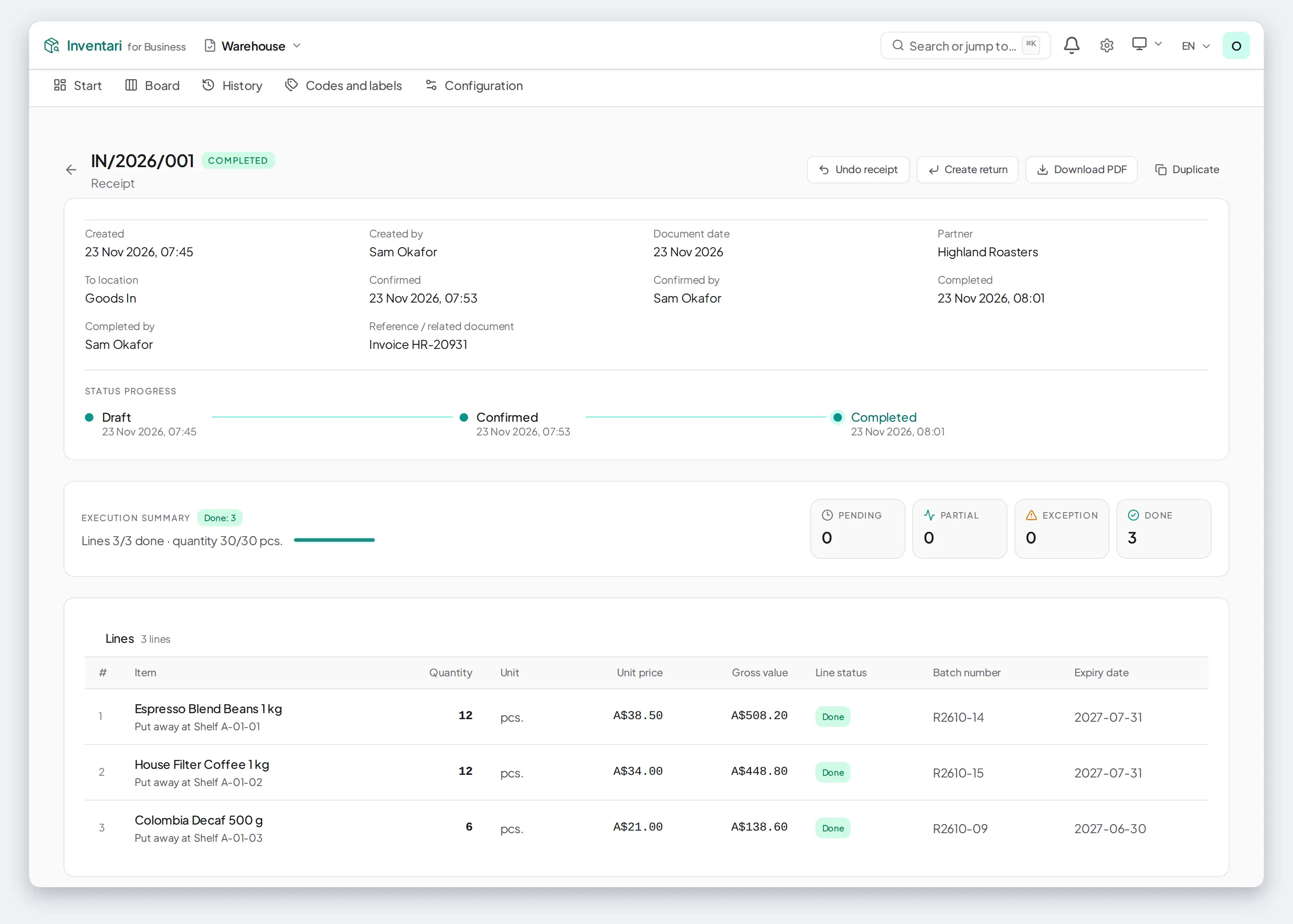
Gdy przyjęcie jest kończone, każda pozycja trafia na stan z własnym kosztem – ceną jednostkową plus jej udział w kosztach dostawy. Gdy towar wychodzi, jego wartość jest brana od najstarszego kosztu (FIFO).
10.4 Pakowanie
Pakowanie jest opcjonalne. Wydanie albo wydanie wewnętrzne, które wychodzi w pudełkach, można spakować między kompletacją a zakończeniem; dokument, który nie jest pakowany, kończy się dokładnie tak jak wcześniej.
Gdy sesja Skanuj kompletację na takim dokumencie zostanie zakończona, jej podsumowanie oferuje Spakuj obok Zakończ i zaksięguj. Zakończ i zaksięguj kończy dokument i księguje jego stan, jak zawsze; Spakuj zostawia go otwartym i prowadzi Cię do kroku Pakowanie na stronie dokumentu. Krok pozostaje tam, z tym, co jest jeszcze Do zapakowania, aż do zakończenia dokumentu — możesz więc wrócić do niego także później. Sesja obejmująca kilka dokumentów nie ma Spakuj: jej Zamknij zostawia każdy z nich skompletowany i otwarty.
Sesja obejmująca jeden dokument kończy się tak niezależnie od tego, gdzie została rozpoczęta — na stronie dokumentu, z jednego zaznaczenia na liście albo przez Wznów w wierszu listy. Gdy zaczęła się z listy, oba przyciski prowadzą na stronę dokumentu: Spakuj do jego kroku Pakowanie, a Zakończ i zaksięguj na stronę, która kończy dokument z przewoźnikiem, którego wpisano.
- Wszystko w jednej paczce to typowy przypadek: jedno dotknięcie wkłada wszystko, co skompletowano i jeszcze nie spakowano, do jednej paczki (gdy paczka już istnieje, przycisk nazywa się Resztę w jednej paczce), a jej list pakowy i etykieta to po jednym dotknięciu.
- Dodaj paczkę otwiera pustą paczkę. Najnowsza jest tą, którą się napełnia (jest przy niej napis Napełniana); Napełniaj tę przy innej paczce przełącza na nią.
- Paczkę napełniasz skanem — każdy odczyt kodu kreskowego produktu skanerem sprzętowym wkłada do niej jedną sztukę więcej — albo dotknięciem: dotknij pozycji pod Do zapakowania i powiedz, ile trafia do paczki; arkusz zaczyna od wszystkiego, co zostało na tej pozycji. Skan albo dotknięcie, gdy nie ma jeszcze żadnej paczki, otwiera ją.
- Paczka zawiera tylko to, co skompletowano i czego nie ma jeszcze w innej paczce; każda pozycja podaje, ile zostało.
- Krzyżyk przy produkcie wyjmuje go z paczki. Usuń paczkę odkłada wszystko, co zawierała, z powrotem pod Do zapakowania, a paczki po niej przesuwają się o numer w dół, więc numery pozostają 1, 2, 3.
- Waga (w kilogramach) jest opcjonalna.
- List pakowy pobiera list pakowy paczki jako PDF, z kodem paczki (numer dokumentu i P1, P2, …) w postaci kodu kreskowego. Etykieta pobiera etykietę paczki z tym samym kodem i informacją, która to paczka z ilu. Wszystkie listy pakowe daje jeden PDF z arkuszem na każdą paczkę i pojawia się, gdy wydanie ma więcej niż jedną paczkę.
- Zrealizuj wydanie przenosi stan. Potem paczki są zapisem tego, co wysłano, i nic w nich się nie zmienia. Pakowanie zostaje na stronie zakończonego dokumentu, tylko do odczytu, z listem pakowym i etykietą każdej paczki, więc list pakowy można pobrać ponownie później — na przykład by sprawdzić z nim zwrócone pudełko. Wydanie zakończone bez paczek nie pokazuje Pakowania.
10.5 Wysyłka
Wydanie albo wydanie wewnętrzne może zapisać, kto je zabrał. Wszędzie, gdzie taki dokument jest kończony — Zakończ i zaksięguj w podsumowaniu kompletacji jednego dokumentu, Zrealizuj wydanie w kroku Pakowanie albo Zatwierdź i zamknij w panelu realizacji — pole Wysyłka pyta o Przewoźnika i Numer przesyłki.
- Oba są opcjonalne. Zostaw je puste, gdy nic nie jedzie z przewoźnikiem (Twój własny samochód, odbiór przy ladzie), a dokument zakończy się jak wcześniej.
- Przewoźnik to dowolny tekst. Przewoźnicy, z których Twoja organizacja korzystała wcześniej, są podpowiadani w trakcie pisania, od ostatnio użytego.
- Numer przesyłki potrzebuje swojego przewoźnika: numer wpisany samotnie jest odrzucany, dopóki nie zostanie uzupełniony przewoźnik.
- Wysyłka jest zapisywana razem z ruchem magazynowym, więc istnieje dokładnie wtedy, gdy towar wyjechał.
Zakończony dokument, który został wysłany, pokazuje kartę Wysyłka: przewoźnik, numer przesyłki, liczba paczek, kiedy i przez kogo wysłano. Numer przesyłki otwiera stronę śledzenia przewoźnika w nowej karcie, gdy znany jest link dla tego przewoźnika. InPost, DHL, DPD, GLS, Poczta Polska, UPS i FedEx są znani sami z siebie; dla każdego innego przewoźnika dodaj jego link w Linki do śledzenia w Konfiguracji (10.9). Bez linku numer jest pokazany jako tekst.
Rejestr (10.8) pokazuje kolumny Przewoźnik i Śledzenie, gdy cokolwiek w wybranym okresie zostało wysłane. Na telefonie każdy wysłany wiersz podaje przewoźnika i numer pod partnerem; link do kliknięcia jest na karcie dokumentu.
10.6 Dokąd trafia przyjęty towar
Reguły rozmieszczania decydują, na którą półkę trafia pozycja przyjęcia: dopasuj produkt, kategorię, grupę kategorii albo typ miejsca i wymień docelowe półki po kolei — towar trafia na pierwszą, na której jest miejsce (zob. Pojemność, rozdział 2). Własne miejsce docelowe pozycji, gdy je ustawisz, przeważa nad regułami; szkic od razu pokazuje, dokąd trafi każda pozycja.
Przyjęcie w jednym czy dwóch krokach (Konfiguracja → Rozmieszczenie) ustawia się dla każdego miejsca najwyższego poziomu: Przyjmij i rozłóż od razu kładzie każdą pozycję od razu na jej półkę, a Przyjmij do strefy przyjęć, rozłóż później księguje dostawę do własnej strefy przyjęć tego magazynu — zwykłego miejsca w jego wnętrzu, tworzonego przy pierwszej potrzebie — a rozłożenie zostawia jako zadania w Do zrobienia, do wykonania przez kogoś innego.
Stałe miejsce produktu uczy się z hali. Gdy rozkładasz towar ze strefy przyjęć na miejsce inne niż podpowiedziane — albo na jakiekolwiek miejsce, dla produktu, który nie ma jeszcze podpowiedzi — rozkładanie pyta, czy to miejsce jest teraz stałym miejscem produktu. Tak, ustaw jako stałe zapisuje zwykłą regułę rozmieszczania dla produktu (następna dostawa jest podpowiadana tam, a regułę można edytować w Reguły rozmieszczania); produkt, który miał już regułę, zachowuje swoje dawne miejsca po nowym, jako nadmiar. Nie nic nie zmienia, a Nie pytaj więcej o z nazwą produktu wyłącza dla niego to pytanie — Reguły rozmieszczania wymieniają takie produkty na dole, każdy z Pytaj znowu. Strefa przyjęć, miejsce kwarantanny ani miejsce, które nie przyjmuje towaru, nie są nigdy proponowane jako stałe miejsce; arkusz mówi wtedy dlaczego. Nic nie jest pytane, gdy zmuszono Cię do odejścia od podpowiedzi, bo była pełna albo nie mogła przyjąć towaru.
Pytanie dotyczy magazynów, które mają miejsce dla każdego produktu. W Konfiguracji → Rozmieszczenie pole wyboru Każdy produkt ma swoje miejsce w … jest domyślnie włączone (pojawia się przy magazynie, który przyjmuje do swojej strefy przyjęć); wyłącz je dla magazynu, który składuje towar tam, gdzie jest miejsce (magazyny paletowe, logistyka), a jego rozkładanie nigdy nie pyta, zostawiając podpowiedź samym regułom.
10.7 Zatwierdzenia
Akceptowanie dokumentów wymaga modułu Zatwierdzenia. Ustawienia dzielą pracę na dwie części: Magazyn → Konfiguracja → Przepływ akceptacji mówi, co wymaga akceptacji — wymieniony przez Ciebie typ albo wartość netto powyżej progu — a przepływ (rozdział 13) mówi, kto akceptuje.
- Dokument wymienionego typu albo powyżej progu po potwierdzeniu trafia do stanu Oczekuje na akceptację. Dokument spoza tych ustawień potwierdza się od razu, nawet gdy przepływ istnieje. Bez przepływu potwierdzenie takiego dokumentu jest odrzucane, dopóki nie zostanie utworzony.
- Gdy próg jest ustawiony, dokument bez wartości liczy się jako przekraczający go, więc też wymaga akceptacji.
- Jeśli ustawienia nie wskazują niczego, aktywny przepływ dla dokumentów oznacza, że akceptacji wymaga każdy potwierdzony dokument.
- Przepływ może wskazać, kogo obejmuje (Kogo obejmuje): dokument potwierdzony przez kogokolwiek innego przechodzi bez akceptacji.
Dokument oczekujący na akceptację nie może zostać zakończony, dopóki nie zostanie zaakceptowany. Akceptujący decydują przez link Do akceptacji na Starcie, na samym dokumencie albo w Zatwierdzenia. Odrzucony dokument wraca do szkicu z podaniem powodu.
10.8 Rejestr, numeracja i okresy
- Rejestr wymienia zakończone dokumenty z sumami netto, podatku i brutto, zgrupowane według typu, partnera, miejsca lub miesiąca, i eksportuje do CSV. Gdy cokolwiek w okresie zostało wysłane, pokazuje też przewoźnika i numer przesyłki (10.5).
- Numeracja. Format składa się z
{TYPE}(krótki kod typu —CORdla korekty),{TYPE_LABEL}(oznaczenie, które profil nadaje typowi —KORw polskim szablonie),{YEAR},{MONTH}i{SEQ:03d}(numer kolejny, dopełniony zerami), na przykładIN/2026/001. Numer jest nadawany, gdy szkic zostaje potwierdzony; rok i miesiąc pochodzą z zaplanowanej daty, na której dokument wtedy stoi, więc szkic, który nigdy nie został potwierdzony, nie zużywa numeru. Numer nigdy nie jest wydawany ponownie: dokument odrzucony przez akceptującego wraca do szkicu, zachowując swój numer, a jeśli ten szkic zostanie potem usunięty, numer pozostaje pominięty. Każdy prefiks liczy się osobno: gdy format zaczyna pisać inny kod dla typu (organizacja, która numerowała dokumenty złomowaniaSCRAP/2026/004, a teraz numerujeSCR/2026/…), nowa seria zaczyna się od 001. Numery już nadane nigdy nie są przepisywane. - Okresy. Zamknij miesiąc, aby go zamrozić: w zamkniętym miesiącu żadnego dokumentu nie można utworzyć, edytować, potwierdzić, zakończyć ani anulować, a inwentaryzacji nie można zakończyć. Wyjątkiem jest korekta: można ją utworzyć w zamkniętym miesiącu, a jej potwierdzenie lub zakończenie jest odrzucane według własnej daty. Miesiąc można otworzyć ponownie; jedno i drugie jest zapisywane z informacją, kto i kiedy. To, jak te zapisy znoszą kontrolę, opisano w 10.11.
10.9 Konfiguracja
Magazyn → Konfiguracja ma osiem sekcji, wymienionych w pionie po lewej na szerokim ekranie i w poziomie u góry na telefonie: Przyjęcia i skanowanie, Rozmieszczenie, Wydruki, Numeracja i ceny, Zatwierdzenia, Praca na hali, Linki do śledzenia i Gotowe ustawienia. Zmiany w kilku sekcjach czekają na jedno Zapisz: zmień, co potrzeba, przechodź między sekcjami i zapisz raz (jedynym wyjątkiem są Gotowe ustawienia, niżej, które zapisują się od razu). Kto nie ma prawa zarządzania modułem, może czytać każdą sekcję, ale niczego w niej zmienić.
- Przyjęcia i skanowanie — Tolerancja nadwyżki przy przyjęciu: o ile ponad oczekiwaną ilość (albo ponad to, co zostało z pozycji zamówienia) może pójść przyjęcie bez uprawnienia Przyjmowanie ponad tolerancję — oraz Górny limit nadwyżki przy przyjęciu, którego nikt nie przekracza, z uprawnieniem czy bez. Ta sama sekcja zawiera Miejsce kwarantanny: miejsce, na które trafia pozycja przyjęcia oznaczona kodem Uszkodzenie albo Blokada jakościowa, gdy nie ma partii do objęcia kwarantanną (10.3). Musi to być aktywne miejsce Twojej własnej organizacji. Zwolnij nieużywaną sesję skanowania po (minutach) ustala, jak długo sesja kompletacji albo przyjęcia, w której nikt nie skanował, nadal trzyma swój dokument; potem to, co zeskanowano, zostaje zachowane, a każdy może ją kontynuować albo zakończyć dokument.
- Rozmieszczenie — przyjęcie w jednym kroku albo w dwóch, dla każdego magazynu (10.6), z linkami do Reguły rozmieszczania, Zajętość i Kody i etykiety.
- Wydruki — Układ wydruku, którym drukuje każdy dokument bez szablonu własnego typu, oraz link do Szablony wydruków dla Twoich własnych układów według typu.
- Numeracja i ceny — Śledzenie wartości: ceny i podatek na pozycjach dokumentów (bez podatku, jedna stawka na dokument albo stawka na pozycję), domyślna stawka, waluta i to, czy każda pozycja musi mieć cenę. Stawki VAT przechowują stawki organizacji (Dodaj stawki kraju zaczyna tabelę od podstawowych i obniżonych stawek kraju organizacji, o ile aplikacja zna jego prawo), a Stawki według kategorii nazywa stawkę, którą biorą towary kategorii. Produkt wskazuje własną stawkę w swoim formularzu edycji (Stawka VAT, zapisywana od razu). Nowa pozycja dokumentu albo zamówienia zakupu bierze stawkę produktu, potem jego kategorii, potem domyślną; dokument z więcej niż jedną stawką pokazuje podatek według stawek pod swoimi sumami i na wydruku. Poniżej są Wymagania dla partnerów: czy partner musi mieć NIP. Gdy nic nie ruszono, decyduje kraj organizacji (Polska, Francja i Hiszpania wymagają go; Niemcy nie); partner oznaczony jako osoba prywatna nigdy nie jest o niego pytany (rozdział 13). Zamknięta grupa Zaawansowane zawiera format numeracji, jego dopełnienie i krótką nazwę każdego typu (Zaawansowane: format numeracji i nazwy dokumentów).
- Zatwierdzenia — które typy dokumentów czekają na akceptację i od jakiej wartości (rozdział 13).
- Praca na hali — Potwierdzaj miejsce skanem: Skanuj kompletację i Skanuj przyjęcie proszą o etykietę miejsca przed produktem (10.3) — oraz Kolejność kompletacji, czyli obchód, jaki robi sesja kompletacji po miejscach (10.3, Ścieżka kompletacji).
- Linki do śledzenia — strony śledzenia Twoich własnych przewoźników: nazwa
przewoźnika, tak jak wpisujesz ją przy zakończeniu, i adres internetowy z
{tracking_number}w miejscu numeru, na przykładhttps://example-courier.com/track?number={tracking_number}. Dodaj przewoźnika dodaje wiersz, a kosz usuwa jeden; lista jest zapisywana razem z resztą przez Zapisz. Twój własny link przeważa nad wbudowanym dla tego samego przewoźnika. - Gotowe ustawienia — Prosty, Polska — magazyn, Wielka Brytania — magazyn, Niemcy — magazyn, Francja — magazyn, Hiszpania — magazyn albo Pełne śledzenie wartości. Wybranie jednego pyta Zastosować ten szablon? i stosuje się po Zastosuj, a potem oferowane jest Cofnij. Jest zapisywane od razu i zastępuje numerację dokumentów i oznaczenia typów, domyślną jednostkę i widoczne pola pozycji, układ wydruku, śledzenie wartości, tryb i stawkę podatku, walutę i to, czy NIP partnera jest wymagany — niezapisane zmiany tych ustawień na stronie są odrzucane. Zatwierdzenia, przyjęcia, rozmieszczenie, praca na hali i linki do śledzenia zostają bez zmian.
10.10 Od kompletacji do paczki
To cała droga towaru przez mały magazyn, krok po kroku, z sekcją, która ma szczegóły każdego z nich. Nic w niej nie jest obowiązkowe poza samymi dokumentami: magazyn, który nie pakuje albo nie wysyła przewoźnikiem, pomija te kroki, a dokumenty kończą się jak wcześniej.
Przed pierwszym zamówieniem. Nadaj swoim miejscom Kolejność obchodu (10.3, Ścieżka kompletacji), aby lista kompletacji szła trasą przez budynek, a nie alfabetem. Wydrukuj etykiety miejsc (rozdział 5), jeśli chcesz, by sesje skanowania sprawdzały miejsce (Potwierdzaj miejsce skanem, 10.9). Aparat telefonu działa na każdym z poniższych ekranów; obsługiwany jest też skaner USB albo Bluetooth, który pisze jak klawiatura, bez konfiguracji (rozdział 4).
1. Przyjmij. Potwierdzone przyjęcie zaplanowane na dziś lub wcześniej pojawia się w Do zrobienia z przyciskiem Przyjmij. Skanuj przyjęcie liczy towar, skanując każde opakowanie. Produkt brany według najwcześniejszej daty ważności pyta o partię i datę ważności przy pierwszym skanie swojej pozycji, więc nigdy nie przychodzi bez daty. Zapisz przyjętą ilość zapisuje pozycję, która przyszła niepełna. Zamknięcie podsumowania przez Zakończ i zaksięguj stan księguje stan na miejsce, na które zaplanowano każdą pozycję (10.6), każdą pozycję po jej własnym koszcie.
2. Kompletuj. Potwierdzone wydania zaplanowane na dziś lub wcześniej czekają w Do zrobienia z przyciskiem Skompletuj. Aby skompletować kilka naraz, zaznacz je na liście dokumentów i wybierz Kompletuj zaznaczone (N): jeden obchód zbiera towar dla wszystkich, w kolejności obchodu, a każda pozycja podaje wydanie, do którego należy. Po kilku Zamknij w podsumowaniu zostawia każde z nich skompletowane i nadal otwarte, gotowe do spakowania; po jednym podsumowanie oferuje Spakuj obok Zakończ i zaksięguj, które kończy je od razu.
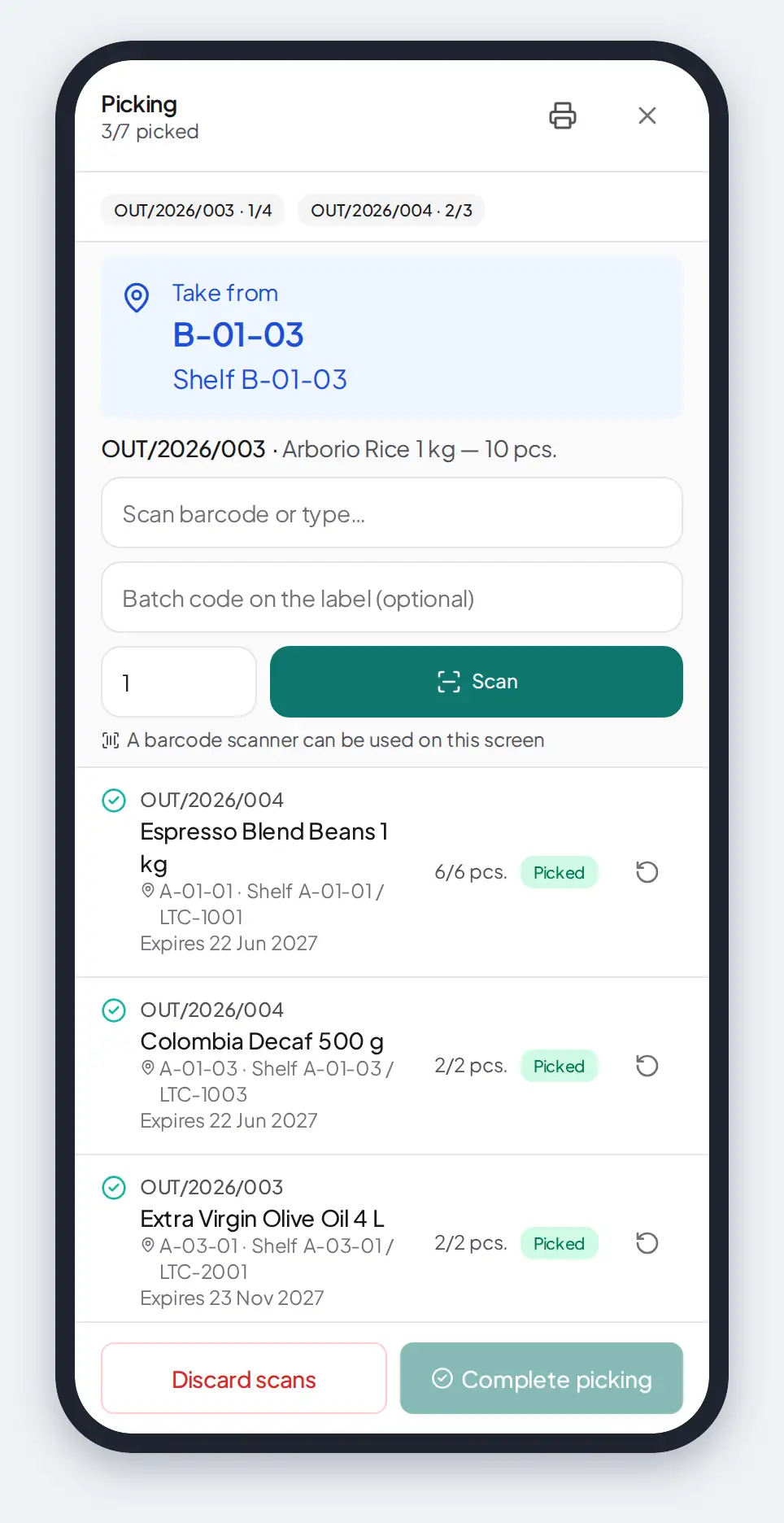
3. Pakuj. Skompletowane wydanie pokazuje na swojej stronie krok Pakowanie (10.4). Wszystko w jednej paczce załatwia typowy przypadek jednym dotknięciem; w przeciwnym razie dodaj paczki i napełniaj je, skanując albo dotykając pozycji, i zważ je, jeśli chcesz. Każda paczka ma kod złożony z numeru dokumentu i P1, P2, …, wydrukowany jako kod kreskowy na jej Liście pakowym i Etykiecie.
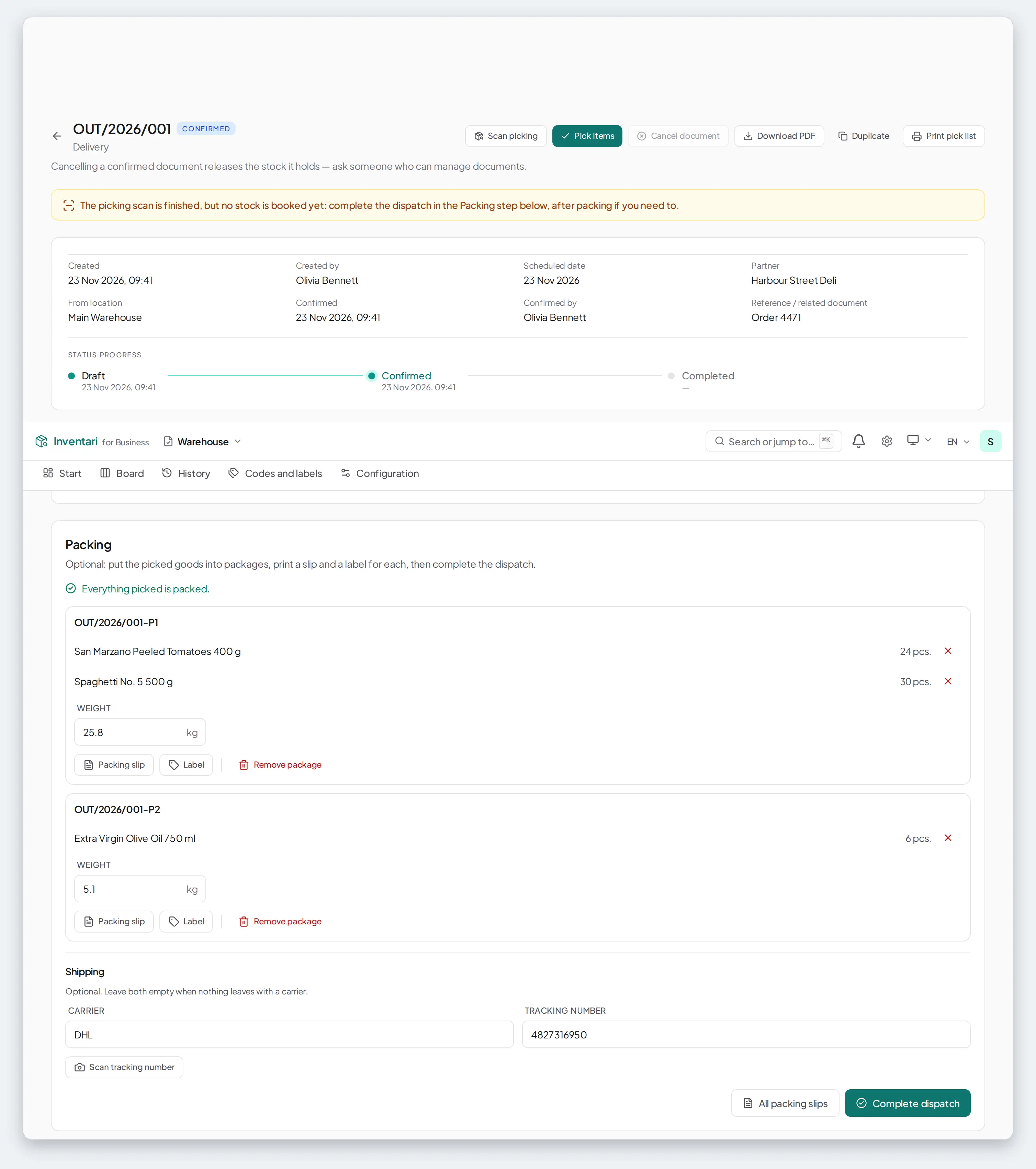
4. Wyślij. Zrealizuj wydanie przenosi stan. Przewoźnik i Numer
przesyłki wpisane obok są zapisywane z zakończeniem (10.5), a dokument
pokazuje wtedy kartę Wysyłka, której numer prowadzi do strony śledzenia
przewoźnika. Rejestr wymienia przewoźnika i numer przesyłki dla okresu, a
webhook na zdarzenie document.shipped może powiadomić inny system, że paczka
wyjechała (rozdział 14).
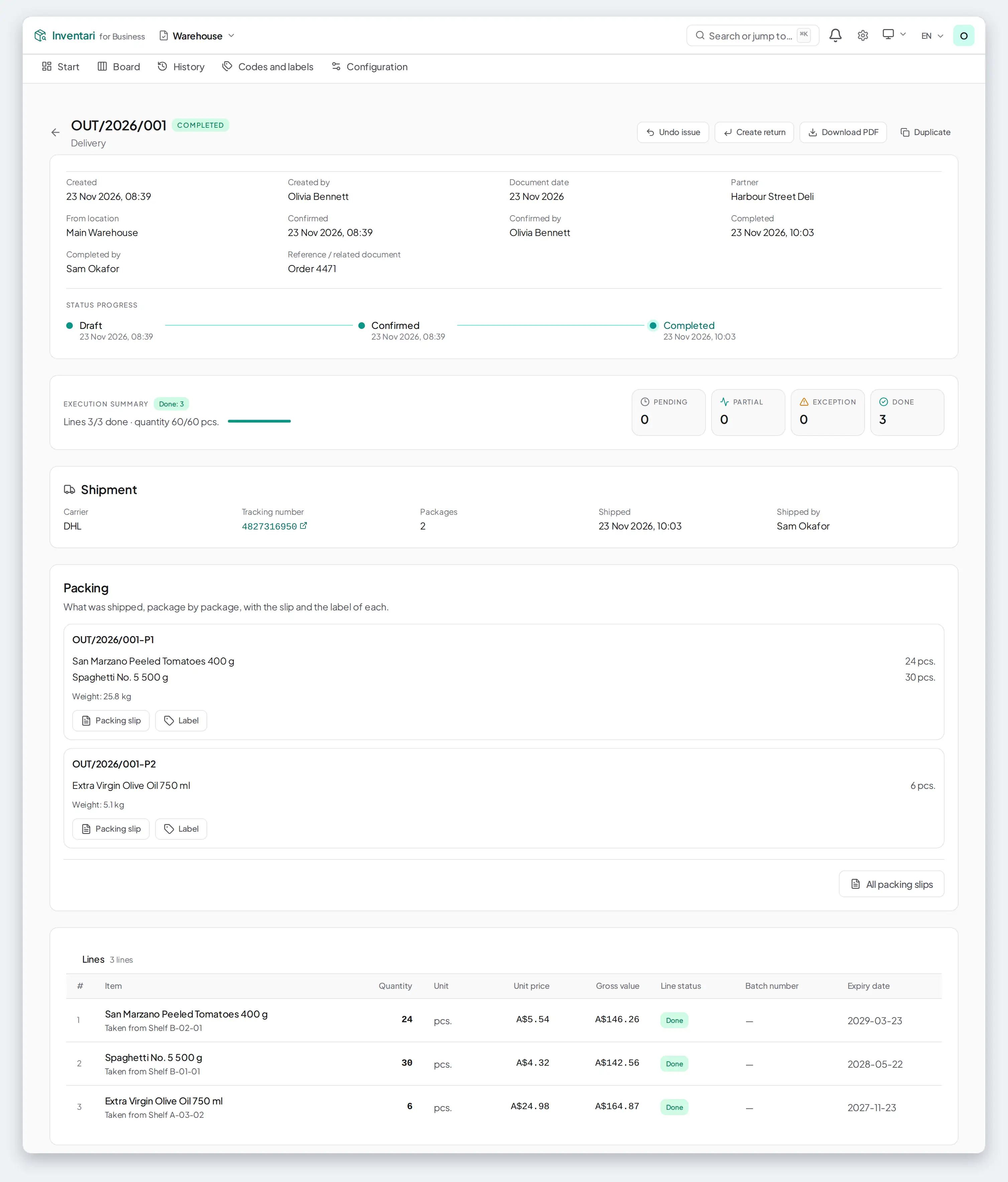
Czego ta droga jeszcze nie robi: nic nie grupuje wydań w fale według trasy ani godziny odcięcia, z żadnym przewoźnikiem nie ma kontaktu — etykieta od przewoźnika i jego aktualizacje śledzenia zostają w jego własnym systemie — a zwrot od klienta jest dokumentem napisanym do wydania (10.3, Zwroty), a nie osobnym procesem.
10.11 Przechowywanie zapisów na potrzeby audytu
Kontrola podatkowa, kontrola celna albo próba audytora zadaje te same pytania każdemu systemowi, który trzyma zapisy stojące za księgami: czy zapis można zmienić po fakcie, jak naprawia się pomyłkę, kto co zrobił, czy liczby są kompletne i czy zapisy można przekazać. Ta strona odpowiada na nie dla Inventari, aby firma mogła przyjąć ją za rdzeń własnego pisemnego opisu procedur (w Niemczech Verfahrensdokumentation) i dodać to, co jest dla niej specyficzne: kto ma jaką rolę, gdzie przechowywane są eksporty, jak długo. Opisuje, co robi aplikacja; nie mówi, co akceptuje dany organ podatkowy — to firma i jej doradca muszą ustalić.
Czego nie można zmienić i od kiedy.
- Szkic jest planem. Można go edytować i usunąć — usunięcie jest zapisywane w dzienniku audytu z numerem dokumentu.
- Od Potwierdź dokument jest zapisem: jego pozycji, ilości, cen, partnera i dat nie można już edytować i nie można go już usunąć. Dokument potwierdzony albo oczekujący można anulować; zakończonego nie można, a naprawia się go korektą (niżej).
- Dwie rzeczy pozostają otwarte między potwierdzeniem a zakończeniem, bo praca nie jest skończona: na potwierdzonym przyjęciu można jeszcze wskazać lub zmienić półkę, na którą trafi każda pozycja, a pola, które dodaje do dokumentu moduł, pozostają zapisywalne do jego zakończenia. A dokument, który akceptujący odrzuca, wraca do szkicu (10.7), zachowując swój numer, i można go ponownie edytować, zanim zostanie potwierdzony na nowo. Od zakończenia nic takiego nie pozostaje: wynik zmienia tylko korekta.
- Dokument anulowany zachowuje swój numer i pozostaje w zapisie, a lista dokumentów pokazuje go po przefiltrowaniu według statusu. Nic go nie usuwa.
- Nazwa, numer podatkowy i adres partnera, nazwa, numer podatkowy i adres Twojej własnej firmy oraz nazwy miejsc, do których odnosi się dokument, są kopiowane na dokument przy jego potwierdzeniu (zapis zamkniętej inwentaryzacji, który jest zapisywany jako wykonany, bierze je w tej chwili). Późniejsza zmiana któregokolwiek z nich nie zmienia dokumentu już wystawionego, a ponowny wydruk pokazuje wartości z dnia potwierdzenia; każda pozycja zachowuje nazwę produktu i cenę, z którą została zapisana. To, co ponowny wydruk nadal czyta w stanie dzisiejszym: szablon wydruku, ustawienia typu dokumentu (tytuł, które kolumny są pokazane) i Twoje logo. Dokument potwierdzony, zanim to zaczęto zapisywać, drukuje dane Twojej firmy i nazwy miejsc w stanie obecnym.
- Dziennika audytu nie może edytować ani usuwać nikt, administratorzy
również: sama baza danych odmawia zmiany lub usunięcia wiersza. Żaden
zegar nie usuwa dokumentów, ruchów ani wpisów audytu. Dwa zegary usuwają:
logi dostaw webhooków, przechowywane 30 dni, o ile ustawienia Webhooki
nie wskazują innego okresu, oraz zarchiwizowane produkty, gdy organizacja
ustawi okres przechowywania archiwum (domyślnie nie jest ustawiony). Żaden ekran
nie ustawia tego okresu: to klucz
archive_retention_daysw ustawieniach organizacji, zapisywany przez API (PUT /organizations), a produkt zarchiwizowany dłużej niż tyle dni jest wtedy usuwany na dobre, przez te same kontrole co Usuń trwale.
Korekty. Zakończony dokument poprawia się przez Nowa korekta
(10.3): nowy dokument z własnym numerem (COR w domyślnym formacie),
który wskazuje dokument korygowany, przywołuje tylko pozycje, które się zmieniają,
z ilością ze znakiem, i przenosi stan o różnicę, gdy zostanie zakończony.
Korygować można tylko ilości, a korekta nie może zdjąć z pozycji więcej, niż
jeszcze na niej jest. Oryginał pozostaje dokładnie taki, jaki był; oba czyta się
razem. Korekta podlega tej samej kontroli okresu co każdy dokument przy potwierdzeniu
lub zakończeniu; jej utworzenie w zamkniętym miesiącu nie jest odrzucane, ale nie może
pójść dalej, dopóki miesiąc nie zostanie ponownie otwarty.
Zamykanie okresu. Zamknięcie okresu zamyka miesiąc kalendarzowy (10.8). W zamkniętym miesiącu żadnego dokumentu nie można utworzyć, edytować, potwierdzić, zakończyć ani anulować (korektę można utworzyć, ale nie potwierdzić ani zakończyć), i żadnej inwentaryzacji nie można zakończyć. Zamknięcie i ponowne otwarcie są zapisywane z informacją, kto to zrobił, kiedy i z notatką wpisaną w tamtej chwili, a zmiana pojawia się w dzienniku audytu. Ponowne otwarcie jest dozwolone, bo prawdziwa pomyłka czasem go wymaga; jego zapis czyni je bezpiecznym, więc warto zdecydować, kto może zamykać, a kto otwierać ponownie (Role i uprawnienia).
Dziennik audytu. Ustawienia → Dziennik audytu (tylko dla administratorów) wymienia, kto co zrobił z zapisami organizacji: osoba albo klucz API — zapisywany jest jego prefiks — czas, co zrobiono, z którym zapisem oraz wartości przed i po, z nazwami rzeczy, do których się odnoszą, takimi, jak nazywały się w tamtym czasie. Dokumenty są zapisywane w dzienniku przy tworzeniu (korekta wskazuje dokument, który koryguje) oraz przy potwierdzeniu, akceptacji, zakończeniu, anulowaniu i usunięciu szkicu, a każda paczka wydania — gdy jest tworzona, napełniana albo usuwana; wpis zawiera numer i, przy zmianie statusu, nowy status. Zmiany produktów, miejsc, szablonów, użytkowników, ról i ustawień są zapisywane tak samo. Warto znać dwa ograniczenia. Gdy edytowane są własne pola dokumentu albo moduł zapisuje swoje pola na dokumencie przed zakończeniem, dziennik zachowuje nazwy zmienionych pól, a nie stare i nowe wartości; zmiany statusu, miejsca docelowe pozycji i zapisy wymienione wyżej niosą wartości. A to, co osoba tylko obejrzała, nie jest zapisywane. Dziennik ruchów (6, Ruchy) jest drugim zapisem: każda zmiana stanu, z dokumentem lub innym źródłem, które za nią stoi, i z tym, kto to zrobił.
Numeracja. Dokument dostaje numer przy potwierdzeniu, z licznika
prowadzonego dla prefiksu numeru, czyli formatu bez numeru kolejnego
(10.8). Przy formacie domyślnym, {TYPE}/{YEAR}/{SEQ:03d}, liczy to osobno dla
każdego typu i roku; format z {MONTH} liczy osobno dla każdego miesiąca, a z żadnym z
nich liczy w jednym ciągu dla typu. Szkice, które nigdy nie zostały potwierdzone, nie zużywają
numeru, ale numer raz wydany nie wraca: dokument odrzucony przez akceptującego wraca do
szkicu z numerem, a usunięcie tego szkicu zostawia numer pominięty. Numer jest unikalny w organizacji i nigdy nie jest użyty ponownie ani
przepisany. Dokument anulowany zachowuje swój numer. Format można zmienić
dla przyszłych dokumentów; wcześniejsze zachowują to, pod czym je wystawiono,
a nowy prefiks zaczyna własne liczenie.
Co można przekazać.
| Czego chce audytor | Skąd to pochodzi |
|---|---|
| Dokumenty z sumami, partnerem, statusem i datą | Rejestr dokumentów i Eksport CSV (10.8): zakończone dokumenty wybranego okresu i typu; CSV nie ma limitu wierszy i nie zawiera pozycji. Anulowanych dokumentów w nim nie ma: są na liście dokumentów, po przefiltrowaniu według statusu, i w dzienniku audytu |
| Jeden dokument z pozycjami, jak wydrukowany | Pobierz PDF na dokumencie (zob. niżej) albo strona dokumentu na ekranie; kilka naraz przez zbiorcze Pobierz PDF listy dokumentów |
| Każdy ruch stanu | Ruchy → Eksportuj (6): jeden arkusz do 50 000 wierszy (większy wynik jest odrzucany, a nie ucinany) z datą, produktem, ilością, skąd i dokąd, partią, źródłem i osobą, dla każdego filtra, który oferuje ekran; jego kolumna Reference to identyfikator dokumentu stojącego za ruchem, który łączy się z linkiem strony |
| Stan na dany dzień | Stan na dzień → Eksportuj albo Drukuj (6) |
| Kto co zrobił | Ustawienia → Dziennik audytu → Eksport CSV: strona wpisów, którą pokazuje ekran, przy wybranych filtrach (osoba, klucze API albo osoby, rodzaj zapisu, daty). Bierze po jednej stronie po 100 wpisów, więc długi zakres eksportuje się odcinkami |
| Dostęp tylko do odczytu dla audytora | Konto, którego rola daje tylko odczyt (wbudowana rola Obserwator albo Twoja własna rola z samymi uprawnieniami do odczytu, Role i uprawnienia), patrzy, ale niczego nie zmienia. Sprawdź w Role i uprawnienia, czy rola sięga ekranów, których potrzebuje audytor; dziennik audytu jest tylko dla administratorów |
Nie ma jednego pakietu, który eksportuje dokumenty, pozycje, ruchy i dziennik razem w ustalonym formacie odczytywalnym maszynowo; powyższe eksporty są osobnymi plikami, a firma powinna napisać we własnym opisie, które są wytwarzane na potrzeby audytu, przez kogo i gdzie przechowywane są kopie.
Wydruki nie są przechowywane. PDF powstaje z danych dokumentu, gdy naciskasz Pobierz PDF; Inventari nie zachowuje kopii tego, co wydrukowano. Partner, dane Twojej własnej firmy (nazwa, numer podatkowy, adres), nazwy półek, do których odnosi się dokument, i pozycje są takie, jakie były przy potwierdzeniu, i nie zmieniają się. Ale PDF czyta też to, co obowiązuje w chwili jego wytworzenia: szablon wydruku, ustawienia typu dokumentu (tytuł, czy pokazywane są ceny i podatek) i Twoje logo, z sekcji Ustawienia. Ponowny wydruk może więc różnić się układem od pierwszego bez zmiany dokumentu; dokument potwierdzony, zanim zapisano z nim dane firmy, pokazuje je takie, jakie są teraz. Firma, która musi zachować dokument wydania albo zamówienie tak, jak zostało wysłane — bo prawo traktuje je jak list handlowy albo klientowi wysłano plik — powinna zapisać plik w chwili jego wysłania (albo zachować e-mail, w którym wyszedł) i trzymać go z resztą swoich zapisów przez okres, którego wymaga jej prawo. Uzasadnienie tego jest w ADR-025.
Zachowaj we własnym opisie firmy to, czego aplikacja nie może wiedzieć: kto jest upoważniony do potwierdzania, zamykania okresów i czytania dziennika; jak długo i na jakich nośnikach przechowywane są zapisy; procedurę kopii zapasowych i odtwarzania (zob. DEPLOYMENT.md); oraz jak powyższe eksporty są pobierane, datowane i przechowywane, gdy ogłoszony zostanie audyt.
11. Zamówienia zakupu
Zamówienia zakupu → Utwórz zamówienie: dostawca (szkic może się bez niego obejść), zaplanowana data, waluta, notatki i pozycje z ilością, jednostką, ceną jednostkową i VAT.
- Potwierdź wymaga aktywnego dostawcy. Zależnie od ustawień zamówienie może najpierw wymagać akceptacji — wysyła ją Poproś o akceptację.
- Wyślij do dostawcy wysyła zamówienie e-mailem jako PDF do dostawcy; Pobierz PDF zapisuje je.
- Przyjęcie. Na potwierdzonym zamówieniu Przyjmij dostawę otwiera Przyjmij towar (rozdział 10) z już wczytanymi pozycjami zamówienia: powiedz, co przyszło, i naciśnij Przyjmij na stan — jedno naciśnięcie księguje przyjęcie i przenosi stan. Dostawa częściowa to po prostu jedno przyjęcie z kilku; przyjęcie jest wymienione w Powiązane przyjęcia na zamówieniu. Zamówienie jest Zakończone, gdy wszystko zostało przyjęte.
- Anuluj zamówienie jest możliwe, dopóki nic nie zostało przyjęte.
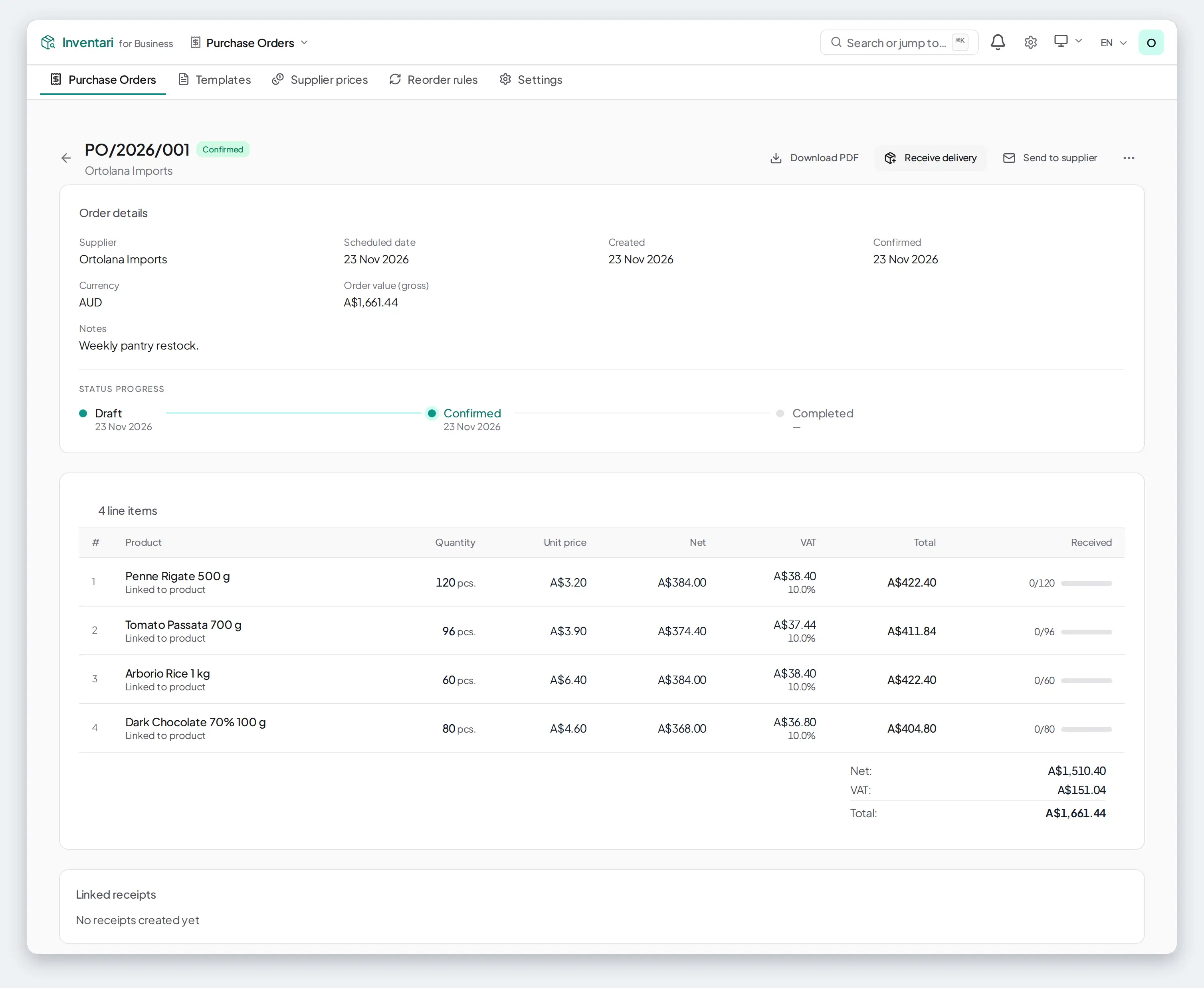
Ceny dostawców przechowują cenę każdego dostawcy za produkt, z minimalną ilością i datami ważności, i porównują dostawców. Dokumenty magazynowe podpowiadają te ceny na swoich pozycjach.
Reguły uzupełniania ustawiają minimum i maksimum dla produktu i miejsca oraz preferowanego dostawcę. Półka, która tylko zasila halę — regał rezerwowy — jest oznaczona Półka rezerwy na karcie Ustawienia miejsca: stan stamtąd jest pobierany, by uzupełniać miejsca kompletacji, i nigdy nie jest uzupełniany z innej półki. Gdy miejsce kompletacji spada poniżej swojego minimum, a produkt stoi na półce rezerwy tego samego magazynu, alert najpierw proponuje przesunięcie wewnętrzne — niezarezerwowany stan aktywnych partii, od najstarszej partii, z półki rezerwy, na której jest go najwięcej — i wymienia je w Do zrobienia oraz na tablicy pracy. Uzupełnij otwiera przesunięcie z przygotowanymi pozycjami; zaksięgowanie go przenosi stan jak każde inne Przenieś, z wcześniejszym skanem półki, gdy profil dokumentu o niego prosi. Utwórz szkice PO pokrywa potem tylko to, czego rezerwa nie może pokryć, jedno zamówienie w szkicu na dostawcę, na ilość, która przywraca stan do maksimum. Rezerwa jest liczona raz: gdy dwa miejsca kompletacji tego samego produktu mają niedobór, dzielą to, co trzymają regały, więc ten sam karton nigdy nie jest obiecany obu i nigdy nie jest kupowany dwa razy. Przesunięcie, które jeszcze nie zostało zaksięgowane — nadal czeka na podpis albo jest już skompletowane — liczy się jako obiecane, więc półka nie jest o nie pytana ponownie. Nic nie jest zamawiane automatycznie.
Ustawienia decydują, kiedy zamówienie wymaga akceptacji: zawsze albo powyżej wartości netto.
12. Produkcja
Produkcja zamienia materiały w produkty i mówi, ile kosztowała każda partia.
12.1 Receptury
Produkcja → Receptury → Nowa receptura: produkt, który wytwarza, nazwa i to, ile daje jedna partia. Pierwsza receptura produktu staje się jego Domyślną.
- Skład — Dodaj składnik: produkt, ile na partię, jednostka, a pod Więcej pole Strata wydajności % na to, co ginie po drodze. Widok wielopoziomowy pokazuje receptury użyte wewnątrz innych receptur, a dla składnika, który ma własną recepturę, mówi, ile go jest na półce; zaznacz Zawsze rób świeże przy nim, aby wytwarzać go za każdym razem zamiast brać ze stanu (zob. 12.2). Etapy procesu opisują pracę, a każdy może podać, ile minut zajmuje (zob. Robocizna z kroków poniżej).
- Cena składnika bez stanu i bez oferty — składnik wytworzony godzinę temu nie ma jeszcze kosztu, więc receptura czytałaby się jako darmowa. Przy jego wierszu Ustaw cenę przyjmuje cenę za jednostkę. Cena należy do produktu, więc każda Receptura, która używa składnika, liczy go tak samo, i jest ona używana tylko wtedy, gdy nie ma kosztu ze stanu ani ceny od dostawcy: te odpowiadają pierwsze, a wiersz mówi nieużyta, dopóki one są. Puste pole usuwa cenę.
- Koszt i wynik — materiały po tym, ile kosztują Cię teraz, koszty stałe na partię (opakowania, koszty ogólne, inne), robocizna z kroków i cena referencyjna, z którą porównujesz: cena sklepowa (Oszczędność wobec sklepu) albo Twoja cena sprzedaży (Marża), zgodnie z ustawieniem w Ustawieniach.
- Historia — zlecenia wykonane z niej.
Robocizna z kroków. Podaj każdemu etapowi procesu minuty, które zajmuje, i ustaw Stawkę godzinową za własną pracę w ustawieniach Produkcji. Robocizna Receptury to minuty jej etapów przemnożone przez tę stawkę; pokazywana jest jako osobna pozycja obok kosztów stałych i liczona w szacunku, podglądzie kosztów i rzeczywistym koszcie zlecenia. Bez ustawionej stawki — albo przy stawce zero — robocizna w szacunkach nic nie kosztuje, a Receptura mówi, ile minut zajmują jej etapy, i odsyła do ustawień. Nikt nie wpisuje godzin w zlecenie: czas to ten zapisany w etapie. Pozycja Robocizna wśród kosztów stałych dodaje się do wyliczonej robocizny, więc zostaw tylko jedną z nich, inaczej Receptura ostrzeże, że robocizna może być policzona dwukrotnie.
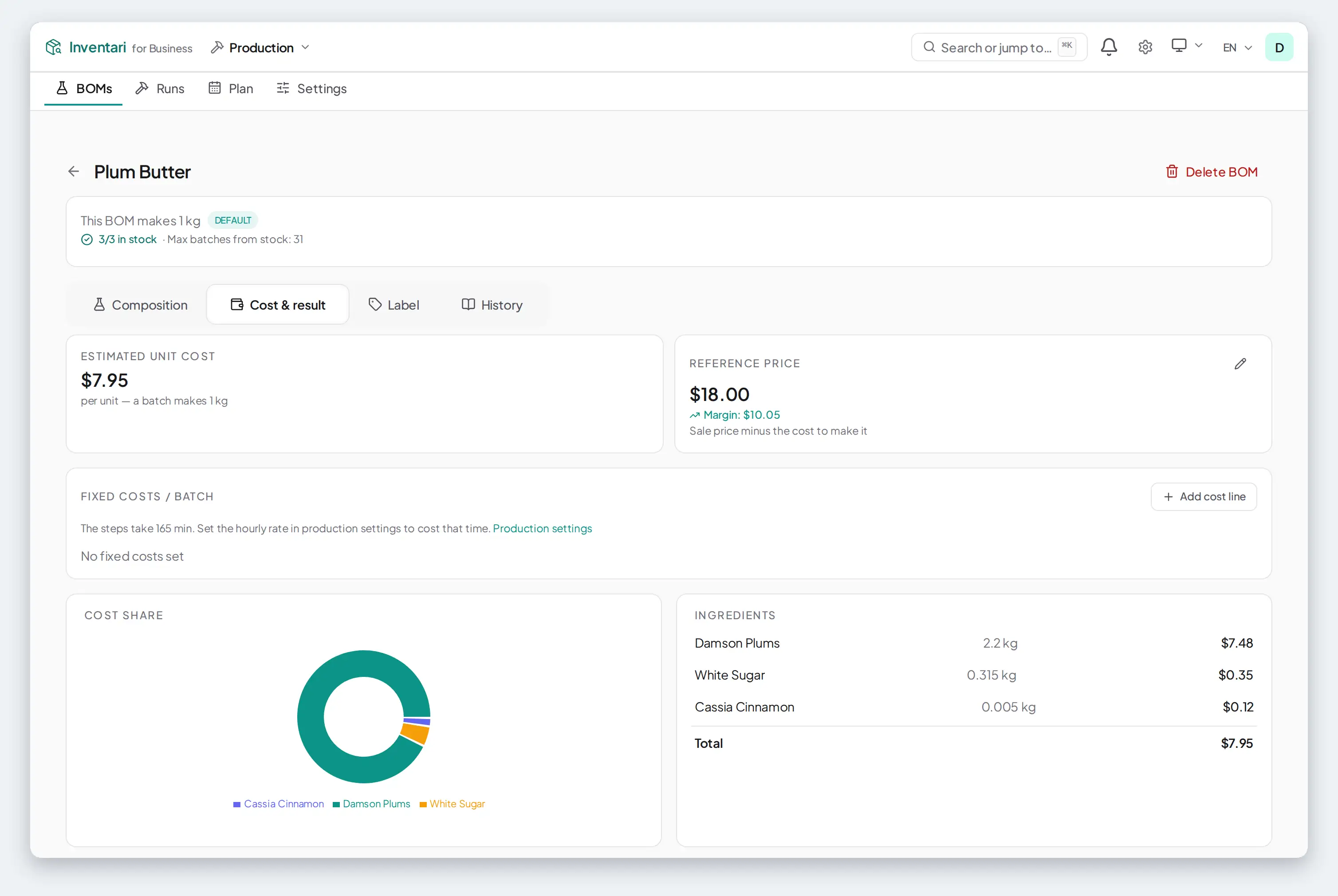
12.2 Wykonanie partii
Zacznij od karty receptury przez Produkuj albo od Zlecenia → Nowa produkcja (która używa domyślnej receptury produktu). Wpisz ilość i miejsce, dokąd trafia wyrób. Podgląd kosztów pokazuje koszt, zanim cokolwiek się przesunie; arkusz pyta potem Co zapisujesz? — Już zrobione, zapisane przez Zapisz wyprodukowane, albo Planuję zrobić, zapisane przez Zaplanuj.
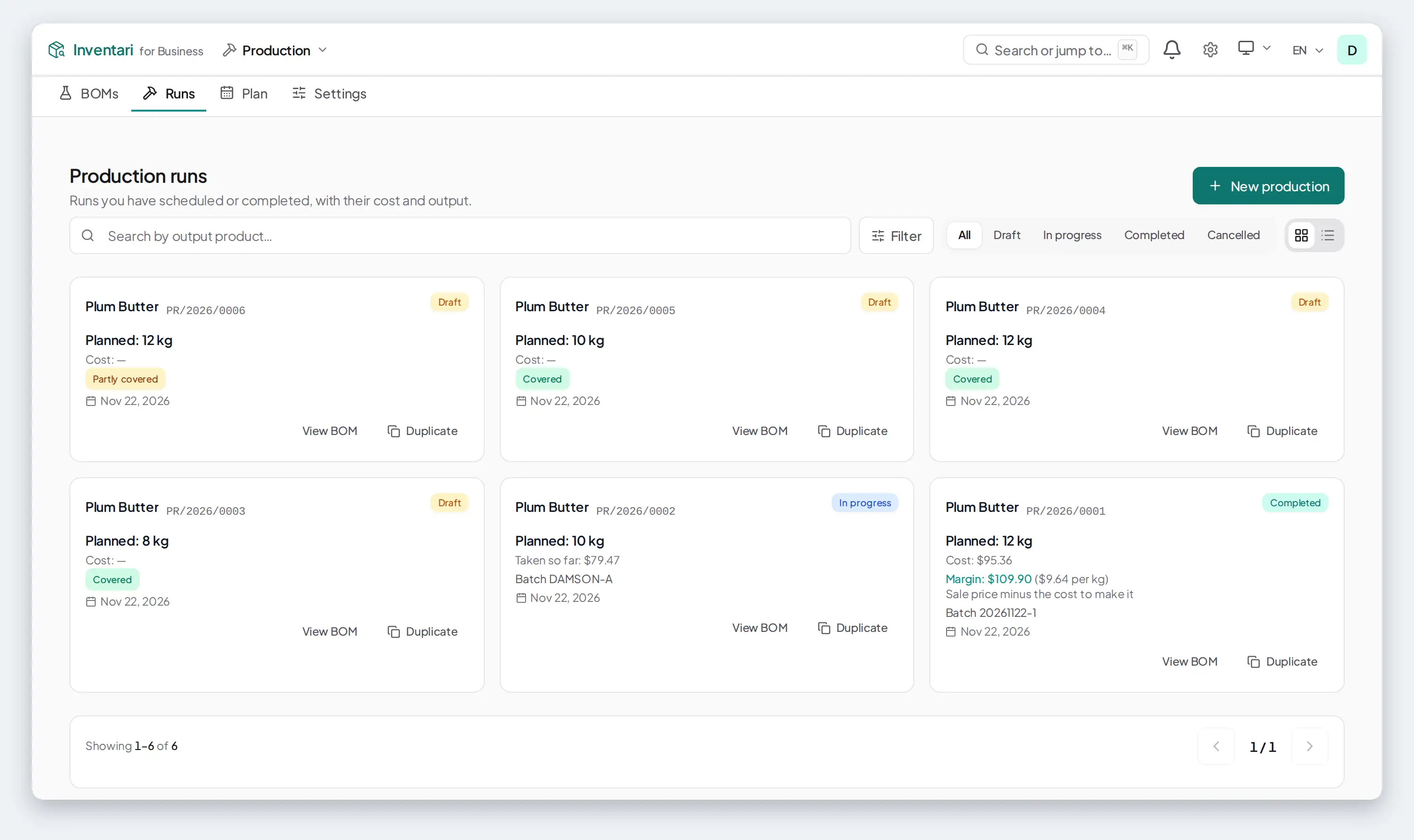
Produkcja → Plan pokazuje zaplanowane zlecenia tygodnia albo miesiąca według dni (na telefonie lista według dni). Przenieś przesuwa zlecenie na inny dzień. Każde zlecenie mówi, czy półka i zlecenia zaplanowane przed nim pokrywają to, czego potrzebuje — Pokryte, Częściowo pokryte albo Za mało — a pod kalendarzem jedna lista sumuje wszystko, czego zlecenia potrzebują: ile trzeba, ile jest na stanie, ile zamówiono i ile jeszcze brakuje. Zamów brakujące zakłada zamówienia zakupu na to.
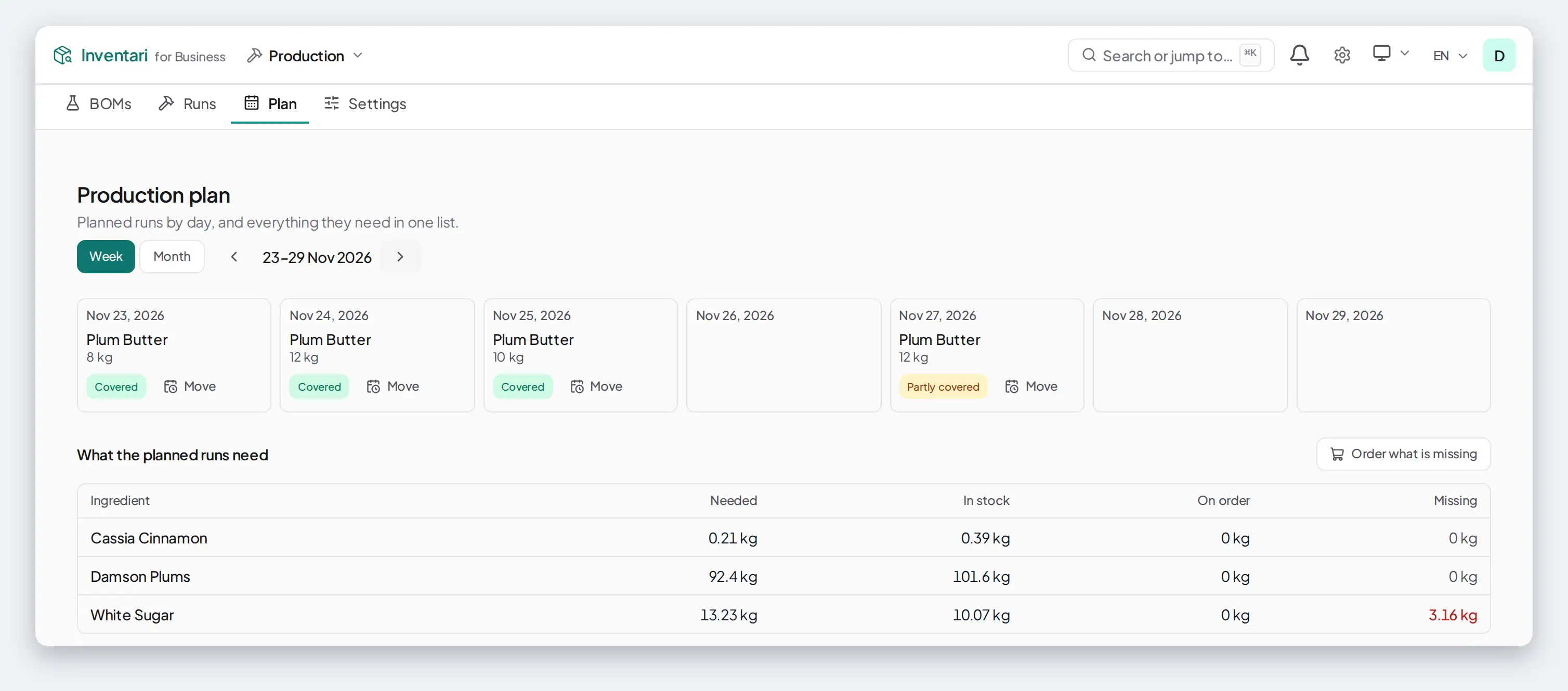
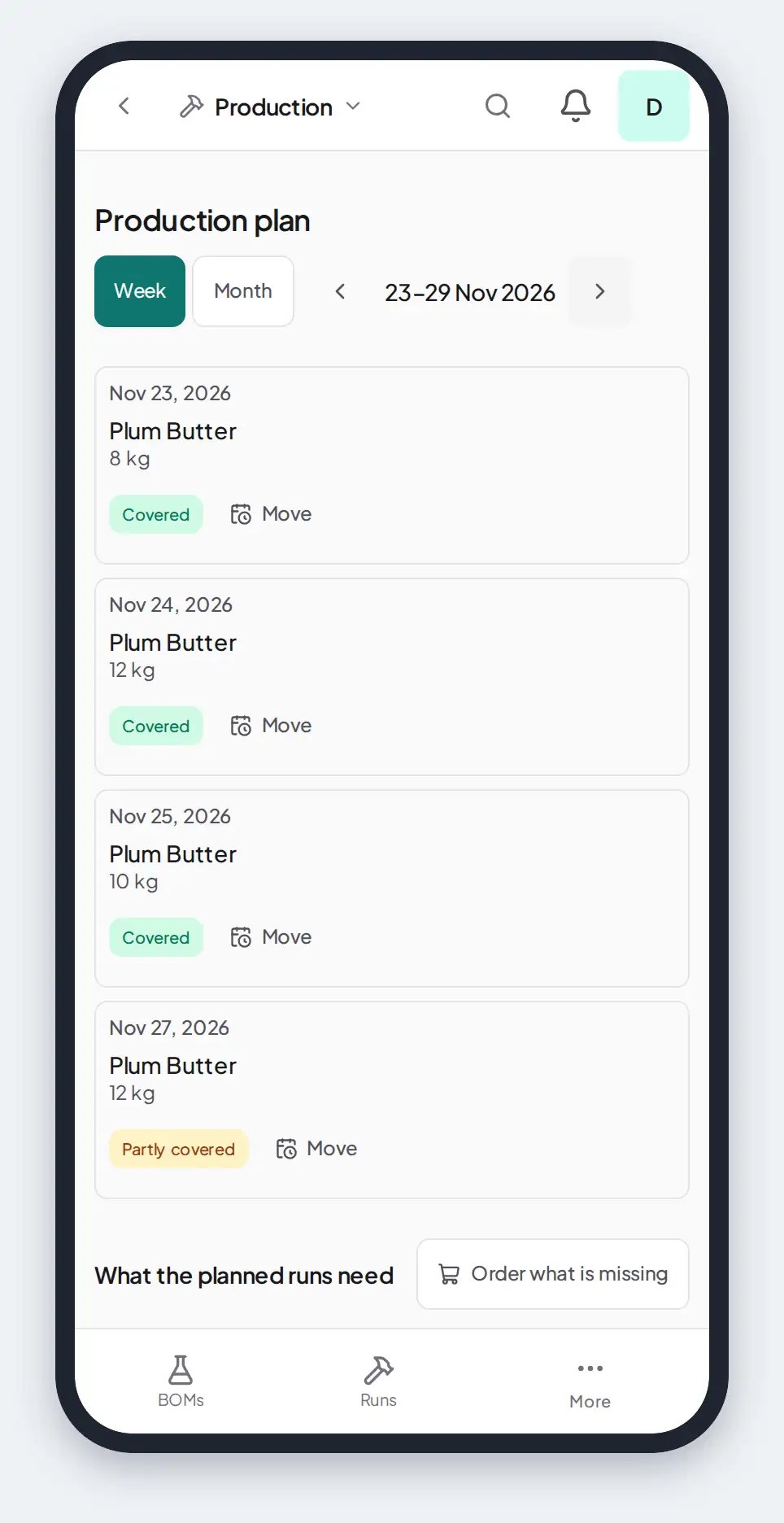
Zaplanowane zlecenie ocenia półkę uczciwie: zaplanowane zlecenia liczy się jedno po drugim, według zaplanowanego dnia, a potem według utworzenia, więc dwa zlecenia, z których każde mieści się na półce, nie są oba pokazane jako w porządku. Lista zleceń i strona zlecenia mówią Pokryte, Częściowo pokryte albo Za mało (zob. 12.5), a Pozycja w planie na zleceniu mówi, ile zostałoby ze składnika po zleceniach zaplanowanych przed nim. Ekran, który pokazuje wszystkie zaplanowane zlecenia razem, opisuje 12.5.
Zakończ zlecenie zdejmuje materiały z półek i wkłada produkt na stan w miejscu docelowym. Możesz wpisać faktycznie wyprodukowaną ilość; użyte materiały są zawsze pełną planowaną ilością. Ilość powyżej planu jest odrzucana, chyba że w ustawieniach Produkcji włączono Zezwól na nadprodukcję. Koszt zlecenia to to, ile te dokładne materiały kosztowały, gdy przyszły (FIFO), plus koszty stałe, a produkt wchodzi na stan po tym koszcie za jednostkę.
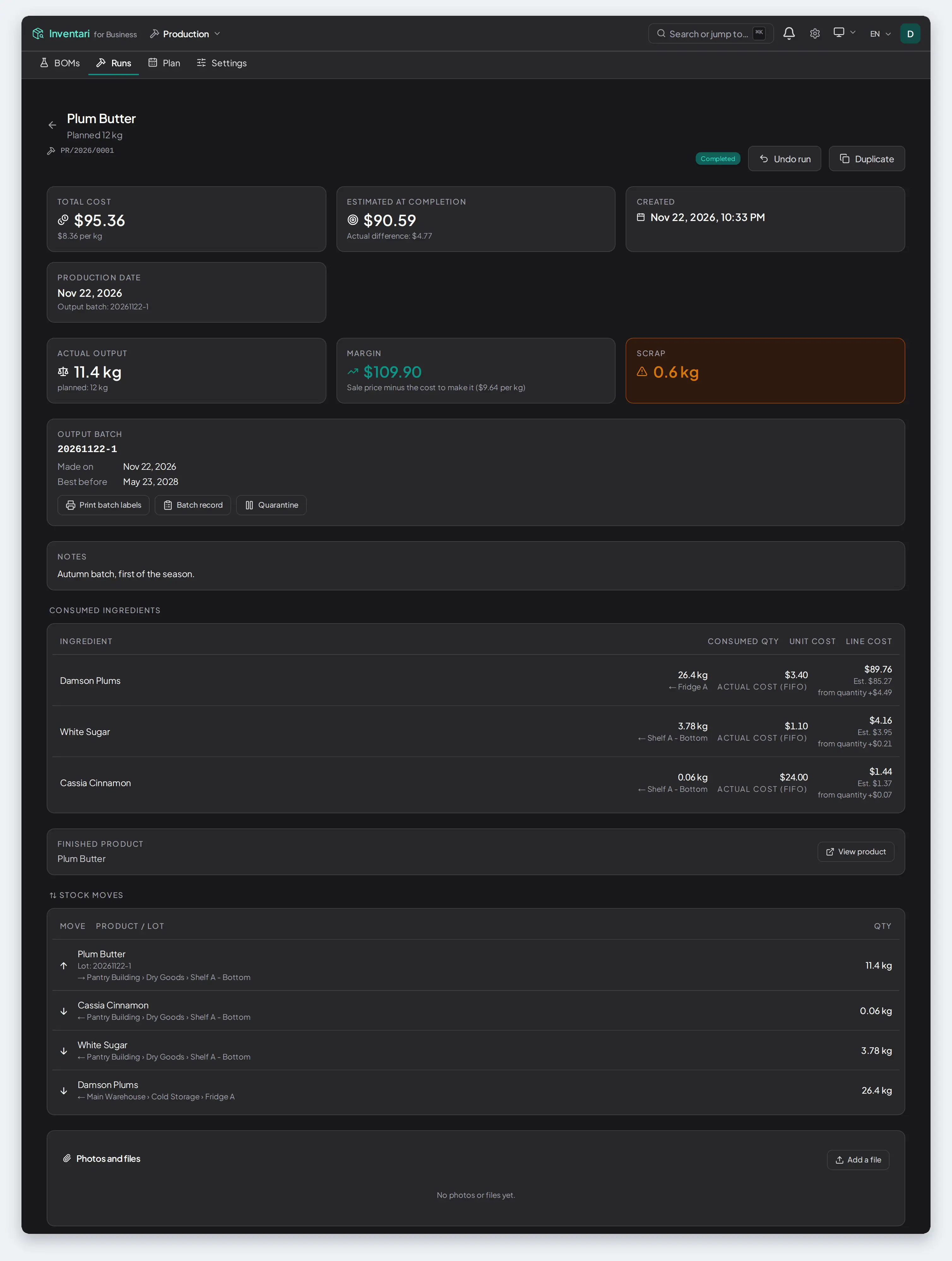
Składnik, który ma własną recepturę — ciasto w chlebie, sos w daniu — jest najpierw brany z jego własnego stanu, a dopiero to, czego stan nie pokrywa, jest wytwarzane według jego receptury. Podgląd kosztów, lista brakujących i samo zlecenie liczą ten podział tak samo, więc zlecenie nie jest krótkie na mąkę do ciasta, które już stoi na półce. Zaznacz Zawsze rób świeże przy wierszu w widoku wielopoziomowym, aby wytwarzać ten składnik za każdym razem.
Rozpocznij zlecenie służy do pracy, która trwa dni — wino, ser, piwo, fermenty. Pobiera materiały z półek w dniu, który podasz, i zostawia zlecenie W toku; zlecenie widać w Do zrobienia, dopóki nie zostanie zakończone. Pod Wynikiem dotychczas Dodaj porcję wkłada część wyniku na półkę z własnym dniem i partią (rozlewanie części kadzi), a etapy receptury są zaznaczane z dniem, w którym każdy został wykonany. Zakończ zlecenie przyjmuje ilość, jaką wykonało całe zlecenie, łącznie z porcjami, i dzień zamknięcia; koszt zlecenia to to, co kosztował start, plus koszty stałe, podzielone przez wszystko, co wyszło. Koszt, którego nie przeniosły porcje, trafia na to, co zostaje odłożone na półkę przy zakończeniu, albo na porcje już na półce, gdy trzymają cały wynik. Porcje z nigdy niewycenionych składników są do zakończenia pokazywane jako jeszcze niewycenione, a zakończenie zlecenia nakłada na nie koszt zlecenia; nie są wyceniane według tego, ile kosztowały starsze butelki tego samego produktu. Część kosztu, której butelki zostały sprzedane przed zamknięciem zlecenia, nie ma dokąd trafić: zlecenie mówi pod kosztem, ile z niego nie ma już na stanie, i zamyka się mimo to. To, co zlecenie w toku pobrało, nadal jest wliczone w wartość stanu, więc magazyn nie wygląda na uboższy, gdy partia dojrzewa. Anuluj zlecenie na zleceniu w toku zwraca materiały partiom, z których pochodzą — chyba że zlecenie już wstawiło porcje na półkę; wtedy należy je zakończyć.
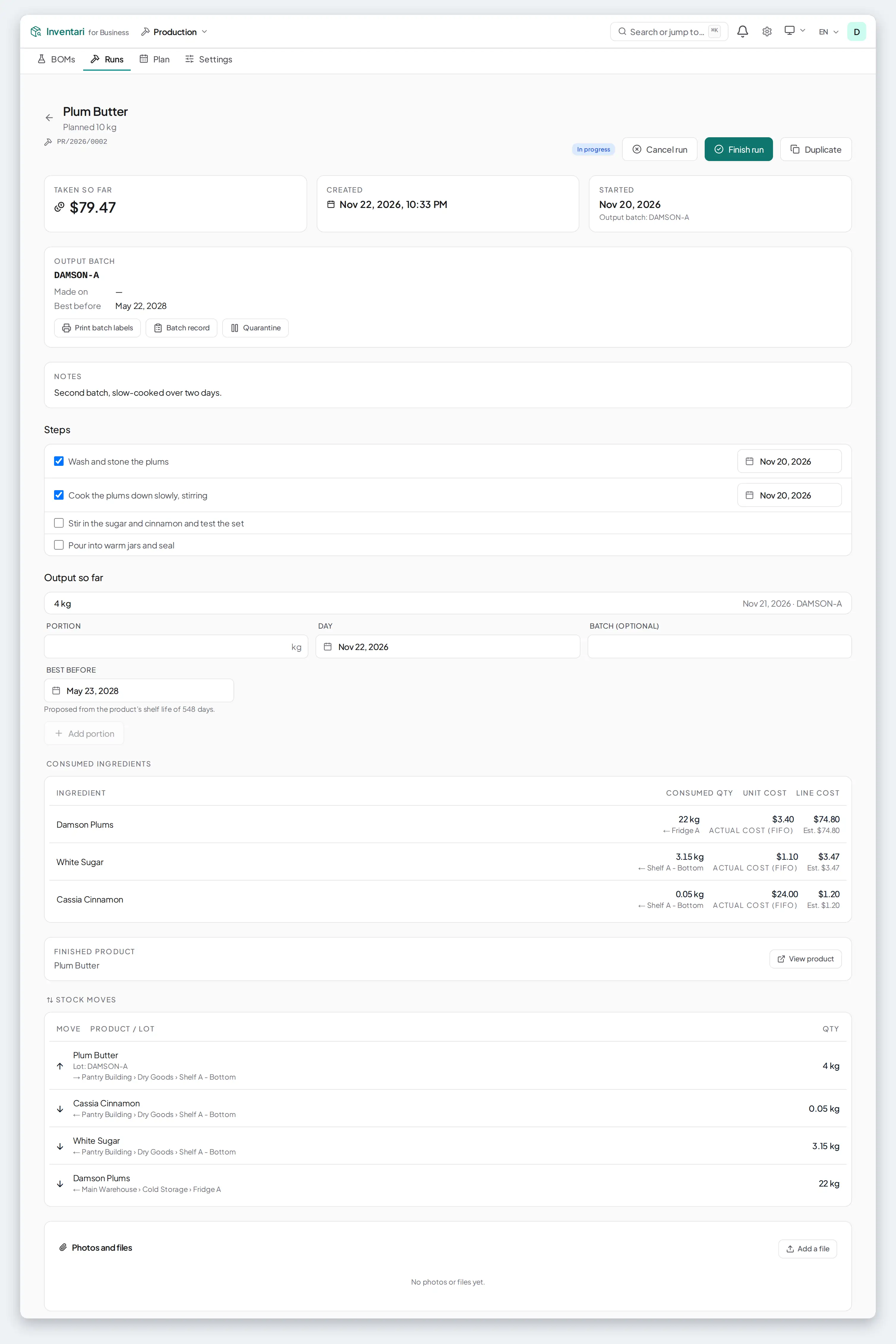
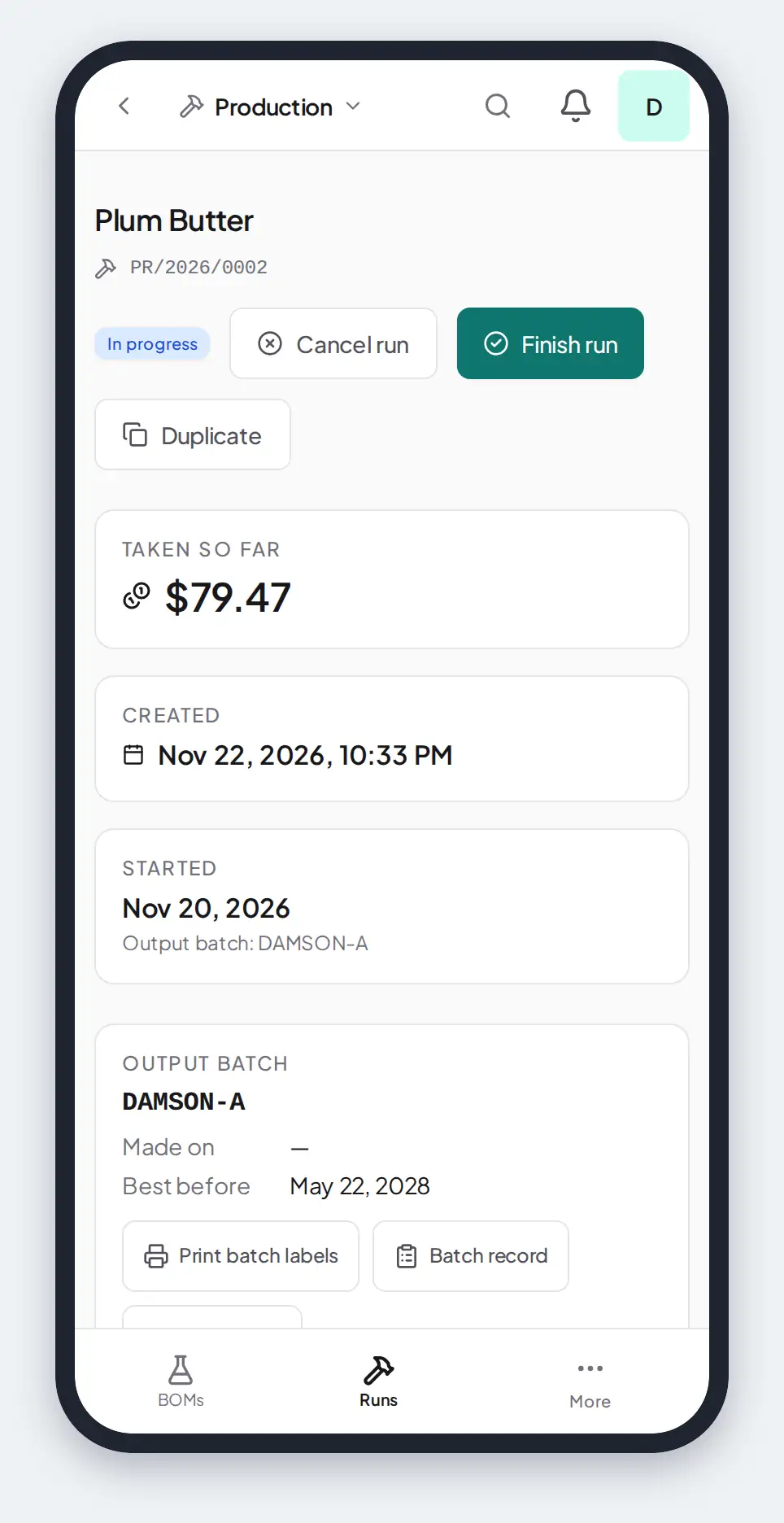
Widżet wynik miesięcznie na Produkcja → Receptury — nazwany od wyniku, który ustawiasz w ustawieniach modułu Produkcja — sumuje, miesiąc po miesiącu, różnicę między ceną referencyjną a rzeczywistym kosztem wszystkiego, co wykonano.
12.3 Partie, daty i etykiety
Każde zlecenie wkłada to, co wykonało, do partii. Podaj ją w polu Partia wyjściowa
(opcjonalnie) przy starcie zlecenia, albo zostaw pole puste, a zlecenie wybierze ją samo,
z dnia i licznika — 20261115-1, potem 20261115-2 dla drugiego zlecenia tego produktu tego
dnia. Partia niesie dzień wykonania i Termin przydatności do spożycia: Okres
przydatności produktu — ustawiany w dniach na karcie produktu, dla produktu z recepturą —
dodany do tego dnia. Zamknięcie zlecenia albo zapisanie go jako już zrobionego proponuje tę
datę; zmień ją, jeśli ta partia wytrzymuje krócej lub dłużej. Stan, który zlecenie odkłada,
niesie tę samą datę, więc listy terminów, Do zrobienia i kolejność od najwcześniejszego
terminu traktują go jak towar przyjęty.
Przed zamknięciem zlecenia Partie składników pokazuje, składnik po składniku, partię, z której zostanie pobrany — najwcześniejszy termin pierwszy. Wybierz inną z listy albo Zeskanuj etykietę partii, a partia zostanie wybrana dla składnika, do którego należy. Zlecenie pobiera wtedy dokładnie te partie; jeśli któraś z nich nie ma już dość, zlecenie jest odrzucane i mówi, która.
Gotowe zlecenie pokazuje swoją partię z dniem wykonania i terminem przydatności:
- Drukuj etykiety partii drukuje jedną etykietę na każdą wyprodukowaną sztukę — produkt, kod partii w słupkach, datę produkcji i termin przydatności — na drukarce albo jako PNG; liczbę etykiet można zmienić.
- Karta partii otwiera jedną stronę z Recepturą, planowaną i rzeczywistą ilością, każdym składnikiem z pobranymi partiami i ilościami, kosztami, tym, kto zaplanował i kto zamknął zlecenie, notatkami i plikami. Drukuj wysyła ją na A4.
- Wstrzymaj blokuje partię przed użyciem — żadne zlecenie, kompletacja ani wysyłka z niej nie bierze — do Zwolnij. Powód trafia do historii partii. Zlecenie z porcjami może mieć kilka partii, po jednej na każdą nazwę, pod którą zapisano porcje: strona wymienia je wszystkie, każda z własnym przyciskiem etykiet, a wstrzymanie i zwolnienie działają na wszystkie.
- Zdjęcia i pliki — Dodaj plik dołącza zdjęcie albo dokument do zlecenia, do 10 MB, w typach, jakie mają załączniki produktu.
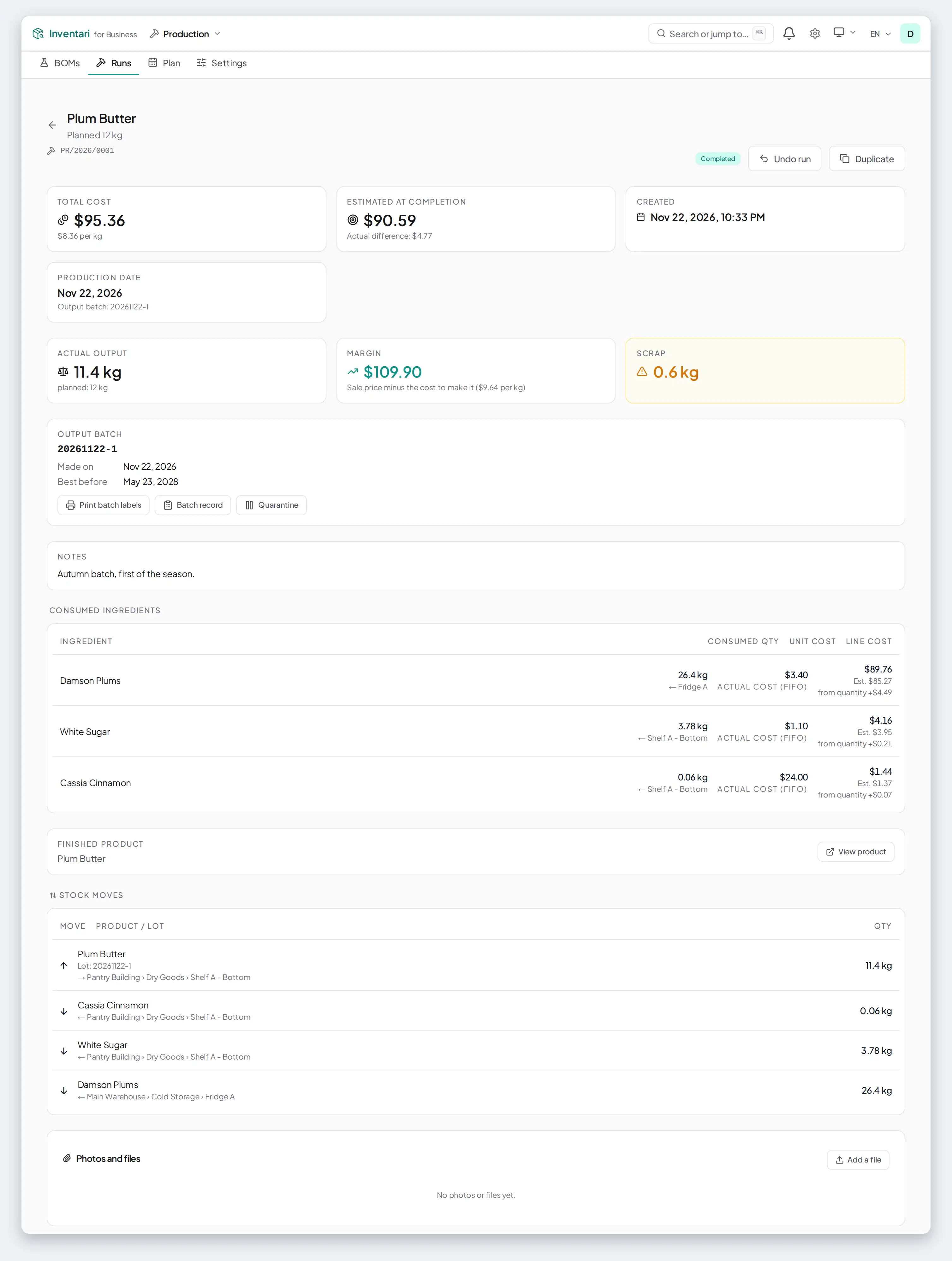
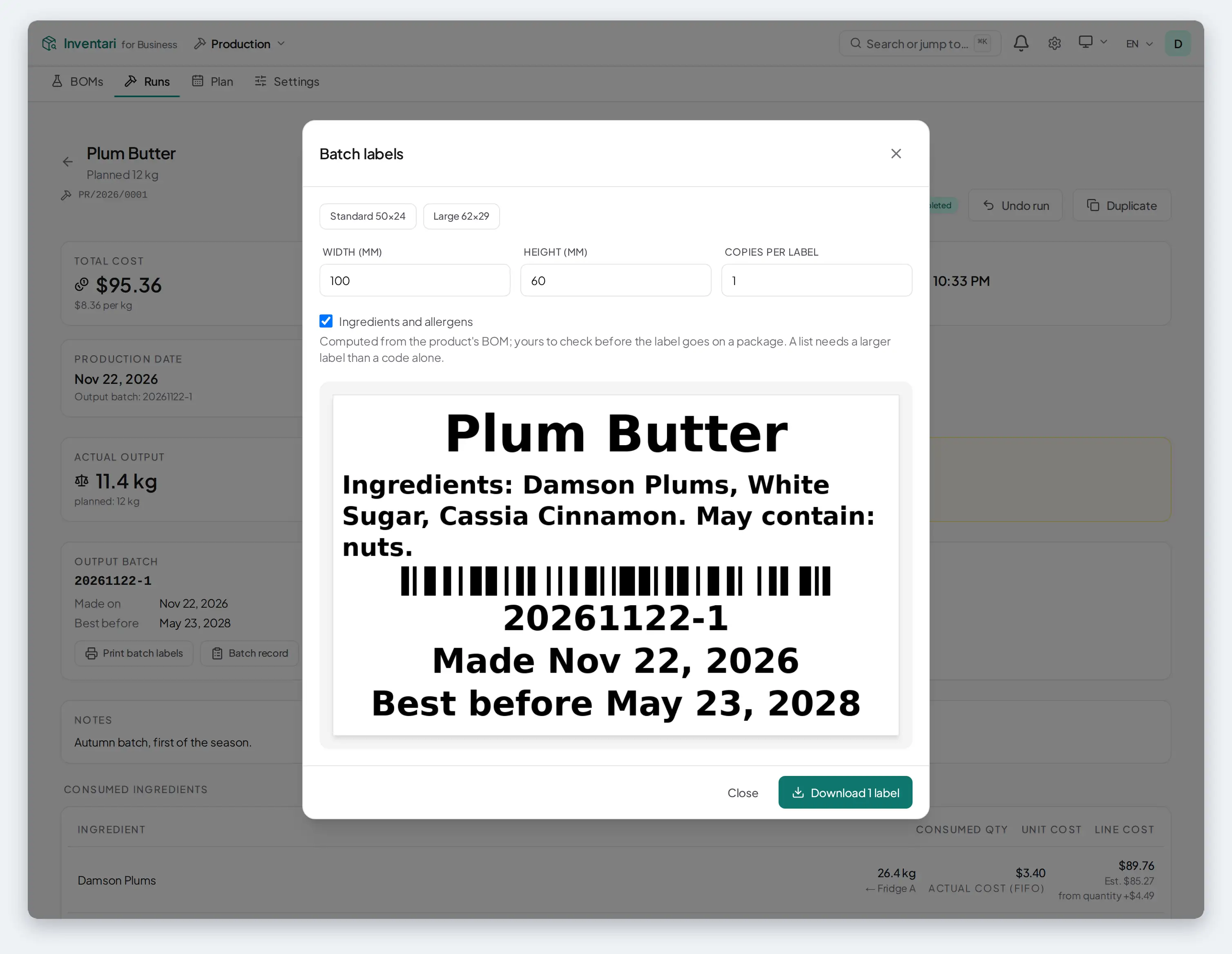
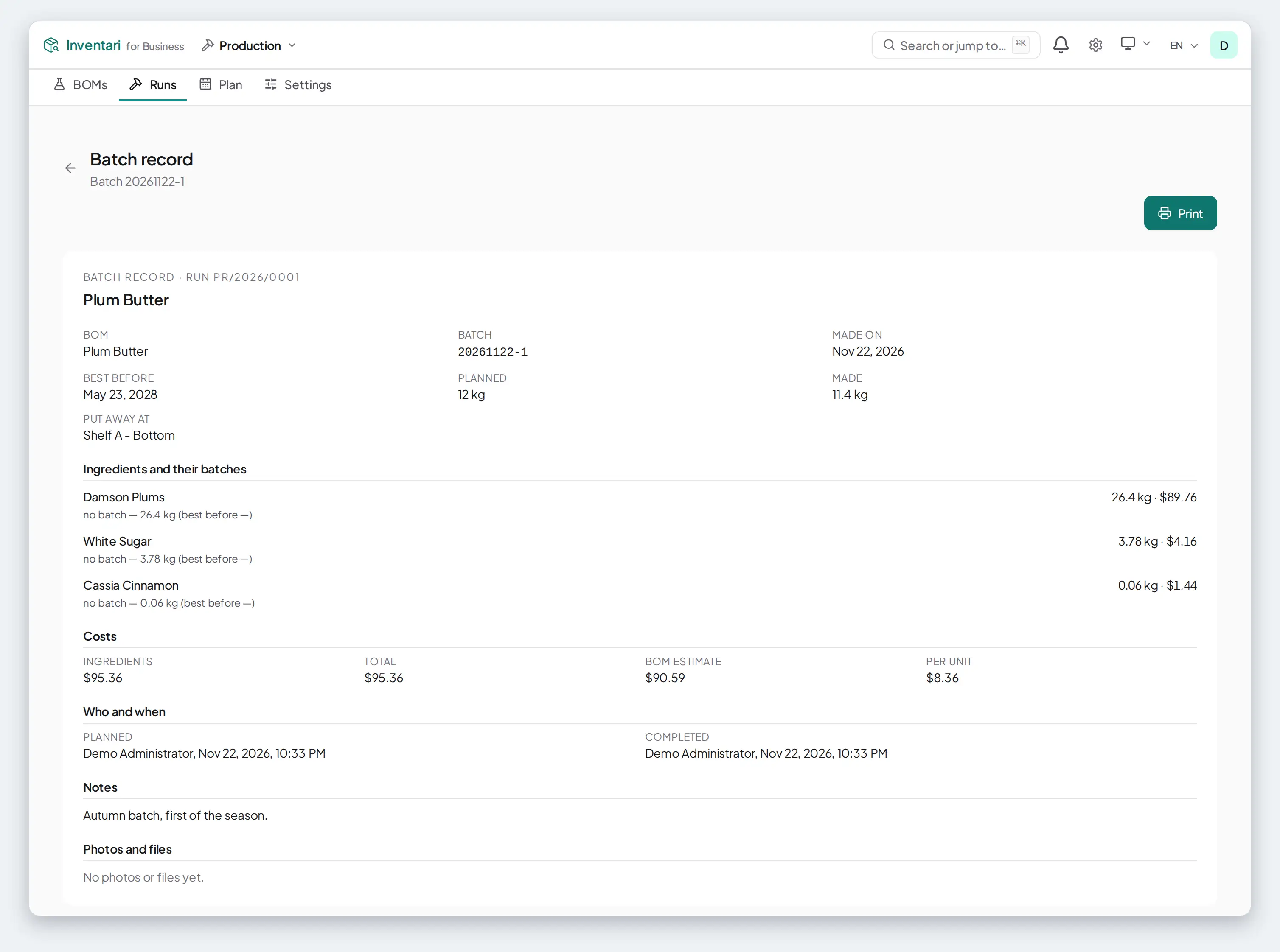
W domu zlecenie mówi o słoikach: Drukuj etykiety słoików oraz termin przydatności. Kod partii nadal jest przypisywany i drukowany, ale żaden ekran o niego nie pyta.
12.4 Składniki, alergeny i wartości odżywcze na etykiecie
Karta produktu, który trafia do Receptury albo jest przez nią wytwarzany, ma sekcję Na etykiecie:
- Nazwa na liście składników — jak produkt nazywa się na etykiecie: prawna nazwa żywności (Mąka pszenna dla Mąka T550), albo nazwa INCI dla kosmetyku. Puste pole oznacza, że lista używa nazwy produktu.
- Alergeny — 14 alergenów z unijnego rozporządzenia o żywności. Dopóki ktoś nie sprawdził, karta mówi Alergeny jeszcze nie sprawdzone i proponuje to, co sugeruje nazwa produktu: Potwierdź sugestię, Nie zawiera albo Wybierz alergeny, aby je zaznaczyć. Sugestia nic nie znaczy, dopóki nie zostanie potwierdzona. Może zawierać zaznacza się w ten sam sposób.
- Dla wytwarzanego produktu Z domyślnej Receptury podaje nazwę tej Receptury i wymienia alergeny, które wnoszą jej składniki, każdy z składnikiem, który go wnosi.
Zakładka Etykieta Receptury wylicza z niej etykietę wytwarzanego produktu:
- Składniki od największego — każdy w takiej ilości, jaką zużywa partia, łącznie z jego stratą, alergeny pogrubione; składnik, który sam jest wytwarzany (ciasto w cieście), jest po nim wymieniony z własnymi składnikami w nawiasie. Składnik podawany w sztukach potrzebuje masy jednej sztuki z karty, żeby zostać ustawiony; dopóki jej nie ma, jest nazwany i wymieniony na końcu. Składniki, których nikt nie sprawdził pod kątem alergenów, też są nazwane.
- Zawiera i Może zawierać — każdy alergen ze wszystkich poziomów, z składnikami, które go wnoszą; ten zaznaczony na samym wytwarzanym produkcie zostaje.
- Wartości odżywcze na 100 g — energia, tłuszcz, kwasy nasycone, węglowodany, cukry, białko i sól, z liczb na kartach składników (sekcja Food & Health Info), na 100 g tego, co wytwarza jedna partia: podaj wydajność Receptury w wadze albo masę produktu na sztukę. Składnik bez liczby jest nazwany, a liczba pokazana jako nieznana — nigdy nie liczona jako zero.
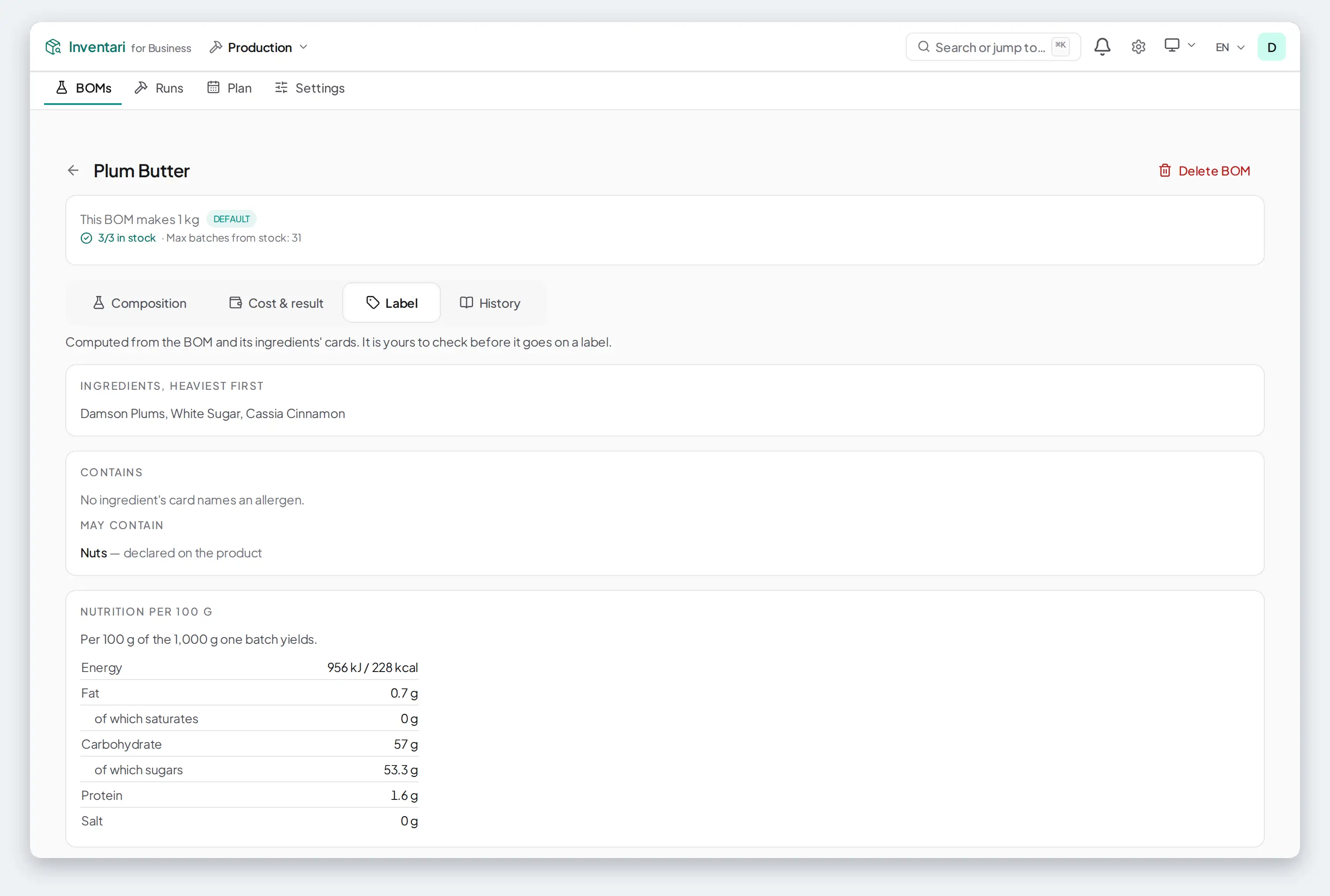
Każda część jest wyliczona, a ekrany mówią, że przed umieszczeniem na opakowaniu sprawdzasz ją Ty. Na arkuszu etykiet wytwarzanego produktu albo jego partii zaznacz Składniki i alergeny, aby wydrukować listę (alergeny wielkimi literami) pod nazwą. Etykieta partii odczytuje Recepturę, według której zlecenie zostało wykonane, a nie musi to być domyślna; partia, do której weszły dwie Receptury, nie dostaje listy, bo żadna z nich nie jest jej własna. Etykieta nigdy nie jest drukowana mniejszym znakiem, niż pozwala unijne rozporządzenie na małym opakowaniu; etykieta zbyt mała na to jest odrzucana i prosi o większy rozmiar.
12.5 Planowanie zleceń z wyprzedzeniem
Zlecenie zaplanowane przyciskiem Zaplanuj z dniem produkcji pojawia się w Produkcja → Plan.
-
Okres — Tydzień albo Miesiąc, ze strzałkami do poprzedniego i następnego. Zaplanowane zlecenia stoją pod swoimi dniami (na telefonie lista według dni). Zlecenie bez dnia się tu nie pojawia.
-
Przenoszenie zlecenia — Przenieś na zleceniu prosi o nowy dzień i zapisuje go. Przeniesienie zmienia to, co zlecenia zaplanowane przed nim zostawiają na półce, więc pokrycie pozostałych też może się zmienić.
-
Czego potrzebują zaplanowane zlecenia — jedna lista wszystkiego, czego biorą zlecenia okresu, składnik po składniku, z kolumną Potrzebne i trzema kolumnami, które odpowiadają na pytanie czy to mam?:
- Na stanie — co zostało na półce na ten okres, po tym, jak zlecenia zaplanowane przed nim wzięły swoją część: kilogram na półce nie jest oferowany dwóm zleceniom.
- Zamówione — co przyniosą otwarte zamówienia zakupu, z ich przewidywanymi datami. Kolumna nie występuje, gdy zakupy są wyłączone. Dostawa zamówiona dla jednego zlecenia nie jest liczona ponownie dla późniejszego.
- Brakuje — to, co potrzebne, minus to, co na stanie i zamówione.
Każde zlecenie czyta Pokryte, gdy jest tam wszystko, czego potrzebuje, Częściowo pokryte, gdy część jest, i Za mało, gdy nie ma z tego nic.
Składnik z własną recepturą liczy się według tego, co na półce ma z niego i według zleceń jego produkcji zaplanowanych na ten sam dzień albo wcześniej — nigdy według zlecenia zaplanowanego po nim. Składnik, którego jednostki nie da się porównać ze stanem, jest wymieniony pod listą i nie jest liczony.
Zamów brakujące zamienia brakujące ilości w działanie:
- Jeden szkic zamówienia zakupu na dostawcę i walutę, z najlepszej ceny każdego składnika w jednostce dostawcy. Oferty w Twojej walucie są pierwsze, a ceny w różnych walutach nigdy nie są porównywane po liczbach. Cena hurtowa, do której brakująca ilość nie sięga, nie jest kupowana, chyba że całe zamówienie wychodzi w ten sposób taniej. Zamówienia są szkicami: sprawdź je i wyślij z Zakupów.
- Składnik bez dostawcy trafia zamiast tego na listę zakupów.
- Składnik, który wytwarzasz sam — ma własną recepturę — nie jest kupowany: Zaplanuj zlecenia na brakujące proponuje go jako zaplanowane zlecenie na jego dzień.
Komunikat po kliknięciu mówi, ile szkiców zamówień utworzono, ile składników trafiło na listę zakupów i ile ma być wytworzonych; składnik bez dostawcy i bez listy jest liczony jako pozostały. Produkt, który wytwarzasz i który spada poniżej minimum uzupełnienia, jest proponowany jako zlecenie produkcyjne w Do zrobienia i w alertach uzupełnień, a nie jako zakup.
13. Partnerzy i zatwierdzenia
Partnerzy
Partnerzy to katalog dostawców, klientów, partnerów będących jednym i drugim,
usługodawców, producentów i pracowników — z kodami, numerami podatkowymi i danymi kontaktowymi.
Nowy partner dodaje jednego, Importuj czyta XLSX albo CSV. Na ekranie partner jest
dezaktywowany, a nie usuwany. API może też usunąć go całkiem
(DELETE /partners/{id}), dopóki żadne otwarte zamówienie zakupu go nie wskazuje: produkty,
dokumenty i zamówienia, które go wskazywały, nie wskazują wtedy żadnego partnera, dokument już
potwierdzony zachowuje dane, które skopiował, a dziennik audytu zachowuje, kim
był partner. Jego szczegóły łączą się z jego dokumentami magazynowymi i zamówieniami
zakupu. Dokumenty magazynowe kopiują dane partnera, gdy są potwierdzane, więc późniejsze
zmiany partnera ich nie przepisują.
Organizacja w Polsce, Francji lub Hiszpanii potrzebuje numeru podatkowego partnera, zanim dokument wskazujący tego partnera może zostać potwierdzony — prawo kraju albo praktyka biznesowa wymaga go od firm. Prawo niemieckie nie wymaga numeru podatkowego odbiorcy na wydaniu ani na przyjęciu, więc organizacja niemiecka potwierdza bez niego; może włączyć Wymagaj NIP partnera w ustawieniach dokumentów, jeśli chce tej kontroli. Osoba prywatna go nie ma: zaznacz Osoba prywatna (konsument) przy partnerze, a jego dokumenty potwierdzą się bez niego. Szybki formularz, który otwiera się z pola partnera na dokumencie, pyta też o numer podatkowy i to zaznaczenie, więc nowy klient jest gotowy bez opuszczania dokumentu. Jeśli potwierdzenie zostanie odrzucone, komunikat wskazuje partnera i trzy wyjścia: dodać numer podatkowy, oznaczyć partnera jako osobę prywatną albo wyłączyć Wymagaj NIP partnera w Wymagania dla partnerów w ustawieniach dokumentów.
Zatwierdzenia
Zatwierdzenia → Przepływy → Utwórz przepływ: czego dotyczy — dokumentów, zamówień zakupu albo wydań sprzętu; kogo obejmuje (wszystkich albo wybrane osoby i role; zgłoszenia kogokolwiek innego przechodzą bez akceptacji); oraz jego etapy, każdy akceptowany przez rolę albo przez wskazane osoby. Zatwierdzenia (pulpit) wymieniają wnioski do Akceptuj albo Odrzuć. Oczekujące akceptacje pokazują się też w Do zrobienia na liście aplikacji.
14. Ustawienia i administracja
Ustawienia (zębatka albo Ustawienia w menu awatara na telefonie). Każdy widzi Ogólne, Mój profil i O programie — wersję, licencję i link do kodu źródłowego; reszta jest dla administratorów.
- Ogólne — nazwa organizacji, waluta i strefa czasowa; dane drukowane na dokumentach (NIP, adres, logo); oraz Osoby: członkowie i ich role, prośby o rejestrację (tylko superużytkownik instancji), Zaproś użytkownika i wysłane zaproszenia. Także to, czy produkty używane przez moduły pokazują się na ogólnych listach, i czy dozwolone jest trwałe usuwanie — dla zarchiwizowanych produktów i zarchiwizowanych zasobów sprzętu. Zmiana waluty nie przelicza kwot już zapisanych.
- Mój profil — Twoje imię i nazwisko, język, w którym aplikacja mówi do Ciebie, i Twoje hasło.
- Moduły organizacji — jedyne miejsce, które decyduje, jakie moduły pokazuje przestrzeń robocza. Zmiana wyboru dokonanego przy konfiguracji: Co się zmieni wymienia moduły do włączenia i wyłączenia, zanim klikniesz Zastosuj; moduły włączone przez Ciebie są zachowywane, a istniejące dane nigdy nie są nadpisywane. Każdy moduł, który może działać samodzielnie, ma przełącznik o brzmieniu Pokaż tylko, po którym następuje jego nazwa: zawęża całą przestrzeń roboczą do tego modułu i wyłącza pozostałe, a ponowne wyłączenie pokazuje je wszystkie.
- Moduły — każdy moduł z Aktywuj i Dezaktywuj. Wyłączenie modułu ukrywa jego ekrany; jego dane zostają.
- Poczta — serwer SMTP dla zaproszeń, zamówień zakupu i powiadomień, z Wyślij e-mail testowy i listą poczty, która nigdy nie dotarła, sięgającą 120 dni wstecz, o ile instalacja nie jest ustawiona inaczej.
- Połączenia AI — dostawcy AI, z których może korzystać Inventari (usługi hostowane, takie jak OpenAI, Anthropic, Gemini czy OpenRouter, albo model lokalny przez Ollama, LM Studio lub vLLM), z Testuj połączenie, oraz które połączenie obsługuje Odczyt produktu ze zdjęcia i Odczyt przepisu z tekstu.
- Dziennik audytu — każda zmiana, z filtrami i Eksport CSV.
- Role i uprawnienia — wbudowane role (Administrator, Manager, Użytkownik, Obserwator) i Twoje własne, z Utwórz rolę i listą uprawnień.
- Klucze API (z włączonym jego modułem) — Wygeneruj klucz dla skryptów i innych
systemów: nowy klucz zaczyna jako tylko do odczytu; zaznacz uprawnienie do zapisu tylko, jeśli klucz musi
zmieniać dane (najwyżej tyle, ile możesz sam), albo wybierz Tylko drukowanie
dla kolejki agenta drukowania (jego tryby pustych etykiet potrzebują klucza, który czyta
produkty). Uprawnienia każdego klucza są
wymienione obok niego. Klucz jest pokazywany raz i podróżuje w nagłówku
X-API-Key. - Webhooki (z włączonym jego modułem) — Dodaj webhook: adres URL, tajny klucz podpisu i zdarzenia, które go wywołują, z logami dostaw przechowywanymi 30 dni, chyba że Przechowywanie logów (dni) mówi inaczej.
- Zatwierdzenia i Statystyki — ustawienia tych modułów.
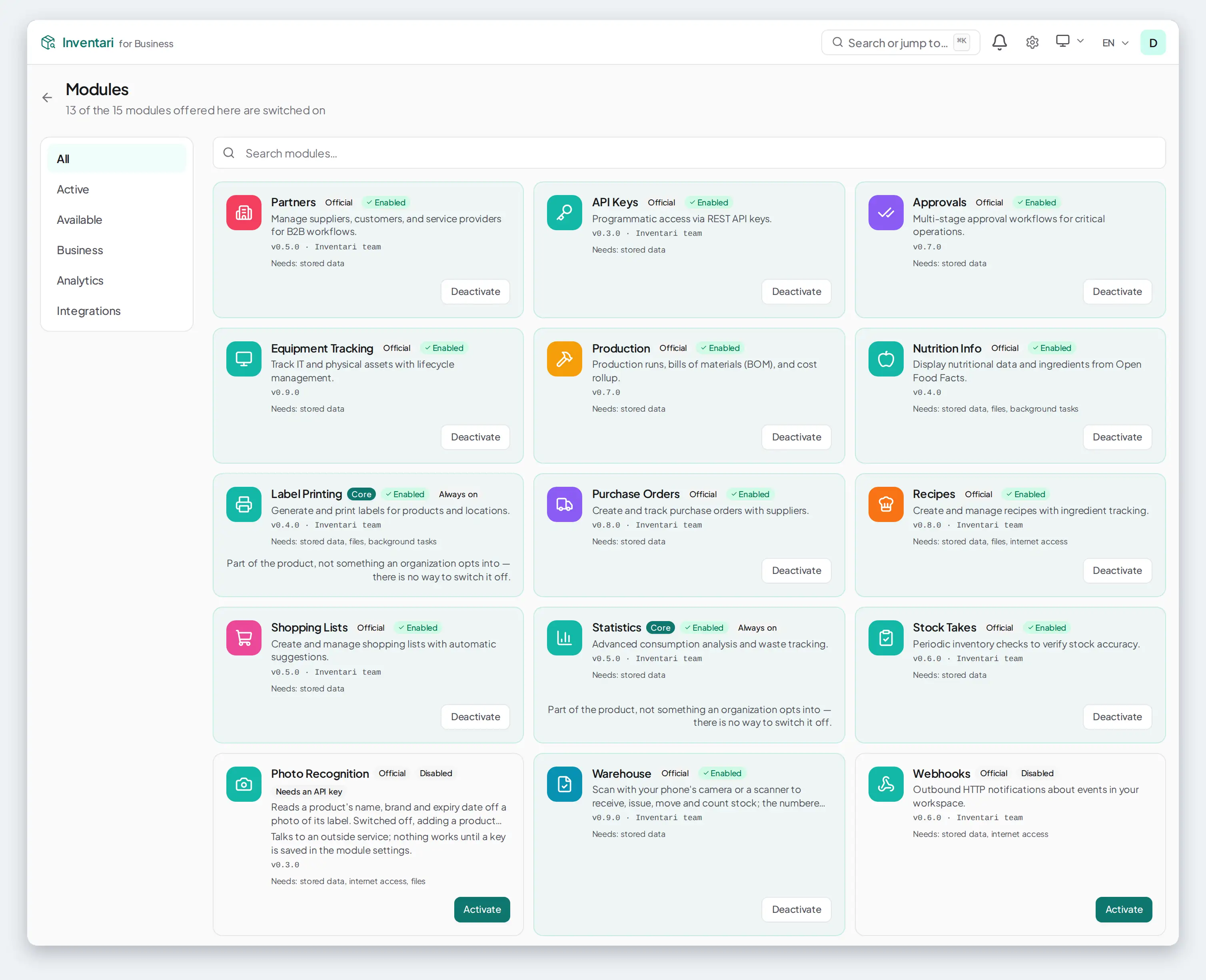
15. Statystyki
Inwentarz → Statystyki:
- Przegląd — Kontrola stanu zapasów: co wymaga uwagi, czego zaczyna brakować i szacowana wartość; Pokaż szczegółowe statystyki dla rozkładu według miejsca i kategorii, prognozy terminów ważności i kosztów.
- Analityka — wiek i rotacja zapasów, alerty (zapomniane produkty, brakujące podstawowe produkty, rzeczy z kończącym się lub minionym terminem, niski stan, skoki cen), prognoza wydatków i wzorce zakupów.
- Uzgodnienie — sprawdzenie, czy Twój stan zgadza się ze swoją historią: półka z dziennikiem ruchów, a historia kosztów z półką. Działa samo co sześć godzin i powiadamia administratorów, gdy obraz się zmienia.
16. Najważniejsze pojęcia
- Produkt i rekord. Produkt to rzecz, którą trzymasz — „Earl Grey Tea, Orchard & Oak”. Rekord to jej ilość w jednym miejscu, z własną datą ważności i ceną. Lista produktów pokazuje rekordy; We wszystkich miejscach pokazuje wszystkie rekordy jednego produktu.
- Partia. Towar przyjęty razem pod jednym numerem partii albo seryjnym, śledzony z datą ważności i stanem (rozdział 6).
- Rezerwacja. Stan zatrzymany pod potwierdzony dokument wychodzący. Nadal leży na półce, ale nie jest już dostępny dla innych.
- Ruch. Każda zmiana miejsca lub ilości, zapisana w dzienniku ruchów.
- Koszt i FIFO. Każde przyjęcie wprowadza towar po własnym koszcie. Towar wychodzi, biorąc najpierw najstarszy koszt; to, co zostaje, jest wyceniane po koszcie tego, co jeszcze nie wyszło.
- Dostawa uzupełniająca. Szkic na część dokumentu, która nie przyszła albo nie została wysłana.
- Okres. Miesiąc kalendarzowy dokumentów, który można zamknąć, aby go zamrozić.
docs/USER_GUIDE.md z wydania v0.13.0