Inventari — Guia do usuário
Este guia apresenta o Inventari da forma como você o encontra: primeiro a conta e o espaço de trabalho, depois os locais onde você guarda as coisas e os produtos neles, e depois um capítulo por área — a cozinha, os equipamentos, o armazém, as compras e a produção. Nomes de telas, abas e botões são escritos como a interface em português do Brasil os mostra, em negrito.
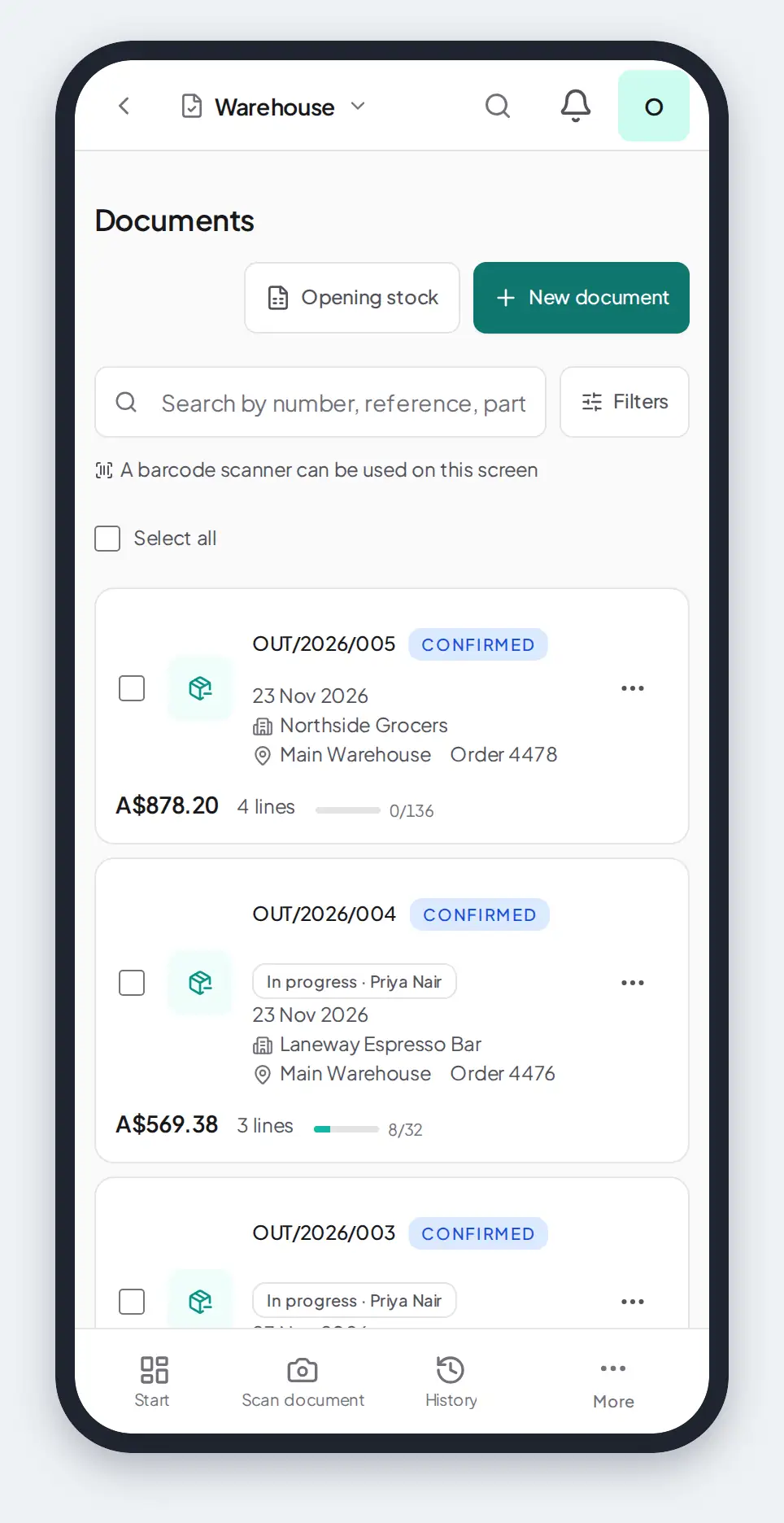
As imagens são telas da organização de demonstração, reconstruídas a partir dos dados iniciais dela. As telas de separação e embalagem em 10.10 acrescentam a ela uma entrega, registrada e separada pela própria aplicação (galeria explica como). A galeria mostra mais delas, módulo por módulo.
O que você vê depende de duas coisas:
- Quais módulos estão ativados para a sua organização. Um módulo desativado não tem ícone, aba nem botão em lugar nenhum. Os administradores os ativam em Configurações → Módulos (capítulo 14).
- Sua função. Os administradores veem tudo, inclusive as configurações. As outras funções veem as telas que suas permissões permitem, e as telas somente de leitura informam isso.
Índice
- Primeiros passos
- Locais
- Produtos
- Escaneamento
- Etiquetas
- Níveis de estoque, lotes e movimentações
- Contagens de estoque
- A cozinha: receitas, planejamentos de refeições e listas de compras
- Equipamentos
- Armazém
- Pedidos de compra
- Produção
- Parceiros e aprovações
- Configurações e administração
- Estatísticas
- Ideias principais
1. Primeiros passos
1.1 Sua conta
- A primeira conta de uma nova instalação se torna a do administrador. Abra o endereço, escolha Criar nova conta e preencha Endereço de e-mail, Nome completo (opcional) e uma senha com pelo menos 8 caracteres, com uma letra minúscula, uma letra maiúscula e um número. Faça isso antes de informar o endereço a qualquer pessoa — veja QUICK_DEPLOY.md.
- Uma instalação de desenvolvimento já tem uma.
make dev-upcria um administrador e exibe o e-mail e a senha dele ao terminar. Em um servidor,manage.py user create-adminfaz o mesmo pela linha de comando. - Todas as outras pessoas são convidadas. Um administrador envia um convite em Configurações → Geral → Convidar usuário (capítulo 14). A pessoa convidada abre o link, cria uma conta e entra na sua organização com a função indicado no convite. Um convite é válido por 7 dias e somente para o endereço de e-mail a que foi enviado.
A tela de login também oferece Solicitar acesso. Uma solicitação é decidida pelo superusuário da instância — a primeira conta criada na instância, a menos que o operador tenha indicado outra — que é o único notificado sobre ela e a vê em Configurações → Geral → Pessoas. Uma solicitação aprovada cria uma conta com uma organização própria, e não um lugar na sua. Para trazer alguém para a sua organização, convide essa pessoa.
1.2 Escolhendo como você trabalha
Uma organização nova começa com uma configuração breve, Escolha seu modo de trabalho. Somente um administrador pode concluí-la; qualquer outra pessoa vê Somente um administrador pode configurar isto.
| Escolha | O que ela ativa |
|---|---|
| Alimentos e casa | Receitas, Listas de compras, Contagens de estoque, Estatísticas, dados nutricionais e reconhecimento de fotos. Começa com os locais Geladeira, Prateleira A e Freezer. |
| Equipamentos e armazém | Controle de equipamentos, Armazém, Pedidos de compra, Parceiros, Aprovações, Contagens de estoque e Estatísticas. Começa com Armazém principal, Sala de servidores, Armazenamento de TI e Quarentena. |
| Personalizado | Somente o núcleo sempre ativo (produtos, locais e categorias) e Contagens de estoque. Começa com um único local, Armazenamento principal. |
| Apenas um módulo | Um módulo passa a ser o aplicativo inteiro e todo o resto fica de lado (modo foco — veja Modo foco). Uma segunda etapa, Qual módulo?, lista os módulos que podem funcionar sozinhos: Controle de equipamentos, Produção, Receitas, Listas de compras e Armazém. |
As três primeiras abrem o lançador (seção 1.3) — um modo colore o aplicativo, mas não decide onde ele abre. Apenas um módulo abre no módulo que você escolheu.
Abaixo das opções, dê um nome à organização e escolha a Moeda e o País; o país é preenchido com o idioma do navegador quando ele sugere um, e define a alíquota padrão de imposto e as regras de parceiros dos documentos da organização. Equipamentos e armazém e Personalizado exibem então uma segunda etapa, Por onde começar?, em que você marca os módulos a ativar ou desativar — por exemplo Produção, Armazém, reconhecimento de fotos, chaves de API ou webhooks. Começar aplica tudo.
Nada disso é definitivo. Os módulos podem ser ativados ou desativados a qualquer momento (Configurações → Módulos), e toda a escolha pode ser alterada depois em Configurações → Módulos da organização (capítulo 14).
1.3 Como se localizar
- O lançador (clique no logo do Inventari) mostra um ícone por módulo. No computador, você pode arrastar os ícones para reordená-los. Um ícone exibe um pequeno selo quando o módulo tem algo a mostrar — estoque baixo em Estoque, alertas de garantia em Controle de equipamentos, a fazer hoje em Armazém. Ao lado dos ícones, quando há algo a mostrar, estão A fazer — contagens de estoque em andamento e, para quem pode decidi-las, aprovações pendentes — e os locais em Visitados recentemente.
- O seletor de módulos, ao lado do logo dentro de um módulo, leva a outros módulos sem voltar ao lançador.
- A busca — a caixa Busque ou vá para…, ou ⌘K / Ctrl+K — encontra produtos por nome, marca, código de barras, código de etiqueta ou número de série, e receitas e equipamentos quando esses módulos estão ativados. Também lista todos os módulos em Ir para e tem Ações rápidas: Adicionar novo produto e Escanear código de barras — e, com o módulo Armazém ativado, Escanear documento.
- O sino guarda as suas notificações. Salvo se o seu administrador tiver alterado isso, uma notificação que você já leu some depois de 90 dias, e uma que você ainda não leu, depois de um ano.
- O ícone do monitor alterna entre Claro, Escuro e Seguir o sistema. A escolha é mantida por este navegador.
- O seletor de idioma (EN, PL, DE, FR, ES e PT — Português (Brasil)) é salvo na sua conta.
- Seu avatar abre Meu perfil, Sobre, o Guia do usuário e Sair.
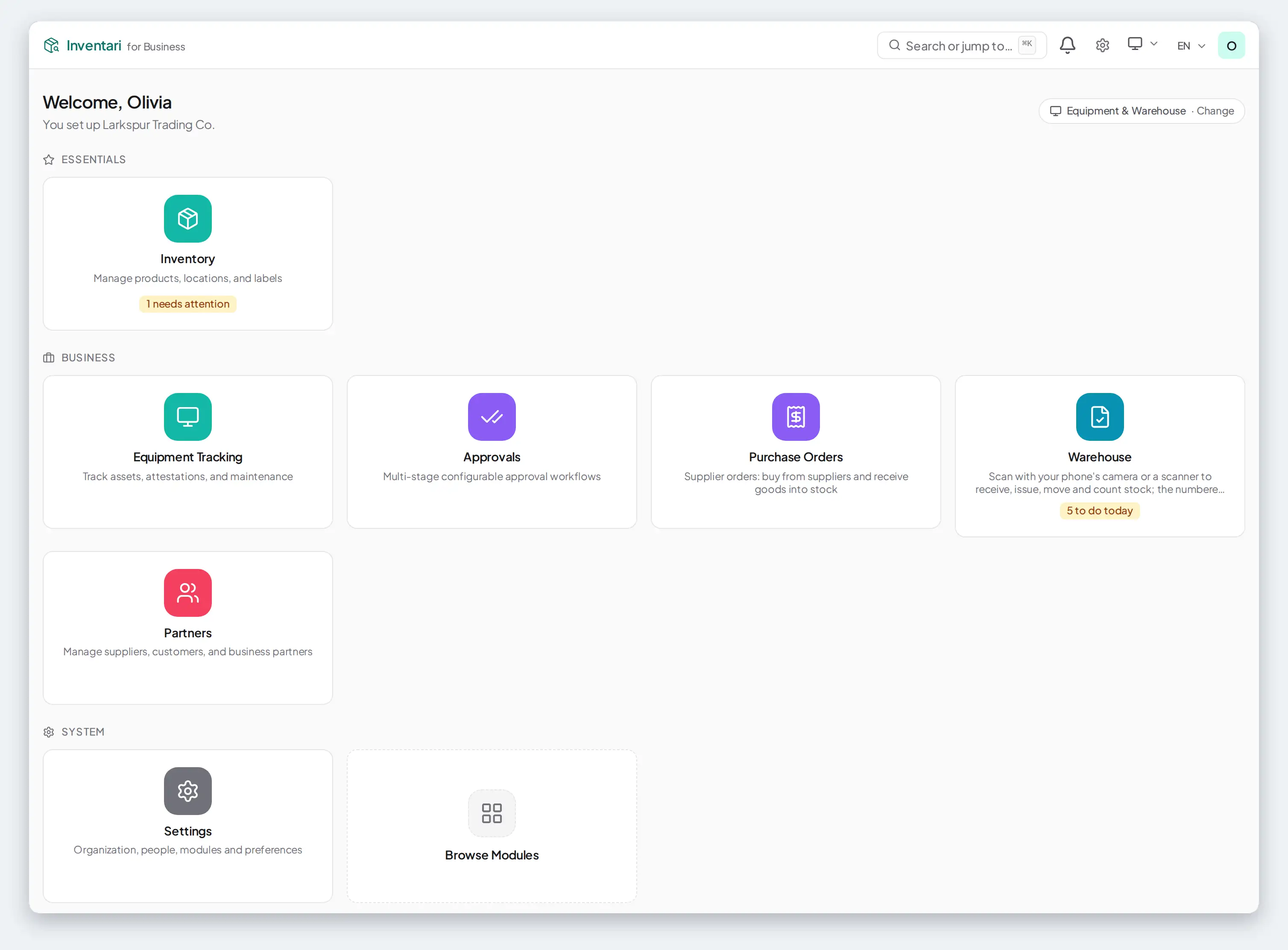
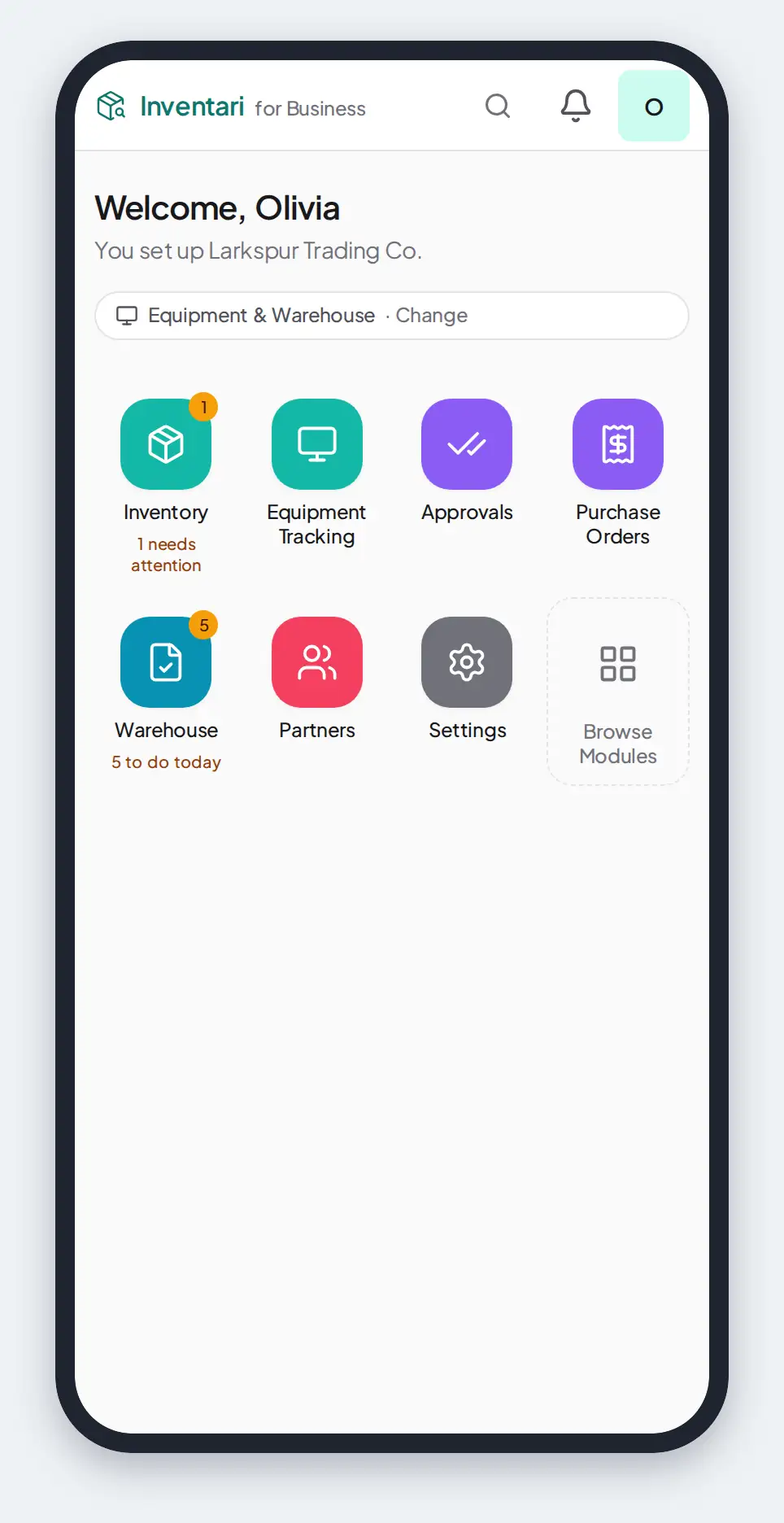
No celular, a barra superior mantém a busca, o sino e o avatar; as configurações, o tema e o idioma passam para o menu do avatar (Configurações, Aparência, Idioma). Dentro do Estoque, uma barra na parte inferior oferece Visão geral, Escanear e Mais — o último contém as demais abas e leva aos outros módulos.
2. Locais
Tudo no Inventari fica em algum lugar. Os locais formam uma árvore de qualquer profundidade — um prédio, uma sala, um armário, uma prateleira — e um produto pode ficar em qualquer nível, e não apenas no mais baixo.
Onde os locais são gerenciados
Estoque → Locais lista os locais que nenhum módulo possui. Um local que pertence a um módulo, como as salas de equipamentos, fica fora dessa lista até que Mostrar dados de módulos nas listas gerais seja ativado em Configurações → Geral (capítulo 14). Controle de equipamentos → Locais oferece uma visão mais restrita da mesma árvore: os locais que guardam equipamentos (de forma semelhante, Controle de equipamentos → Categorias mostra as categorias de equipamentos).
Como adicionar e organizar
- Adicionar local inicia um assistente curto: Onde você guarda suas coisas?, O que há dentro deste local? e, opcionalmente, Como controlar os produtos aqui? — quais campos os produtos neste local solicitam.
- A tela Locais mostra a árvore inteira ao lado do local selecionado. Arraste um local sobre outro, ou use Mover para… (com Nível superior entre as opções) no menu de uma linha, adicione um filho com Adicionar local dentro, ou exclua um local pela aba Configurações dele (os filhos sobem um nível).
- Clique em um local na árvore para abri-lo no painel da direita. Ele mostra o que há nele nas abas Conteúdo, Produtos, Configurações e Movimentações, e oferece Adicionar local dentro, Adicionar produto aqui (com o local já preenchido), Mover para… e — quando o local já tem um código — Visualizar impressão, que baixa a etiqueta QR do local.
- A aba Configurações permite renomear o local, descrever Como chegar lá, escolher o tipo de local e os campos controlados, adicionar campos personalizados e colocá-lo dentro de outro local (Fica em). O número Ordem do percurso — a ordem em que a separação visita os locais (10.3) — é definido em Configurações do local do armazém, abaixo.
Códigos dos locais
Todo local tem um código, impresso na sua etiqueta. Ler o código informa ao Inventari onde você está, de modo que os produtos que você adicionar em seguida vão para lá por padrão (capítulo 4), e uma sessão de separação ou recebimento sabe em qual prateleira você está (10.3). O código é a etiqueta, não o nome: renomear um local nunca altera o seu código.
Como os códigos são criados depende de como você trabalha (1.2), e é definido por armazém — um local no topo da árvore:
- Em casa (Alimentos e casa) os códigos são sorteados, como
LOC-7KQ2. Para uma despensa, o código é apenas um código, e é impresso como etiqueta QR. - Em uma empresa (Equipamentos e armazém, Personalizado) os códigos
seguem a árvore, de modo que a pessoa lê o lugar pela etiqueta, sem escanear.
A-02-01é a zona A, estante 2, nível 1. Um novo local dentro de um local numerado recebe o próximo código entre os vizinhos — a segunda estante da zona A éA-02, o primeiro nível delaA-02-01. Um número nunca é aquele que uma etiqueta antiga ainda carrega, e um local para o qual você digitou um código o mantém.
O modelo de código define como. Cada nível abaixo do armazém tem um
marcador, com um separador entre eles: {zone} gera letras (A, B, …, Z, AA),
{rack:02} gera números com dois dígitos (01, 02, …). O padrão para empresas é
{zone}-{rack:02}-{level:02}; um modelo próprio poderia ser W2/{aisle:03}.{bay}.
Apenas um prefixo, como LOC, gera códigos sorteados. Um nível mais profundo
que o modelo também recebe um código sorteado.
Com o módulo Armazém ativado, tudo isso é feito em Armazém → Códigos e etiquetas (em Mais, no celular), de modo que um armazém em modo foco nunca sai do módulo:
- O cartão Códigos dos locais mostra o modelo do armazém. Modelo de código o altera — ou, se deixado vazio, volta ao padrão da sua forma de trabalhar. Alterar o modelo não reescreve nenhum código.
- Renumerar pelo modelo dá a cada local do armazém que não tenha ainda a cara do modelo o código que a sua posição na árvore lhe confere, família por família, na ordem do percurso; um código que já está correto permanece como está. Atribuir códigos do modelo na barra de seleção faz o mesmo para os locais marcados e tudo o que está abaixo deles, numerando o que sobrou após o maior código — a forma de numerar um conjunto de estantes configurado antes de sua zona ter código.
- Etiquetas antigas continuam sendo lidas. Quando a numeração altera um código, o antigo permanece como uma etiqueta no pool apontando para o mesmo local, de modo que a etiqueta na prateleira continua identificando-o no recebimento, na separação e nas contagens de estoque até que você a substitua. O cartão lista esses locais com os códigos antigo e novo: Imprimir novas etiquetas, cole-as e depois Marcar como substituídas.
- Imprimir etiquetas desta lista, ao lado do seletor de armazém, imprime as etiquetas dos locais exibidos na lista; Imprimir etiquetas na barra de seleção imprime as dos locais marcados. Uma etiqueta mostra o código em tamanho grande, em Code 128, que um leitor USB 1D lê, o nome do local abaixo e, se você marcar a opção, um QR ao lado das barras para a câmera de um celular. Baixar gera a imagem; Enviar para a impressora a envia ao agente de impressão (capítulo 5).
Da casa à empresa. Trocar o seu modo de trabalho de Alimentos e casa para um modo de empresa (Configurações → Módulos da organização → Módulos que você vê, capítulo 14) mantém todos os códigos, e cada etiqueta continua sendo lida. A troca informa que a renumeração está disponível; nada é renumerado até que você escolha Renumerar pelo modelo.
Uma etiqueta QR impressa antes carrega um endereço da web. Um leitor de hardware 2D digita esse endereço inteiro no campo, e cada campo de leitura do armazém extrai dele o código, de modo que as etiquetas QR antigas também identificam a prateleira ali.
Arquivamento e exclusão
- Arquivar tira um local de uso. Se ele ainda tiver produtos, você escolhe primeiro para onde eles vão. Os locais dentro dele não são arquivados junto com ele e mantêm os seus próprios produtos. Um local arquivado volta com Restaurar na página Locais arquivados, linkada abaixo da árvore. página Locais arquivados, linkada abaixo da árvore.
- Excluir só funciona em um local que não tem nada e por onde nenhuma movimentação registrada jamais passou. Caso contrário, o Inventari orienta você a arquivá-lo.
Capacidade
Com o módulo Armazém ativado, a aba Configurações de um local também mostra suas Configurações do local — a ordem do percurso, se produtos diferentes podem ficar ali, o limite por produto e o quanto ele está cheio — com Configurar local para alterá-las. Os recebimentos usam esses limites ao decidir em qual prateleira as mercadorias são colocadas (capítulo 10).
Em uma prateleira com vários produtos, o limite de cada produto é o espaço próprio dele, e a prateleira fica cheia quando as parcelas somam 100%: 20 de 40 sacos de arroz e 25 de 50 kg de ameixas enchem a prateleira. Um produto sem limite não soma parcela; a ocupação indica que essa parte da prateleira não é contada.
Locais que você não cria
O Inventari mantém três locais próprios — Consumido (Virtual), Perda (Virtual) e Produção (Virtual), com os nomes no idioma da interface. Eles ficam fora das listas e dos seletores de locais. Quando um produto é totalmente usado, o registro dele passa para um desses locais, e é assim que o histórico dele se mantém em zero (capítulo 3).
3. Produtos
3.1 Adicionando um produto
Estoque → Produtos → Adicionar produto (ou Adicionar novo produto na busca). Somente Nome do produto e Local são obrigatórios; todo o resto é opcional.
| Campo | O que é |
|---|---|
| Nome do produto e a caixa da foto | O nome, e uma foto tirada ou escolhida no dispositivo |
| Local | Onde ele está. Gerenciar locais abre a lista em uma nova aba |
| Marca, Categoria | Uma categoria pode ser criada a partir do seletor |
| Prateleira | Texto livre, como "Prateleira A, estante 2" |
| Quantidade e Unidade | Quanto, em peças, quilos, litros, pacotes… |
| Peso / volume por peça | Para produtos contados em peças; o total é calculado para você |
| Data de validade | Com atalhos para 6 meses, 1 ano e 3 anos |
| Data de congelamento | Apenas para sua referência; nenhuma regra ou alerta a usa |
| Preço de compra por unidade | O preço de uma unidade, e não da quantidade toda |
| Número de série, Descrição / Observações | |
| SKU | O número de controle de estoque do próprio produto, com letras, dígitos, traços, sublinhados e barras, até 50 caracteres, sempre em maiúsculas. Deixe vazio e a numeração da organização gera um, onde ela estiver ativada. Ele pertence ao produto: alterá-lo em Editar o altera para todos os registros dele, e a alteração fica no registro de auditoria |
| Código do produto | O código de barras. Aparece quando uma categoria ou local o controla, e é preenchido para você quando você adiciona um produto escaneando. Um produto que veio sem um recebe um por meio de Gerar código (capítulo 5) |
Alguns campos aparecem apenas quando fazem sentido: um local pode limitar o formulário do produto aos seus próprios campos controlados, e uma categoria pode acrescentar campos próprios (Informações adicionais) ou ocultar os campos de alimentos. Um campo que uma categoria marca como obrigatório é obrigatório em todos os lugares: o formulário para nele, e uma chamada de API ou uma linha de importação sem ele é recusada com o nome do campo.
Bom saber:
- O último local e a última categoria são lembrados para o próximo produto. Um aviso informa isso, com Limpar para começar do zero.
- Não há aviso de duplicidade. Salvar de novo adiciona outro registro. Se o código de barras, ou o nome e a marca, coincidirem com um produto que você já tem, o novo registro é lançado sob esse mesmo produto, de modo que os níveis de estoque e o histórico se somam. A importação funciona da mesma forma: uma linha cujo código de barras, ou nome e marca, coincida com um produto existente torna-se outro registro dele. Uma linha é recusada quando o número de série já está em um registro seu, ou quando o código de barras está ocupado por um registro ativo de outro produto. Para atualizar produtos em vez de adicionar registros, importe com a coluna Código da etiqueta mapeada e um modo de correspondência ativado; uma linha sem código sempre adiciona.
A partir de uma foto. Com o reconhecimento de fotos ativado, a página tem uma aba IA de visão: Fotografar o produto, depois Analisar etiqueta. Ela lê o nome, a marca, a data de validade, o peso, a informação nutricional e os ingredientes da etiqueta e os preenche para você conferir; uma categoria só é preenchida quando corresponde a uma que você já tem. Isso exige uma conexão de IA para Ler um produto a partir de uma foto (Configurações → Conexões de IA, capítulo 14).
A partir de um código de barras. Escaneie-o (capítulo 4). Quando o módulo de nutrição está ativado e o seu administrador instalou a base de produtos Open Food Facts, um código de barras desconhecido preenche o nome, a marca, a foto e a informação nutricional a partir dela. Essa informação nutricional vem de uma base mantida pela comunidade: confira-a com a etiqueta, e veja a nota sobre alérgenos e informação nutricional no capítulo 8.
3.2 A lista de produtos
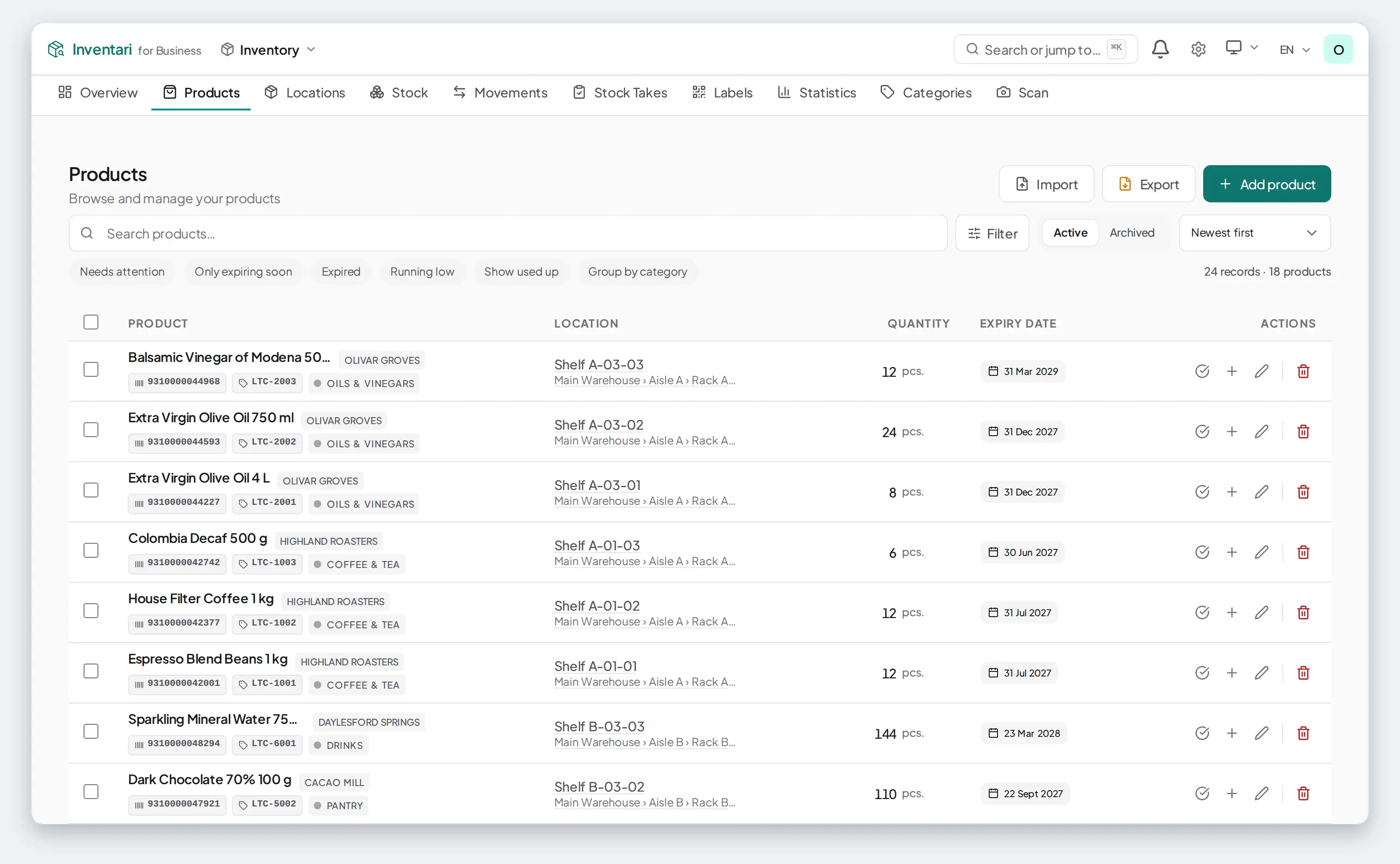
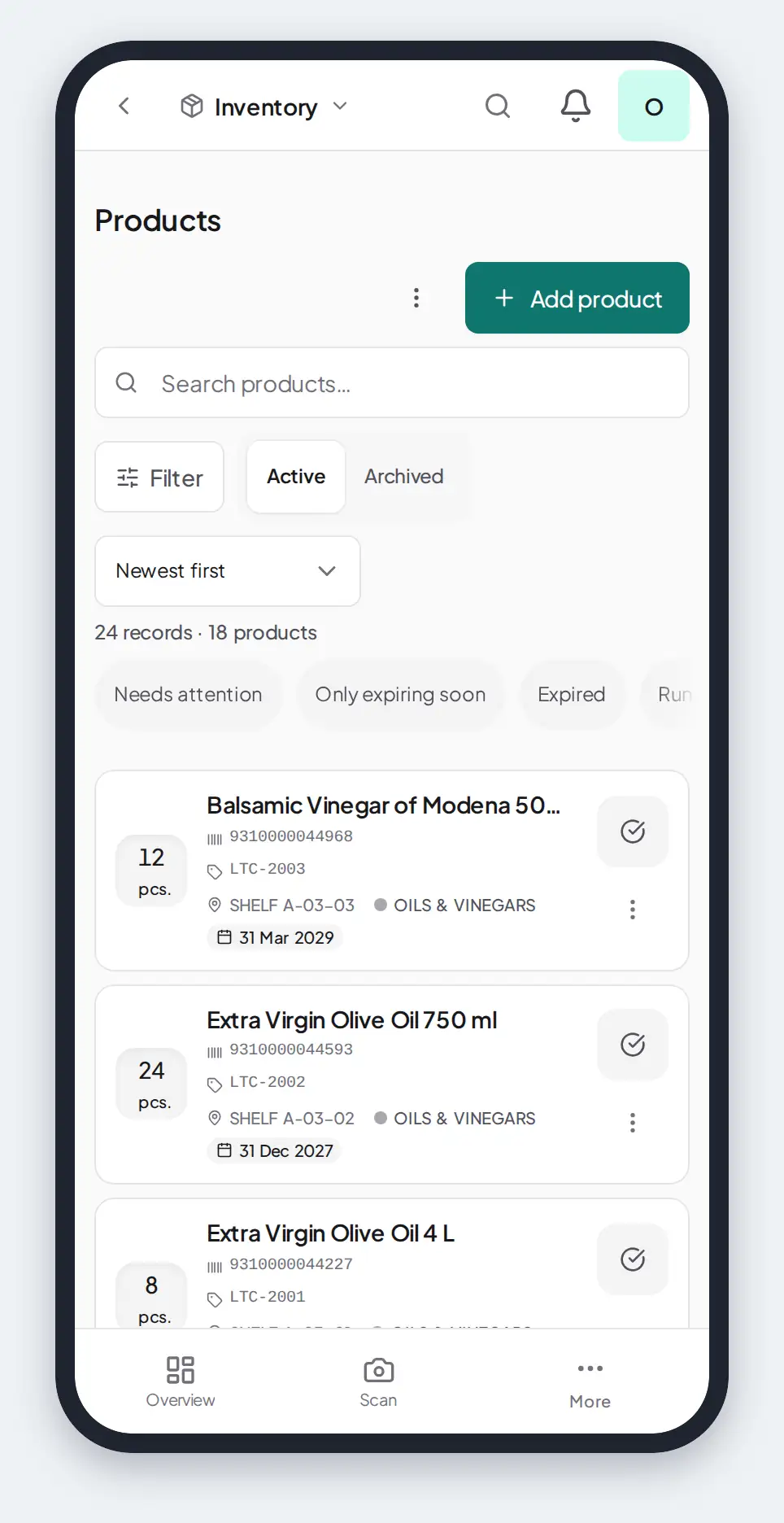
- As abas Ativos e Arquivados, uma caixa de busca e Filtrar por local e categoria.
- Chips: Só os que vencem em breve (em até 7 dias, incluindo hoje) e Vencidos (quando seus locais controlam a validade), Estoque baixo, Mostrar esgotados (registros com zero), Agrupar por categoria, e Lista quando a Produção está ativada.
- O número acima da lista conta registros, um por lote ou prateleira em que um produto está, e não produtos; os cartões de categoria contam produtos.
- Ordenação por data de inclusão, nome, quantidade ou validade.
- Importar lê XLSX, CSV ou uma exportação do Grocy, e pode criar locais e categorias que faltarem durante a importação. Uma linha lançada em um produto que você já tem recebe o nome desse produto, e uma linha cuja unidade não pode ser convertida para a unidade do produto é recusada, com as duas unidades indicadas. Exportar baixa o que a lista mostra no momento em XLSX, com o SKU, a descrição, o alerta de estoque, os valores dos campos personalizados da categoria e cada local com o caminho completo; a segunda planilha indica quais colunas uma importação lê de volta.
- Cada linha tem Retirar 1 unidade, Adicionar 1 unidade, Editar, Excluir e um sino, Definir alerta de estoque, para o mínimo abaixo do qual o produto conta como estoque baixo. Clicar em uma linha abre as ações rápidas dela.
- Marque várias linhas para Edição em massa do local, da categoria, do preço, da marca ou da data de validade delas, para excluí-las, ou para Imprimir etiquetas com os códigos de barras delas (capítulo 5).
3.3 A página de um produto
Abas: Visão geral, Histórico de alterações e Movimentações, quando há movimentações registradas (capítulo 6). Onde está guardado → Em todos os locais lista todos os locais em que o produto está.
As ações na parte inferior:
- Adicionar 1 unidade acrescenta uma.
- Retirar 1 unidade tira uma como usada, qualquer que seja a unidade de medida. Para retirar outra quantidade, use Retirar 1 unidade na linha da lista, que abre uma caixa de diálogo na qual você digita a quantidade.
- Mover move o registro inteiro para outro local.
- Imprimir etiqueta imprime o nome do produto e o seu código como código de barras (capítulo 5); ela aparece quando o produto já tem um código ou um SKU.
- Excluir pede um motivo e arquiva o registro; ele pode ser restaurado em Arquivados. Excluir exige a permissão para excluir produtos, que o perfil integrado Administrador tem.
3.4 Retirar itens do estoque
A caixa de diálogo Retirar do estoque (o Retirar 1 unidade da linha) pergunta quanto e por quê:
- Consumido e Outro contam como consumo.
- Descartado, Danificado e Vencido são lançados como baixas: os relatórios os contam como desperdício, e não como uso.
Quando um registro chega a zero, ele sai da lista e vai para um dos locais que o Inventari mantém para si mesmo (capítulo 2). Mostrar esgotados traz esses registros de volta à tela; na página deles, Mover devolve um a uma prateleira e Adicionar restaura uma quantidade.
3.5 Validade e estoque baixo
- Um produto fica vencido a partir do dia seguinte à sua data de validade, e fica vencendo em breve a partir de 7 dias antes dela. Os dias são contados no fuso horário da organização.
- Ele fica com estoque baixo quando o total dele em todos os locais reais está igual ou abaixo do mínimo definido com Definir alerta de estoque.
- Estoque → Visão geral reúne os três em um único cartão Requer atenção, que mostra a contagem no título, cada produto uma vez, sob o motivo mais urgente. Quando as Listas de compras estão ativadas e algo está com estoque baixo, Rever o que repor abre as sugestões para revisar; marque o que acrescentar à sua lista de compras.
Validade e estoque baixo aparecem na tela e em Estatísticas; eles não geram notificações no sino.
3.6 Unidades
As unidades se organizam em grupos — peso, volume, comprimento e contagens. As quantidades são convertidas dentro de um grupo (500 g e 0,5 kg são a mesma coisa), mas não entre grupos: um pacote não é convertido em peças, nem uma xícara em gramas. Unidades de contagem (peças, pacotes, garrafas…) aceitam apenas números inteiros, então "0,5 pç" é recusado. Trocar um produto para uma unidade de outro grupo limpa o campo de quantidade dele.
4. Escanear
Estoque → Escanear no celular (ou Escanear código de barras na busca) abre a câmera; no computador, Iniciar câmera, ou digite o código em Ou digite o código manualmente. Ele lê códigos QR e códigos de barras EAN/UPC.
| Você escaneia | O que acontece |
|---|---|
Um código de local (A-01-02, ou LOC-… em casa) |
Uma folha com o caminho do local e tudo o que está guardado ali, inclusive nas prateleiras abaixo dele, com quantidades, lote e data de validade. Usar como contexto de leitura faz com que os produtos que você adicionar em seguida vão para esse local (Limpar o local o esquece); Abrir local, Iniciar uma contagem de estoque (conta este local e os que estão abaixo dele) e Mover continuam a partir dali. A mesma folha abre pela página de leitura do Armazém. |
Uma etiqueta livre (STM-…) |
Abre um formulário de novo produto, vinculado a essa etiqueta — ou Anexar a um produto existente para vinculá-la a um produto que você já tem. |
| Uma etiqueta já associada a um produto | As ações rápidas do produto. |
| A etiqueta de um produto excluído | O registro dele no arquivo, com Reutilizar etiqueta. |
| Um número de documento | O documento (com o Armazém ativado). |
| Um código de barras que você tem em estoque | Em estoque: todos os locais, com + e −, Retirar 1 (o primeiro a vencer), Adicionar ao local, Adicionar à lista de compras e Ver todos os detalhes. |
| Um código de barras que você já teve, agora com zero | Um formulário de novo produto, preenchido a partir dele. |
| Um código de barras desconhecido | Um formulário de novo produto, preenchido com dados do Open Food Facts quando essa base de dados está instalada. |
Na folha Em estoque, − retira uma unidade desse local, e Retirar 1 (o primeiro a vencer) retira uma unidade do registro que vence primeiro.
Um leitor de código de barras USB ou Bluetooth é compatível sem nenhuma configuração, desde que funcione como teclado — a maioria funciona, e também os teclados de leitura dos celulares Android. A câmera do celular foi testada nessas telas com um celular real; um leitor de hardware ainda não foi testado com hardware real. Essas telas o escutam e exibem Um leitor de código de barras pode ser usado nesta tela: Estoque → Escanear, Armazém → Escanear (a aba do meio do celular; no computador, abre-se por Início — Escanear um código — e de dentro de uma ação), as folhas Separar por escaneamento e Receber por escaneamento de um documento, e a lista de Documentos, onde o código passa a ser a busca. O código é recebido onde estiver o cursor, exceto dentro de outro campo que você esteja preenchendo. Um leitor precisa terminar cada código com Enter ou Tab, que é como eles já vêm configurados; prefixos e outros finalizadores ainda não podem ser definidos.
5. Etiquetas
Estoque → Etiquetas guarda um conjunto de códigos QR impressos que você cola nas coisas antes ou depois de elas entrarem no Inventari.
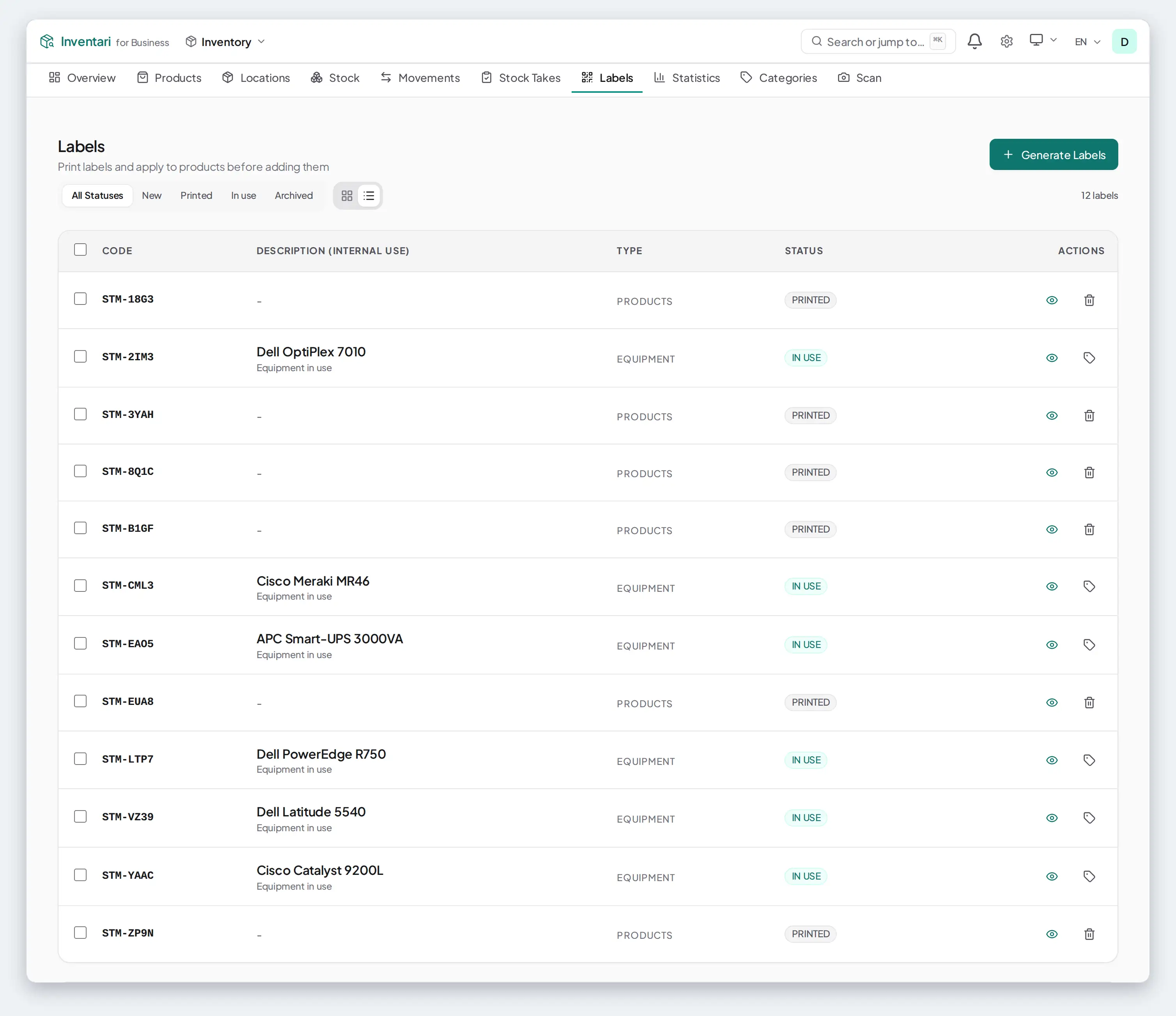
- Gerar etiquetas: quantas (até 500), um prefixo de até cinco letras ou
dígitos (
STM, a menos que você o altere, gerando códigos comoSTM-4F2A), e uma descrição interna. - Situações: Nova — nunca impressa nem usada; Impressa; Em uso — atribuída a um produto; Arquivada — o produto dela foi excluído.
- Impressão. Selecione etiquetas e pressione Visualizar impressão. Escolha um tamanho (um predefinido ou um seu, em milímetros), as cópias por etiqueta e o que a etiqueta mostra, e depois Baixar N etiquetas. O download é uma imagem que você imprime do seu computador; ao baixar, as etiquetas passam para Impressa.
- Imprimir diretamente em uma impressora é feito pelo agente de impressão à parte, que roda junto da impressora e controla uma Brother P710BT, uma fila CUPS ou qualquer comando.
- Colocando uma etiqueta em um produto. Escaneie uma etiqueta livre: o formulário de novo produto abre e o produto salvo fica vinculado a essa etiqueta. Para um produto que você já cadastrou, pressione Anexar a um produto existente nesse formulário, busque o produto e escolha-o; ou abra a página do produto e pressione Anexar uma etiqueta, depois escolha uma etiqueta livre do conjunto (ou crie uma nova). Um produto que já tem uma etiqueta mantém a dela e não oferece nenhuma das duas opções.
As etiquetas de prateleira com código de barras Code 128, para um armazém comercial, são impressas pelo módulo Armazém (capítulo 2, Códigos dos locais).
Na demonstração pública, Folha de etiquetas, no banner acima de cada tela, abre uma única folha com os códigos de prateleira e de produtos daquela cópia para imprimir e escanear com um celular — receber mercadorias, guardá-las e separá-las de novo — antes de você montar um armazém próprio.
Etiquetas de produto
Uma etiqueta do conjunto traz um QR que aponta para um registro. Uma etiqueta de produto traz o próprio código do produto como código de barras — o código pelo qual uma leitura de recebimento ou de separação encontra o produto — com o nome do produto acima e, quando o registro os tem, o lote e a data de validade abaixo.
- Um produto sem código. Abra o formulário dele (Editar na página do
produto, ou Adicionar produto) e pressione Gerar código ao lado do
campo Código do produto vazio. Ele preenche um EAN-13 interno que começa
com
20, a faixa GS1 que uma empresa pode usar para os próprios produtos; dois produtos da organização nunca recebem o mesmo, e um código que um produto já tem é ignorado. É o código interno da organização, que não pode ser confundido com o de um fabricante, e ele só é válido dentro da organização: mercadorias vendidas por meio de caixas de outras empresas precisam de um GTIN da GS1. Salvar alterações o mantém. Um produto que já tem código não oferece o botão: trocar o código deixaria órfãs as etiquetas já colocadas na prateleira. - Um produto. Na página de um produto, Imprimir etiqueta (exibida quando o produto tem um código ou um SKU). Escolha um tamanho (Padrão 50×24 ou Grande 62×29, ou um seu, em milímetros), as cópias e se deseja imprimir o lote e a data de validade. A visualização é o arquivo; Baixar entrega a imagem para imprimir, e Enviar para a impressora a envia ao agente de impressão, quando um estiver conectado.
- Vários produtos. Marque-os em Estoque → Produtos e pressione Imprimir etiquetas na barra de seleção. Produtos sem código ficam de fora, e a janela informa quantos são.
- O que é o código de barras. Um EAN de 13 dígitos válido é impresso como EAN-13, que qualquer leitor lê; qualquer outro código, inclusive um SKU, é impresso como Code 128. Escanear a etiqueta impressa em uma sessão de separação ou de recebimento encontra o produto da mesma forma que escanear o código de barras do fabricante.
- Um código longo precisa de uma etiqueta larga. As barras são impressas inteiras ou não são impressas: um código longo demais para a largura escolhida (um código alfanumérico longo numa etiqueta de 50 mm, por exemplo) é recusado, com a largura de que precisa, em vez de sair impresso com o fim cortado, onde nenhum leitor consegue lê-lo. Uma etiqueta baixa demais para o nome, as barras e o texto é recusada da mesma forma: escolha uma mais alta.
6. Níveis de estoque, lotes e movimentações
Essas telas existem apenas quando um módulo que movimenta estoque está ativado — Armazém, Pedidos de compra, Produção ou Contagens de estoque. Sem nenhum deles, a lista de produtos é o registro completo do seu estoque, e as abas Estoque e Movimentações não aparecem.
Níveis de estoque
Estoque → Estoque mostra, para cada local e produto: Em estoque, Reservado (retido para documentos de saída confirmados, capítulo 10) e Disponível — o que sobra para novos pedidos. Filtre por local, inclua os locais com zero, ou busque.
Lotes
Lotes, na página Estoque, lista cada lote recebido sob um número de lote ou de série. Um lote está Ativo, Em quarentena, Retido, Vencido ou Recolhido; mudar essa situação exige um motivo. Só lotes ativos e dentro da validade são escolhidos para um documento de saída. A página de um lote mostra onde ele está, tudo o que aconteceu com ele e cada decisão sobre a situação dele.
Rastreio para uma recolha na página do lote responde ao que uma recolha pede: em Entrou, os recebimentos que trouxeram o lote, e em Saiu, as entregas e as produções que o enviaram para fora, cada uma com o seu documento, parceiro e endereço, data e quantidade. Movimentos entre os seus próprios locais ficam de fora. Uma produção que indicou o Lote do produto fabricado leva a esse lote, e as entregas dele seguem abaixo. Exportar baixa o mesmo rastreio como planilha, para entregar a um inspetor.
Qual lote sai primeiro é definido no produto, em Qual estoque sai primeiro no formulário Editar produto: FIFO envia para fora o que entrou primeiro, FEFO o que vence primeiro, não importa quando entrou. Um produto sem nenhum dos dois segue FIFO; a página dele mostra a ordem em Ordem de saída. A Ordem de saída para novos produtos de uma categoria (Estoque → Categorias, no formulário da categoria) é a ordem com que começa um produto criado nessa categoria; alterá-la depois deixa os produtos existentes como estão.
Estoque em uma data
Estoque em uma data responde "o que tínhamos no dia 31?": escolha Em e, opcionalmente, um local, depois Exportar ou Imprimir. Os valores aparecem onde o histórico de custos alcança essa data. Um dia termina à meia-noite no fuso horário da organização, não no do computador em que você o consulta; assim a tela, as exportações e o fechamento de Movimento de valor do mesmo dia sempre batem.
Movimentações
Estoque → Movimentações é o diário de tudo o que entrou (Recebido), saiu (Saída) ou foi movido entre os seus próprios locais (Movido). Cada linha indica o produto, a quantidade, de onde e para onde, o lote, quem fez e sua origem — um documento, um lançamento manual (Manual), uma contagem de estoque, uma produção — com um link de volta para ela. Filtre por direção, local, datas ou produto, e Exportar o resultado.
7. Contagens de estoque
Estoque → Contagens de estoque → Nova contagem de estoque conta um local junto com tudo o que está abaixo dele. Opções:
- Modo cego oculta as quantidades esperadas de quem está contando.
- Tolerância — a diferença, como porcentagem da quantidade esperada, que é aceita sem questionamento.
- Exigir contagem completa (ativada por padrão) — a contagem não pode ser concluída até que cada linha esteja contada.
Só pode haver uma contagem em execução sobre uma parte da árvore por vez.
Contando. Escaneie cada peça: um código lido por um leitor USB ou Bluetooth, lido pela câmera (Escanear com a câmera) ou digitado na caixa de busca e confirmado com Enter, conta mais uma unidade desse item e salva imediatamente. Quando o código corresponde a vários itens da contagem — o mesmo produto em duas prateleiras ou em dois lotes — uma lista curta pergunta qual deles você está segurando. Um código que não corresponde a nada permanece na caixa de busca, cujos resultados listam primeiro os itens desta contagem e, abaixo, o restante da organização. Você também pode definir a quantidade contada com + e − e salvar cada cartão, e acrescentar uma nota quando necessário. Adicionar novo item e Adicionar como sobra incluem produtos encontrados na prateleira que o sistema não esperava; escanear um produto desses o adiciona também como sobra. Quando uma contagem difere, Por que há diferença? registra o motivo — danificado, vencido, perdido ou levado, encontrado em outro lugar, contado na unidade errada, e assim por diante. Um motivo é obrigatório quando a diferença ultrapassa a tolerância.
Contagem por local. Uma contagem de uma estante ou de um armazém inteiro é mais fácil feita prateleira por prateleira. Escaneie a etiqueta de uma prateleira — o código dela ou uma etiqueta de local impressa para ela — e a tela informa qual prateleira você está contando e lista apenas o que se esperava ali. Tudo o que você escanear em seguida é contado nessa prateleira: um produto com uma linha na prateleira é contado nela sem perguntar a qual linha você se refere, e mercadorias que a contagem esperava em outra prateleira são registradas como encontradas nesta. Ao concluir a contagem, elas aparecem como sobra na prateleira onde foram encontradas e, quando a outra prateleira for contada, como falta onde eram esperadas. Uma unidade com número de série próprio, ou mercadorias sem ficha de produto, também é contada na prateleira em que você a encontrou: ao concluir a contagem ela é movida para lá, e o relatório a mostra como ausente na prateleira em que era esperada e como encontrada na sua (encontrado em outro lugar é o motivo a escolher quando um for pedido). Escanear a etiqueta da prateleira seguinte leva você adiante; Local inteiro volta à lista completa. A etiqueta de um local fora da contagem é recusada, com o nome do local que está sendo contado, e a tela volta ao local inteiro. Sem uma leitura de prateleira, a tela conta da forma descrita acima.
Encerrando um local. Quando terminar com uma prateleira, pressione Encerrar local na barra que a identifica. Tudo o que se esperava ali e que você não contou é contado como 0: a pergunta antes disso informa quantas linhas são (nunca o que elas continham, para que uma contagem cega continue cega), e o relatório as mostra como faltas. Uma prateleira sem linhas, ou com todas as linhas em 0, é confirmada como contada e vazia — a barra então informa quem a confirmou, e o relatório lista todos os locais encerrados, marcando os vazios como tais, com quem os encerrou e quando. Um número ainda aguardando na sua caixa precisa ser salvo antes. Você pode continuar contando uma prateleira encerrada e encerrá-la de novo. As linhas de prateleiras que ninguém encerrou permanecem como estavam: ficam sem contar, de modo que uma contagem que exige todas as linhas se recusa a concluir com elas pendentes.
Concluindo. Concluir contagem de estoque define cada linha contada com o número que você contou, registra o motivo no histórico dela, e escreve cada diferença encontrada pela contagem como um documento de Ajuste no registro (10.1), quando o módulo Armazém está ativado; as linhas que você não contou ficam como estão. Ela se recusa quando:
- o período de inventário está fechado (capítulo 10),
- o estoque mudou enquanto você contava — essas linhas voltam a ser contadas,
- uma diferença acima da tolerância não tem motivo, ou não foi aceita por alguém autorizado a aprovar contagens de estoque (os perfis integrados Gerente e Administrador),
- uma contagem é mais de cinco vezes o que o sistema registra, até que alguém autorizado a aprovar contagens de estoque a aceite. Uma linha em que o sistema não registra nada não é medida por essa regra, já que cinco vezes nada não é limite algum; quando a contagem tem uma tolerância, qualquer número contado nessa linha é uma diferença acima dela, e aguarda um motivo e uma aprovação como acima.
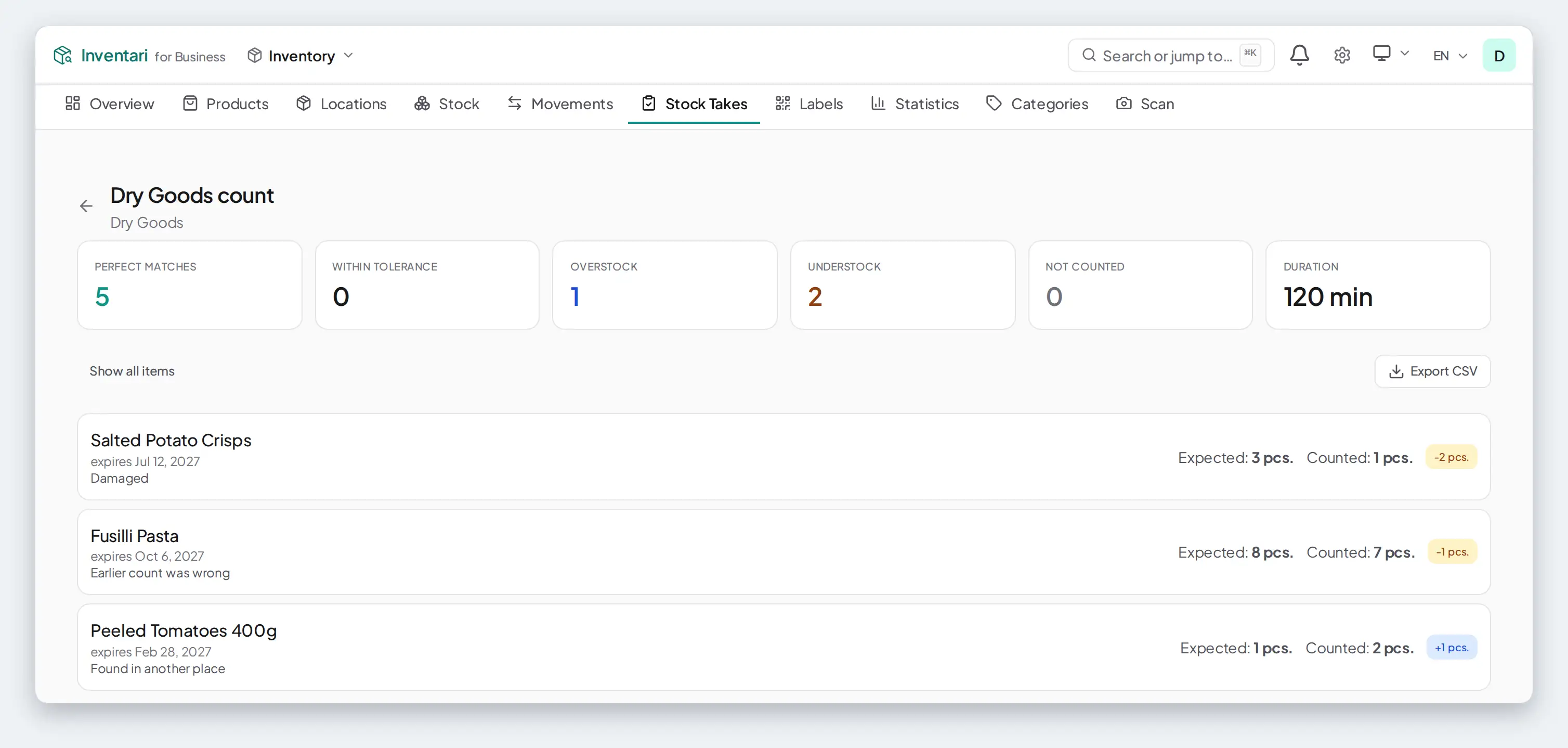
Cancelar descarta a contagem sem tocar no estoque. O relatório mostra as correspondências perfeitas, as diferenças dentro da tolerância, o excesso, a falta e as linhas não contadas, e exporta para CSV.
8. A cozinha: receitas, planos de refeições e listas de compras
8.1 Receitas
Receitas lista as suas receitas com as abas Todas, Posso cozinhar e Favoritas. Posso cozinhar se divide em Prontas para cozinhar — tudo o que é preciso está no estoque — e Quase lá — pelo menos metade está.
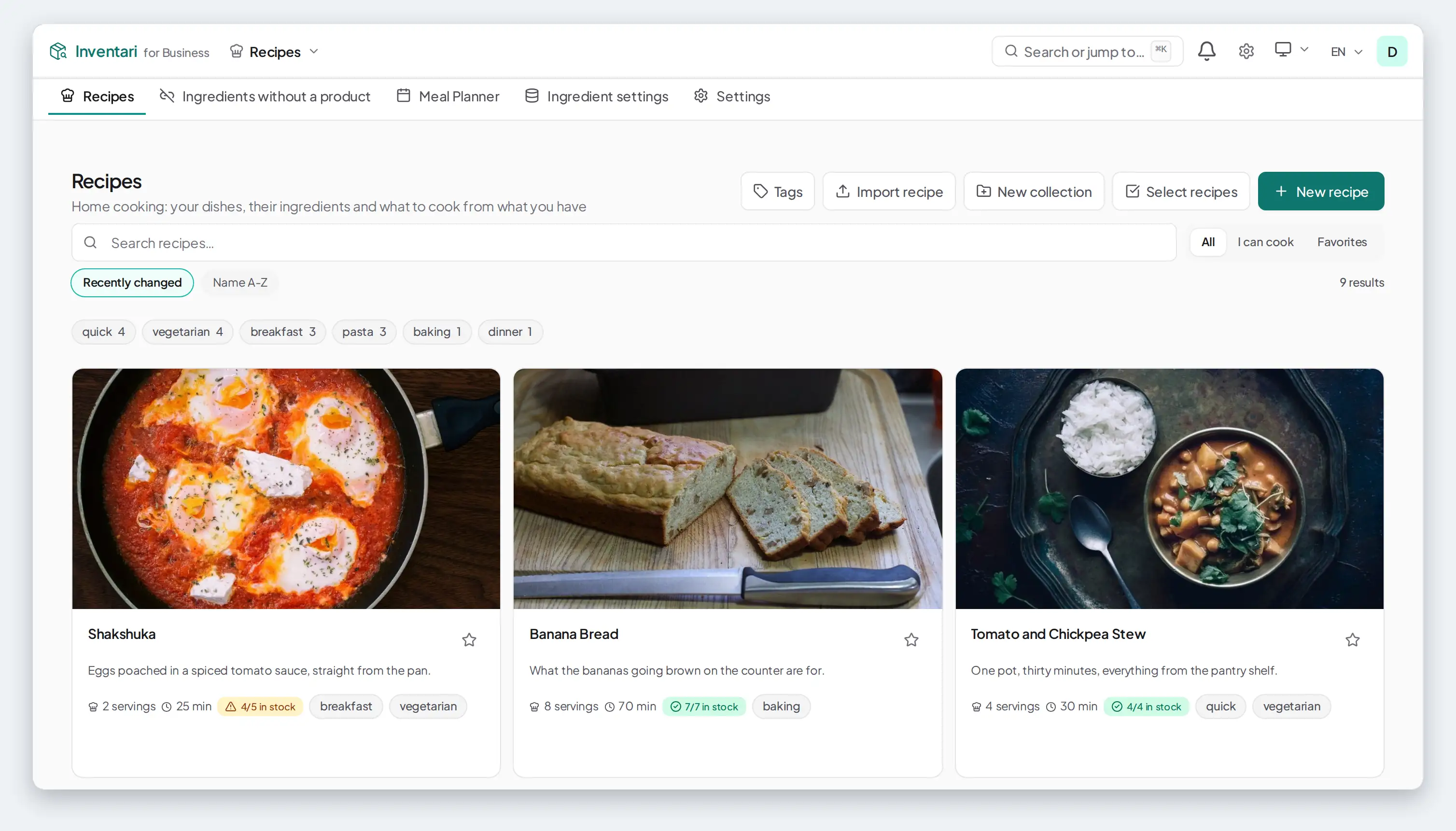
- Nova receita: nome, descrição, ingredientes (quantidade, unidade, opcional, calorias, alérgenos), modo de preparo, foto, porções, tempo de preparo, tags.
- Importar receita, Importar de uma URL, lê uma receita de uma página da web. Ela precisa de uma conexão com IA para Ler uma receita a partir de texto (capítulo 14), passa por um serviço externo de leitura e consome o limite mensal de solicitações de IA compartilhado pela organização — o mesmo que o teste de conexão usa. Não há um limite de importação separado, e nenhum limite de fato, a menos que um administrador defina um. Importar de JSON aceita o formato de receita próprio do Inventari. Ambas terminam em uma etapa de revisão antes de Salvar receita, em que uma linha cuja unidade a importação não conseguiu ler é marcada e precisa receber uma unidade antes de poder ser salva.
- Tags, Nova coleção e Selecionar receitas as organizam; um cartão de receita pode ser arrastado para uma coleção.
8.2 A página de uma receita
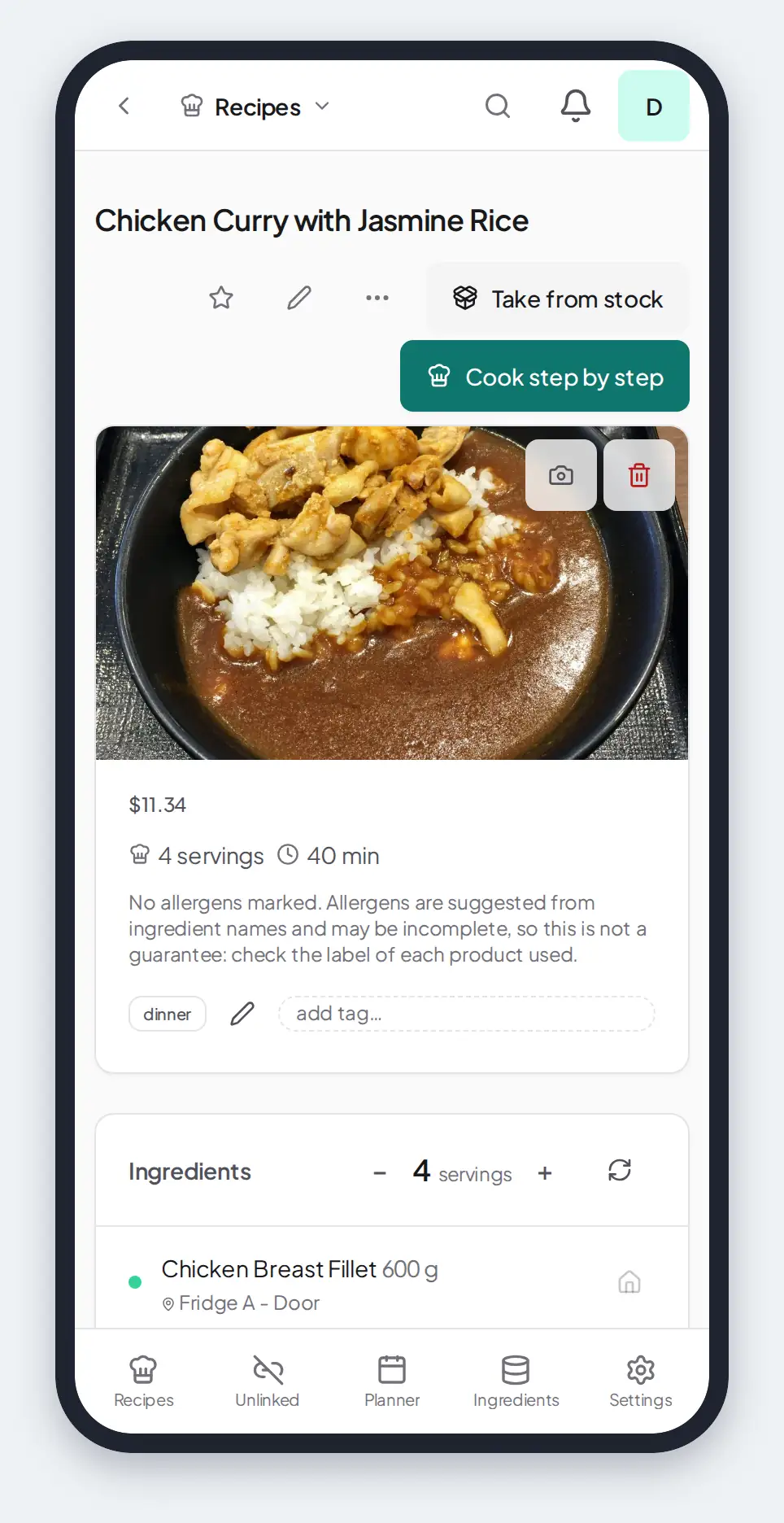
Cada ingrediente mostra se você o tem — Disponível, Similar, Insuficiente, Em falta, Desconhecido ou Não comparável (o estoque conta o ingrediente em outra medida, então nenhuma comparação é feita) — com o local em que ele está e um aviso quando estiver perto da validade. O controle de porções reescala a visão, a nutrição e o custo sem alterar a receita.
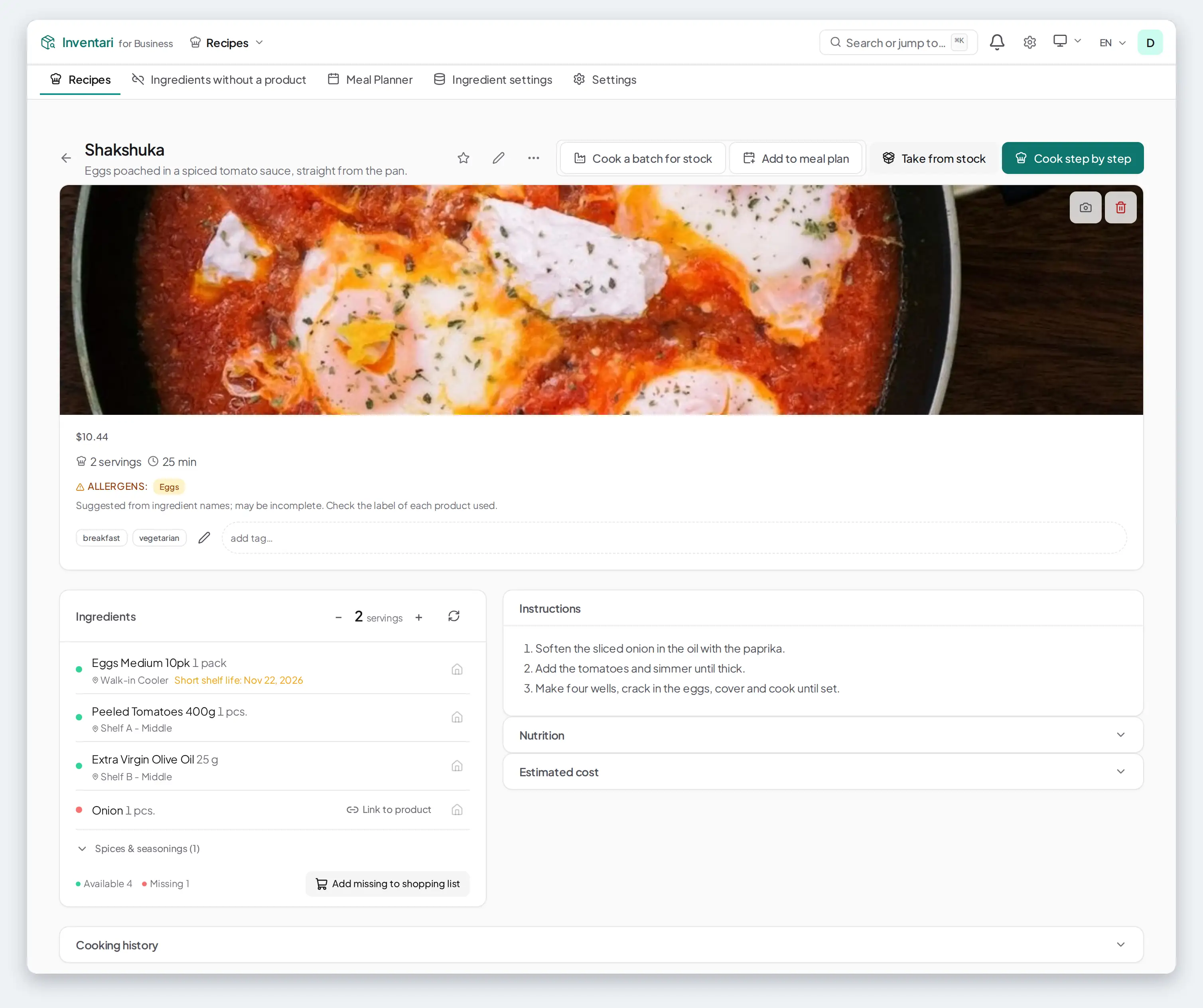
- Vincular ao produto indica ao Inventari qual produto é um ingrediente. Verificações de estoque, custo e retirada do estoque funcionam apenas para ingredientes vinculados (ou para aqueles cujo nome corresponde a um produto).
- O ícone de casa marca um ingrediente como Sempre em casa — algo que você nunca quer numa lista de compras do planejamento de refeições.
- Adicionar o que falta à lista de compras acrescenta os ingredientes que faltam, na quantidade que falta — o que a receita pede menos o que há no estoque — à sua lista de compras mais recente (ou a uma nova lista com o nome da receita). Ingredientes marcados como Sempre em casa ficam de fora. Um ingrediente que já está na lista é aumentado apenas pelo que a receita precisa além dele: se acionado de novo com mais porções, ou com menos restando no estoque, a linha cresce pela diferença; se acionado de novo com a mesma necessidade, permanece como está. (Uma correspondência Similar no estoque compra a necessidade inteira: um palpite pelo nome não é uma dedução.)
- Retirar do estoque conduz você pelos ingredientes; escaneie um código de barras ou toque em um. Cada item separado sai do estoque imediatamente, sugerindo o lote que vence primeiro. Desfazer devolve uma retirada, Cancelar separação devolve todas, e Concluir separação finaliza.
- Cozinhar passo a passo mostra as instruções uma etapa por vez, com cronômetros, e no final pergunta Dar baixa dos ingredientes no estoque?.
- Cozinhar um lote para o estoque (com Produção ativa) transforma a receita em uma ordem de produção em rascunho que gera um produto em estoque (capítulo 12).
- Adicionar ao planejamento coloca a receita em um dia de um planejamento.
Mais abaixo: Nutrição por porção, Custo estimado a partir do que os produtos vinculados custaram a você, e Histórico de preparo.
Alérgenos e nutrição são um auxílio, não uma garantia. Os alérgenos de uma receita são sugeridos a partir dos nomes dos ingredientes e podem estar incompletos — “nenhum alérgeno marcado” não significa “não contém nenhum”, e a receita impressa também diz isso. A nutrição é uma estimativa somada a partir dos ingredientes, usando rótulos de produtos, o Open Food Facts (um banco de dados colaborativo) ou valores genéricos. Confira ambos com o rótulo de cada produto usado. Quem insere os dados e serve ou vende o alimento é responsável por eles; o Inventari não oferece orientação dietética ou médica.
8.3 Planejamento de refeições
Receitas → Planejamento de refeições → Novo planejamento: um nome, as datas de início e de fim, os períodos de refeição que você usa (café da manhã, almoço, jantar, lanche) e as porções por refeição.
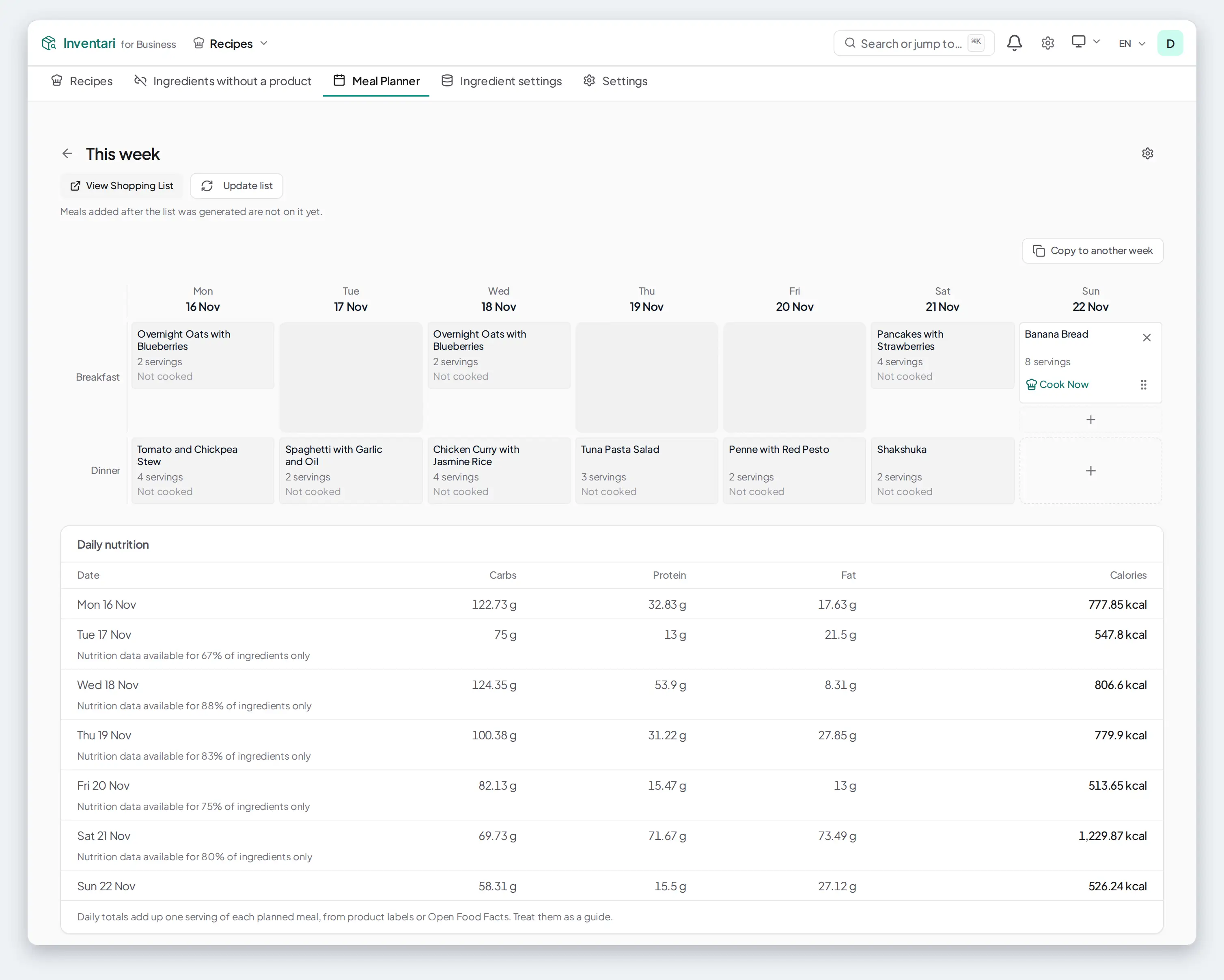
- Clique em um período vazio para Escolha uma receita. A aba Sugeridas favorece receitas que você pode cozinhar agora, que aproveitam o que vence em breve, que você não cozinha há algum tempo e que são rápidas.
- Arraste as refeições entre os dias. Cozinhar agora começa a retirar os ingredientes do estoque para aquela refeição.
- Copiar para outra semana cria um novo planejamento com as mesmas refeições, deslocadas.
- Gerar lista de compras (com Listas de compras ativas) reúne o que o planejamento inteiro precisa, acrescenta apenas o que falta e deixa de fora tudo o que estiver marcado como Sempre em casa. A lista é feita uma única vez: refeições acrescentadas ao planejamento depois não entram nela.
8.4 Dados de ingredientes
Receitas → Configurações de ingredientes mantém os seus próprios valores de nutrição por 100 g, conversões de unidade por ingrediente (uma xícara de farinha em gramas, por exemplo) e a lista Sempre em casa.
8.5 Listas de compras
Listas de compras → Nova lista, depois Adicionar itens ou trazê-los A partir de receitas — vários de uma vez, com o estoque contado uma única vez em relação ao que eles precisam juntos.
- Marcar um item o torna comprado — ele não coloca nada no estoque. Traga as compras como produtos (capítulo 3) ou por meio de um recebimento (capítulo 10).
- Limpar comprados remove os itens marcados.
- Converter em pedido de compra (com Pedidos de compra ativos) transforma os itens vinculados a um produto em um pedido de compra em rascunho.
9. Equipamentos
Controle de equipamentos mantém um registro de equipamentos — notebooks, monitores, telefones, equipamentos de rede, servidores — com quem os tem, onde estão, a sua garantia e o seu valor contábil.
9.1 As abas
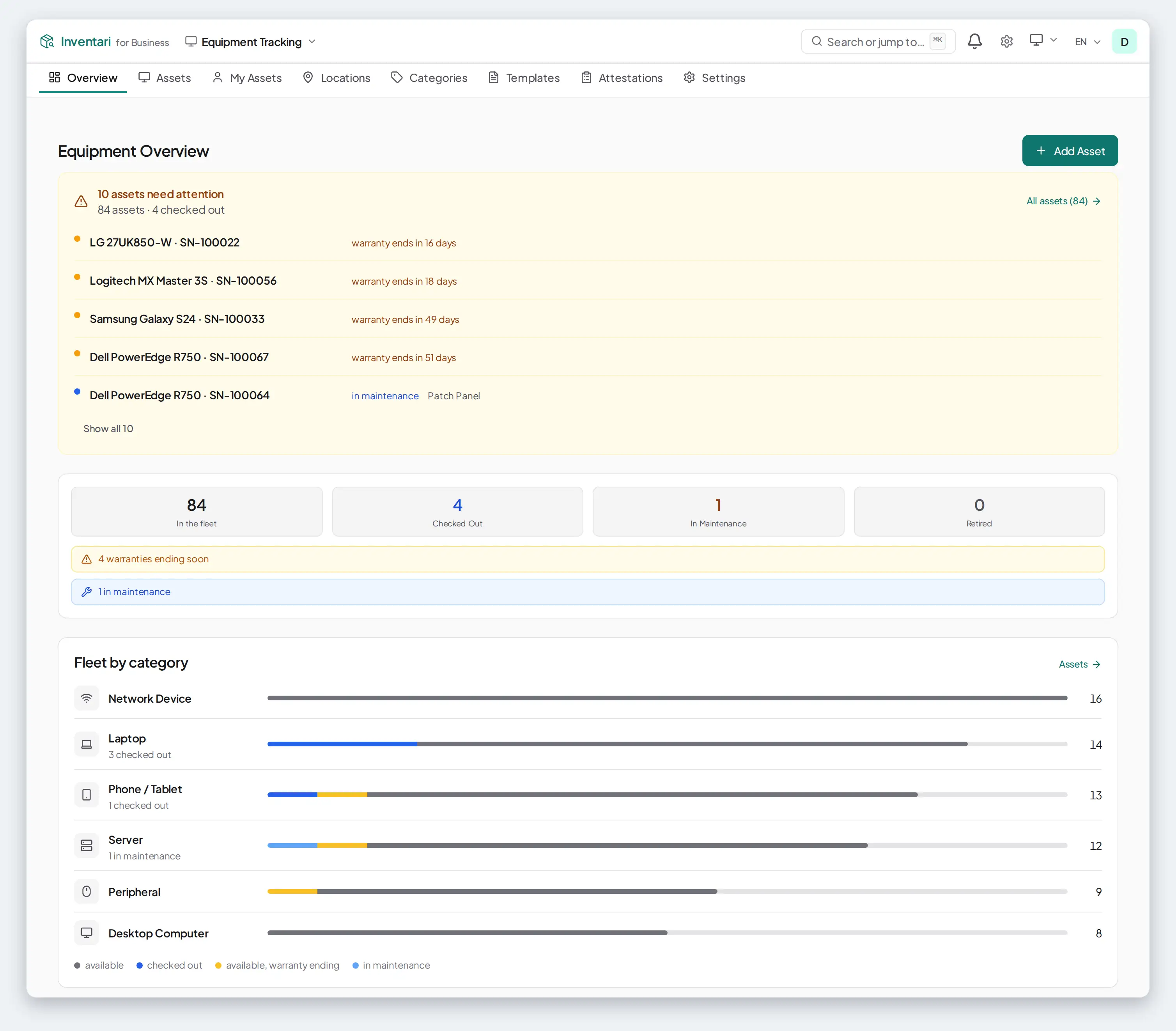
- Visão geral — equipamentos que precisam de atenção, a frota por categoria, as entregas recentes e o valor da frota.
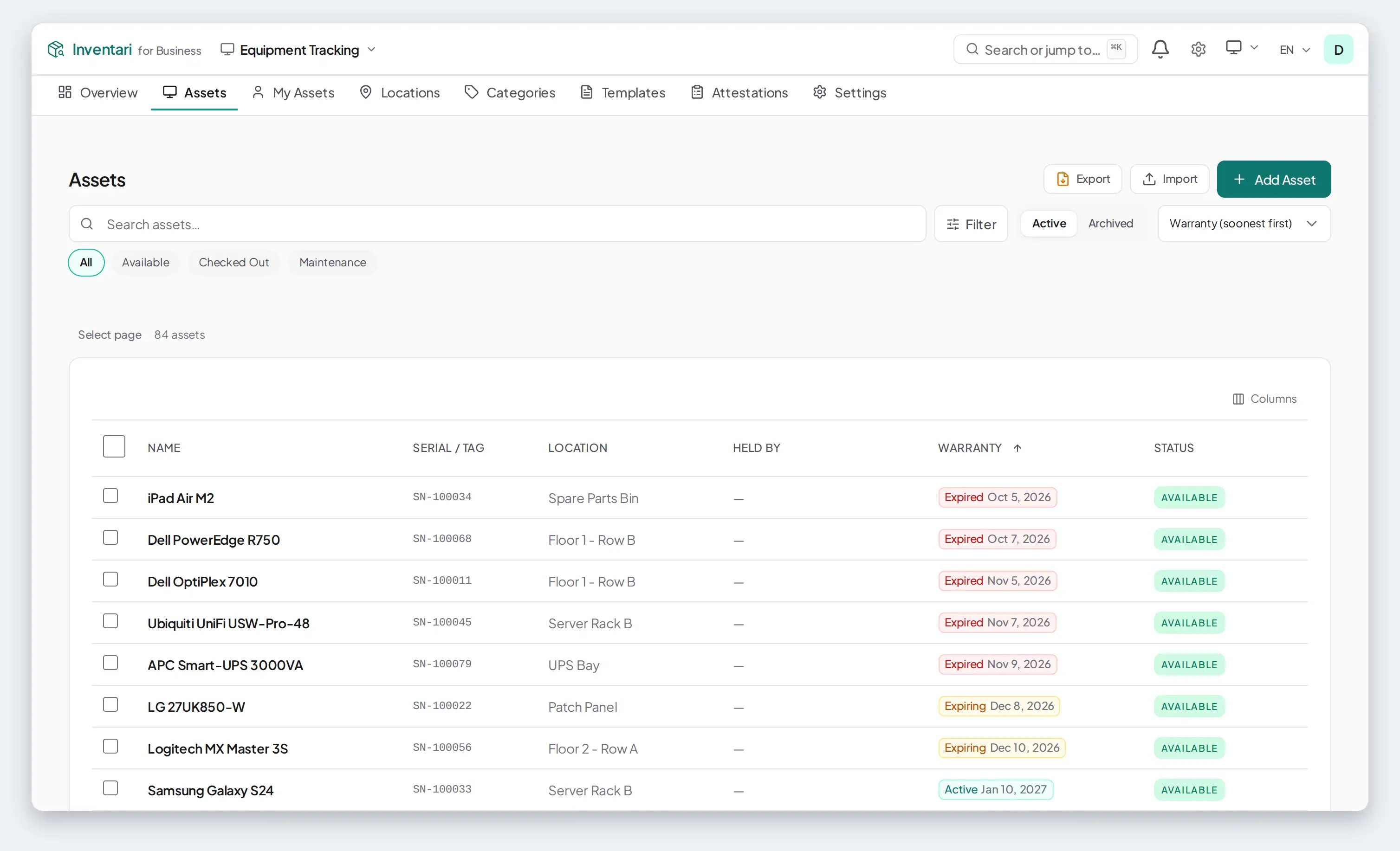
- Equipamentos — o registro, com as abas Ativos e Arquivados, filtros, Importar (CSV ou XLSX) e Adicionar equipamento. Selecione vários para alterar o seu Status ou o Local, Atribuir os selecionados, Devolver selecionados, Dar baixa nos selecionados, Arquivar ou Imprimir etiquetas.
- Meus equipamentos — o que está entregue a você.
- Locais e Categorias — onde os equipamentos estão e os tipos de equipamento, cada um com seus próprios campos.
- Modelos — layouts de termo de entrega e de devolução, e Modelos de equipamento que preenchem previamente os novos equipamentos.
- Atestações — pedidos para que as pessoas confirmem que ainda estão com o que lhes foi entregue.
- Configurações (administradores).
9.2 Como adicionar um equipamento
Adicionar equipamento cadastra um equipamento (Individual) ou vários de uma vez (Lote, com uma lista de números de série e etiquetas QR opcionais para cada um). Selecionar modelo preenche os campos a partir de um modelo de equipamento. Nome e Local são obrigatórios, e também Categoria assim que a organização tiver categorias para equipamentos. Número de série, etiqueta de patrimônio, fabricante, modelo e vida útil vêm dos campos da categoria; os notebooks também pedem memória RAM, armazenamento e sistema operacional. Compra e garantia recebe o preço, a data da compra e o fim da garantia.
9.3 A página de um equipamento
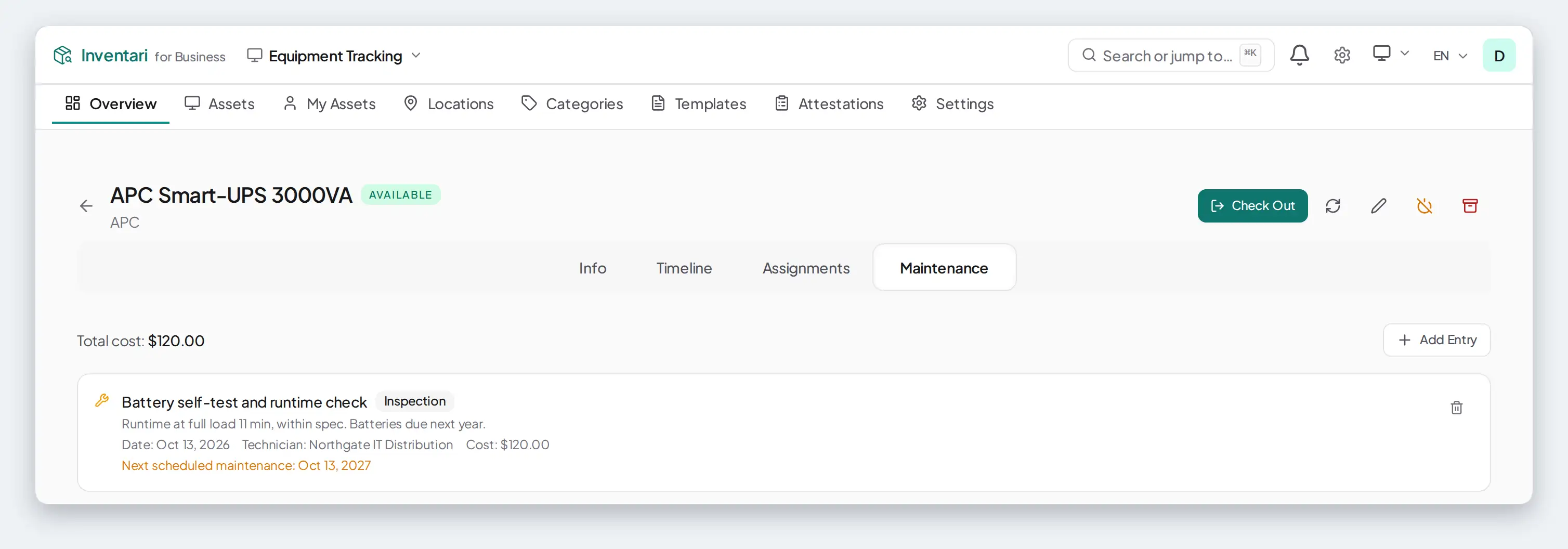
Abas: Informações (campos, etiqueta QR, Avaliação — depreciação linear ao longo da vida útil — e Anexos, como notas fiscais e manuais), Linha do tempo, Atribuições (com o Termo de cada entrega) e Manutenção.
| Ação | O que faz |
|---|---|
| Entregar | Entrega um equipamento disponível a uma pessoa — do diretório de parceiros, ou por nome e e-mail — com uma data prevista de devolução. |
| Receber devolução | Recebe o equipamento de volta (o botão tem o rótulo Receber devolução). Condição na devolução Danificado ou Precisa de reparo coloca o equipamento em manutenção. |
| Solicitar aprovação | Exibido quando o módulo Aprovações retém entregas desse tipo. Um pedido aprovado cobre uma entrega, mostrada como Aprovado para a próxima entrega. |
| Alterar status | Entre Disponível e Manutenção. É a forma de sair da manutenção. |
| Editar equipamento | Abre o formulário que altera os campos do equipamento. |
| Dar baixa | O equipamento permanece no registro, mas não pode mais ser entregue. Não é possível enquanto ele estiver entregue. |
| Arquivar | Move o equipamento para Arquivados, de onde Restaurar o traz de volta e, quando a exclusão permanente é permitida em Configurações, Excluir permanentemente o remove. |
Informe o e-mail de uma pessoa ao entregar algo a ela: é por ele que o equipamento aparece em Meus equipamentos dela e que uma atestação chega até ela.
Manutenção → Adicionar registro registra um reparo, limpeza, atualização ou inspeção com a data, o custo e o técnico, e a próxima manutenção programada. Um registro não altera o status do equipamento; use Alterar status quando o trabalho começar ou terminar. A data padrão segue o fuso horário da organização, assim como o registro de serviço criado por uma devolução com dano.
9.4 Atestações
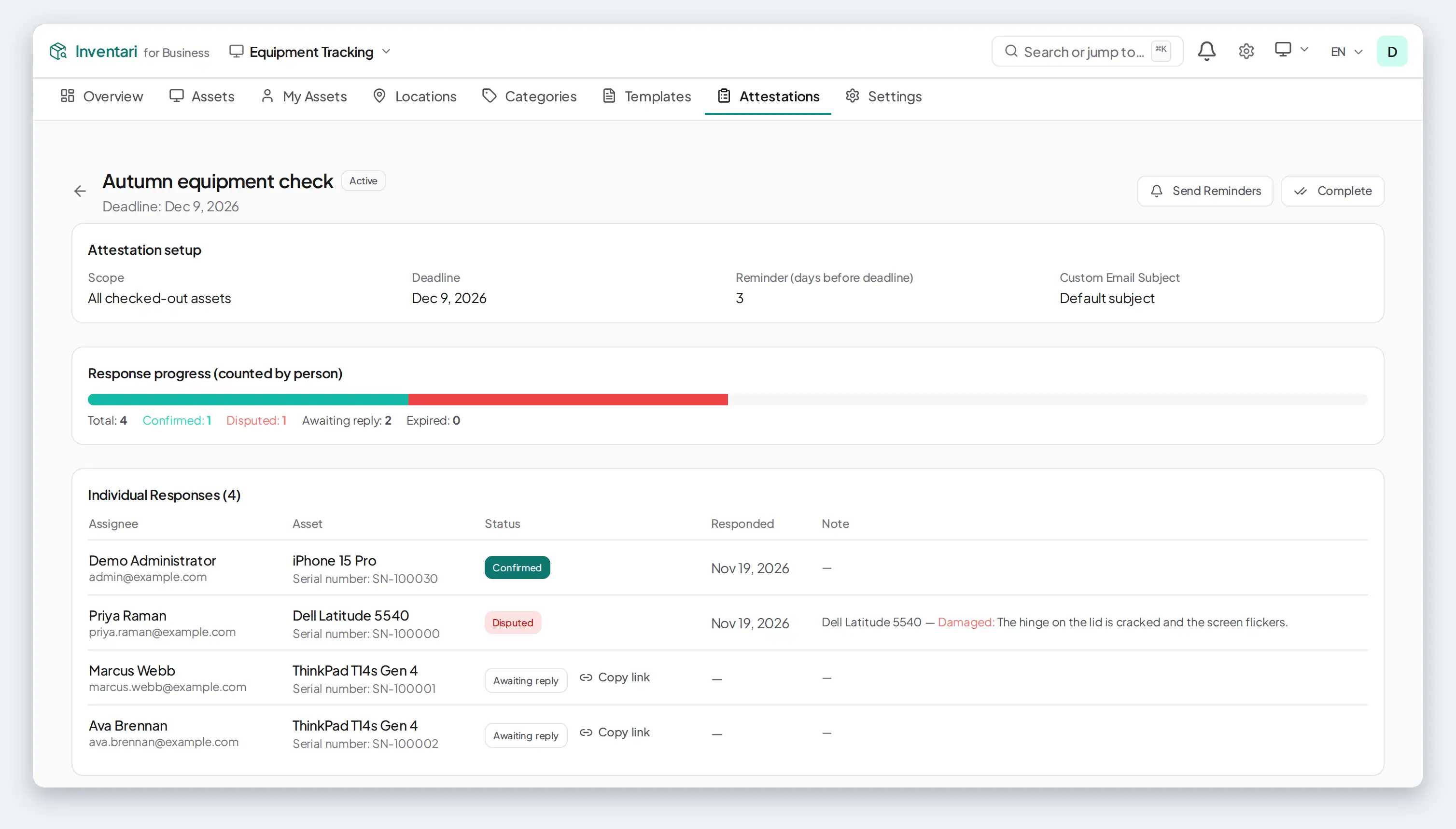
Nova atestação: um nome, um prazo, um lembrete alguns dias antes dele e um escopo — todos os equipamentos, ou os de locais ou categorias escolhidos. Iniciar envia a cada pessoa que tem equipamentos no escopo um e-mail com um link. Sem entrar no sistema, ela confirma Estou com este equipamento ou Informar problema (extraviado, danificado, equipamento errado, outro). Quem tem vários equipamentos pode informar problema com um e confirmar os demais na mesma visita; a página da atestação indica a qual equipamento cada relato se refere. A página da atestação conta as respostas confirmadas, contestadas, pendentes e expiradas, lista cada resposta e tem Enviar lembretes e Concluir. Atribuições sem e-mail ficam de fora.
9.5 Itens que exigem atenção
A Visão geral lista cada equipamento uma só vez, sob o primeiro motivo que se aplica: a devolução está atrasada; a garantia termina dentro da janela de aviso (30 dias por padrão — o modo Equipamentos e armazém começa em 60 — alterável em Configurações); está em manutenção e ninguém o tem; a garantia já terminou.
10. Armazém
O módulo Armazém é onde as mercadorias são recebidas, expedidas, movimentadas e contadas; ele registra cada uma dessas operações como um documento numerado, em segundo plano. Concluir um documento é o que movimenta o estoque.
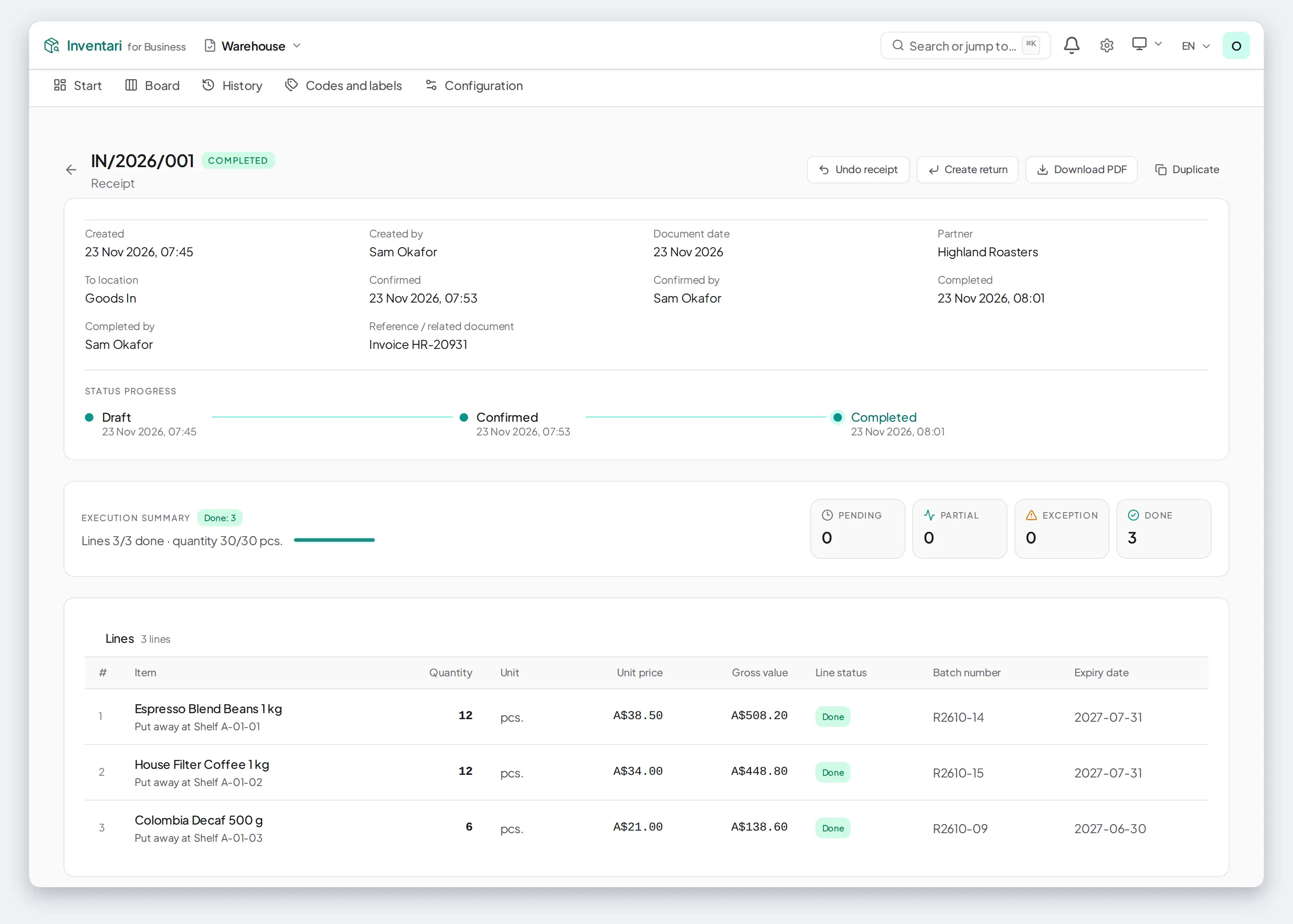
O módulo abre em Início, com Painel, Histórico, Códigos e etiquetas e Configuração ao lado; no celular, a barra é Início, Escanear e Histórico, com Códigos e etiquetas e Configuração em Mais. O Início é a entrada do chão de armazém: quatro ações — Receber mercadorias, Expedir mercadorias, Mover e Contar. As três primeiras criam e lançam o seu documento numerado em um único toque; Contar percorre um local e, quando a contagem é concluída, lança o que apresentou diferença como um único documento no registro (7, 10.1). Abaixo deles ficam o trabalho e a atividade do dia. As seções 10.1 a 10.9 descrevem os documentos, o fluxo de rascunho do escritório (a lista Documentos, em Histórico) e as configurações de ambos; a 10.10 percorre um pedido desde a entrega que o abasteceu até o pacote que sai.
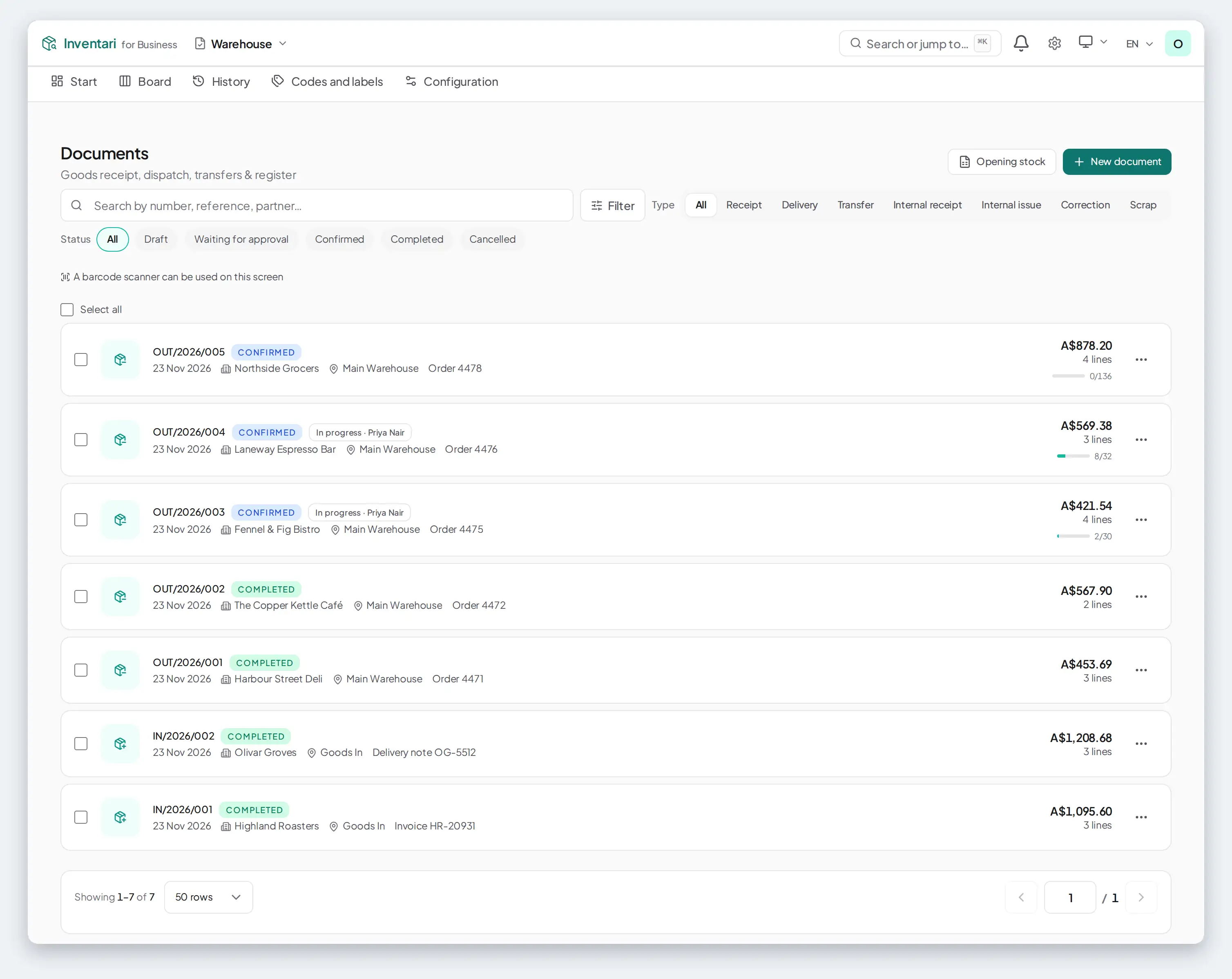
A área A fazer no Início é a fila de trabalho do chão de armazém: o que precisa ser feito, lido a partir dos registros que o exigem. São os recebimentos e expedições confirmados e previstos para hoje ou antes, do mais antigo para o mais recente; as entregas esperadas de um pedido que ainda não tem recebimento; as ordens de produção previstas para o dia; os documentos que aguardam a sua aprovação; os pedidos pendentes; as contagens vencidas; as mercadorias aguardando em uma área de recebimento para serem guardadas; e as tarefas que alguém digitou na caixa Nova tarefa sob a lista, com uma data de prazo, se desejado. Cada tarefa tem um botão para o seu próximo passo — Receber entrega, Separar e assim por diante — que abre a sua sessão com um toque, e um menu para atribuí-la a uma pessoa (Ninguém até que alguém seja escolhido); Todas, Minhas e Atrasadas restringem a lista. Uma tarefa sai da fila quando a sua origem é concluída ou cancelada; uma tarefa digitada sai quando é marcada como feita. O bloco do Armazém na tela inicial mostra quantas estão aguardando. A lista de documentos mantém os filtros de tipo, status e intervalo de datas no endereço da página, de modo que uma lista filtrada sobrevive a um recarregamento e pode ser salva nos favoritos ou enviada a um colega.
10.1 Tipos de documento
| Tipo | Usado para | Polônia — armazém | Reino Unido — armazém | Alemanha — armazém | França — armazém | Espanha — armazém |
|---|---|---|---|---|---|---|
| Recebimento | Mercadorias de um fornecedor | PZ | GRN | WE | BR | AE |
| Entrega | Mercadorias para um cliente | WZ | DN | WA | BL | AS |
| Transferência | Entre os seus próprios locais | MM | ST | UML | BT | TR |
| Entrada interna | Mercadorias produzidas ou encontradas internamente | PW | IPR | IE | ERI | EI |
| Saída interna | Mercadorias usadas internamente | RW | IC | IV | SCI | SI |
| Correção | Alteração das quantidades de um documento concluído | KOR | CORR | KORR | COR | COR |
| Baixa por perda | Mercadorias dadas como perdidas | ZL | — | — | — | — |
As últimas cinco colunas são os nomes curtos que uma predefinição dá a cada tipo. Eles aparecem nos números dos documentos (quando o formato de numeração os usa) e no registro; o restante da interface usa os nomes da primeira coluna.
Um oitavo tipo, Ajuste, não é oferecido em Novo documento: uma contagem concluída o grava com as diferenças que encontrou (capítulo 7, enquanto o módulo Armazém estiver ativo), e o Histórico o lista ao lado das correções.
10.2 Como criar um documento
Armazém → Histórico, depois Novo documento manual no painel do escritório e o tipo — ou Documentos no mesmo painel, em que Novo documento no cabeçalho faz o mesmo.
- Parceiro — o fornecedor ou cliente (não em uma transferência). Com o módulo Parceiros ativo, um recebimento e uma entrega exigem um; Criar novo parceiro adiciona um na hora.
- Local de origem e Local de destino, conforme o tipo exige.
- Data programada — ela também define o mês a que o documento pertence.
- Referência / documento relacionado — por exemplo, a guia de entrega do fornecedor — e Observações.
- Linhas: Adicionar linha ou Escanear, com o produto, a quantidade e a unidade e — quando o controle de valores está ativo — o preço unitário e o imposto. Mais campos acrescenta número do lote, número de série e data de validade. Em uma entrega, saída, transferência ou baixa, cada linha é escolhida entre o estoque que você realmente tem.
- Retirada de um armazém ou zona inteiros. A origem de uma entrega, saída ou transferência pode ser um local com prateleiras abaixo dele, e não apenas uma prateleira única. A busca de linhas e o Escanear oferecem então o estoque de cada prateleira abaixo dele, indicando na linha a prateleira de cada um. Você não precisa saber de qual prateleira retirar: Confirmar escolhe para cada linha, na ordem que a estratégia de saída do produto determina (validade mais próxima primeiro para FEFO, o mais antigo primeiro para FIFO), e quando a quantidade precisa vir de várias prateleiras, a linha é dividida em uma linha por prateleira. Cada linha então mostra Retirado de e a sua prateleira, a separação por escaneamento percorre essas prateleiras, e a conclusão retira a mercadoria delas. Uma linha que indica um lote é retirada apenas desse lote. Em uma transferência, cada linha movimenta o registro que ela indica, a partir da prateleira em que esse registro está. Uma linha escrita em uma unidade diferente da unidade de estoque do produto não é dividida: se nenhuma prateleira única tiver quantidade suficiente, Confirmar a recusa e informa isso. Para retirar de uma prateleira específica, escolha essa prateleira como origem.
Salvar cria um Rascunho. Um rascunho tem um identificador temporário próprio
(DRAFT-…); ele recebe o número quando você Confirmar.
- Importar linhas preenche as linhas a partir de um arquivo CSV ou XLSX ou de texto colado, com um mapeamento de colunas — em um documento novo, enquanto você o escreve, ou em um rascunho por meio de Editar. Cada linha encontra o seu produto pelo código de barras, SKU ou nome. Em uma entrega, saída, transferência ou baixa, cada linha também retira o seu estoque do local de origem (em uma zona, das prateleiras abaixo dela), na ordem que a estratégia de saída do produto (FIFO ou FEFO) determina, para que o documento possa ser confirmado logo após a importação: escolha o local de origem antes de importar. O resultado da importação lista as linhas cujo produto não tem estoque livre ali; escolha essas linhas no estoque manualmente, ou receba a mercadoria antes.
- Estoque inicial transforma uma planilha com o que você já tem em um único recebimento em rascunho. Nada chega ao estoque até que você confirme e conclua.
10.3 Do rascunho à conclusão
| Status | Significado |
|---|---|
| Rascunho | Pode ser editado, excluído ou cancelado. |
| Aguardando aprovação | Aguarda um aprovador (10.7). Um documento de saída já reserva aqui o seu estoque, como faz quando confirmado. |
| Confirmado | Aceito. Os documentos de saída passam a reservar o seu estoque. |
| Concluído | Executado; o estoque foi movimentado. |
| Cancelado | Retirado; qualquer reserva é liberada. Mantido para registro — não pode ser excluído. |
A maior parte do trabalho no chão da operação não segue este caminho: Receber mercadorias, Expedir mercadorias e Mover em Início registram, confirmam e concluem o documento com um único toque, e respondem com ele já finalizado — ou retido em Aguardando aprovação quando o perfil exige um aprovador — e Concluir depois em um recebimento salva um rascunho para retomar depois. O que segue é o caminho próprio desse rascunho, para documentos escritos a partir de Documentos ou deixados pela metade.
Confirmar verifica o documento — um período aberto, quantidades positivas, estoque suficiente para as linhas de saída — e reserva o estoque que será retirado. Com uma zona como origem, é também aqui que cada linha recebe o seu local (10.2). Um documento que um aprovador rejeita volta a rascunho e libera os seus locais, de modo que a próxima Confirmar escolha de novo a partir do estoque como estiver então.
Receber estoque (recebimentos), Dar baixa no estoque (perdas) ou Separar itens (todos os demais) abrem o painel de execução. Informe, por linha, o que foi de fato recebido ou separado: +1, Preencher o restante ou digite o valor. Uma linha que termina abaixo do esperado exige um Código de divergência — Falta, Avaria, Retenção de qualidade, Diferença de contagem ou Outro. Uma linha que chegou acima do esperado recebe Excedente do fornecedor: em uma sessão de recebimento, a pergunta Receber mais que o esperado? é respondida com Receber o excedente, e até quanto um recebimento pode ultrapassar a quantidade esperada é definido em Recebimento e escaneamento (10.9). Confirmar e concluir então movimenta o estoque; o que cada código faz com ele está descrito em Códigos de motivo em um recebimento, mais abaixo. Para o trabalho no chão da operação com um celular, Receber por escaneamento e Separar por escaneamento contam as linhas por escaneamento.
Para garantir que as mercadorias corretas sejam retiradas de — ou colocadas em — o local certo, ative Confirmar o local por escaneamento (10.9, Trabalho no piso). As duas sessões de escaneamento passam a esperar primeiro a etiqueta do local, o código próprio do local ou uma etiqueta de local, e só depois os produtos que estão nele. Um produto escaneado antes do seu local, ou depois da etiqueta de outro local, é recusado com o local em que a linha está aguardando, e cada linha mostra Escaneie a etiqueta do local até que o seu local seja confirmado. Uma sessão mantém a configuração com que foi iniciada.
Em uma transferência, a mesma configuração também protege a outra ponta: assim que a última linha é separada, Separar por escaneamento pede a etiqueta do local de destino, mostrando para onde levar as mercadorias, e a sessão só termina quando essa etiqueta é escaneada. Uma etiqueta de outro local é recusada, com o destino que se espera. Uma transferência em que nada foi separado não tem destino a confirmar.
-
Roteiro de separação. Quando a separação por escaneamento retira de mais de um local, as suas linhas aparecem na ordem em que o armazém é percorrido. Dê a cada local um número de Ordem de percurso — na aba Configurações do local, em Estoque → Locais (atrás de Configurar local), ou na lista Códigos e etiquetas do armazém: as linhas são separadas do menor número para o maior, primeiro o número do corredor e depois o número da prateleira dentro dele. Um local sem número vem depois dos numerados, e quando nada tem número as linhas seguem a ordem alfabética dos códigos de local.
-
Lista de separação em papel. Sem leitor de código de barras, Imprimir lista de separação na página de uma entrega confirmada — ou o ícone de impressora no canto de uma sessão de separação por escaneamento — baixa um PDF com as linhas na mesma ordem de percurso, com o código do local primeiro e em destaque, depois a quantidade, a unidade e o produto (com o lote, quando houver), e um código de barras do número de cada entrega. Uma sessão sobre várias entregas imprime todas em uma única folha, na ordem em que a sua tela as mostra. O layout é o modelo Lista de separação, que pode ser reestilizado como qualquer outro modelo de documento.
-
Pular uma linha. Ignorar adia uma linha: nada é separado dela e nada é escrito no documento. Quando a última linha é respondida, o resumo lista as ignoradas, cada uma com três respostas. Uma linha ignorada não é separada. Desfaça o ignorar para separá-la, ou informe o que ela se torna quando o documento é concluído: Pedido pendente a registra como falta sob Falta e cria um rascunho de pedido pendente para ela; Não enviado a registra sob Outro e fecha a lacuna. O resumo não fecha enquanto uma linha ignorada estiver sem resposta, e o documento não é concluído até que a linha seja respondida, aqui ou em Separar itens.
-
Separar várias entregas de uma vez. Na lista Documentos (ou na região A fazer em Início), marque as entregas confirmadas que deseja separar juntas e escolha Separar N selecionados na barra que aparece (o botão conta apenas as entregas confirmadas entre as marcadas). Abre-se uma única sessão de separação por escaneamento sobre todas elas, na ordem do roteiro de separação. Cada linha mostra o número da entrega a que pertence, e um marcador por entrega no topo mostra quantas das suas linhas já estão prontas. A separação de uma entrega termina assim que as suas próprias linhas são respondidas; uma falta marca apenas aquela entrega como incompleta. No fim, o resumo lista cada entrega com as suas linhas separadas, em falta e ignoradas, e um link para abri-la. Fechar encerra a sessão e deixa cada entrega confirmada com as mercadorias separadas: cada uma é então embalada (10.4) e concluída com a sua remessa (10.5) a partir da própria página. Se uma entrega não puder ser separada — não confirmada, ou já em uma sessão de outra pessoa —, nada é iniciado e a mensagem informa qual é. Marcar uma única entrega inicia a sessão usual de um documento.
-
Validade e lote ao escanear um recebimento. Um produto que é retirado pelo vencimento mais próximo (FEFO) não é recebido sem data: o primeiro escaneamento da sua linha pede o lote (opcional) e a data de validade (obrigatória) da embalagem, e nada é registrado até que você os informe. Os escaneamentos seguintes da mesma linha não perguntam de novo, e uma linha cuja data já foi informada no documento nunca é perguntada.
-
Códigos de motivo em um recebimento. O código de uma linha que terminou abaixo do esperado indica por que o restante nunca chegou; um campo separado, Em quarentena, indica quanto do que chegou não pode ser usado. As duas coisas são respostas diferentes:
- Falta, Diferença de contagem, Outro — as mercadorias que chegaram são estoque comum. Somente Falta abre um pedido pendente para a parte que faltou; os outros códigos fecham a lacuna.
- Avaria e Retenção de qualidade em uma linha com falta — as mercadorias que nunca chegaram foram recusadas ou estão faltando por esse motivo, e a parte que faltou fica como pedido pendente. Nada do que chegou é colocado em quarentena, porque nada do que chegou foi declarado impróprio.
- Em quarentena — informe quanto da quantidade recebida está avariado ou aguardando uma decisão de qualidade, e escolha Avaria ou Retenção de qualidade. Essa quantidade é registrada, mas não é estoque disponível: uma linha com número de lote ou de série mantém o seu lugar e o seu lote fica em quarentena, com o motivo da linha anotado no lote (o mesmo vale para as outras mercadorias desse lote); uma linha sem número é recebida no local de quarentena indicado em Local de quarentena no perfil do documento (10.9). Enquanto nenhum local for indicado, um recebimento que retém mercadorias não pode ser concluído. O restante da entrega entra como estoque comum, e o pedido considera a entrega inteira como recebida: a parte em quarentena aguarda uma decisão em A fazer, não no pedido. Essa parte chegou, então não é pedida de novo: nenhum pedido pendente é aberto para ela, seja em um recebimento de pedido, seja em um sem pedido. As mercadorias que nunca chegaram continuam devidas no pedido de compra original, ou no pedido pendente de um recebimento sem pedido. O mesmo campo está na janela Registrar quantidade recebida no chão da operação, onde Todas as mercadorias recebidas estão em quarentena o preenche com a contagem inteira.
- Nada em quarentena é separado. Um lote retido é liberado em Lotes (Ativo, com um motivo); uma quantidade retida sem lote fica reservada para o recebimento, de modo que a lista de estoque a mostra em Reservado e não a conta como disponível, e qualquer documento que peça esse estoque — inclusive uma saída comum — é recusado. Retire-a do local em que está com uma transferência assim que for liberada, ou dê baixa nela: a transferência é a liberação, e as mercadorias chegam disponíveis no local para o qual foram movidas. A retenção pertence ao recebimento que colocou as mercadorias ali, não à configuração Local de quarentena; por isso, alterar ou limpar essa configuração não libera as mercadorias nem tira o caminho para liberá-las. Uma liberação usa apenas a quantidade reservada do próprio recebimento; uma reserva que outro documento confirmado fez no mesmo local continua sendo dele.
-
O que as telas de estoque mostram enquanto um documento está em andamento. O estoque só se movimenta quando um documento é Concluído, e não antes; as telas leem Em estoque a partir do estoque já movimentado e Reservado a partir do que os documentos abertos reivindicaram, de modo que Disponível é a diferença entre os dois. Três estados merecem atenção, porque as mercadorias estão em um lugar e as telas em outro:
- Separado, ainda não concluído. As mercadorias separadas para uma entrega saíram do local no prédio, mas ainda constam no local nos registros. Em estoque não muda, Reservado continua com a quantidade da entrega, e Disponível é tão baixo quanto antes da separação; o movimento e o registro de auditoria não mostram nada até Concluir expedição. Não há um local intermediário entre a prateleira e a expedição, de modo que uma contagem de estoque feita nessa janela não encontra as mercadorias separadas: conclua a expedição primeiro, ou conte depois dela. Em um resumo de separação, Fechar, o X no canto e Escape fazem a mesma coisa — concluem uma única entrega — e, após várias entregas separadas juntas, deixam cada uma delas separada e aberta.
- Aguardando aprovação. Um documento em Aguardando aprovação já foi confirmado, por isso o seu estoque já está Reservado. Uma rejeição o libera (10.3, Confirmar); uma aprovação o mantém.
- Recebido, resumo não fechado. Escanear a última unidade de um recebimento não lança nada, e o aparecimento do resumo de recebimento também não. O estoque entra quando você pressiona Concluir e lançar estoque nesse resumo, que não tem X e não se fecha com Escape. Se você sair da tela por outro caminho, o recebimento permanece Confirmado com todas as linhas recebidas, a sua página diz Este documento não movimentou nada, e a lista de estoque não mostra nenhuma das mercadorias; pressione Receber de novo para reabrir o resumo e fechá-lo.
-
Pedidos pendentes. Quando um recebimento, uma entrega, uma transferência ou um recebimento interno é concluído com uma linha em falta sob o código Falta, Avaria ou Retenção de qualidade, ou com parte da quantidade recebida retida, o Inventari cria um novo rascunho do mesmo tipo para o que falta. Os outros códigos simplesmente fecham a lacuna.
-
Correções. Um documento concluído tem Nova correção: por linha, a alteração na quantidade e um motivo. Aplicar correção confirma e conclui de imediato. Somente as quantidades podem ser corrigidas.
-
Devoluções. Um recebimento, uma entrega ou uma transferência concluídos oferecem Criar devolução. A devolução de um recebimento é uma entrega de volta ao fornecedor, retirada do local em que as mercadorias foram recebidas.
-
Custos de entrega. Antes de um recebimento ser concluído, podem ser acrescentados frete, impostos de importação, seguro e outros custos, rateados por valor, quantidade ou peso; eles passam a fazer parte do custo das mercadorias.
-
Duplicar copia um documento para um novo rascunho. Em uma entrega, uma saída, uma transferência ou uma baixa, cada linha mantém o estoque de onde foi separada; uma linha cujo estoque foi excluído desde então é indicada quando a cópia é confirmada, para que possa ser separada de novo. Baixar PDF imprime um documento confirmado ou concluído.
Quando um recebimento é concluído, cada linha entra no estoque com o seu próprio custo — o preço unitário mais a sua parte nos custos de entrega. Quando as mercadorias saem, o seu valor é retirado do custo mais antigo primeiro (FIFO).
10.4 Embalagem
A embalagem é opcional. Uma entrega ou uma saída interna que sai em caixas pode ser embalada entre a separação e a conclusão; uma que não é embalada é concluída exatamente como antes.
Quando uma sessão de Separar por escaneamento sobre um desses documentos é finalizada, o seu resumo oferece Embalar ao lado de Concluir e lançar. Concluir e lançar conclui o documento e lança o seu estoque, como sempre fez; Embalar deixa o documento aberto e leva você à etapa Embalagem na página do documento. A etapa permanece ali, com o que ainda está A embalar, até que o documento seja concluído — de modo que você também pode voltar a ela depois. Uma sessão sobre vários documentos não tem Embalar: o seu Fechar deixa cada um deles separado e aberto.
Uma sessão sobre um único documento termina dessa forma onde quer que tenha sido iniciada — na página do documento, a partir de um único marcador em uma lista, ou com Retomar em uma linha da lista. Iniciada a partir de uma lista, ambos os botões levam você à página do documento: Embalar à sua etapa Embalagem, e Concluir e lançar à página, que conclui o documento com a transportadora que você digitou.
- Tudo em um volume é o caso comum: um toque coloca tudo o que foi separado e ainda não embalado em um único volume (quando já existe um volume, o botão passa a dizer O restante em um volume), e o seu romaneio e a sua etiqueta são um toque cada.
- Adicionar volume abre um volume vazio. O mais recente é o que está sendo preenchido (ele diz Preenchendo); Preencher este em outro volume troca para ele.
- Preencha um volume por escaneamento — cada leitura do código de barras de um produto com um leitor de hardware acrescenta mais uma unidade dele — ou por toque: toque em uma linha em A embalar e informe quanto entra; a folha começa com tudo o que restou nessa linha. Um escaneamento ou um toque sem volume algum abre um volume.
- Um volume contém apenas o que foi separado e ainda não está em outro volume; cada linha mostra quanto resta.
- O X ao lado de um produto o retira do volume. Remover volume devolve tudo o que ele continha para A embalar, e os volumes posteriores descem um número, de modo que os números permaneçam 1, 2, 3.
- Peso (em quilogramas) é opcional.
- Romaneio de embalagem baixa o romaneio do volume em PDF, com o código do volume (o número do documento e P1, P2, …) como código de barras. Etiqueta baixa a etiqueta do volume, com o mesmo código e qual volume de quantos ele é. Todos os romaneios de embalagem gera um único PDF com uma folha por volume, e aparece quando uma expedição tem mais de um volume.
- Concluir expedição movimenta o estoque. Depois disso, os volumes são um registro do que foi expedido e nada neles muda. A Embalagem permanece na página do documento concluído, somente para leitura, com o romaneio e a etiqueta de cada volume, de modo que um romaneio possa ser baixado de novo mais tarde — para conferir uma caixa devolvida com ele, por exemplo. Uma expedição concluída sem volumes não mostra Embalagem.
10.5 Expedição
Uma entrega ou uma saída interna pode registrar quem a levou. Sempre que um desses documentos é concluído — Concluir e lançar no resumo de separação de um documento, Concluir expedição em Embalagem, ou Confirmar e concluir no painel de execução —, uma caixa de Expedição pede a Transportadora e o Código de rastreamento.
- Ambos são opcionais. Deixe-os em branco quando nada segue com uma transportadora (o seu próprio veículo, uma retirada no balcão), e o documento é concluído como antes.
- A transportadora é um texto livre. As transportadoras que a sua organização já usou antes são sugeridas enquanto você digita, as mais recentes primeiro.
- Um código de rastreamento exige a sua transportadora: um código digitado sozinho é recusado até que a transportadora seja preenchida.
- A remessa é registrada junto com a movimentação de estoque, de modo que ela existe exatamente quando as mercadorias saíram.
Um documento concluído que foi expedido mostra um cartão Remessa: a transportadora, o código de rastreamento, o número de volumes, quando foi expedido e por quem. O código de rastreamento abre a página de rastreamento da transportadora em uma nova aba quando um link é conhecido para essa transportadora. InPost, DHL, DPD, GLS, Poczta Polska, UPS e FedEx são reconhecidas por si mesmas; para qualquer outra transportadora, adicione o seu link em Links de rastreamento na Configuração (10.9). Sem um link, o código é exibido como texto.
O Registro (10.8) mostra as colunas Transportadora e Rastreamento assim que algo do período escolhido foi expedido. Em um celular, cada linha expedida informa a transportadora e o código abaixo do parceiro; o link clicável está no cartão do documento.
10.6 Para onde vai a mercadoria recebida
As regras de armazenagem decidem em qual prateleira cada linha de recebimento será guardada: informe um produto, uma categoria, um grupo de categorias ou um tipo de local, e liste as prateleiras de destino em ordem — a mercadoria vai para a primeira que tiver espaço (veja Capacidade, capítulo 2). O destino próprio de uma linha, quando você o define, prevalece sobre as regras; um rascunho já mostra para onde vai cada linha.
Recebimento em uma etapa ou duas (Configuração → Armazenagem) é definido para cada local de primeiro nível: Receber e guardar de uma só vez leva cada linha diretamente à sua prateleira, enquanto Receber em uma área de recebimento, guardar depois lança a entrega na área de recebimento daquele armazém — um local comum dentro dele, criado na primeira vez em que for necessário — e deixa a armazenagem como tarefas em A fazer, para que alguém as execute.
O local fixo de um produto é aprendido com a operação no piso do armazém. Quando você guarda mercadorias a partir de uma área de recebimento em um local diferente do sugerido — ou em qualquer local, para um produto que ainda não tem sugestão — a armazenagem pergunta se esse local passa a ser o local fixo do produto. Sim grava uma regra de armazenagem comum para o produto (a próxima entrega é sugerida ali, e a regra pode ser editada em Regras de armazenagem); um produto que já tinha uma regra mantém os locais antigos depois do novo, como excedente. Não não muda nada, e Não perguntar de novo sobre este produto interrompe a pergunta para ele — Regras de armazenagem lista esses produtos no final, cada um com Perguntar de novo. Uma área de recebimento, um local de quarentena ou um local que não aceita estoque nunca é oferecido como local fixo; a folha informa o motivo. Nada é perguntado quando você saiu da sugestão porque ela estava cheia ou não podia receber a mercadoria.
A pergunta vale para armazéns que mantêm um lugar por produto. Em Configuração → Armazenagem, a caixa de seleção Cada produto tem seu próprio local em … fica ligada por padrão (ela aparece para um armazém que recebe na sua área de recebimento); desmarque-a para um armazém que guarda mercadorias em qualquer lugar com espaço (depósitos de paletes, logística), e a armazenagem nunca perguntará, deixando a sugestão apenas para as regras.
10.7 Aprovações
A aprovação de documentos exige o módulo Aprovações. As configurações dividem o trabalho em duas partes: Armazém → Configuração → Fluxo de aprovação define o que precisa de aprovação — um tipo que você liste, ou um valor líquido acima do limite —, e o fluxo (capítulo 13) define quem aprova.
- Um documento de um tipo listado, ou acima do limite, vai para Aguardando aprovação ao ser confirmado. Um que esteja fora dessas configurações é confirmado diretamente, mesmo que exista um fluxo. Sem um fluxo, a confirmação de um documento assim é recusada até que um seja criado.
- Assim que um limite é definido, um documento sem valor é considerado acima dele, e por isso também precisa de aprovação.
- Se as configurações não citarem nada, um fluxo ativo para documentos significa que todo documento confirmado precisa de aprovação.
- O fluxo pode dizer a quem se aplica (A quem se aplica): um documento confirmado por qualquer outra pessoa segue sem aprovação.
Um documento aguardando aprovação não pode ser concluído antes de ser aprovado. Os aprovadores decidem pelo link A aprovar em Início, no próprio documento ou em Aprovações. Um documento rejeitado volta para rascunho, com o motivo.
10.8 Registro, numeração e períodos
- O Registro de documentos lista os documentos concluídos com os totais líquido, de imposto e bruto, agrupados por tipo, parceiro, local ou mês, e exporta para CSV. Assim que algo do período foi expedido, ele também mostra a transportadora e o código de rastreamento (10.5).
- Numeração. O formato é montado a partir de
{TYPE}(a sigla do tipo —CORpara uma correção),{TYPE_LABEL}(o rótulo que o perfil dá ao tipo —KORna predefinição da Polônia),{YEAR},{MONTH}e{SEQ:03d}(a sequência, com zeros à esquerda), por exemploIN/2026/001. Um número é gerado quando o rascunho é confirmado; ano e mês vêm da data programada em que o documento estiver nesse momento, por isso um rascunho que nunca foi confirmado não usa nenhum número. Um número nunca é entregue de novo: um documento que um aprovador recusou volta a rascunho mantendo o seu número, e, se esse rascunho for excluído depois, o número fica pulado. Cada prefixo conta separadamente: quando um formato passa a escrever um código diferente para um tipo (uma organização que numerava documentos de baixa comoSCRAP/2026/004e agora numeraSCR/2026/…), a nova série recomeça em 001. Números já emitidos nunca são reescritos. - Períodos. Feche um mês para congelá-lo: em um mês fechado nenhum documento pode ser criado, editado, confirmado, concluído ou cancelado, e as contagens de estoque não podem ser concluídas. Uma correção é a exceção no início: pode ser criada em um mês fechado, e é recusada quando for confirmada ou concluída, pela sua própria data. Um mês pode ser reaberto; as duas ações ficam registradas com quem as fez e quando. Como esses registros resistem a uma auditoria é explicado em 10.11.
10.9 Configuração
Armazém → Configuração tem oito seções, listadas à esquerda em tela larga e no topo em celular: Recebimento e escaneamento, Armazenagem, Impressões, Numeração e preços, Aprovações, Trabalho no piso, Links de rastreamento e Configuração pronta. Edições em várias seções aguardam um único Salvar: altere o que precisar, passe de uma seção para outra e salve uma vez (a única exceção é Configuração pronta, abaixo, que salva imediatamente). Quem não tem o direito de gerenciar o módulo pode ver todas as seções, mas não pode alterá-las.
- Recebimento e escaneamento — a Tolerância de recebimento excedente: quanto a mais que a quantidade esperada (ou que o restante de uma linha de pedido) um recebimento pode ir sem a permissão Receber acima da tolerância — e o Teto de recebimento excedente, que ninguém ultrapassa, com ou sem essa permissão. A mesma seção guarda o Local de quarentena: o local para o qual uma linha de recebimento marcada como Avaria ou Retenção de qualidade é recebida quando não tem lote para pôr em quarentena (10.3). Ele precisa ser um local ativo seu. Liberar uma sessão de escaneamento parada após (minutos) define por quanto tempo uma sessão de separação ou de recebimento que ninguém escaneou mantém o documento reservado; depois disso, o que foi escaneado é mantido, e qualquer pessoa pode continuar a sessão ou concluir o documento.
- Armazenagem — o recebimento em uma etapa ou duas, para cada armazém (10.6), com links para Regras de armazenagem, Ocupação e Códigos e etiquetas.
- Impressões — o Layout de impressão com que todo documento sem modelo próprio do seu tipo é impresso, e um link para Modelos de impressão com os seus próprios layouts por tipo.
- Numeração e preços — o Controle de valores: preços e impostos nas linhas dos documentos (sem imposto, uma alíquota por documento ou uma alíquota por linha), uma alíquota padrão, a moeda e se toda linha precisa ter preço. Alíquotas de imposto mantém as alíquotas da organização (Adicionar as alíquotas do país começa a tabela com as alíquotas padrão e reduzidas do país da organização, quando o aplicativo conhece a legislação dele), e Alíquotas por categoria informa a alíquota que as mercadorias de uma categoria recebem. Um produto informa a sua própria alíquota no formulário de edição (Alíquota de imposto, salva imediatamente). Uma nova linha de documento ou de pedido de compra recebe a alíquota do produto, depois a da sua categoria e, por último, a padrão; um documento com mais de uma alíquota mostra o imposto por alíquota abaixo dos totais e na impressão. Logo abaixo fica Requisitos do parceiro: se o parceiro precisa ter identificação fiscal. Se for deixado sem alteração, o país da organização decide (Polônia, França e Espanha exigem; Alemanha não); um parceiro marcado como pessoa física nunca é questionado (capítulo 13). O grupo Avançado, fechado, guarda o formato da numeração, o seu preenchimento e o nome curto de cada tipo (Avançado: formato de numeração e nomes dos documentos).
- Aprovações — quais tipos de documento aguardam aprovação e a partir de qual valor (capítulo 13).
- Trabalho no piso — Confirmar o local por escaneamento: Separar por escaneamento, Receber por escaneamento e a armazenagem pedem a etiqueta do local antes do produto (10.3) — e a Ordem de separação, o percurso que uma sessão de separação faz pelos locais (10.3, Roteiro de separação).
- Links de rastreamento — as páginas de rastreamento das suas próprias
transportadoras: o nome da transportadora como você o digita ao concluir, e um
endereço web com
{tracking_number}no lugar em que o número vai, por exemplohttps://example-courier.com/track?number={tracking_number}. Adicionar uma transportadora acrescenta uma linha, e a lixeira remove uma; a lista é salva junto com o resto por Salvar. Um link próprio prevalece sobre o integrado para a mesma transportadora. - Configuração pronta — Simples, Polônia — armazém, Reino Unido — armazém, Alemanha — armazém, França — armazém, Espanha — armazém ou Controle total de valores. Ao escolher uma, aparece a pergunta Aplicar esta predefinição?, e ela é aplicada em Aplicar; depois, Desfazer fica disponível. Ela é salva imediatamente e substitui a numeração e os rótulos dos tipos de documento, a unidade padrão e os campos de linha visíveis, o layout de impressão, o controle de valores, o modo e a alíquota de imposto, a moeda e se o CNPJ/identificação fiscal do parceiro é obrigatório — alterações não salvas nessas configurações, na página, são descartadas. Aprovações, recebimento, armazenagem, trabalho no piso e links de rastreamento permanecem como estão.
10.10 Da separação à embalagem
Este é o caminho completo das mercadorias por um pequeno armazém, uma etapa depois da outra, com a seção que traz os detalhes de cada uma. Nada nele é obrigatório além dos próprios documentos: um armazém que não embala nem envia por transportadora pula essas etapas, e os documentos são concluídos como antes.
Antes do primeiro pedido. Dê aos seus locais uma Ordem de percurso (10.3, Roteiro de separação), para que uma lista de separação siga a rota pelo prédio em vez da ordem alfabética. Imprima etiquetas de local (capítulo 5) se quiser que as sessões de escaneamento verifiquem o local (Confirmar o local por escaneamento, 10.9). A câmera do celular funciona em todas as telas abaixo; um leitor USB ou Bluetooth que digita como um teclado também é aceito, sem configuração (capítulo 4).
1. Receber. Um recebimento confirmado, planejado para hoje ou antes, aparece em A fazer com um botão Receber. Receber por escaneamento conta as mercadorias que entram ao escanear cada embalagem. Um produto controlado pela validade mais antiga pede o lote e a data de validade no primeiro escaneamento da sua linha, de modo que nunca entra sem data. Registrar quantidade recebida registra uma linha que chegou incompleta. Ao fechar o resumo com Concluir e lançar estoque, o estoque é lançado no local planejado para cada linha (10.6), cada linha com o seu próprio custo.
2. Separar. Entregas confirmadas, planejadas para hoje ou antes, aguardam em A fazer com um botão Separar. Para separar várias de uma vez, marque-as na lista de documentos e escolha Separar N selecionados: uma única passagem recolhe as mercadorias de todas elas, na ordem de percurso, e cada linha indica a entrega a que pertence. Depois de várias, Fechar no resumo deixa cada uma delas separada e ainda aberta, pronta para embalar; depois de uma só, o resumo oferece Embalar ao lado de Concluir e lançar, que a conclui de imediato.
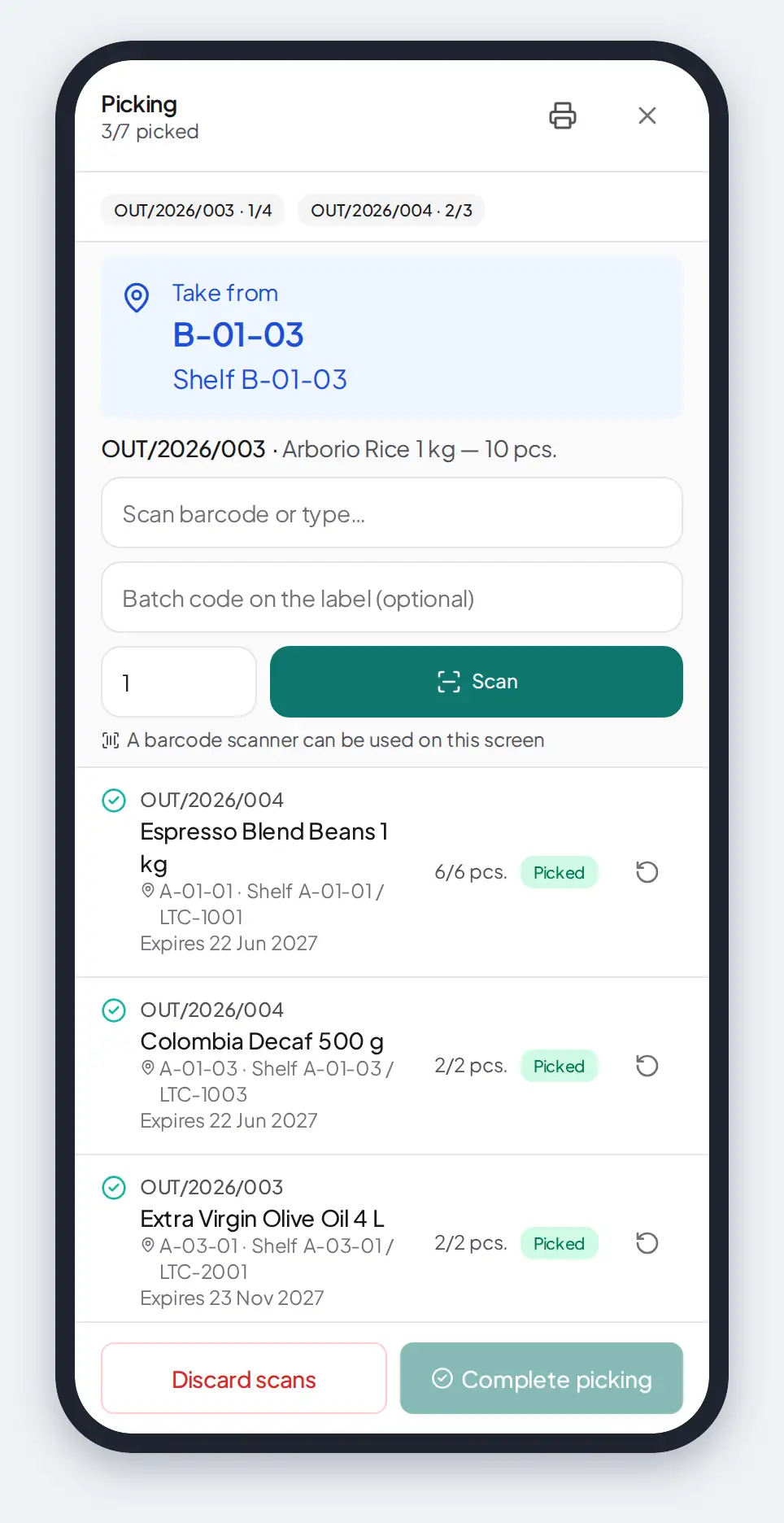
3. Embalar. Uma entrega separada mostra uma etapa Embalagem em sua página (10.4). Tudo em um volume cobre o caso comum com um toque; caso contrário, adicione volumes e preencha-os escaneando ou tocando nas linhas, e pese-os, se quiser. Cada volume tem um código formado pelo número do documento e por P1, P2, …, impresso como código de barras no seu Romaneio de embalagem e na sua Etiqueta.
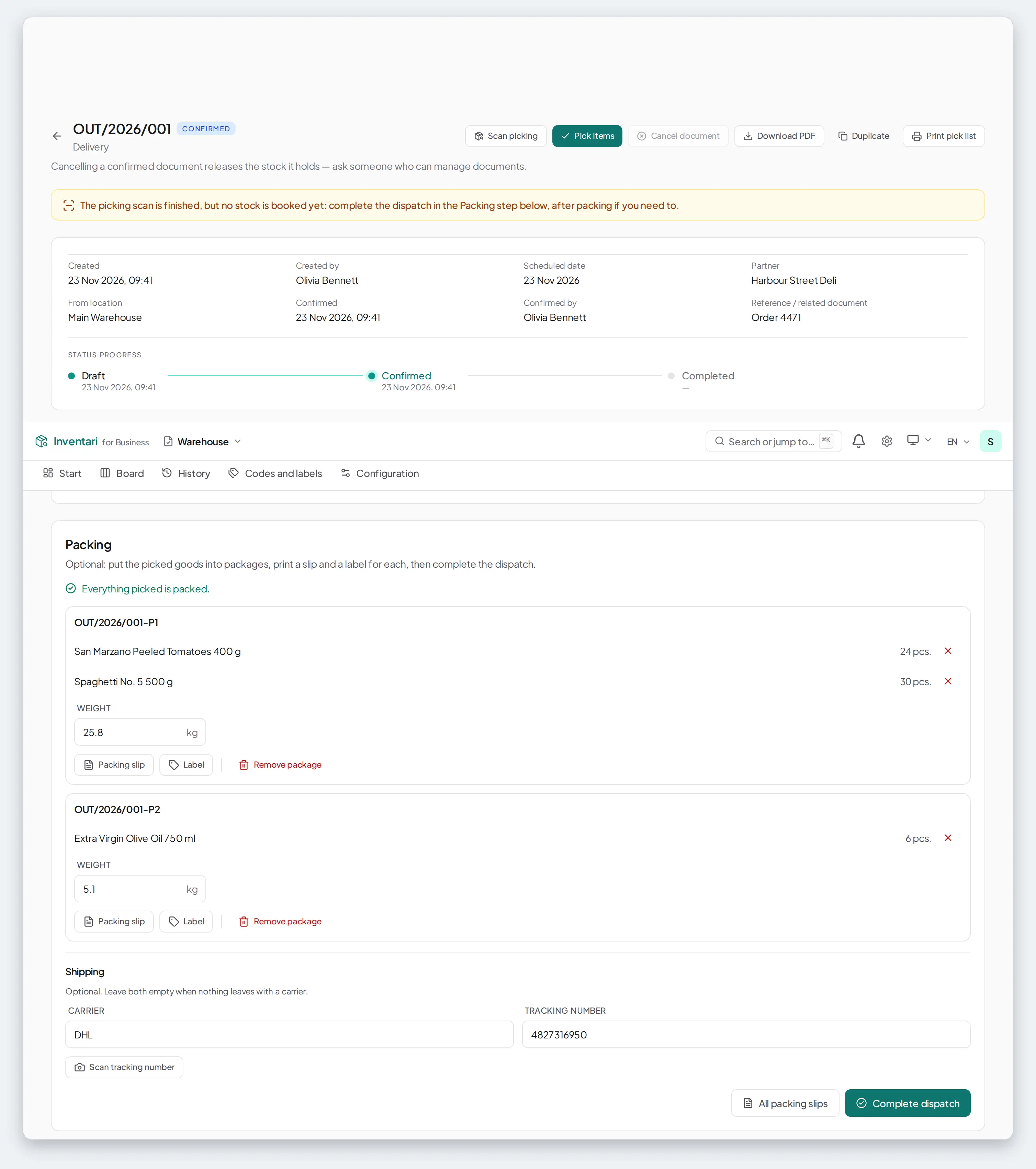
4. Enviar. Concluir expedição move o estoque. A Transportadora e o
Código de rastreamento digitados ao lado são salvos com a conclusão (10.5), e
o documento então mostra um cartão Remessa cujo número leva à página de
rastreamento da transportadora. O Registro de documentos lista a
transportadora e o código de rastreamento do período, e um webhook no evento
document.shipped pode informar outro sistema de que o volume saiu (capítulo
14).
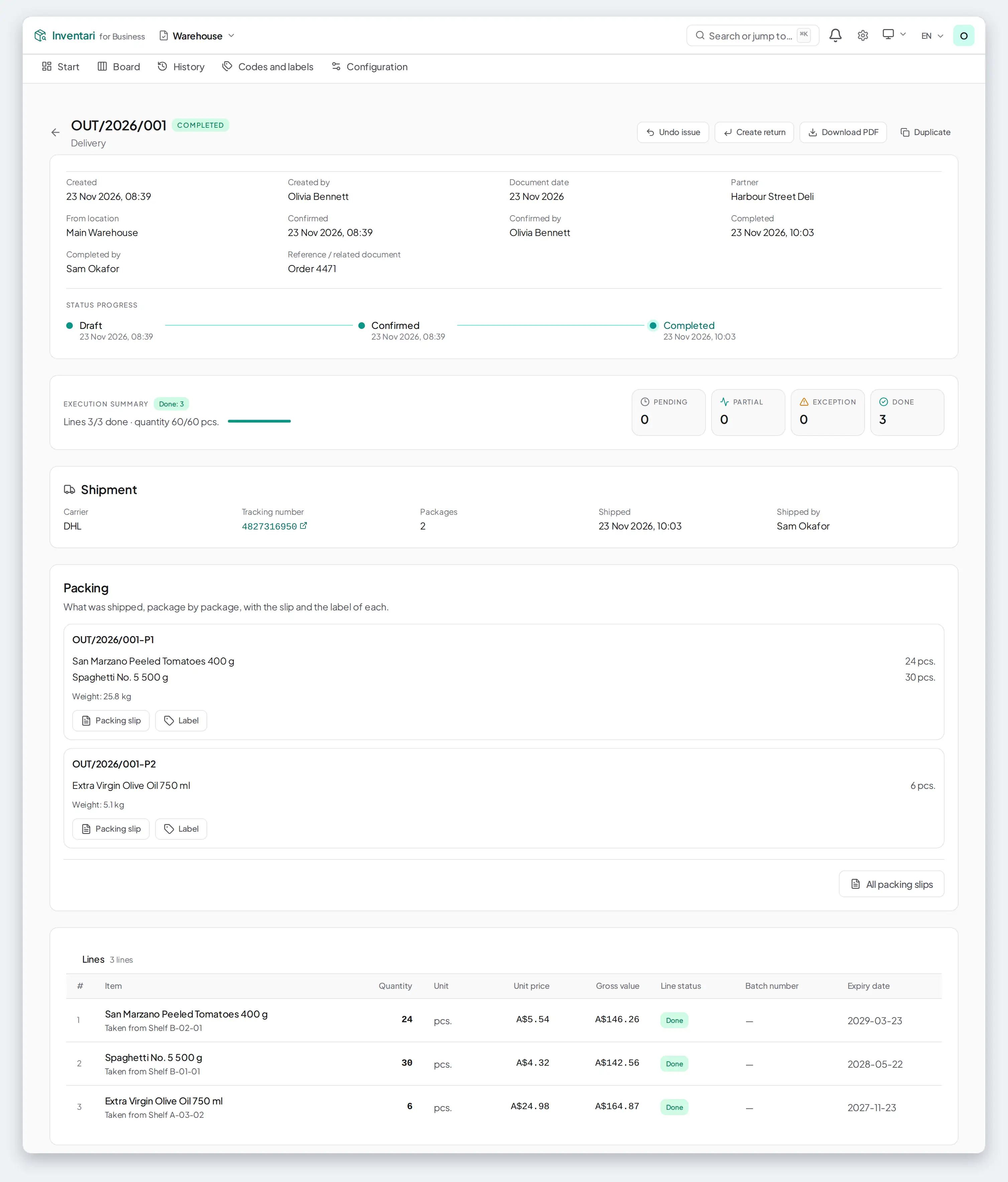
O que este caminho ainda não faz: nada agrupa entregas em ondas por rota ou horário de corte, nenhuma transportadora é contatada — a etiqueta da transportadora e as atualizações de rastreamento continuam no sistema dela — e a devolução de um cliente é um documento escrito sobre a entrega (10.3, Devoluções), e não um processo próprio.
10.11 Guardando registros para uma auditoria
Uma auditoria fiscal, uma fiscalização aduaneira ou a amostra de um auditor fazem as mesmas perguntas a qualquer sistema que guarde os registros por trás da escrituração: um registro pode ser alterado depois do fato, como um erro é corrigido, quem fez o quê, os números estão completos e os registros podem ser entregues. Esta página responde a essas perguntas para o Inventari, para que uma empresa possa usá-la como base da sua própria descrição escrita de procedimentos (na Alemanha, a Verfahrensdokumentation) e acrescentar o que é específico dela: quem tem qual função, onde os exportados são guardados e por quanto tempo. Ela descreve o que a aplicação faz; não diz o que uma determinada autoridade tributária aceita, o que cabe à empresa e ao seu consultor definir.
O que não pode mais ser alterado, e a partir de quando.
- Um rascunho é um plano. Pode ser editado e excluído — a exclusão é registrada no registro de auditoria com o número do documento.
- A partir de Confirmar, um documento é um registro: suas linhas, quantidades, preços, parceiro e datas não podem mais ser editados, e ele não pode mais ser excluído. Um documento confirmado ou aguardando pode ser cancelado; um concluído não pode, e é corrigido com uma correção (abaixo).
- Entre a confirmação e a conclusão, duas coisas continuam abertas, porque o trabalho ainda não terminou: em um recebimento confirmado, o local em que cada linha vai ser armazenada ainda pode ser definido ou alterado, e os campos que um módulo acrescenta ao documento continuam graváveis até que ele seja concluído. E um documento que um aprovador rejeita volta a ser um rascunho (10.7), mantendo o seu número, e pode ser editado de novo antes de ser confirmado outra vez. A partir da conclusão, nada disso resta: só uma correção altera o resultado.
- Um documento cancelado mantém o seu número e permanece no registro; a lista de documentos o mostra quando filtrada por status. Nada o exclui.
- O nome, o ID fiscal e o endereço do parceiro, o nome, o ID fiscal e o endereço da sua própria empresa e os nomes dos locais a que o documento se refere são copiados para o documento quando ele é confirmado (o registro de uma contagem de estoque encerrada, que é gravada como concluída, os recebe nesse momento). Editar qualquer um deles depois não altera um documento já emitido, e uma reimpressão mostra os valores do dia em que o documento foi confirmado; cada linha guarda o nome do produto e o preço com que foi gravada. O que uma reimpressão ainda lê como está hoje: o modelo de impressão, as configurações do tipo de documento (título, quais colunas são exibidas) e o seu logotipo. Um documento confirmado antes de isso ser registrado imprime os dados da empresa e os nomes dos locais como estão agora.
- O registro de auditoria não pode ser editado nem excluído por ninguém,
nem pelos administradores: o próprio banco de dados se recusa a alterar ou
remover uma linha. Nenhum temporizador exclui documentos, movimentações ou
entradas de auditoria. Dois temporizadores excluem: os registros de entrega
de webhooks, mantidos por 30 dias, a menos que as configurações de
Webhooks indiquem outro período, e os produtos arquivados, quando uma
organização definiu um período de retenção de arquivos (nenhum é definido por
padrão). Nenhuma tela define esse período: ele é a chave
archive_retention_daysdas configurações da organização, gravada pela API (PUT /organizations), e um produto arquivado há mais dias do que esse número é então excluído definitivamente, pelas mesmas verificações de Excluir permanentemente.
Correções. Um documento concluído é corrigido com Nova correção
(10.3): um novo documento, com número próprio (COR no formato padrão), que
indica o documento que corrige, repete apenas as linhas que mudam, com uma
quantidade com sinal, e movimenta o estoque pela diferença quando é concluído.
Só as quantidades podem ser corrigidas, e uma correção não pode retirar de uma
linha mais do que ainda existe nela. O original permanece exatamente como
estava; os dois são lidos em conjunto. Uma correção está sujeita à mesma
verificação de período que qualquer documento quando é confirmada ou concluída;
criá-la em um mês fechado não é recusado, mas ela não avança até que o mês seja
reaberto.
Fechamento de um período. Fechamento de período fecha um mês calendário (10.8). Em um mês fechado, nenhum documento pode ser criado, editado, confirmado, concluído ou cancelado (uma correção pode ser criada, mas não confirmada nem concluída), e nenhuma contagem de estoque pode ser concluída. Fechar e reabrir são registrados, cada um, com quem o fez, quando e a observação digitada na ocasião, e a alteração aparece no registro de auditoria. A reabertura é permitida porque um erro real às vezes exige isso; o registro dela é o que a torna segura, então vale a pena decidir quem pode fechar e quem pode reabrir (Acesso e funções).
O registro de auditoria. Configurações → Registro de auditoria (somente administradores) lista quem fez o quê nos registros da organização: a pessoa, ou a chave de API — o seu prefixo é registrado —, a data e hora, o que foi feito, a qual registro, e os valores antes e depois, com os nomes das coisas a que se referem tal como eram chamadas na ocasião. Os documentos são registrados quando são criados (uma correção indica o documento que corrige) e na confirmação, na aprovação, na conclusão, no cancelamento e na exclusão de um rascunho, e cada pacote de uma expedição é registrado quando é gerado, preenchido ou removido; a entrada traz o número e, no caso de uma mudança de status, o novo status. Alterações em produtos, locais, modelos, usuários, funções e configurações são registradas da mesma forma. Há dois limites que vale conhecer. Quando os campos próprios de um documento são editados, ou um módulo grava os seus campos em um documento antes da conclusão, o registro guarda os nomes dos campos que mudaram, não os valores antigos e novos; as mudanças de status, os destinos das linhas e os registros listados acima trazem os valores. E o que uma pessoa apenas consultou não é registrado. O diário de movimentações (6, Movimentações) é o segundo registro: cada alteração do estoque, com o documento ou outra origem por trás dela, e quem a fez.
Numeração. Um documento recebe o seu número quando é confirmado, a partir
de um contador mantido para o prefixo do número, no formato sem a sequência
(10.8). Com o formato padrão, {TYPE}/{YEAR}/{SEQ:03d}, a contagem é feita por
tipo e por ano; um formato com {MONTH} conta por mês, e um sem nenhum dos dois
conta em uma única sequência para o tipo. Rascunhos que nunca foram confirmados
não usam número, mas um número já entregue não é devolvido: um documento recusado
por um aprovador volta a rascunho com o seu número, e excluir esse rascunho deixa o
número pulado. Um número é único dentro da organização e nunca é reutilizado nem
reescrito. Um documento cancelado mantém o seu número. O formato pode ser
alterado para os documentos futuros; os anteriores mantêm o formato com que
foram emitidos, e um novo prefixo inicia uma contagem própria.
O que pode ser entregue.
| O auditor pede | De onde vem |
|---|---|
| Os documentos, com totais, parceiro, status e data | Registro de documentos e Exportar CSV (10.8): os documentos concluídos do período e do tipo escolhidos; o CSV não tem limite de linhas e não traz as linhas dos documentos. Os documentos cancelados não estão nele: eles estão na lista de documentos, filtrada por status, e no registro de auditoria |
| Um documento com as suas linhas, como impresso | Baixar PDF no documento (veja abaixo), ou a página do documento na tela; vários de uma vez pelo Baixar PDF em massa da lista de documentos |
| Cada movimentação de estoque | Movimentações → Exportar (6): uma planilha de até 50.000 linhas (um resultado maior é recusado, não cortado) com data, produto, quantidade, de e para, lote, origem e pessoa, para qualquer filtro que a tela oferecer; sua coluna Referência é o ID do documento por trás da movimentação, que se liga ao link da página |
| O estoque em uma data determinada | Estoque em uma data → Exportar ou Imprimir (6) |
| Quem fez o quê | Configurações → Registro de auditoria → Exportar CSV: a página de entradas que a tela mostra, com os filtros escolhidos (pessoa, chaves de API ou pessoas, tipo de registro, datas). Ela leva uma página de 100 entradas por vez, então um intervalo longo é exportado em partes |
| Acesso somente leitura para o auditor | Uma conta cuja função concede apenas leitura (o Visualizador embutido, ou a sua própria função apenas com as permissões de leitura, Acesso e funções) consulta, mas não altera nada. Verifique em Acesso e funções se a função alcança as telas de que o auditor precisa; o registro de auditoria é só para administradores |
Não existe um único pacote que exporte, juntos, documentos, linhas, movimentações e registro em um formato fixo legível por máquina; as exportações acima são arquivos separados, e a empresa deve dizer na sua própria descrição quais são produzidos para uma auditoria, por quem, e onde são guardadas as cópias.
Impressões não são armazenadas. Um PDF é produzido a partir dos dados do documento quando você pressiona Baixar PDF; o Inventari não guarda uma cópia do que foi impresso. O parceiro, os dados da sua própria empresa (nome, ID fiscal, endereço), os nomes dos locais a que o documento se refere e as linhas são como estavam na confirmação e não mudam. Mas o PDF também lê o que está atual no momento em que é gerado: o modelo de impressão, as configurações do tipo de documento (título, se preços e impostos são exibidos) e o seu logotipo, nas Configurações. Por isso, uma reimpressão pode diferir em layout da primeira impressão sem que o documento tenha mudado; um documento confirmado antes de os dados da empresa serem registrados com ele mostra os dados atuais. Uma empresa que precisa guardar uma nota de entrega ou um pedido como foram enviados — porque a lei os trata como correspondência comercial, ou porque um arquivo foi enviado ao cliente — deve salvar o arquivo no momento em que o envia (ou guardar o e-mail com que ele saiu) e mantê-lo junto com o restante dos seus registros pelo período que a sua legislação exige. A razão disso está na ADR-025.
Descreva na própria descrição da empresa o que a aplicação não pode saber: quem está autorizado a confirmar, fechar períodos e ler o registro; por quanto tempo os registros são guardados e em que mídia; a rotina de backup e restauração (veja DEPLOYMENT.md); e como as exportações acima são feitas, datadas e guardadas quando uma auditoria é anunciada.
11. Pedidos de compra
Pedidos de compra → Criar pedido: o fornecedor (um rascunho pode não ter um), a data prevista, a moeda, as observações e as linhas com quantidade, unidade, preço unitário e IVA.
- Confirmar exige um fornecedor ativo. Dependendo das configurações, o pedido pode primeiro precisar de aprovação — Solicitar aprovação o envia.
- Enviar ao fornecedor envia o pedido por e-mail, em PDF, ao fornecedor; Baixar PDF o salva.
- Recebimento. Em um pedido confirmado, Receber entrega abre Receber mercadorias (capítulo 10) com as linhas do pedido já carregadas: informe o que chegou e pressione Receber no estoque — um só toque registra o recebimento e movimenta o estoque. Uma entrega parcial é simplesmente um recebimento entre vários; o recebimento aparece em Recebimentos vinculados no pedido. O pedido fica Concluído quando tudo tiver sido recebido.
- Cancelar pedido é possível até que algo tenha sido recebido.
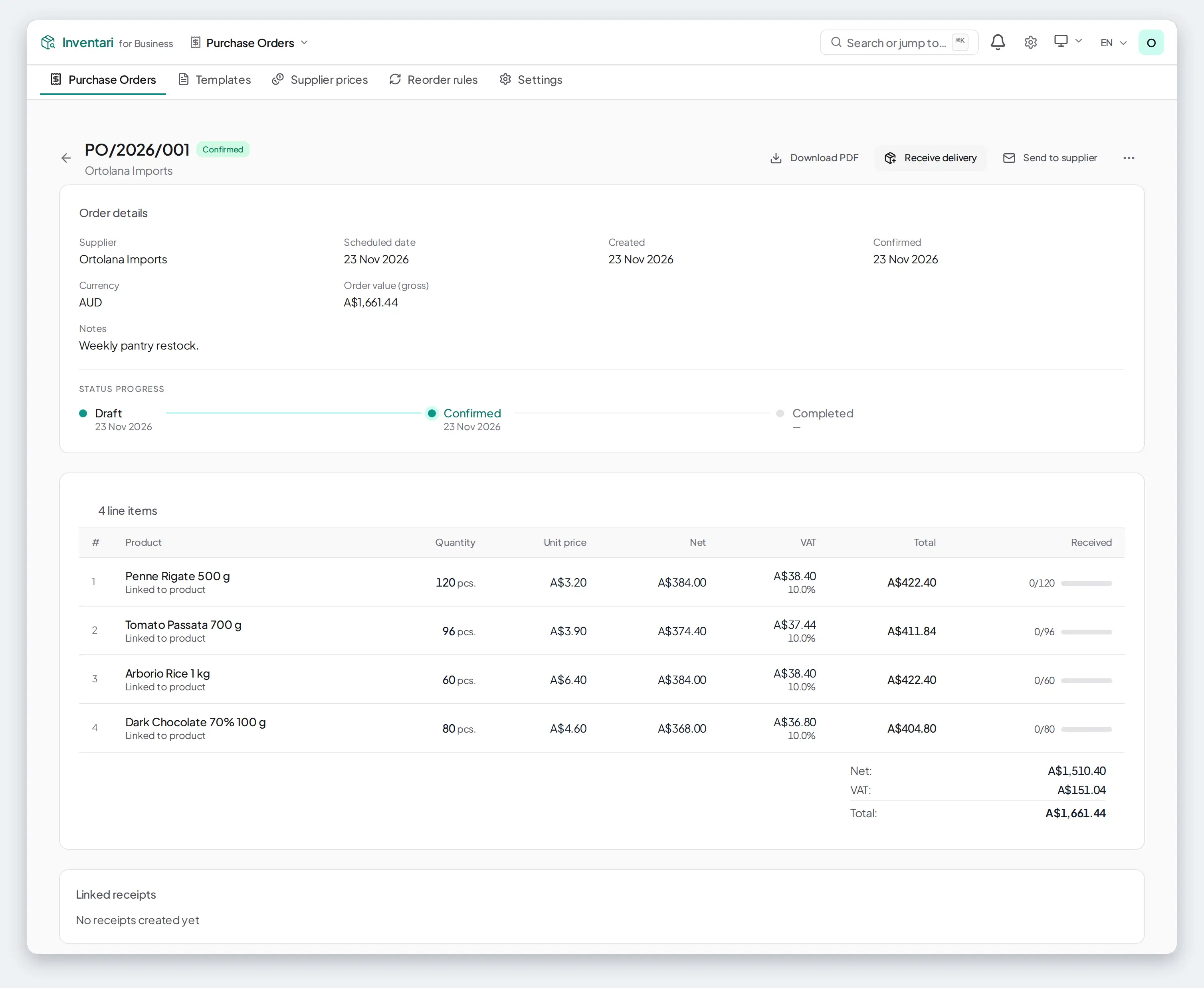
Preços de fornecedores mantém o preço de cada fornecedor por produto, com uma quantidade mínima e datas de validade, e compara fornecedores. Os documentos de armazém sugerem esses preços nas suas linhas.
Regras de reposição definem um mínimo e um máximo por produto e local, e um fornecedor preferencial. Um local que só alimenta o chão de fábrica — um rack de reserva — é marcado como Local de reserva na aba Configurações do local: o estoque ali é retirado para abastecer as posições de separação e nunca é reabastecido a partir de outro local. Quando uma posição de separação fica abaixo do seu mínimo e o produto está em um local de reserva do mesmo armazém, o alerta propõe primeiro uma movimentação interna — estoque não reservado de lotes ativos, do lote mais antigo primeiro, a partir do local de reserva que tiver mais — e a lista em A fazer e no quadro de trabalho. Repor abre a transferência com as suas linhas preparadas; ao registrá-la, o estoque é movimentado como qualquer Mover, com uma leitura do local antes quando o perfil do documento a exige. Criar rascunhos de pedidos então cobre apenas o que a reserva não consegue cobrir, um rascunho de pedido por fornecedor, na quantidade que traz o estoque de volta ao máximo. A reserva é contada uma única vez: quando duas posições de separação do mesmo produto estão em falta, elas dividem o que os racks têm, de modo que a mesma caixa nunca seja prometida a duas delas nem comprada duas vezes. Uma movimentação que ainda não foi registrada — aguardando uma assinatura ou já separada — conta como prometida, para que o local não seja pedido novamente. Nada é pedido automaticamente.
Configurações definem quando um pedido precisa de aprovação: sempre, ou acima de um total líquido.
12. Produção
Produção transforma materiais em produtos e informa quanto custou cada lote.
12.1 Listas de materiais
Produção → Listas → Nova lista: o produto que ela fabrica, um nome e quanto um lote rende. A primeira lista de materiais de um produto torna-se a sua Padrão.
- Composição — Adicionar ingrediente: o produto, quanto por lote, a unidade e, em Mais, uma Perda de rendimento % para o que se perde no caminho. Visão em vários níveis mostra as listas de materiais usadas dentro de outras listas e, para um ingrediente que tem lista de materiais própria, diz quanto há na prateleira; marque Sempre fabricar na hora nele para fabricá-lo toda vez, em vez de usar esse estoque (veja 12.2). Etapas do processo descrevem o trabalho, e cada uma pode informar quantos minutos leva (veja Mão de obra das etapas do processo abaixo).
- Preço de um ingrediente sem estoque e sem cotação — um ingrediente fabricado há uma hora ainda não tem custo, e a fórmula o leria como grátis. Na linha dele, Definir preço informa um preço por unidade. O preço pertence ao produto, então toda lista de materiais que usa o ingrediente o custeia da mesma forma, e ele só é usado quando não há custo de estoque nem preço de fornecedor: esses respondem primeiro, e a linha diz não usado enquanto eles existirem. Deixe o campo vazio para removê-lo.
- Custo e resultado — os materiais pelo que custam hoje, custos fixos por lote (embalagem, custos indiretos, outros), a mão de obra das etapas e um preço de referência para comparar: um preço de loja (Economia em relação ao preço da loja) ou o seu preço de venda (Margem), conforme definido nas Configurações.
- Histórico — as produções feitas a partir dela.
Mão de obra das etapas do processo. Informe em cada etapa os minutos que ela leva, e defina o Valor da hora do trabalho próprio nas configurações de Produção. A mão de obra da lista é então os minutos das etapas a esse valor, mostrada como linha própria ao lado dos custos fixos e somada na estimativa, na prévia e no custo real de uma produção. Sem valor definido — ou com valor zero — a mão de obra não custa nada nas estimativas, e a lista informa quantos minutos as etapas levam e tem um link para as configurações. Ninguém registra horas em uma produção: o tempo é o que está escrito na etapa. Uma linha de custo fixo Mão de obra é somada por cima da mão de obra calculada, então mantenha apenas uma das duas, ou a lista avisa que a mão de obra pode estar sendo contada duas vezes.
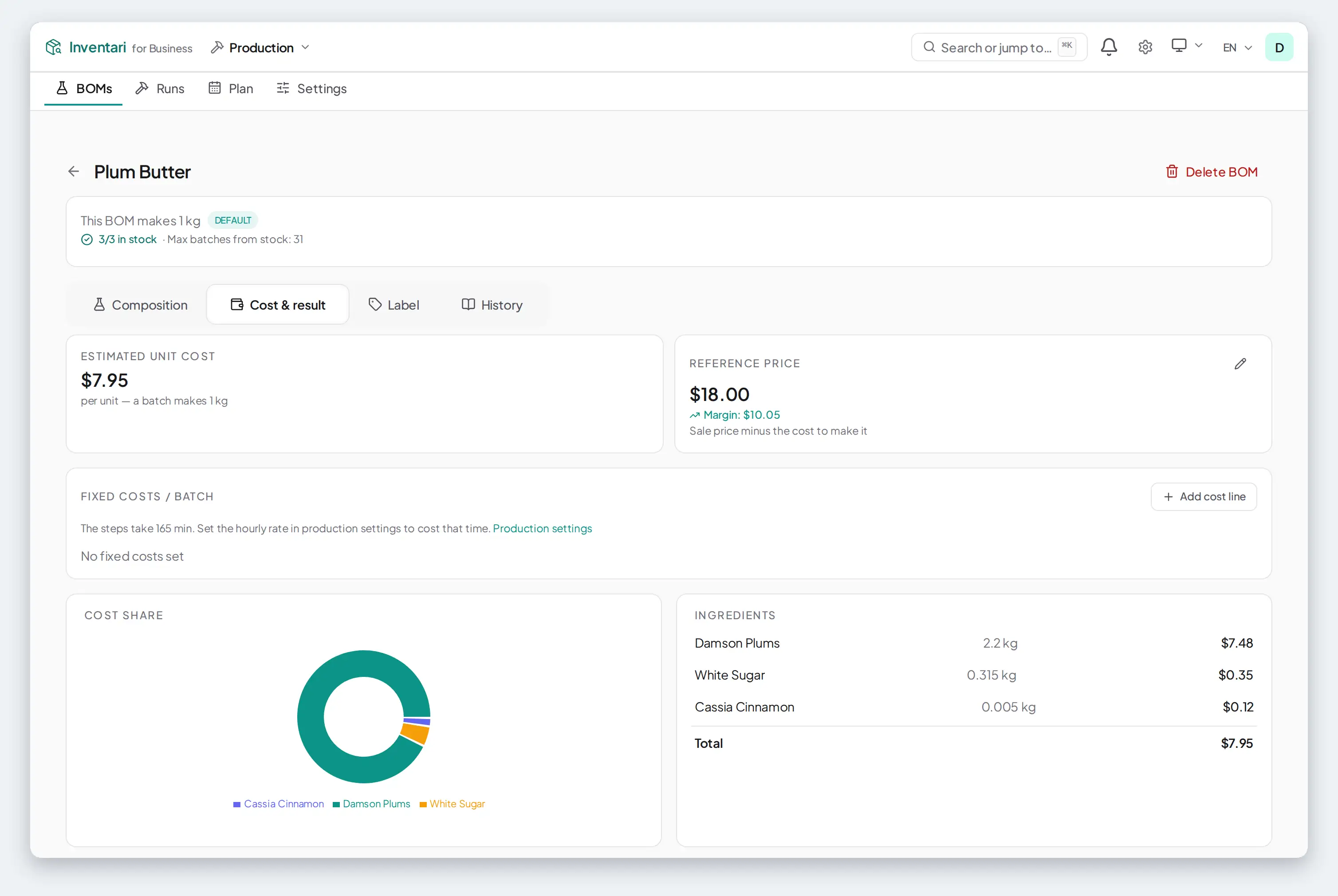
12.2 Produzindo um lote
Comece por um cartão de lista de materiais com Produzir, ou por Produções → Nova produção (que usa a lista de materiais padrão do produto). Informe a quantidade e para onde vai o resultado. Prévia do custo mostra o custo antes que qualquer coisa seja movimentada; a folha então pergunta O que você está registrando? — Já produzido, salvo com Salvar como produzido, ou Quero produzir, registrado com Planejar a produção.
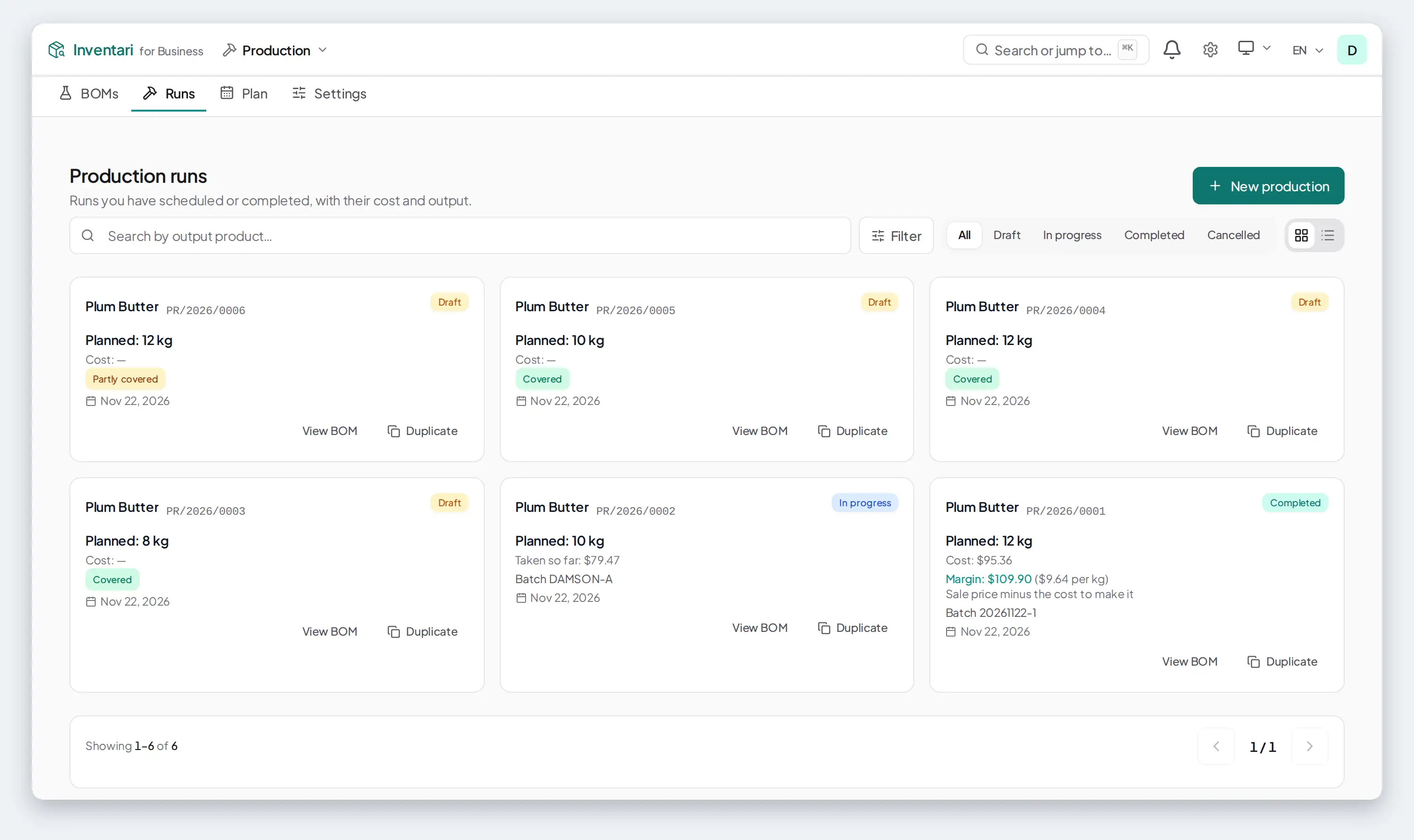
Produção → Planejar mostra as produções planejadas de uma semana ou de um mês por dia (uma lista por dia no celular). Mover coloca uma produção em outro dia. Cada produção indica se a prateleira, e as produções planejadas antes dela, cobrem o que ela precisa — Coberto, Parcialmente coberto ou Insuficiente — e, sob o calendário, uma lista soma tudo o que as produções precisam: quanto é necessário, quanto há em estoque, quanto está encomendado e quanto ainda falta. Encomendar o que falta gera as ordens de compra para isso.
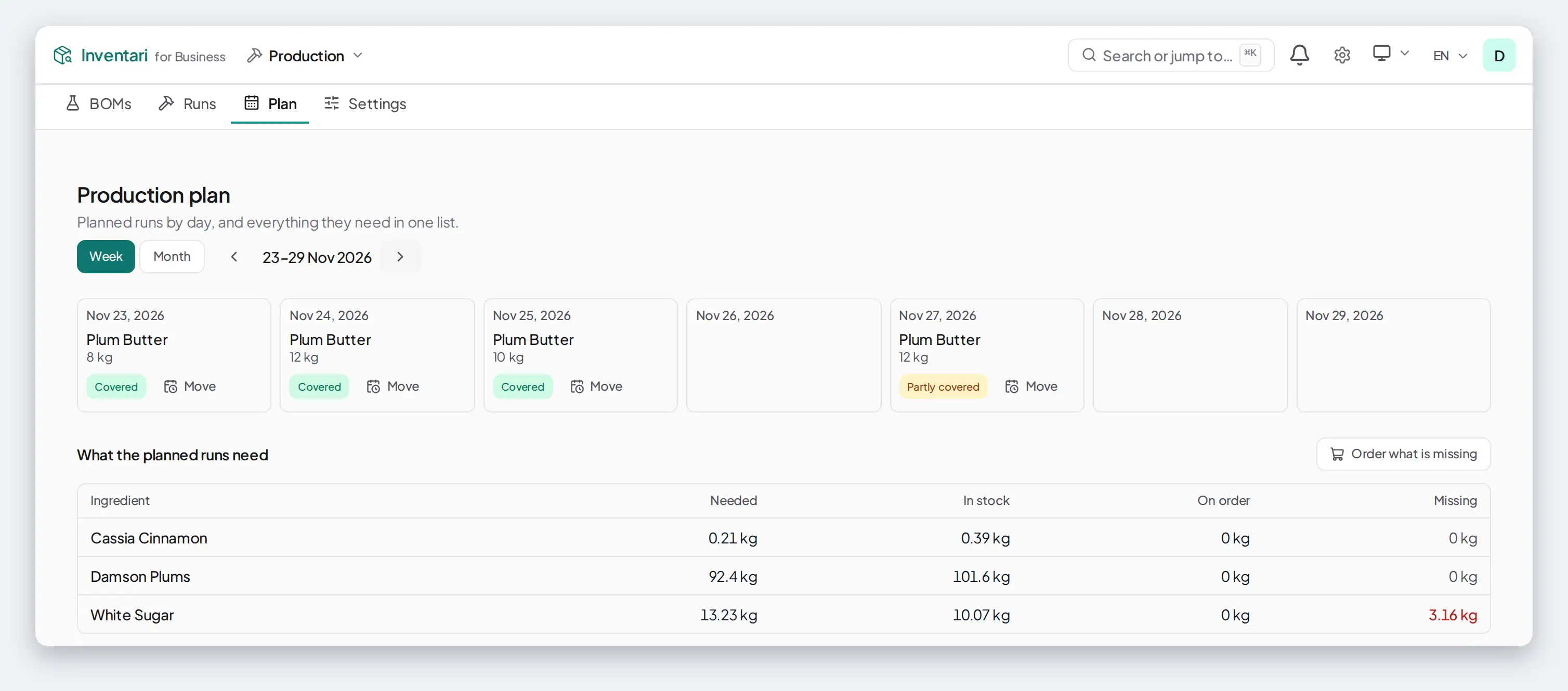
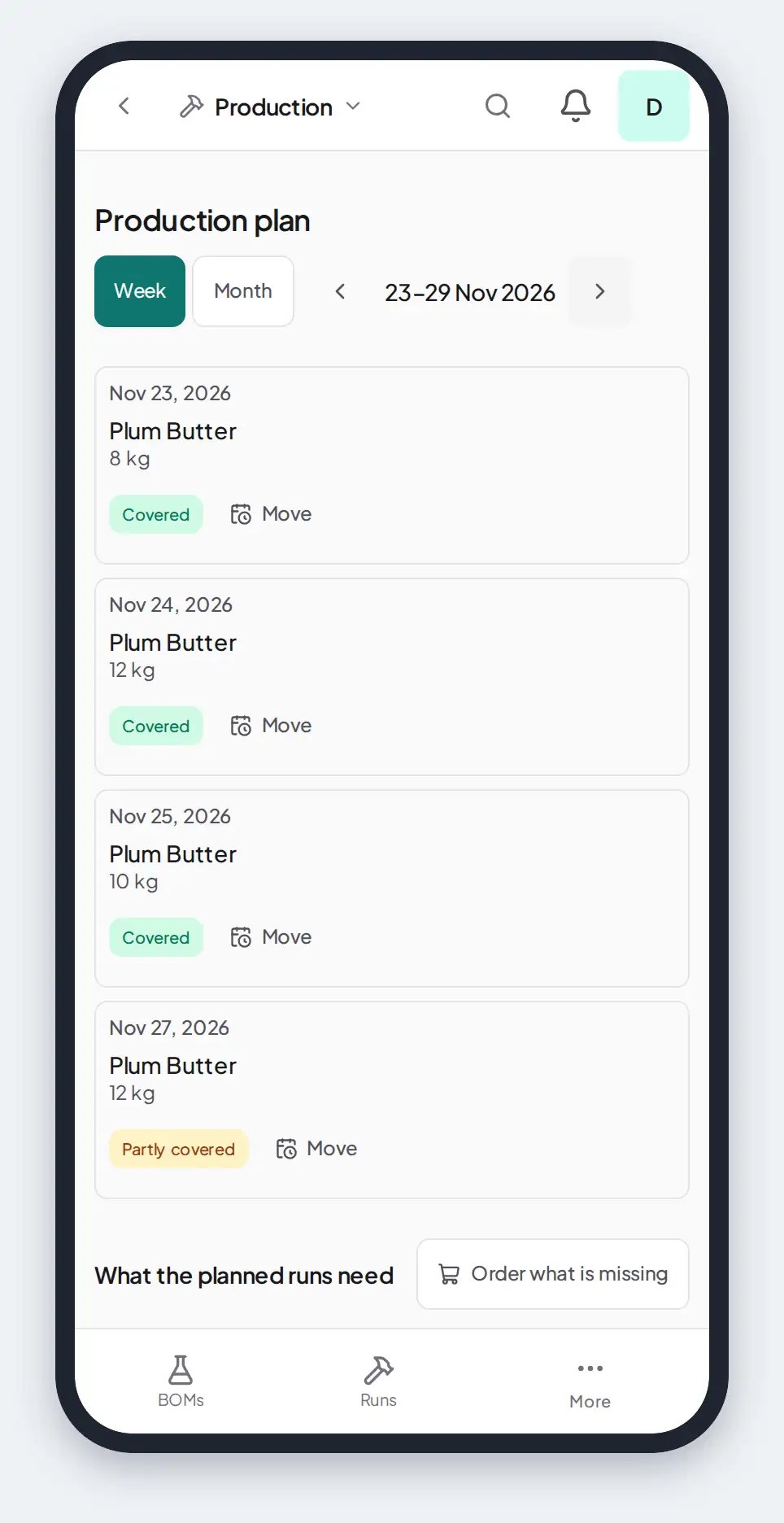
Uma produção planejada lê a prateleira com honestidade: as produções planejadas são contadas uma após a outra, pelo dia planejado e depois pela criação, para que duas produções que cabem cada uma na prateleira não sejam ambas mostradas como em ordem. A lista de produções e a página de uma produção dizem Coberto, Parcialmente coberto ou Insuficiente (veja 12.5), e Posição no plano na produção mostra quanto sobraria de um ingrediente depois das produções planejadas antes dela. 12.5 descreve a tela que mostra todas as produções planejadas juntas.
Concluir produção tira os materiais dos locais e coloca o produto no estoque, no local de destino. Você pode informar a quantidade efetivamente produzida; os materiais usados são sempre a quantidade planejada inteira. Uma quantidade acima do planejado é recusada, a menos que Permitir superprodução esteja ativado nas configurações de Produção. O custo da produção é o que esses materiais exatos custaram quando entraram (FIFO), mais os custos fixos, e o produto entra no estoque por esse custo por unidade.
Um ingrediente que tem lista de materiais própria — a massa do pão, um molho de um prato — é retirado primeiro do seu próprio estoque, e só o que o estoque não cobre é fabricado a partir da sua lista. A prévia, a lista de faltas e a própria produção fazem a mesma divisão, então uma produção não fica sem farinha para a massa que já está na prateleira. Marque Sempre fabricar na hora na linha da visão em vários níveis para fabricar esse ingrediente toda vez.
Iniciar produção serve para trabalhos que levam dias — vinho, queijo, cerveja, fermentados. Ela retira os materiais das prateleiras no dia que você informar e deixa a produção Em andamento; a produção aparece em A fazer até ser concluída. Em Rendimento até agora, Adicionar parte coloca parte do produto na prateleira com dia e lote próprios (engarrafar parte de uma cuba), e as Etapas da lista de materiais são marcadas com o dia em que cada uma foi feita. Concluir produção tira a quantidade que a produção inteira fez, partes incluídas, e o dia em que foi encerrada; o custo da produção é o que o início custou mais os custos fixos, dividido por tudo o que saiu. O custo que as partes não levaram cai sobre o que é colocado na prateleira no fim, ou sobre as partes já na prateleira quando elas guardam o rendimento inteiro. Partes feitas de ingredientes que nunca tiveram preço aparecem como ainda sem valor até o fim, quando a produção põe o custo nelas; elas não são avaliadas pelo que custaram garrafas mais antigas do mesmo produto. Uma parte do custo cujas garrafas foram vendidas antes de a produção ser encerrada não tem para onde ir: a produção informa, sob o custo, quanto dele não está mais em estoque, e encerra mesmo assim. O que uma produção em andamento consumiu continua contado no valor do estoque, então o armazém não parece mais pobre enquanto o lote amadurece. Cancelar produção, numa produção em andamento, devolve os materiais aos lotes de onde vieram — a menos que ela já tenha colocado partes na prateleira, caso em que deve ser concluída.
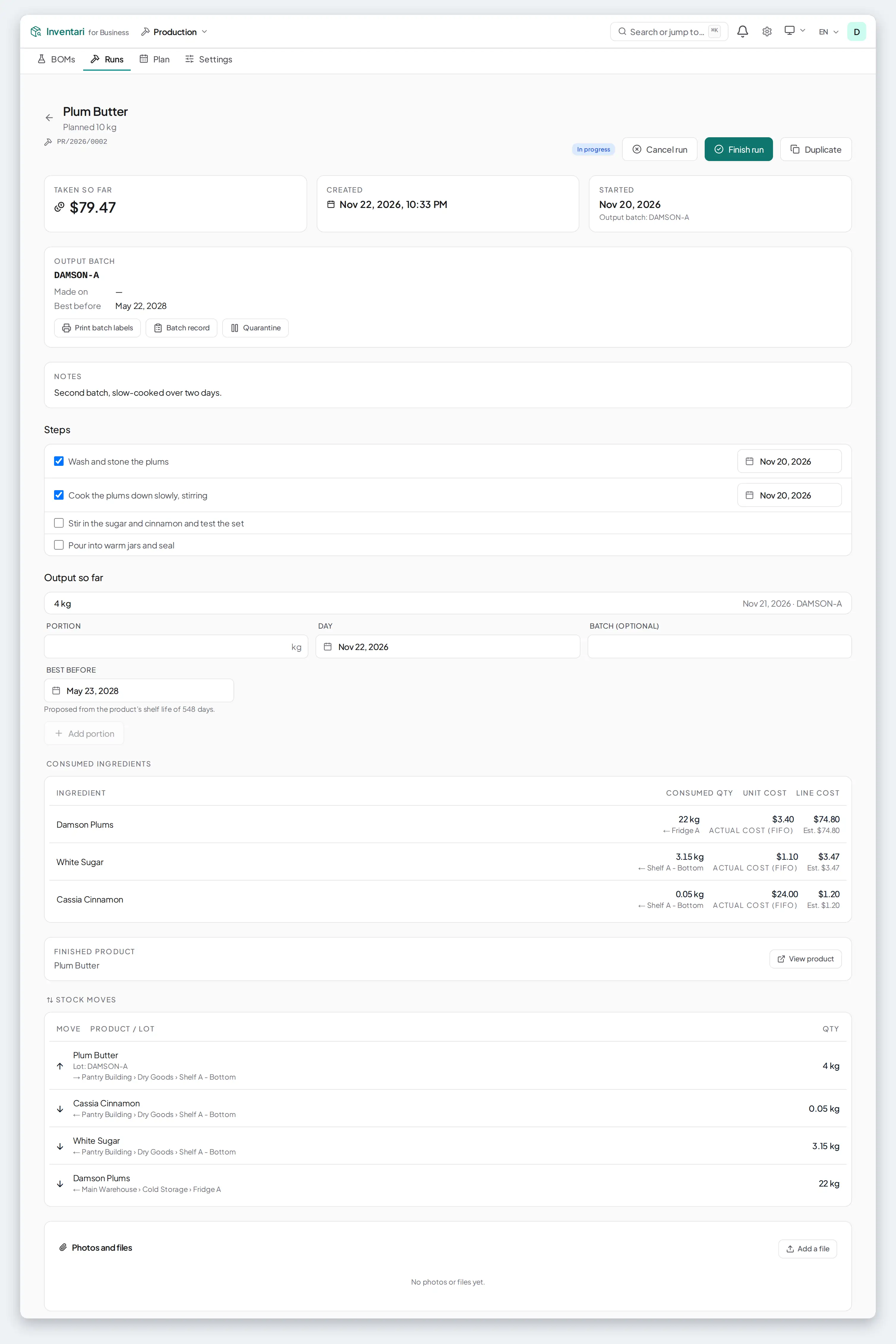
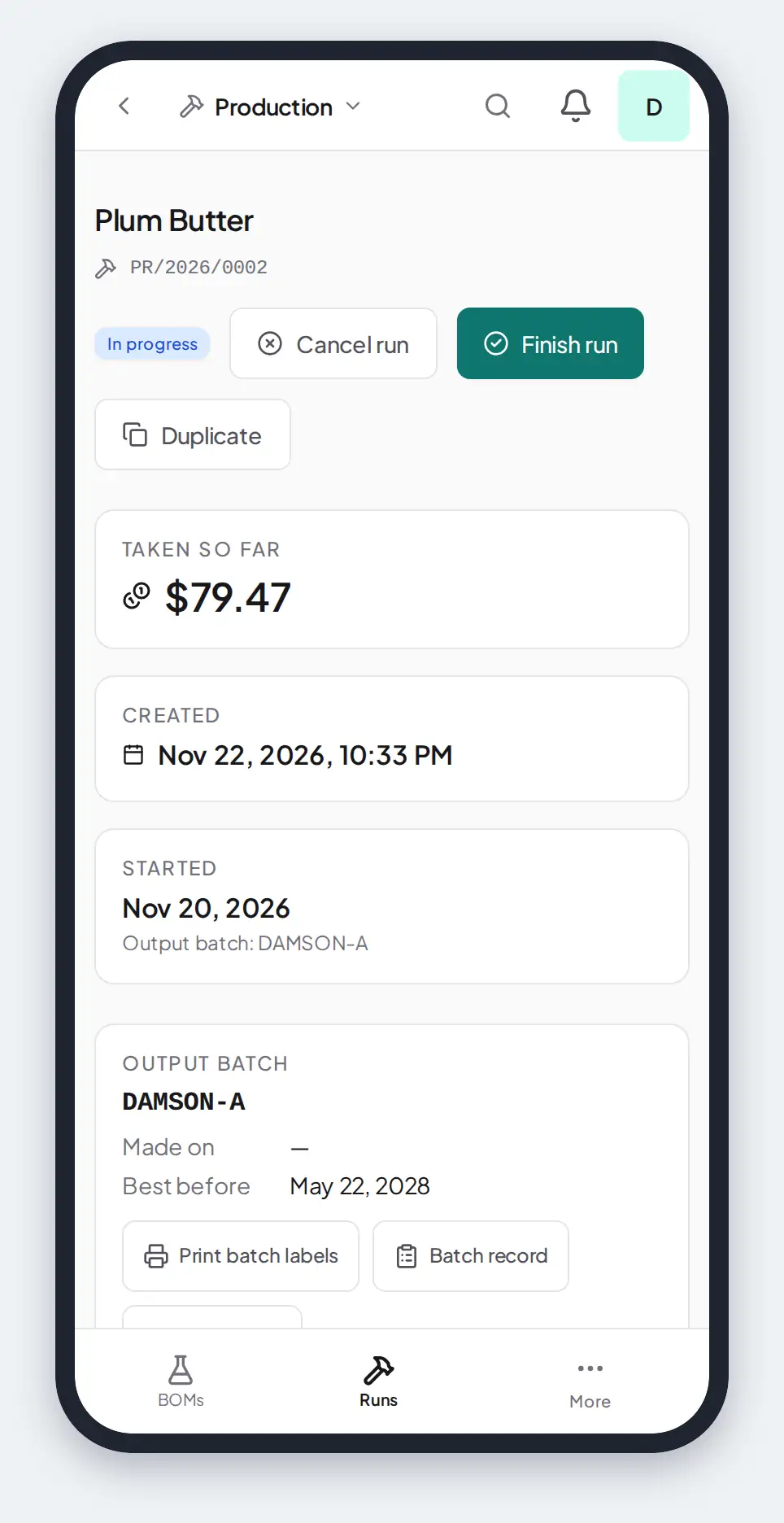
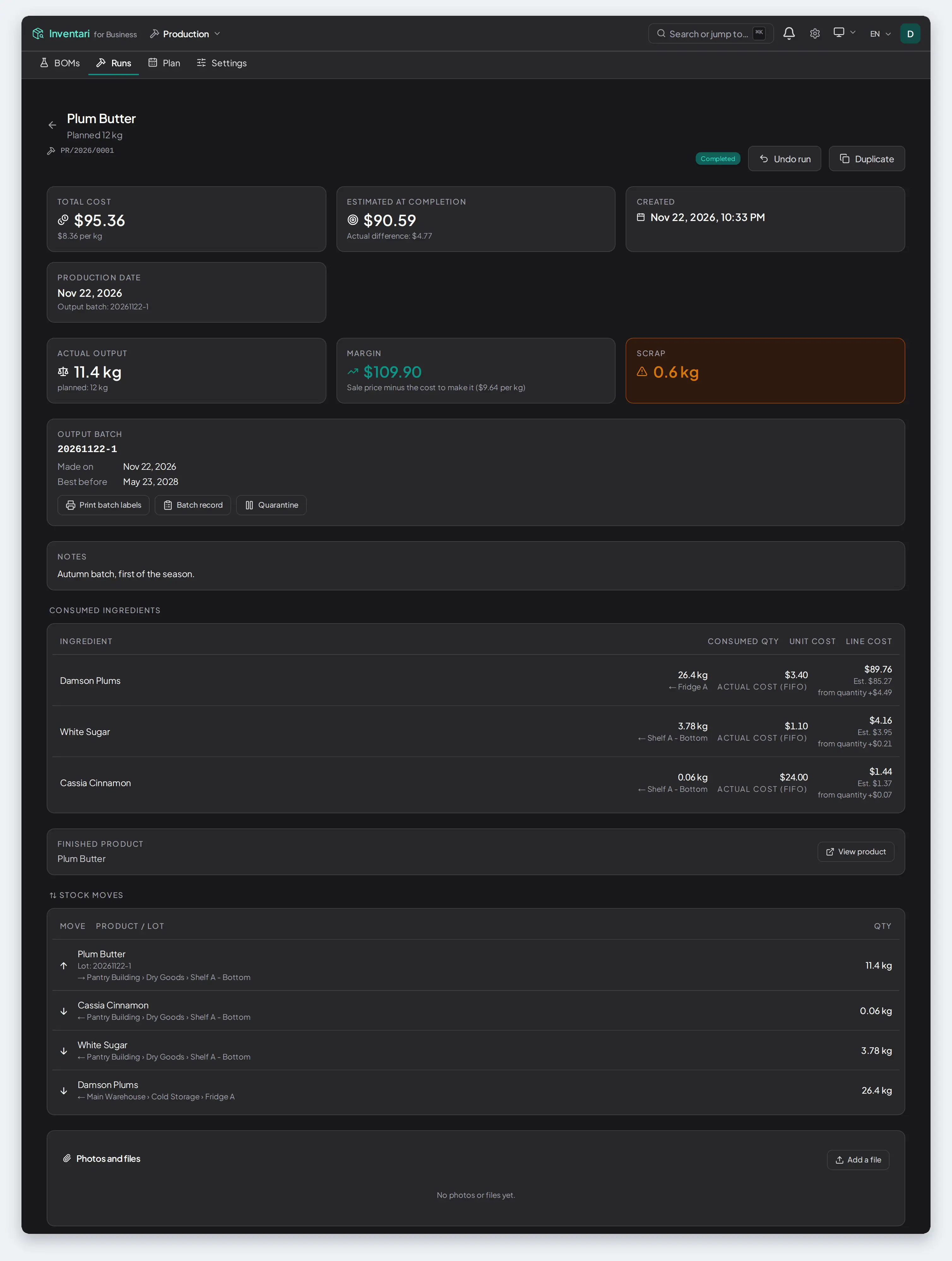
O widget resultado por mês em Produção → Listas — que leva o nome do resultado definido nas configurações do módulo Produção — soma, mês a mês, a diferença entre o preço de referência e o custo real de tudo o que foi produzido.
12.3 Lotes, datas e etiquetas
Toda produção põe o que fabricou em um lote. Informe-o em Lote do produto fabricado (opcional) ao iniciar a produção, ou deixe o campo vazio e a produção dá um nome a partir do dia e de um contador — 20261115-1, depois 20261115-2 para a segunda produção daquele produto no dia. O lote traz o dia em que a produção foi feita e uma data de Validade: a Validade do produto — em dias, na ficha do produto, para um produto que tem lista de materiais — somada a esse dia. Ao encerrar uma produção, ou ao salvá-la como já produzida, essa data é sugerida; altere-a se este lote durar menos ou mais. O estoque que a produção guarda leva a mesma data, então as listas de validade, A fazer e a ordem por data mais próxima tratam o produto como mercadoria recebida.
Antes de a produção ser encerrada, Lotes dos ingredientes mostra, ingrediente por ingrediente, o lote do qual ele será retirado — o de validade mais próxima primeiro. Escolha outro na lista, ou Escaneie a etiqueta de um lote e o lote é escolhido para o ingrediente a que pertence. A produção então retira exatamente esses lotes; se algum deles não tiver mais quantidade suficiente, a produção é recusada e informa qual.
Uma produção concluída mostra o seu lote com o dia em que foi feito e a validade:
- Imprimir etiquetas de lote imprime uma etiqueta por unidade produzida — o produto, o código do lote em barras, a data de produção e a validade — em uma impressora ou como PNG; a quantidade de etiquetas pode ser alterada.
- Registro do lote abre uma única página com a lista de materiais, a quantidade planejada e a produzida, cada ingrediente com os lotes e quantidades retirados, os custos, quem planejou e quem encerrou a produção, as observações e os arquivos. Imprimir envia para A4.
- Colocar em quarentena impede que o lote seja usado — nenhuma produção, separação ou expedição retira dele — até Liberar. O motivo vai para o histórico do lote. Uma produção preenchida em partes pode ter vários lotes, um para cada nome sob o qual suas partes foram guardadas: a página os lista todos, cada um com um botão para as suas próprias etiquetas, e uma quarentena ou uma liberação age sobre todos eles.
- Fotos e arquivos — Adicionar um arquivo anexa à produção uma foto ou um documento, de até 10 MB, nos tipos que os anexos de um produto aceitam.
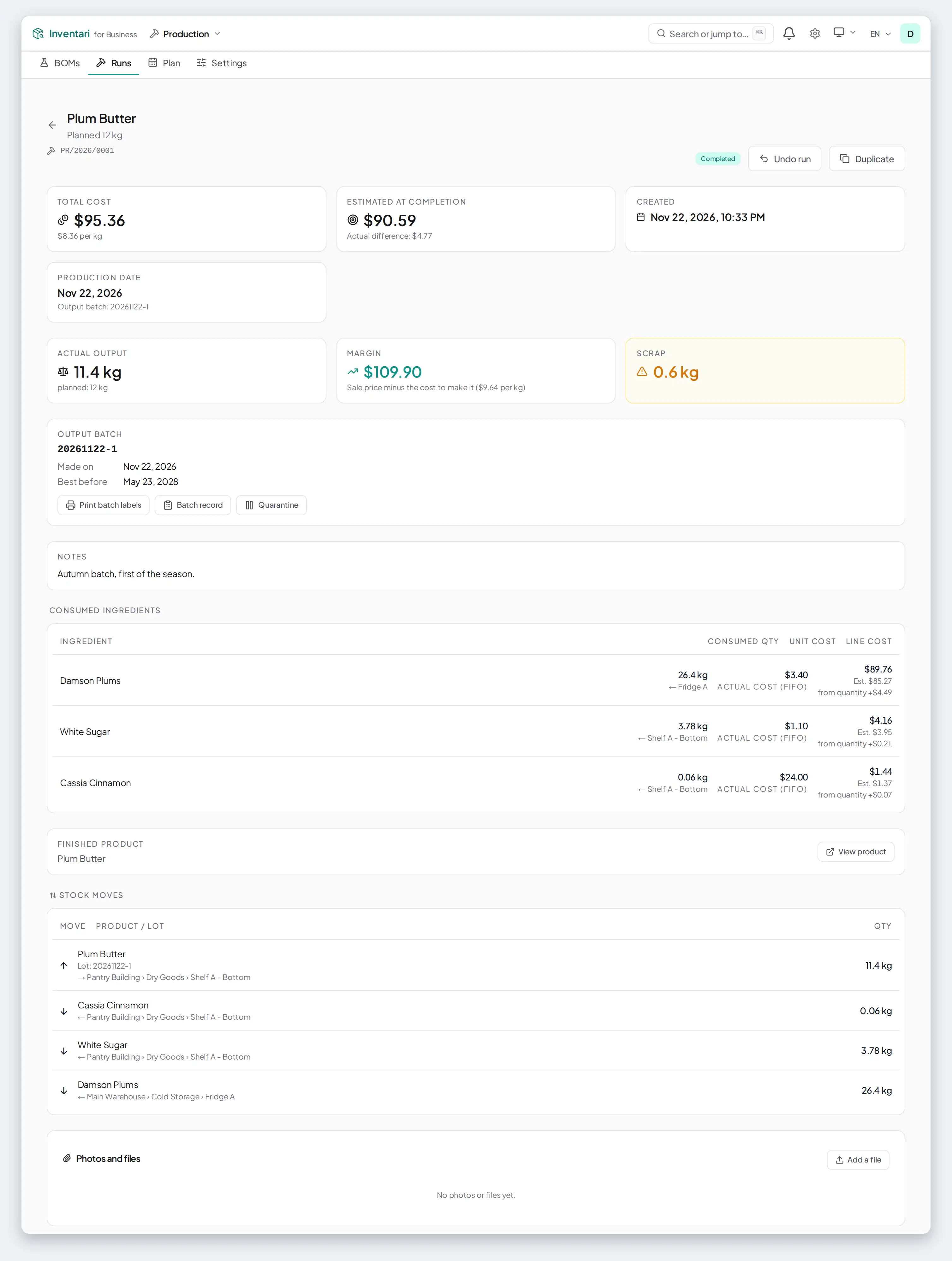
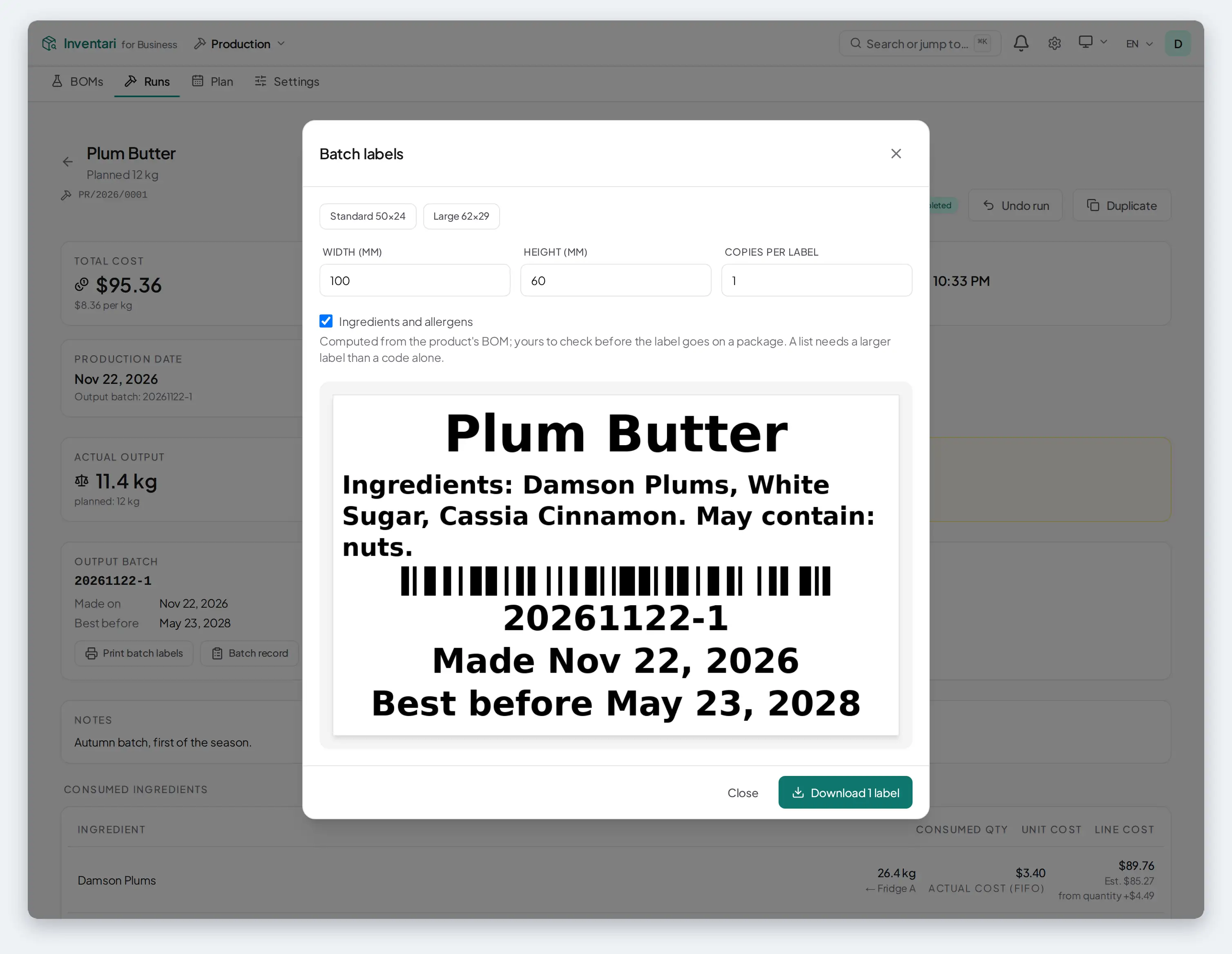
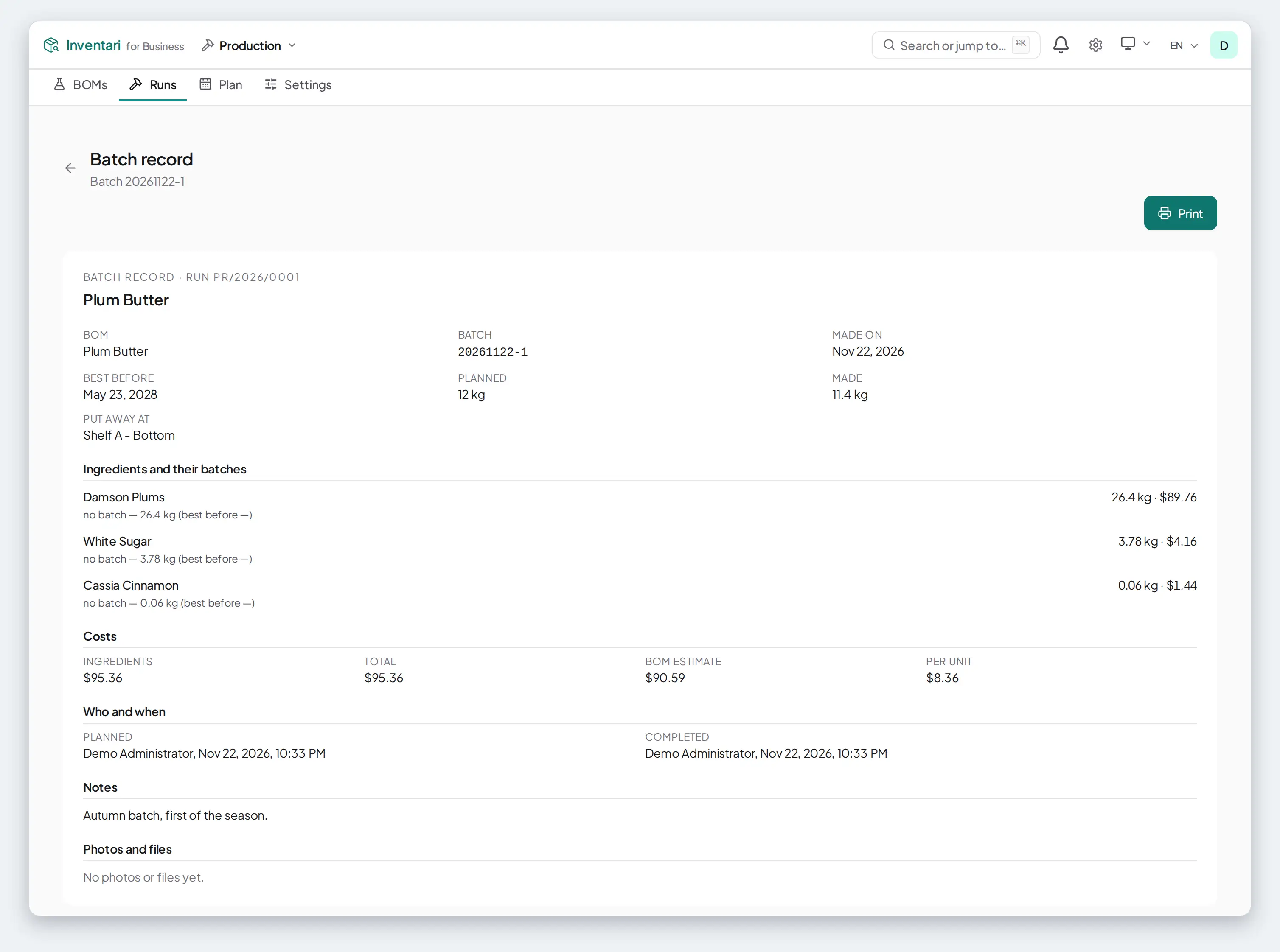
Em casa, a produção fala em potes: Imprimir etiquetas dos potes, e uma data de validade. O código do lote continua sendo atribuído e impresso, mas nenhuma tela o pede.
12.4 Ingredientes, alergênicos e nutrição no rótulo
A ficha de um produto que entra em uma lista de materiais, ou que é fabricado por uma, tem uma seção Na etiqueta:
- Nome em uma lista de ingredientes — como o produto se chama em um rótulo: um nome legal de alimento (Farinha de trigo para Farinha T550), ou um nome INCI para um cosmético. Vazio, a lista usa o próprio nome do produto.
- Alérgenos — os 14 alérgenos do regulamento europeu de alimentos. Enquanto ninguém tiver conferido, a ficha diz Alérgenos ainda não conferidos e oferece o que o nome do produto sugere: Confirmar a sugestão, Não contém nenhum, ou Escolher alérgenos para marcá-los. Uma sugestão não vale nada até ser confirmada. Pode conter é marcado do mesmo jeito.
- Para um produto fabricado, Da lista de materiais padrão nomeia essa lista e relaciona os alérgenos que os seus ingredientes trazem, cada um com o ingrediente que o traz.
A aba Rótulo de uma lista de materiais calcula, a partir dela, o rótulo do produto fabricado:
- Ingredientes, do mais pesado ao mais leve — cada um na quantidade que o lote usa, com a perda incluída, os alérgenos em negrito; um ingrediente que é ele mesmo fabricado (a massa de um bolo) é seguido dos seus próprios ingredientes entre colchetes. Um ingrediente medido em peças precisa do peso de uma peça na ficha para ser posicionado; até lá ele é citado e listado por último. Ingredientes que ninguém conferiu quanto a alérgenos também são citados.
- Contém e Pode conter — todos os alérgenos de todos os níveis, com os ingredientes que os trazem; um marcado no próprio produto fabricado é mantido.
- Nutrição por 100 g — energia, gordura, gorduras saturadas, carboidratos, açúcares, proteínas e sal, a partir dos valores das fichas dos ingredientes (a seção Informações de alimentação e saúde), por 100 g do que um lote rende: informe o rendimento da lista em peso, ou o peso do produto por peça. Um ingrediente sem valor é citado, e o valor aparece como não conhecido — nunca contado como zero.
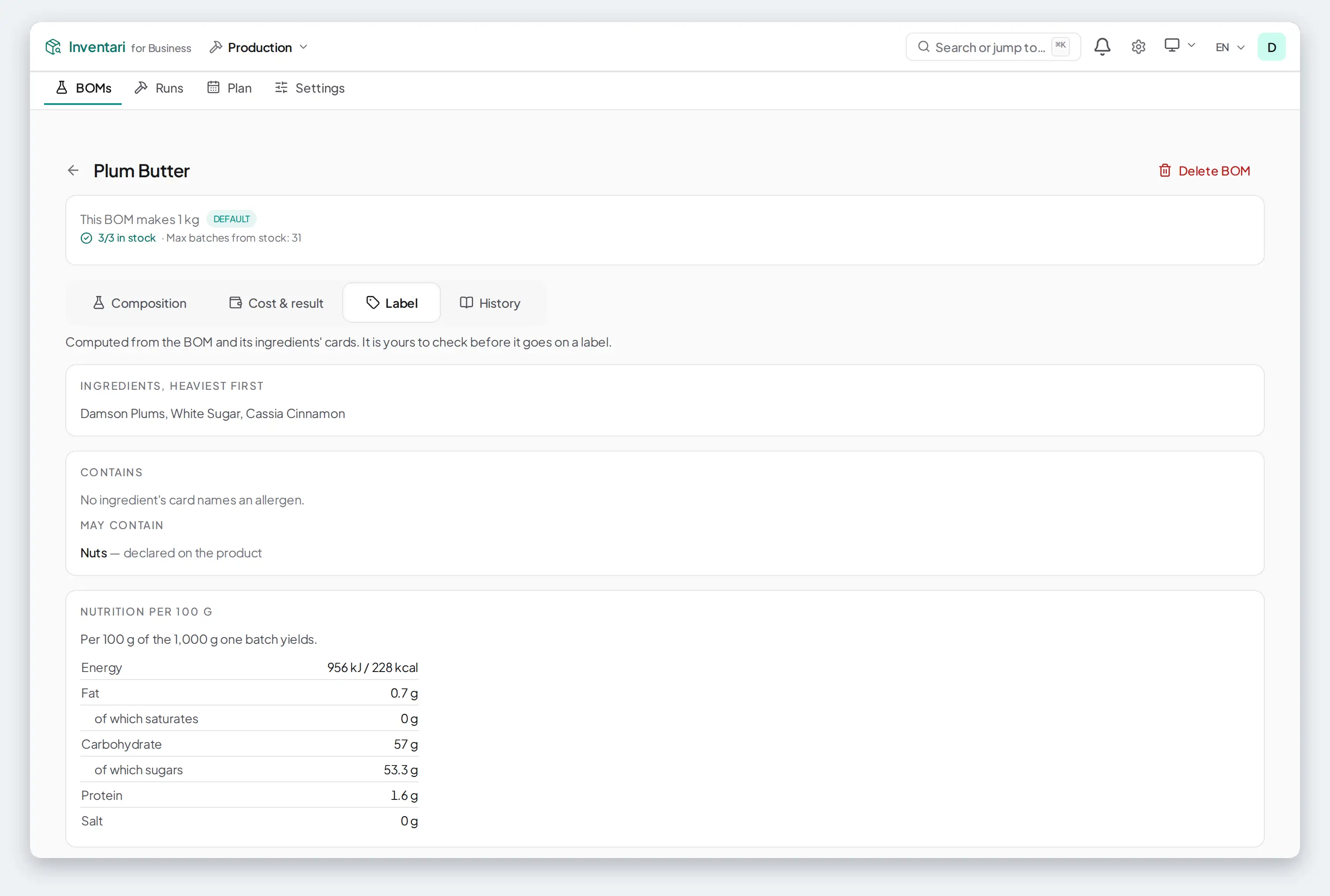
Tudo é calculado, e as telas dizem que cabe a você conferir antes de ir para uma embalagem. Na folha de etiquetas de um produto fabricado, ou do seu lote, marque Ingredientes e alergênicos para imprimir a lista (os alérgenos em maiúsculas) sob o nome. A etiqueta de um lote lê a lista de materiais que a sua produção usou, que não precisa ser a padrão; um lote em que duas listas entraram não recebe lista, já que nenhuma delas é a sua própria. Ela nunca é impressa menor que a letra que o regulamento europeu permite em uma embalagem pequena; uma etiqueta pequena demais para isso é recusada e pede um tamanho maior.
12.5 Planejando produções com antecedência
Uma produção planejada com Planejar a produção e um dia de produção aparece em Produção → Planejar.
-
O período — Semana ou Mês, com setas para o período anterior e o seguinte. As produções planejadas ficam sob os seus dias (uma lista por dia no celular). Uma produção sem dia não aparece aqui.
-
Mover uma produção — Mover em uma produção pede um novo dia e o salva. Movê-la altera o que as produções planejadas antes dela deixam na prateleira, então a cobertura das outras também pode mudar.
-
O que as produções planejadas precisam — uma lista única de tudo o que as produções do período retiram, ingrediente por ingrediente, com Necessário e três colunas que respondem eu tenho isso?:
- Em estoque — o que sobra na prateleira para este período, depois que as produções planejadas antes dele tiveram a sua parte: um quilo na prateleira não é oferecido a duas produções.
- Encomendado — o que as ordens de compra abertas vão trazer, com as datas previstas. A coluna some enquanto as compras estiverem desligadas. Uma entrega encomendada para uma produção não é contada de novo para uma posterior.
- Faltando — o que é necessário menos o que está em estoque e encomendado.
Cada produção mostra Coberto quando todo ingrediente de que precisa está lá, Parcialmente coberto quando parte do que ela precisa está lá, e Insuficiente quando nada disso está.
Um ingrediente com lista de materiais própria conta com o que a prateleira tem dele e com as produções dele planejadas para o mesmo dia ou antes — nunca com uma produção planejada depois dela. Um ingrediente cuja unidade não pode ser comparada com o estoque é citado sob a lista e não é contado.
Encomendar o que falta transforma as quantidades faltantes em ação:
- Uma ordem de compra em rascunho por fornecedor e moeda, a partir do melhor preço de cada ingrediente na unidade do próprio fornecedor. Ofertas na sua moeda vêm primeiro, e preços em moedas diferentes nunca são comparados pelos seus números. Um preço por volume que a falta não alcança não é comprado, a menos que a ordem inteira custe menos assim. As ordens são rascunhos: confira-as e envie-as a partir de Compras.
- Um ingrediente sem fornecedor vai para a lista de compras.
- Um ingrediente que você mesmo fabrica — tem lista de materiais própria — não é comprado: Planejar produções do que falta o propõe como produção planejada para o seu dia.
A mensagem após o clique informa quantas ordens de compra em rascunho foram criadas, quantos ingredientes foram para a lista de compras e quantos devem ser fabricados; um ingrediente que não tem fornecedor nem lista é contado à parte. Um produto que você fabrica e que cai abaixo do seu mínimo de reposição é proposto como produção em A fazer e nos alertas de reposição, não como compra.
13. Parceiros e aprovações
Parceiros
Parceiros é o diretório de fornecedores, clientes, parceiros que são as duas
coisas, prestadores de serviços, fabricantes e funcionários — com códigos, IDs
fiscais e dados de contato. Novo parceiro adiciona um; Importar lê
XLSX ou CSV. Na tela, um parceiro é desativado em vez de excluído. A API também
pode excluir um diretamente (DELETE /partners/{id}) enquanto nenhum pedido de
compra em aberto o indicar: os produtos, documentos e pedidos que o indicavam
passam então a não indicar parceiro algum, um documento já confirmado mantém os
dados que copiou, e o registro de auditoria guarda quem era o parceiro. Os seus
dados se ligam aos seus documentos de armazém e pedidos de compra. Os documentos
de armazém copiam os dados do parceiro quando são confirmados, então alterações
posteriores no parceiro não os reescrevem.
Uma organização na Polônia, na França ou na Espanha precisa do ID fiscal do parceiro antes que um documento que o cite possa ser confirmado — a lei do país ou a prática comercial exige isso das empresas. A lei alemã não exige o ID fiscal do destinatário em uma nota de entrega ou em um recebimento, então uma organização alemã confirma sem ele; ela pode ativar Exigir ID fiscal do parceiro nas configurações de documentos se quiser a verificação. Uma pessoa física não tem ID fiscal: marque Pessoa física (consumidor) no parceiro e os seus documentos são confirmados sem ele. O formulário rápido que se abre a partir do campo de parceiro de um documento pede o ID fiscal e a marcação também, então um cliente novo fica pronto sem sair do documento. Se uma confirmação for recusada, a mensagem indica o parceiro e as três saídas: incluir o ID fiscal, marcar o parceiro como pessoa física, ou desativar Exigir ID fiscal do parceiro em Requisitos do parceiro, nas configurações de documentos.
Aprovações
Aprovações → Fluxos → Criar fluxo: a que se aplica — documentos, pedidos de compra ou entregas de equipamentos; a quem se aplica (a todos, ou a pessoas e funções escolhidas; envios feitos por qualquer outra pessoa passam sem aprovação); e as suas etapas, cada uma aprovada por uma função ou por pessoas nomeadas. Aprovações (o painel) lista as solicitações para Aprovar ou Rejeitar. As aprovações pendentes também aparecem em A fazer no lançador.
14. Configurações e administração
Configurações (a engrenagem, ou Configurações no menu do avatar em um celular). Todos veem Geral, Meu perfil e Sobre — a versão, a licença e um link para o código-fonte; o restante é para administradores.
- Geral — o nome, a moeda e o fuso horário da organização; os dados impressos nos documentos (ID fiscal, endereço, logotipo); e Pessoas: os membros e as suas funções, as solicitações de registro (somente o superusuário da instância), Convidar usuário e os convites emitidos. Também se os produtos usados pelos módulos aparecem nas listas gerais, e se a exclusão permanente é permitida — para produtos arquivados e para equipamentos arquivados. Alterar a moeda não converte valores já registrados.
- Meu perfil — o seu nome, o idioma em que o aplicativo fala com você e a sua senha.
- Módulos da organização — o único lugar que decide quais módulos o espaço de trabalho exibe. Para alterar a escolha feita na configuração inicial: O que vai mudar lista os módulos a serem ativados e desativados antes que você clique em Aplicar; os módulos que você ativou por conta própria são mantidos, e os dados existentes nunca são sobrescritos. Todo módulo que pode funcionar sozinho tem uma chave com o texto Mostrar só seguido do seu nome: ela restringe todo o espaço de trabalho a esse módulo e desativa os demais, e desligá-la de novo exibe todos.
- Módulos — cada módulo, com Ativar e Desativar. Desativar um módulo oculta as suas telas; os dados dele permanecem.
- E-mail — o servidor SMTP para convites, pedidos de compra e notificações, com Enviar e-mail de teste e uma lista de mensagens que nunca chegaram, com histórico de 120 dias, salvo se a instalação for configurada de outra forma.
- Conexões de IA — os provedores de IA que o Inventari pode usar (serviços hospedados como OpenAI, Anthropic, Gemini ou OpenRouter, ou um modelo local por meio de Ollama, LM Studio ou vLLM), com Testar conexão, e qual conexão atende Ler um produto a partir de uma foto e Ler uma receita a partir de texto.
- Registro de auditoria — cada alteração, com filtros e Exportar CSV.
- Acesso e funções — as funções embutidas (Administrador, Gerente, Membro, Visualizador) e as suas próprias, com Criar função e uma lista de permissões.
- Chaves de API (com o seu módulo ativado) — Gerar nova chave para scripts
e outros sistemas: uma nova chave começa somente de leitura; marque uma permissão
de escrita apenas se a chave precisar alterar dados (no máximo o que você mesmo
pode fazer), ou escolha Somente impressão para a fila do agente de
impressão (os seus modos de etiquetas em branco exigem uma chave que leia
produtos). As permissões de cada chave são listadas ao lado dela. Uma chave é
exibida uma única vez e é enviada no cabeçalho
X-API-Key. - Webhooks (com o seu módulo ativado) — Adicionar webhook: uma URL, um segredo de assinatura e os eventos que a acionam, com os registros de entrega mantidos por 30 dias, a menos que Retenção de logs (dias) indique outro período.
- Aprovações e Estatísticas — as configurações desses módulos.
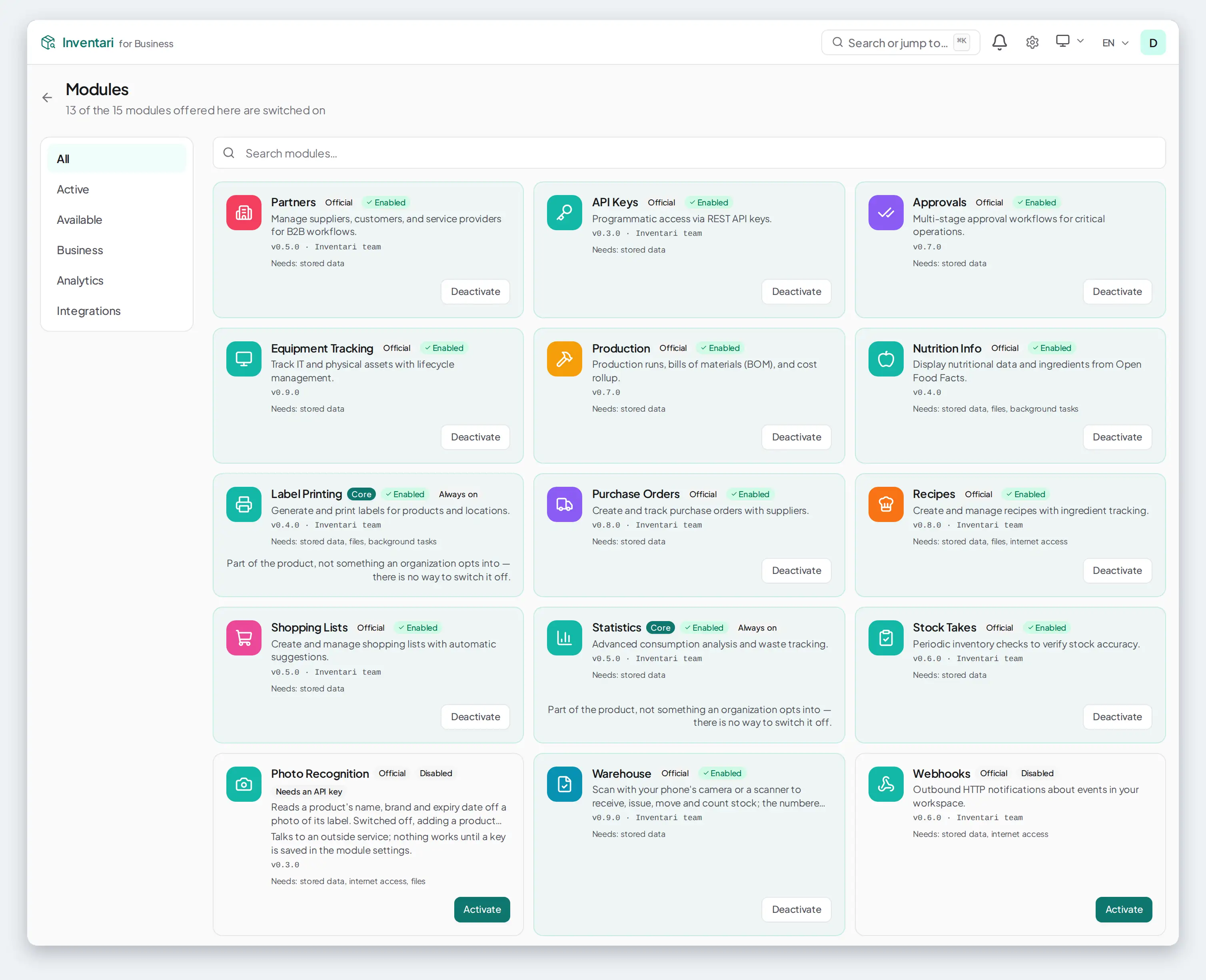
15. Estatísticas
Estoque → Estatísticas:
- Visão geral — Verificação de saúde do inventário: o que precisa de atenção, o que está acabando e o valor estimado; Mostrar estatísticas detalhadas para a distribuição por local e categoria, a previsão de validade e os custos.
- Análises — idade e giro do estoque, alertas (produtos esquecidos, itens básicos em falta, itens com validade vencendo ou vencidos, estoque baixo, picos de preço), uma previsão de gastos e padrões de compra.
- Conciliação — uma verificação de que o seu estoque confere com o seu histórico: a prateleira contra o diário de movimentações, e o histórico de custos contra o estoque. Ela roda sozinha a cada seis horas e avisa os administradores quando o quadro muda.
16. Conceitos-chave
- Produto e registro. Um produto é algo que você mantém — "Chá Earl Grey, Orchard & Oak". Um registro é uma quantidade dele em um local, com a sua própria data de validade e preço. A lista de produtos mostra os registros; Em todos os locais mostra todos os registros de um produto.
- Lote. Mercadorias recebidas juntas sob um mesmo lote ou número de série, acompanhadas pela sua data de validade e pelo seu estado (capítulo 6).
- Reserva. Estoque retido para um documento de saída confirmado. Ele continua na prateleira, mas não fica mais disponível para outros.
- Movimentação. Cada alteração de local ou quantidade, registrada no diário de movimentações.
- Custo e FIFO. Cada recebimento traz as mercadorias pelo seu próprio custo. As mercadorias saem pelo custo mais antigo primeiro; o que resta é avaliado pelo custo do que ainda não saiu.
- Pedido pendente. Um rascunho para a parte de um documento que não chegou ou não foi enviada.
- Período. Um mês calendário de documentos, que pode ser fechado para congelá-lo.
docs/USER_GUIDE.md na versão v0.13.0